7 způsobů jak vyřešit problémy s připojením projektoru

Problémy s připojením projektoru často komplikují prezentace i domácí projekce. Správná kontrola videokabelu, nastavení vstupního kanálu a čištění objektivu patří mezi základní kroky, které zajistí plynulý chod zařízení. Níže najdete sedm konkrétních způsobů, jak tyto potíže efektivně vyřešit.
📊 Klíčová fakta
- Restart projektoru zahrnuje odpojení napájení a podržení vypínače 15 až 20 sekund pro odstranění zbytkové elektřiny.
- Kontrola videokabelu a portů je zásadní, poškozený kabel je častou příčinou problémů s připojením.
- Správné nastavení vstupního zdroje (např. HDMI) zajistí příjem signálu projektorem.
- Životnost lampy projektoru ovlivňuje kvalitu obrazu, doporučuje se kontrola v dokumentaci výrobce.
- Reset do továrního nastavení může odstranit softwarové chyby bránící správnému připojení.
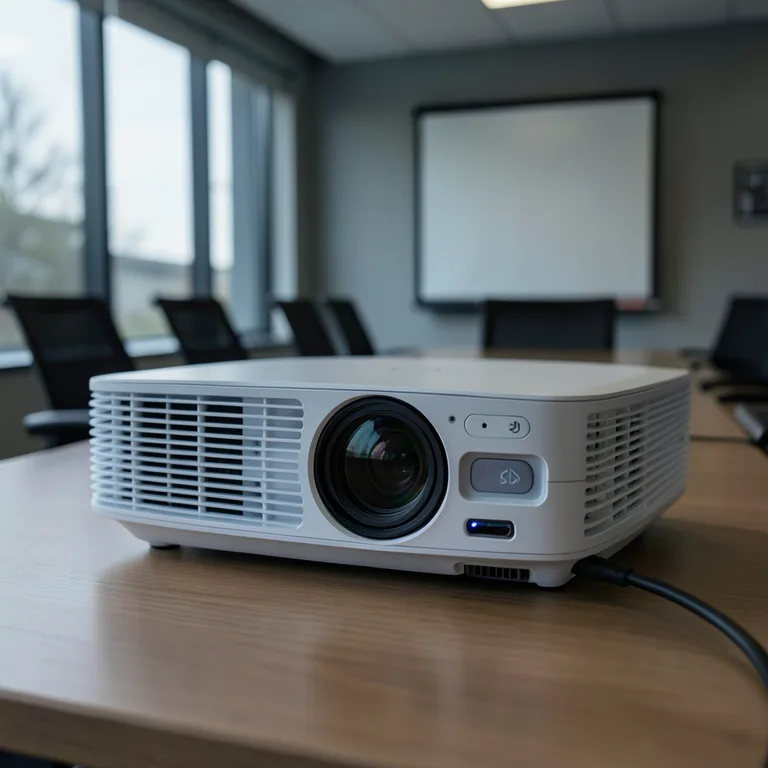
7 kroků k vyřešení problémů s připojením projektoru
Problémy s připojením projektoru lze často vyřešit během několika minut pomocí osvědčených postupů. Správné napájení, kontrola videokabelu a nastavení vstupního kanálu patří k nejčastějším příčinám potíží. Dále je důležité čistit objektiv a v případě potřeby provést reset do továrního nastavení, což odstraní softwarové chyby a obnoví funkčnost. Následuje 7 jednoduchých kroků k vyřešení problémů s připojením projektoru, které pokrývají všechny základní aspekty od připojení kabelů až po bezdrátové připojení Wi-Fi.
- Kontrola napájení – projektor vyžaduje stabilní přívod elektrické energie, proto zkontrolujte, zda je napájecí kabel pevně připojený a zásuvka funkční.
- Kontrola videokabelu – ujistěte se, že kabel přenáší video signál správně, bez poškození a je správně zapojen do projektoru i zdroje videa.
- Nastavení vstupního kanálu – projektor musí být nastaven na správný vstupní kanál odpovídající připojenému zařízení, například HDMI nebo VGA.
- Kontrola zdroje videa – ověřte, zda je přehrávaný obsah aktivní a kompatibilní s projektorem.
- Čištění objektivu – znečištěný objektiv může zhoršit obraz, proto pravidelně čistěte čočku jemným hadříkem bez agresivních chemikálií.
- Reset do továrního nastavení – pokud problémy přetrvávají, resetování projektoru odstraní softwarové chyby a obnoví výchozí konfiguraci.
- Bezdrátové připojení Wi-Fi – při bezdrátovém připojení zkontrolujte kompatibilitu zařízení a kvalitu signálu, protože slabý signál způsobuje výpadky obrazu.
Tip: Častou chybou je nesprávné nastavení vstupního kanálu, kdy projektor není přepnutý na zdroj signálu, což vede ke zdánlivému nefunkčnímu připojení. Tyto 7 způsobů, jak opravit problémy s připojením projektoru, doporučuji použít jako první pomoc při potížích.
Kontrola napájení a restart projektoru
Kontrola napájení a restart projektoru patří mezi základní kroky při řešení problémů s připojením projektoru. Správný postup zajistí odstranění zbytkové elektřiny a stabilní napájení bez vlivu přepěťových ochran.
Jak správně restartovat projektor?
Restart projektoru začíná odpojením napájecího kabelu ze zásuvky. Poté podržte vypínač na projektoru po dobu 15 až 20 sekund, čímž se vyprázdní vnitřní kondenzátory a odstraní zbytková elektřina, která může způsobovat nestabilitu. Tento postup často vyřeší základní problémy s připojením a obrazem. Po restartu připojte projektor zpět k funkční zásuvce a zapněte jej. Vyhněte se používání zásuvek s přepěťovou ochranou, která může ovlivnit napájení zařízení. Restart je jedním ze sedmi způsobů, jak opravit problémy s připojením projektoru, a často je nejrychlejším řešením.
Jak ověřit správné napájení projektoru?
Pro správný provoz projektoru používejte vždy funkční zásuvku bez přepěťové ochrany. Přepěťové ochrany mohou způsobit nestabilitu napájení, což se projeví problémy s připojením a chybami ve výkonu zařízení. Doporučuje se zásuvku před zapojením projektoru otestovat pomocí jiného zařízení, aby bylo jisté, že dodává stabilní napětí. Nestabilní napájení může způsobit i poruchy vstupního kanálu nebo výpadky bezdrátového připojení Wi-Fi. Kontrola napájení patří mezi nejčastější chyby při připojení projektoru a její správné provedení často zabrání nutnosti dalších zásahů.
- Zkontrolujte, zda je zásuvka funkční bez přepěťové ochrany
- Nepoužívejte rozdvojky ani prodlužovací kabely s nízkou kvalitou
- Ujistěte se, že napájecí kabel není poškozen
Tip: Při problémech s připojením projektoru nezapomeňte zkontrolovat také stav videokabelu a nastavení vstupního kanálu před složitějšími zásahy.
Kontrola a výměna videokabelu
Kontrola a výměna videokabelu patří mezi základní úkony, pokud čelíte problémům s projektorem při připojení. Poškozený videokabel nebo konektor často způsobují nestabilní obraz nebo úplnou absenci signálu. Před manipulací vždy vypněte projektor i připojené zařízení, abyste předešli poškození a zkratu. Nejčastěji se používají kabely HDMI nebo VGA, které lze snadno vyměnit, pokud zjistíte viditelné poškození nebo pokud projektor nereaguje správně.
- Vypnutí zařízení – odpojte projektor i počítač nebo jiné zdroje signálu.
- Kontrola konektorů – prohlédněte konektory HDMI a VGA na kabelu i na zařízení, zda nejsou ohnuté či znečištěné.
- Kontrola kabelu – zkontrolujte povrch kabelu na trhliny, přehyby nebo jiné poškození.
- Výměna kabelu – pokud je kabel poškozený nebo při kontrole připojení nefunguje, nahraďte jej novým kompatibilním kabelem HDMI nebo VGA.
- Nastavení vstupního kanálu – ujistěte se, že projektor je nastaven na správný vstup odpovídající připojenému kabelu.
Tip: Častou chybou je ignorování nastavení vstupního kanálu, což může vést k mylnému dojmu, že je kabel vadný. Pokud jste kabel zkontrolovali, zkuste také restartovat projektor a vyřešit problémy s připojením tímto způsobem.
Nastavení zdroje videa a obrazu na projektoru
Nastavení zdroje videa a obrazu na projektoru je zásadní pro správné připojení a optimální kvalitu projekce. Projektor musí být přesně nastaven na odpovídající vstupní kanál, například HDMI 1 nebo HDMI 2, podle portu, ke kterému je připojeno zařízení. Nesprávně zvolený vstupní kanál vede k absenci obrazu nebo hlášení „No Signal“. U některých modelů je možné vstupní kanál přepínat přímo tlačítkem na ovladači nebo v menu projektoru pod položkou „Input Source“.
Dále je nutné věnovat pozornost režimům obrazu. Eco režim snižuje jas lampy až o 30 % a prodlužuje životnost lampy až o 20 %, ale v jasně osvětlených místnostech může způsobit špatnou čitelnost projekce. Přepnutí do normálního režimu zvýší jas lampy na plný výkon, což zlepšuje kontrast a viditelnost detailů. Doporučuji upravit také parametry jasu a kontrastu v menu projektoru podle aktuálních světelných podmínek.
Jak nastavit projektor pro správné připojení a obraz
- Zvolte správný vstupní kanál – přepněte na HDMI, VGA nebo jiný port, ke kterému je zařízení připojeno.
- Zkontrolujte pevné zapojení videokabelu v obou konektorech, aby nedocházelo k přerušení signálu.
- Přepněte režim obrazu z Eco na Normální nebo Standardní, pokud je obraz příliš tmavý.
- Upravte jas a kontrast v menu projektoru podle prostředí, ideálně jas nad 2500 lumenů pro osvětlené místnosti.
- Při bezdrátovém připojení Wi-Fi ověřte kompatibilitu projektoru s vysílajícím zařízením a sílu signálu minimálně -65 dBm.
- Pokud se obraz stále nezobrazuje, proveďte reset do továrního nastavení podle návodu výrobce.
Tip: Častou chybou je ponechání projektoru v Eco režimu v jasně osvětlených prostorách, což vede k nedostatečnému jasu a špatné čitelnosti. Doporučuji vždy přizpůsobit režim obrazu aktuálním světelným podmínkám a typu prezentace.
Zaostření a čištění objektivu projektoru
Zaostření obrazu a pravidelné čištění objektivu patří mezi základní úkony pro zajištění kvalitní projekce. Ostřicí kroužek na projektoru slouží k přesnému zaostření obrazu podle vzdálenosti od plátna. Neostré zobrazení často souvisí právě s nesprávným nastavením tohoto kroužku. Čištění objektivu hadříkem z mikrovláken odstraňuje prach a nečistoty, které snižují jasnost a kontrast promítaného obrazu.
Bezpečnostní opatření při čištění zahrnují vypnutí projektoru a jemné otírání bez použití agresivních chemikálií, které by mohly poškodit čočku. Správná péče o objektiv tak přímo ovlivňuje kvalitu obrazu a předchází problémům s připojením projektoru, které mohou být někdy mylně spojovány s technickými závadami.
- Vypnutí projektoru – před čištěním vždy projektor vypněte a nechte vychladnout
- Nastavení ostření – otočte ostřicím kroužkem, dokud obraz nebude ostrý
- Použití hadříku z mikrovláken – jemně otřete objektiv kruhovými pohyby
- Kontrola obrazu – zapněte projektor a ověřte kvalitu projekce
- Nastavení vstupního kanálu – pokud je obraz stále nekvalitní, zkontrolujte správné přepnutí obrazu na projektor v nastavení zdroje
Jak nastavit projektor pro správné připojení a obraz
Kromě čištění a zaostření je klíčové správné nastavení vstupního kanálu, které zajistí stabilní přenos signálu a odstraní běžné problémy s připojením projektoru.
Kontrola a výměna lampy projektoru
Lampa projektoru má omezenou životnost, kterou výrobci obvykle uvádějí v dokumentaci v rozmezí 2 000 až 5 000 hodin provozu. Snižující se světelný výkon lampy je hlavním ukazatelem jejího opotřebení a může výrazně ovlivnit kvalitu obrazu. Vadná lampa způsobuje slabý a nevýrazný obraz, což často uživatelé mylně spojují s problémy s připojením projektoru.
Jak poznat vadnou lampu v projektoru? Pokud se obraz stává tmavším, ztrácí kontrast nebo se objevují barevné deformace, doporučuje se provést kontrolu lampy a zvážit její výměnu. Při výměně lampy vždy použijte originální nebo kompatibilní díl podle specifikací výrobce, aby nedošlo ke komplikacím s firmware projektoru nebo bezdrátovým připojením Wi-Fi.
Tip: Při potížích s obrazem nezapomeňte nejdříve provést kontrolu videokabelu a nastavení vstupního kanálu. Čištění objektivu a případný reset do továrního nastavení také pomůže odhalit, zda je skutečně příčinou slabý výkon lampy.
Resetování projektoru do továrního nastavení
Resetování projektoru do továrního nastavení vymaže všechna uživatelská data, včetně konfigurace vstupních kanálů, nastavení bezdrátového připojení Wi-Fi a dalších parametrů, které mohou způsobovat softwarové konflikty ovlivňující připojení. Tento krok obnoví výchozí firmware a systémové nastavení, čímž odstraní chyby, které nelze vyřešit běžnou údržbou nebo změnou kabelů.
Reset doporučuji provést zejména v případech, kdy kontrola napájení, kabelů HDMI či VGA, nastavení vstupního kanálu a čištění objektivu nevedly k odstranění potíží s připojením projektoru k počítači nebo jiným zařízením. Častá chyba je spoléhat se pouze na změnu kabelu bez obnovení továrního nastavení, což může vést k přetrvávajícím softwarovým nesrovnalostem.
Postup resetu se liší podle modelu, ale obvykle zahrnuje:
- Vstup do hlavního menu projektoru pomocí tlačítka „Menu“ na dálkovém ovladači nebo přístroji
- Navigaci do sekce „Nastavení“ nebo „Systém“
- Výběr položky „Resetovat do továrního nastavení“ nebo „Factory Reset“
- Potvrzení volby stiskem tlačítka „OK“ či „Enter“
- Po dokončení restartu projektoru zkontrolujte, zda je potřeba znovu nastavit vstupní kanály a bezdrátové připojení
Tip: Před resetováním si zaznamenejte nebo zálohujte klíčová nastavení, jako jsou předvolby vstupních zdrojů a konfigurace Wi-Fi, abyste předešli zbytečnému opětovnému nastavování.
Pro koho je reset vhodný: Uživatelé, kteří mají opakované problémy s připojením projektoru a vyčerpali běžné kroky kontroly kabelů a nastavení.
Pro koho reset není ideální: Ti, kdo nemají zálohu nastavení a obávají se ztráty konfigurace, nebo uživatelé s projektory, kde resetování může být složité bez technické podpory.
Resetování do továrního nastavení představuje často poslední a efektivní řešení pro odstranění problémů s připojením projektoru, zejména pokud jsou příčinou softwarové chyby či nesprávná konfigurace.
Řešení problémů s bezdrátovým připojením projektoru
Bezdrátové připojení projektoru přes Wi-Fi nebo Bluetooth často trpí nestabilitou signálu a chybami v komunikaci. Pro efektivní řešení těchto potíží je nutné provést přesné kroky, které obnoví správné spojení mezi projektorem a zdrojovým zařízením.
Reset Wi-Fi modulu
Reset Wi-Fi modulu projektoru obnoví jeho síťová nastavení a odstraní softwarové chyby způsobující výpadky připojení. Tento reset se provádí podle návodu výrobce, obvykle volbou v menu nastavení sítě nebo stiskem specifické kombinace tlačítek. Po dokončení resetu projektor automaticky vyhledá a připojí se k dostupné Wi-Fi síti, což často řeší problémy s výpadky signálu nebo nemožností navázat spojení.
Kontrola kompatibility zařízení
Bezdrátové připojení vyžaduje kompatibilitu operačního systému a bezdrátových protokolů mezi projektorem a připojovaným zařízením. Zkontrolujte, zda váš počítač, tablet či smartphone podporuje standardy jako Wi-Fi Direct, Miracast nebo AirPlay, které projektor využívá. Neodpovídající verze protokolů nebo zastaralý firmware zařízení často vedou k selhání připojení nebo častým výpadkům.
Tipy na zlepšení stability signálu:
- Umístěte projektor a připojené zařízení do vzdálenosti maximálně 3 metry od routeru nebo Wi-Fi vysílače
- Odstraňte překážky z cesty signálu, zejména kovové předměty, zdi silnější než 20 cm a elektronické spotřebiče generující rušení, jako jsou mikrovlnné trouby
- Vypněte nebo omezte počet aktivních bezdrátových zařízení v okolí, která mohou konkurovat o šířku pásma a způsobovat interferenci
Odborná rada: Bezdrátové připojení se hodí pro prezentace v menších místnostech s kvalitním Wi-Fi signálem, ale není vhodné pro rozsáhlé prostory nebo prostředí s vysokým rušením, kde se doporučuje kabelové připojení.
Dodržení těchto kroků výrazně zvyšuje spolehlivost bezdrátového přenosu obrazu a minimalizuje problémy s připojením projektoru.
Časté dotazy
Jak restartovat projektor, aby se vyřešily problémy s připojením?
Odpojte napájecí kabel, podržte vypínač 15 až 20 sekund pro odstranění zbytkové elektřiny, poté kabel znovu připojte a projektor zapněte.
Jak poznat vadný videokabel projektoru?
Zkontrolujte poškození konektorů, ohnutí nebo praskliny kabelu; při podezření kabel vyměňte za nový HDMI nebo VGA.
Jak nastavit správný vstupní kanál na projektoru?
V menu projektoru vyberte zdroj signálu, například HDMI, aby projektor přijímal obraz z připojeného zařízení.
Jak často měnit lampu projektoru?
Životnost lampy je obvykle 2000 až 4000 hodin provozu; slabý nebo tmavý obraz může signalizovat nutnost výměny.
Co dělat, když projektor nevidí bezdrátové připojení?
Zkontrolujte Wi-Fi síť, resetujte Wi-Fi modul projektoru a ověřte kompatibilitu zařízení s bezdrátovým připojením.
Jak vyčistit objektiv projektoru?
Použijte hadřík z mikrovláken k jemnému odstranění prachu a nečistot, nikdy nepoužívejte agresivní chemikálie.
Kdy je vhodné resetovat projektor do továrního nastavení?
Pokud problémy s připojením přetrvávají po kontrole kabelů a nastavení, reset do továrního nastavení odstraní softwarové chyby.
Jak řešit problémy s připojením projektoru přes adaptéry USB-C na HDMI?
Zkontrolujte kompatibilitu adaptéru s vaším zařízením a projektorem, případně vyzkoušejte jiný adaptér s podporou daného rozlišení.
Jak aktualizovat firmware projektoru pro lepší připojení?
Navštivte web výrobce, stáhněte nejnovější firmware a postupujte podle návodu k aktualizaci, čímž zlepšíte stabilitu připojení.
Jak nastavit správné rozlišení a obnovovací frekvenci mezi počítačem a projektorem?
V nastavení počítače vyberte rozlišení kompatibilní s projektorem, obvykle 1920×1080 px a obnovovací frekvenci 60 Hz pro stabilní obraz.
Jak správně připojit projektor k notebooku pomocí kabelu?
Použijte správný kabel (HDMI, VGA) podle portů na notebooku a projektoru, připojte je a zvolte odpovídající vstup na projektoru v 3. kroku nastavení.
Jak přepnout obrazovku počítače na projektor ve Windows?
Stiskněte klávesovou zkratku Windows + P a vyberte režim zrcadlení nebo rozšířeného zobrazení v 2. kroku přepnutí obrazovky.




