Připojení IP kamery k počítači umožňuje efektivní sledování a správu obrazu přímo z vašeho zařízení. Správné nastavení IP adresy a přístup přes webové rozhraní kamery jsou klíčové kroky pro bezproblémový provoz v síti. Tento návod vás provede celým procesem krok za krokem, aby vše fungovalo spolehlivě a rychle.
Rychlý přehled
- IP kamera se připojuje k počítači přes LAN kabel nebo WiFi během cca 20 sekund po nastavení.
- IP adresa kamery může být přiřazena automaticky přes DHCP nebo nastavena ručně pro stabilní připojení.
- Pro sledování obrazu z IP kamery na počítači je doporučený přehrávač VLC s RTSP protokolem na portu 554.
- Konfigurace IP kamery probíhá přes webové rozhraní zadáním její IP adresy do prohlížeče.
- Bezpečnostní nastavení kamery zahrnuje změnu výchozího hesla a aktualizaci firmware pro ochranu dat.
Jak připojit IP kameru k počítači přes kabel LAN
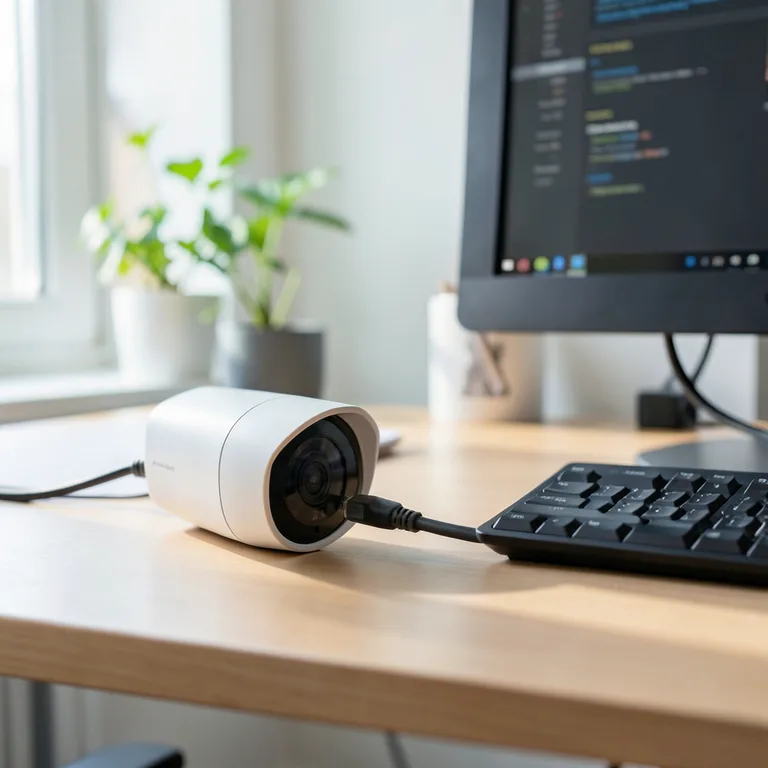
IP kameru k počítači připojíte snadno přes LAN kabel, který zapojíte do routeru nebo přímo do počítače. Router automaticky přiřadí IP kameře adresu pomocí DHCP během několika sekund, což umožní rychlé a stabilní připojení pro sledování obrazu a další nastavení přes webové rozhraní kamery. Přímé připojení bez routeru vyžaduje ruční nastavení statické IP adresy.
Jak připojit IP kameru k počítači přes LAN kabel krok za krokem
Připojení IP kamery k počítači přes kabel LAN začněte fyzickým zapojením síťového kabelu. LAN kabel propojí IP kameru s routerem, který slouží jako DHCP server a automaticky přiřadí kameře IP adresu. Tento proces trvá obvykle do 10 sekund.
- Připojte LAN kabel do síťového portu IP kamery.
- Druhý konec kabelu zapojte do volného portu na routeru.
- Zapněte IP kameru a počkejte, až se přidělí IP adresa.
- Otevřete počítač připojený ke stejné síti.
- Přihlaste se do webového rozhraní kamery přes přidělenou IP adresu.
Tento způsob připojení zajišťuje nejlepší stabilitu a rychlost přenosu dat pro sledování obrazu IP kamery a aktualizaci firmware IP kamery.
Jak zjistit IP adresu IP kamery po připojení přes LAN
Po připojení IP kamery přes LAN kabel IP adresa vznikne automaticky díky DHCP serveru v routeru. Pro zjištění adresy použijte nástroje jako „Správce zařízení“ v routeru nebo specializované programy pro vyhledávání IP kamer v síti. IP adresu lze také nalézt v dokumentaci kamery nebo ji zobrazit v konfiguraci routeru pod připojenými zařízeními. Znát IP adresu je klíčové pro přístup do webového rozhraní kamery a provedení dalších nastavení.
Jak připojit IP kameru k počítači bez routeru přes LAN kabel
Připojení IP kamery přímo k počítači pomocí LAN kabelu bez routeru vyžaduje nastavení statické IP adresy na obou zařízeních. Počítači a kameře musíte ručně přiřadit IP adresy ve stejné podsíti, například počítači 192.168.1.10 a kameře 192.168.1.20.
- Nastavte ve vlastnostech síťového adaptéru počítače statickou IP adresu.
- Konfigurujte IP kameru na statickou IP adresu ve stejné síti.
- Připojte LAN kabel přímo mezi kameru a počítač.
- Otevřete webové rozhraní kamery přes nastavenou IP adresu.
Tento způsob je vhodný pro jednoduché systémy bez routeru, ale vyžaduje základní znalosti síťové konfigurace a nedoporučuje se pro složité sítě.
Tip: Častá chyba při přímém připojení je nezajištění správných IP adres v jedné síti, což způsobuje nemožnost navázat spojení.
Jak připojit IP kameru k počítači přes WiFi
Jak připojit IP kameru přes WiFi k počítači
Připojení IP kamery k počítači přes WiFi umožňuje bezdrátové sledování obrazu bez nutnosti kabelového propojení. Proces začíná připojením kamery k domácí síti prostřednictvím webového rozhraní kamery, kde uživatel zadá heslo WiFi sítě. Po uložení nastavení kamera obvykle naváže spojení během 20 sekund. Následně je možné ověřit připojení IP kamery v síti a sledovat její obraz na počítači.
- Přístup do webového rozhraní – zadejte IP adresu kamery v prohlížeči a přihlaste se pomocí uživatelského jména a hesla.
- Nastavení WiFi – v menu sítě vyberte vaši WiFi síť a zadejte správné heslo.
- Uložení nastavení – potvrďte změny a počkejte, až se kamera připojí k síti.
- Ověření připojení – v routeru nebo pomocí nástrojů pro vyhledání zařízení zkontrolujte, zda kamera získala IP adresu.
- Sledování obrazu – otevřete stream IP kamery na počítači přes webové rozhraní nebo podporovaný přehrávač.
Tip: Pokud potřebujete změnit WiFi síť, resetujte IP kameru podle návodu výrobce, obvykle podržením tlačítka reset po 10 sekundách. Bezpečnost IP kamer vyžaduje pravidelnou aktualizaci firmware, aby se předešlo zneužití.
Podrobnější informace o IP kamerách a jejich připojení najdete na Wikipedii v článku „IP kamera“ (https://cs.wikipedia.org/wiki/IP_kamera).
Více informací k tématu najdete v oficiálním zdroji: Wikipedie.
Jak nastavit IP adresu IP kamery (DHCP vs statická)
Nastavení správné IP adresy je klíčové pro stabilní připojení IP kamery k počítači a její spolehlivý provoz. IP adresa může být přiřazena automaticky přes DHCP nebo nastavena ručně jako statická, což ovlivňuje přístup přes webové rozhraní kamery a sledování obrazu.
Výhody DHCP a statické IP
DHCP umožňuje routeru automaticky přidělit IP adresu IP kameře bez nutnosti zásahu uživatele, což usnadňuje první připojení. Statická IP adresa však zajišťuje stabilitu připojení a spolehlivý přístup k webovému rozhraní kamery, protože se nemění. Pro dlouhodobé využití a bezpečnost IP kamer je proto často vhodnější nastavit statickou IP adresu.
Návod na nastavení statické IP v systému Windows
- Otevřete Nastavení sítě – přejděte do „Centrum sítí a sdílení“.
- Vyberte „Změnit nastavení adaptéru“ – klikněte pravým tlačítkem na používané připojení a zvolte „Vlastnosti“.
- Vyberte „Internet Protocol Version 4 (TCP/IPv4)“ – klikněte na „Vlastnosti“.
- Zvolte „Použít následující IP adresu“ – zadejte statickou IP v rozsahu vaší sítě, například 192.168.1.200, masku podsítě 255.255.255.0 a výchozí bránu (IP routeru).
- Uložte nastavení – restartujte připojení, aby se změny projevily.
Návod na nastavení statické IP v systému macOS
- Otevřete Předvolby systému – klikněte na „Síť“.
- Vyberte aktivní připojení – například Wi-Fi nebo Ethernet.
- Klikněte na „Pokročilé“ a přejděte na záložku „TCP/IP“.
- Zvolte „Manuální“ u konfigurace IPv4.
- Zadejte statickou IP adresu, masku podsítě a adresu routeru podobně jako ve Windows.
- Potvrďte změny – pro ověření otevřete webové rozhraní kamery a zkontrolujte přístup.
Tip: Pro zjištění aktuální IP adresy kamery doporučuji použít aplikace od výrobce nebo skenery sítě, které usnadní správné nastavení a připojení IP kamery k počítači.
Jak se přihlásit do webového rozhraní IP kamery
Přístup k IP kameře je možný zadáním její IP adresy do webového prohlížeče, čímž se otevře webové rozhraní kamery. V něm uživatel provede kompletní nastavení IP adresy, konfiguraci sledování obrazu IP kamery a aktualizaci firmwaru IP kamery. Tento způsob připojení nevyžaduje žádnou speciální aplikaci, což usnadňuje přímé nastavení a správu.
Rozdíl mezi přístupem přes router a NVR (síťové videozáznamové zařízení) spočívá v tom, že router přiděluje IP adresu každé kameře samostatně, zatímco NVR spravuje více kamer centralizovaně. Pro zvýšení bezpečnosti IP kamer doporučuji při prvním přihlášení ihned změnit výchozí heslo, čímž zabráníte neoprávněnému přístupu.
- Zjištění IP adresy – použijte software výrobce nebo zjistěte ji v administraci routeru
- Zadání IP adresy do prohlížeče – otevřete webové rozhraní kamery
- Přihlášení – zadejte výchozí uživatelské jméno a heslo
- Změna hesla – nastavte silné nové heslo pro bezpečnost IP kamer
- Konfigurace nastavení – upravte parametry podle potřeby, například sledování obrazu IP kamery nebo aktualizaci firmwaru IP kamery
Jak nastavit přístup k IP kameře z počítače
Stačí připojit počítač do stejné sítě jako IP kamera, zadat její IP adresu do prohlížeče a spravovat nastavení přímo přes webové rozhraní. Tato metoda funguje i bez speciální aplikace.
Jak sledovat obraz z IP kamery na počítači pomocí VLC
Jak zobrazit obraz z IP kamery na počítači pomocí VLC přehrávače
VLC přehrávač umožňuje sledovat živý přenos z IP kamery prostřednictvím RTSP protokolu, který standardně komunikuje na portu 554. Pro připojení IP kamery k počítači je potřeba znát správnou RTSP URL, která se liší podle výrobce a modelu kamery. Například u kamer Wanscam může mít adresa tvar rtsp://[IP_adresa_kamery]:554/11, kde [IP_adresa_kamery] nahradíte aktuální IP adresou získanou v nastavení IP kamery přes webové rozhraní kamery.
- Instalace VLC – stáhněte a nainstalujte VLC přehrávač z oficiálních stránek.
- Zjištění IP adresy – otevřete webové rozhraní kamery nebo použijte nástroj výrobce k nalezení IP adresy.
- Vytvoření RTSP URL – sestavte adresu podle dokumentace vaší kamery, například rtsp://192.168.1.100:554/11.
- Otevření streamu – v menu VLC zvolte „Otevřít síťový proud“ a vložte RTSP URL.
- Volitelné nahrávání – ve VLC můžete rovnou nahrávat živý přenos kliknutím na tlačítko nahrávání.
Tip: Při nastavení IP adresy kamery dbejte na bezpečnost IP kamer a aktualizujte firmware IP kamery, aby se předešlo zneužití.
Tento způsob sledování obrazu z IP kamery na počítači je efektivní pro domácí i pracovní použití, ale nehodí se pro rozsáhlé profesionální monitorovací systémy s vysokými nároky na zabezpečení a správu.
Jak zabezpečit IP kameru a aktualizovat firmware
Pro správné zabezpečení IP kamery připojené k počítači je nezbytné změnit výchozí heslo a pravidelně aktualizovat firmware přes webové rozhraní kamery. Tyto kroky výrazně snižují riziko neoprávněného přístupu a zajišťují bezpečný přenos dat díky šifrování.
Doporučení pro silná hesla
Výchozí heslo, které je často jednoduché a veřejně známé, je třeba co nejdříve změnit. Silné heslo by mělo mít minimálně 12 znaků a kombinovat velká a malá písmena, číslice a speciální znaky. Vyhněte se běžným slovům či snadno uhodnutelným řetězcům, protože bezpečnost IP kamer se výrazně zvyšuje právě použitím takovýchto hesel.
Postup aktualizace firmware
Aktualizace firmware IP kamery je zásadní pro odstranění bezpečnostních chyb a zlepšení funkčnosti zařízení.
- Přihlaste se do webového rozhraní kamery přes IP adresu v prohlížeči.
- Zálohujte aktuální nastavení kamery do souboru pro případný návrat.
- Vyhledejte sekci aktualizace firmware a stáhněte nejnovější verzi ze stránek výrobce.
- Nahrajte nový firmware přes webové rozhraní a počkejte na dokončení instalace.
- Kamera se automaticky restartuje a po ověření funkce obnovte zálohovaná nastavení.
Pravidelná aktualizace firmware spolu s nastavením šifrování zabezpečuje přenos obrazu IP kamery a dat, čímž chrání vaše zařízení před kybernetickými hrozbami. Pro správné připojení IP kamery je také vhodné nastavit statickou IP adresu, což usnadňuje stabilní sledování obrazu IP kamery na počítači.
Časté dotazy
Jak zjistím IP adresu své IP kamery?
IP adresu zjistíte pomocí aplikace výrobce kamery nebo skeneru lokální sítě, například Fing, během několika minut.
Co dělat, když se IP kamera nepřipojuje k WiFi?
Zkontrolujte správnost zadaného hesla, vzdálenost kamery od routeru (doporučený signál nad 50 %), a kompatibilitu WiFi standardu (minimálně 802.11n).
Jak nastavit statickou IP adresu pro IP kameru?
Přihlaste se do webového rozhraní kamery, vypněte DHCP, zadejte IP adresu v rozsahu vaší sítě (např. 192.168.1.100), masku podsítě 255.255.255.0 a bránu 192.168.1.1.
Jak se přihlásit do webového rozhraní IP kamery?
Zadejte IP adresu kamery do webového prohlížeče, přihlaste se pomocí uživatelského jména a hesla, které je obvykle admin/admin.
Jak sledovat obraz z IP kamery na počítači?
Použijte VLC přehrávač, otevřete síťový proud a zadejte RTSP URL adresu kamery, například rtsp://192.168.1.10:554/ch0_0.h264.
Jak zabezpečit IP kameru před zneužitím?
Změňte výchozí heslo, povolte šifrování přenosu a pravidelně aktualizujte firmware přes webové rozhraní kamery.
Co je RTSP a jak ho použít u IP kamery?
RTSP je protokol pro přenos živého videa, používá se v URL pro přehrávání obrazu z IP kamery v přehrávačích jako VLC na portu 554.
Jak aktualizovat firmware IP kamery?
Stáhněte nový firmware od výrobce, přihlaste se do kamery přes webové rozhraní, najděte sekci aktualizace firmware, nahrajte soubor a restartujte zařízení.
Jak řešit problémy s připojením IP kamery k počítači?
Zkontrolujte kabelové připojení, restartujte router a kameru, ověřte IP adresu a případně resetujte nastavení kamery do továrního režimu.
Jak nastavit detekci pohybu u IP kamery?
V webovém rozhraní kamery v sekci nastavení detekce pohybu nastavte citlivost, oblasti detekce a akce po zaznamenání pohybu, například nahrávání nebo notifikace.
Jak připojit IP kameru k počítači bez použití routeru?
Použijte přímé připojení přes Ethernetový kabel mezi IP kamerou a počítačem a nastavte statickou IP adresu ve stejné podsíti, například 192.168.1.10 pro počítač a 192.168.1.20 pro kameru.
Jaká je nejlepší aplikace pro správu více IP kamer na počítači?
Univerzální aplikace jako ‚VLC Media Player‘ nebo specializované programy jako ‚Blue Iris‘ umožňují správu a sledování více IP kamer současně s podporou RTSP streamu.