Jak jednoduše změnit pozadí přihlašovací obrazovky ve Windows 10

Přizpůsobení pozadí přihlašovací obrazovky ve Windows 10 umožňuje vytvořit příjemnější a osobitější prostředí při startu počítače. Můžete zvolit statický obrázek, využít Windows Spotlight nebo synchronizovat vzhled s nastavením zamykací obrazovky. Tento jednoduchý postup vám pomůže snadno upravit vzhled podle vašich představ.
Rychlý přehled
- Přihlašovací obrazovka ve Windows 10 zobrazuje pozadí, které lze nastavit podle zamykací obrazovky nebo vlastní fotografie.
- Ve Windows 10 lze pozadí zamykací obrazovky nastavit jako statický obrázek, prezentaci nebo dynamický obsah Windows Spotlight.
- Pro synchronizaci pozadí přihlašovací a zamykací obrazovky je potřeba zapnout volbu v nastavení systému.
- Pomocí editoru registru lze nastavit vlastní obrázek na přihlašovací obrazovku nezávisle na pozadí zamykací obrazovky.
- Klávesová zkratka Win + L rychle uzamkne zařízení a zobrazí přihlašovací obrazovku s nastaveným pozadím.
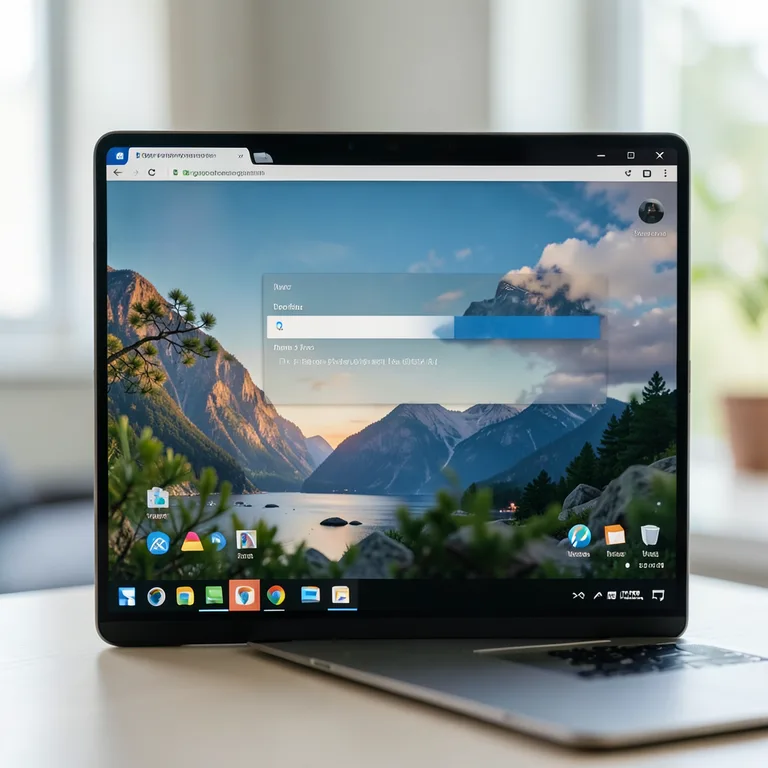
Jak změnit pozadí přihlašovací obrazovky ve Windows 10 krok za krokem
Změna pozadí přihlašovací obrazovky ve Windows 10 je možná přímo v nastavení systému. Přihlašovací obrazovka standardně zobrazuje pozadí zamykací obrazovky, a proto je třeba upravit právě její nastavení nebo synchronizaci s pozadím zamykací obrazovky. Návod na změnu pozadí přihlašovací obrazovky v systému Windows 10 zahrnuje aktivaci správné volby v nastavení a výběr vhodného obrázku.
- Otevření Nastavení – klikněte na tlačítko Start a zvolte „Nastavení“.
- Výběr Personalizace – v nabídce vyberte „Personalizace“ a poté „Zamykací obrazovka“.
- Nastavení pozadí – zvolte mezi možnostmi „Windows Spotlight“, „Obrázek“ nebo „Prezentace“. Pro vlastní obrázek vyberte „Obrázek“ a nahrajte požadovaný soubor.
- Zapnutí synchronizace – pokud chcete, aby se pozadí přihlašovací obrazovky automaticky shodovalo s pozadím zamykací obrazovky, aktivujte volbu „Zobrazit pozadí zamykací obrazovky na přihlašovací obrazovce“.
- Ověření změny – použijte klávesovou zkratku Win + L pro zamknutí obrazovky a zkontrolujte nové pozadí přihlašovací obrazovky.
Tip: Pro přihlašovací obrazovku se hodí obrázky s rozlišením alespoň 1920 × 1080 pixelů, aby nedocházelo k rozmazání. Windows Spotlight nabízí pravidelnou rotaci kvalitních obrázků, zatímco statický obrázek zamykací obrazovky vyberete sami. V případě potřeby lze změnu pozadí přihlašovací obrazovky upravit také přes editor registru Windows 10 nebo skupinové politiky, ale pro běžné uživatele je nastavení v systému nejjednodušší.
Jak upravit pozadí přihlašovací obrazovky Windows 10 krok za krokem
Tento postup umožňuje snadno a rychle změnit pozadí přihlašovací obrazovky bez instalace dalších programů. Lze změnit pozadí přihlašovací obrazovky ve Windows 10 a jak na to, závisí tedy hlavně na správném nastavení synchronizace a výběru vhodného obrázku.
Nastavení pozadí zamykací obrazovky a jeho vliv na přihlašovací obrazovku
Nastavení pozadí zamykací obrazovky je klíčové pro celkový vzhled vašeho počítače se systémem Windows 10, protože toto nastavení může ovlivnit i pozadí přihlašovací obrazovky. Ve Windows 10 máte na výběr z několika možností, jak pozadí zamykací obrazovky upravit, a díky synchronizaci pozadí se tato volba promítne i do přihlašovací obrazovky.
Jak nastavit pozadí zamykací obrazovky ve Windows 10
Ve Windows 10 lze pozadí zamykací obrazovky nastavit třemi způsoby: jako statický obrázek, prezentaci (slideshow) nebo dynamický obsah Windows Spotlight. Statický obrázek je pevný obrázek, který si uživatel vybere z vlastních fotografií nebo přednastavených tapet. Prezentace umožňuje automatickou změnu obrázků z vybraných složek, což přináší proměnlivost vzhledu. Windows Spotlight nabízí denně aktualizované obrázky z internetu, které jsou vybírány Microsoftem. Nastavení provedete přes Nastavení > Personalizace > Zamykací obrazovka, kde zvolíte požadovaný režim pozadí.
- Statický obrázek zamykací obrazovky
- Prezentace (slideshow) z vlastních fotografií
- Windows Spotlight s dynamickým obsahem
Vliv nastavení zamykací obrazovky na přihlašovací obrazovku
Nastavení pozadí zamykací obrazovky přímo ovlivňuje vzhled přihlašovací obrazovky, pokud je aktivní synchronizace pozadí. Tato funkce umožňuje, aby pozadí přihlašovací obrazovky odpovídalo pozadí zamykací obrazovky, což zajišťuje jednotný vizuální dojem. Bez synchronizace se přihlašovací obrazovka zobrazuje s výchozím systémovým pozadím. Synchronizace je možné zapnout nebo vypnout v nastavení Personalizace a lze ji také ovlivnit pomocí editoru registru Windows 10 či skupinových politik pozadí. Tento způsob nastavení pozadí se hodí uživatelům, kteří chtějí jednoduché a přehledné řešení bez používání externích programů.
Tip: Pokud narazíte na problém, že se pozadí přihlašovací obrazovky nemění ani po úpravě zamykací obrazovky, zkontrolujte právě nastavení synchronizace pozadí.
Možnost nastavení vlastního obrázku na přihlašovací obrazovku nezávisle na zamykací obrazovce
Ve výchozím nastavení Windows 10 synchronizují pozadí přihlašovací a zamykací obrazovky, což omezuje možnosti individuálního nastavení. Pomocí editoru registru nebo skupinových politik lze však nastavit vlastní obrázek na přihlašovací obrazovku nezávisle na statickém či dynamickém pozadí zamykací obrazovky.
Jak nastavit vlastní obrázek na přihlašovací obrazovku pomocí editoru registru
Editor registru Windows 10 umožňuje přizpůsobit pozadí přihlašovací obrazovky za předpokladu administrátorských práv. Postupujte následovně:
- Záloha registru – před úpravami exportujte klíč HKEY_LOCAL_MACHINE\SOFTWARE\Policies\Microsoft\Windows\System pro případ obnovy.
- Otevření editoru registru – spusťte regedit a přejděte do uvedeného klíče.
- Vytvoření nebo úprava hodnoty – nastavte hodnotu UseOEMBackground (typ DWORD) na 1.
- Příprava obrázku – vlastní statický obrázek pojmenujte backgroundDefault.jpg a uložte do složky %windir%\System32\oobe\info\backgrounds (složky je potřeba vytvořit, pokud neexistují).
- Restart systému – změny se projeví po restartu nebo odhlášení.
Tento způsob umožňuje, aby přihlašovací obrazovka měla vlastní pozadí nezávislé na nastavení zamykací obrazovky, které může být například Windows Spotlight nebo statický obrázek.
Nastavení vlastního obrázku přes skupinové politiky
Pro uživatele Windows 10 Pro a Enterprise nabízí Editor místních zásad skupiny detailnější kontrolu nad přihlašovací obrazovkou:
- Spuštění gpedit.msc – otevřete Editor místních zásad skupiny s administrátorskými právy.
- Navigace do politiky – přejděte do Konfigurace počítače > Šablony pro správu > Systém > Přihlášení.
- Aktivace politiky – povolte politiku Vždy používat vlastní pozadí přihlašovací obrazovky.
- Zadání cesty k obrázku – do nastavení vložte absolutní cestu k vlastnímu obrázku na pevném disku.
- Restart počítače – změny se projeví po restartu systému.
Tento přístup nevyužívá synchronizaci přihlašovací a zamykací obrazovky a umožňuje tak nezávislé nastavení pozadí přihlašovací obrazovky s plnou správou přes skupinové politiky.
Tip: Při úpravě editoru registru i skupinových politik vždy zálohujte původní nastavení a ujistěte se, že obrázek má správné rozměry (doporučeně 1920×1080 px) a formát JPG, aby byla zajištěna jeho správná funkčnost na přihlašovací obrazovce.
Řešení častých problémů a chyb při změně pozadí přihlašovací obrazovky
Při nastavování pozadí přihlašovací obrazovky ve Windows 10 se můžete setkat s problémy, kdy se změny neaplikují nebo je pozadí odlišné od zamykací obrazovky kvůli nesprávné synchronizaci. Často jsou příčinou nedostatečná oprávnění nebo chyby v editoru registru Windows 10. Tyto chyby blokují správné nastavení a způsobují, že systém používá výchozí obrázek nebo Windows Spotlight místo vašeho vlastního.
Pro správné nastavení a odstranění problémů doporučuji následující postup:
- Zkontrolujte, že máte zapnutou synchronizaci přihlašovací a zamykací obrazovky v nastavení zamykací obrazovky.
- Ověřte oprávnění vašeho uživatelského účtu, aby mohl měnit systémové soubory a nastavení pozadí.
- Použijte editor registru Windows 10 k odstranění nebo úpravě záznamů, které blokují změnu pozadí.
- Restartujte počítač po úpravách, aby se změny projevily.
- Pokud používáte skupinové politiky pozadí, ujistěte se, že nebrání vlastnímu nastavení obrázku.
Jak opravit problémy se změnou pozadí přihlašovací obrazovky ve Windows 10
Lze změnit pozadí přihlašovací obrazovky ve Windows 10 a jak na to, aby se zabránilo chybám? Přesný krokový návod na úpravu nastavení pomůže vyřešit nejčastější chyby při změně pozadí přihlašovací obrazovky a obnovit požadovaný vzhled.
Dopad změny pozadí na výkon a bezpečnost systému
Změna pozadí přihlašovací obrazovky ve Windows 10 nemá významný dopad na výkon systému ani na jeho bezpečnost. Pokud zvolíte obrázek v podporovaném formátu, například JPEG nebo PNG, a udržíte rozlišení přiměřené velikosti vašeho monitoru (obvykle 1920 × 1080 pixelů), systém nebude zbytečně zatěžován. Výkon systému zůstává stabilní i při použití statického obrázku zamykací obrazovky místo dynamického režimu Windows Spotlight.
Pokud jde o bezpečnost, samotné nastavení pozadí přihlašovací obrazovky nemění ochranné mechanismy Windows 10. Synchronizace přihlašovací a zamykací obrazovky nebo úpravy pomocí editoru registru Windows 10 a skupinových politik pozadí neovlivňují zabezpečení systému, pokud jsou provedeny standardními postupy.
- Doporučené formáty obrázků: JPEG, PNG
- Maximální rozlišení: odpovídající displeji (např. 1920 × 1080 px)
- Vyhněte se příliš velkým souborům přesahujícím několik MB
- Pro změnu použijte standardní nastavení zamykací obrazovky v systému
Návod na změnu pozadí přihlašovací obrazovky v systému Windows 10
Tento postup změny pozadí přihlašovací obrazovky ve Windows 10 nabízí jednoduchý způsob, jak přizpůsobit vizuál bez dopadu na výkon nebo bezpečnost vašeho počítače.
Použití editoru registru a skupinových politik k úpravě pozadí přihlašovací obrazovky
Pokročilé možnosti nastavení pozadí přihlašovací obrazovky ve Windows 10 zahrnují práci s editorem registru a skupinovými politikami. Tyto metody umožňují detailní přizpůsobení, ale vyžadují zvýšenou opatrnost a vždy by měly být prováděny až po důkladné záloze systému.
Záloha registru před úpravami
Před jakoukoliv úpravou editoru registru je nezbytné vytvořit zálohu, která umožní obnovu systému v případě chyby. Otevřete editor registru, zvolte „Soubor“ > „Exportovat“ a uložte celý registr do bezpečného umístění. Tím předejdete nevratným změnám, které by mohly ovlivnit stabilitu Windows 10.
Úprava pozadí v Editoru registru
Jak nastavit pozadí přihlašovací obrazovky Windows 10 pomocí editoru registru? Postupujte takto:
- Otevřete editor registru (Win + R, zadejte regedit).
- Přejděte na klíč HKEY_LOCAL_MACHINE\SOFTWARE\Policies\Microsoft\Windows\System.
- Vytvořte novou hodnotu typu DWORD s názvem „UseOEMBackground“ a nastavte ji na 1.
- Do složky C:\Windows\System32\oobe\info\backgrounds vložte obrázek s názvem „backgroundDefault.jpg“ o velikosti max. 256 KB.
- Restartujte počítač a nastavte zamykací obrazovku, pozadí se aplikuje na přihlašovací obrazovku.
Použití skupinových politik
Přizpůsobení přihlašovací obrazovky skupinovými politikami nabízí centrální správu nastavení v profesionálních verzích Windows 10. Postupujte následovně:
- Spusťte Editor místních skupinových politik (gpedit.msc).
- Navigujte do „Konfigurace počítače“ > „Šablony pro správu“ > „Ovládací panely“ > „Přizpůsobení“.
- Aktivujte zásadu „Vždy používat vlastní pozadí přihlašovací obrazovky“.
- Vyberte cestu k obrázku, který chcete použít jako pozadí.
- Potvrďte změny a restartujte systém pro aktivaci nastavení.
Tip: Vždy zálohujte registr a před úpravami skupinových politik si ověřte, zda vaše edice Windows 10 tyto nástroje podporuje. Tyto metody jsou vhodné pro pokročilé uživatele a správce, nikoliv pro běžné uživatele bez znalostí konfigurace systému.
Časté dotazy
Jak zapnout zobrazení stejného pozadí na přihlašovací obrazovce jako na zamykací obrazovce?
V Nastavení > Personalizace > Zamykací obrazovka aktivujte volbu ‚Zobrazit obrázek pozadí zamykací obrazovky na přihlašovací obrazovce‘.
Lze nastavit vlastní obrázek na přihlašovací obrazovku nezávisle na zamykací obrazovce?
Ano, pomocí Editoru registru nebo skupinových politik lze nastavit vlastní obrázek nezávislý na zamykací obrazovce.
Jaké formáty obrázků jsou doporučené pro pozadí přihlašovací obrazovky?
Doporučené formáty obrázků jsou JPG a PNG s rozlišením odpovídajícím obrazovce počítače.
Co dělat, když se změny pozadí na přihlašovací obrazovce neprojeví?
Zkontrolujte, zda je zapnutá synchronizace pozadí, ověřte oprávnění uživatele a restartujte počítač.
Jak rychle zamknout počítač a zobrazit přihlašovací obrazovku?
Použijte klávesovou zkratku Win + L pro okamžité uzamčení a zobrazení přihlašovací obrazovky.
Může změna pozadí přihlašovací obrazovky ovlivnit výkon systému?
Ne, změna pozadí nemá významný vliv na výkon systému, pokud se používají správné formáty a velikosti obrázků.
Jak mohu automatizovat změnu pozadí přihlašovací obrazovky?
Pomocí skriptů PowerShell nebo nástrojů třetích stran lze automatizovat změnu pozadí, ale vyžaduje to pokročilejší znalosti.
Jaké jsou možnosti nastavení pozadí zamykací obrazovky ve Windows 10?
Pozadí lze nastavit jako statický obrázek, prezentaci (slideshow) nebo dynamický obsah Windows Spotlight.
Lze vypnout efekt rozostření pozadí na přihlašovací obrazovce?
Ano, některé úpravy v nastavení systému nebo pomocí registru mohou efekt rozostření potlačit.
Jak nastavit pozadí přihlašovací obrazovky pomocí skupinových politik?
Pomocí Editoru místních skupinových politik (gpedit.msc) lze nastavit politiku pro pozadí uzamčené obrazovky s vlastními obrázky.
Jak mohu nastavit pozadí přihlašovací obrazovky pomocí Editoru registru ve Windows 10?
Otevřete Editor registru (regedit), přejděte na klíč HKEY_LOCAL_MACHINE\SOFTWARE\Policies\Microsoft\Windows\System a vytvořte hodnotu „UseOEMBackground“ typu DWORD s hodnotou 1. Poté umístěte obrázek do složky %windir%\System32\oobe\info\backgrounds jako soubor backgroundDefault.jpg.
Existuje možnost nastavit prezentaci obrázků jako pozadí přihlašovací obrazovky ve Windows 10?
Windows 10 nepodporuje prezentaci obrázků přímo na přihlašovací obrazovce, lze však nastavit prezentaci na zamykací obrazovce přes Nastavení > Personalizace > Zamykací obrazovka > Pozadí > Prezentace.




