Proč svítí kontrolka systémové chyby PC a poruchy bezpečnosti

Kontrolka systémové chyby PC často signalizuje závažný problém, který může vést k modré obrazovce smrti (BSOD) nebo selhání klíčových ovladačů zařízení. Porucha přednárazové bezpečnosti navíc upozorňuje na riziko nefunkčnosti bezpečnostních systémů, které chrání data i hardware. Porozumění těmto indikátorům pomáhá rychle identifikovat a odstranit chyby systému Windows, včetně STOP kódů, které jsou klíčové pro správnou diagnostiku.
Nejpodstatnější body
- Kontrolka systémové chyby PC často signalizuje hardwarové problémy, například s pamětí RAM nebo pevným diskem.
- Hexadecimální STOP kódy jako 0x00000050 nebo 0x00000124 pomáhají identifikovat konkrétní příčiny chyb.
- Nejčastější softwarovou příčinou jsou poškozené nebo nekompatibilní ovladače, chybové kódy ve Správci zařízení indikují tyto problémy.
- Aktualizace Windows 11 verze 24H2 mohou způsobovat závažné chyby BSOD, zejména na specializovaném hardwaru.
- Pro diagnostiku systémových chyb lze použít nástroje jako DISM a SFC, přičemž skenování trvá 10-30 minut.
Proč svítí kontrolka systémové chyby na PC
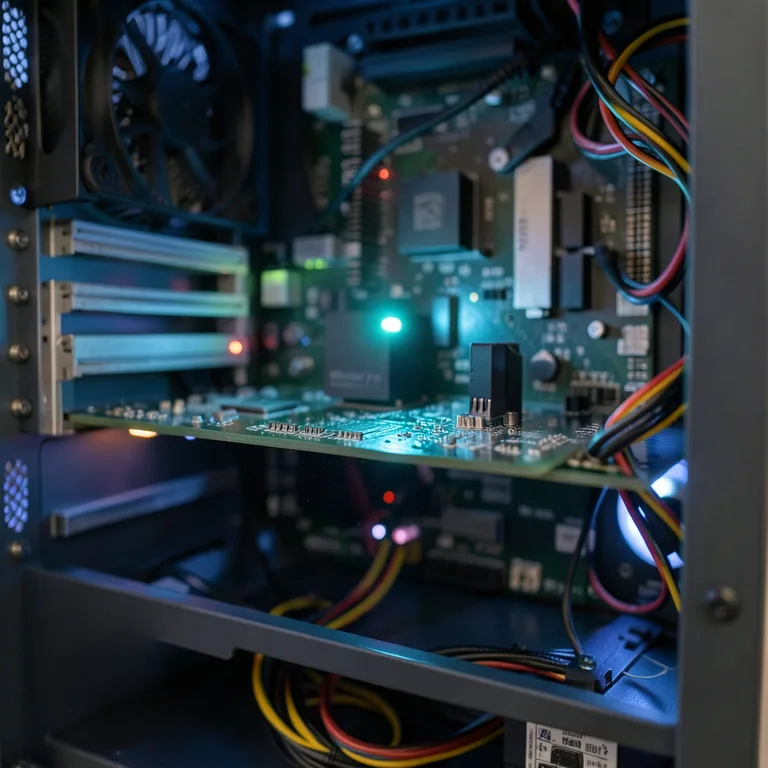
Kontrolka systémové chyby PC signalizuje přítomnost závažných problémů, které mohou být způsobeny jak hardwarovými závadami, tak softwarovými chybami. Tyto problémy často vedou k zobrazení modré obrazovky smrti (BSOD), která obsahuje specifický hexadecimální STOP kód sloužící k identifikaci přesné příčiny chyby. Mezi nejčastější STOP kódy patří 0x00000050, známý jako PAGE_FAULT_IN_NONPAGED_AREA, a 0x00000124, označující WHEA_UNCORRECTABLE_ERROR. Diagnostika PC vychází právě z těchto kódů, které pomáhají určit, zda za problémem stojí například chybný ovladač zařízení, přehřátí komponent, nebo konflikty systémových prostředků.
Co znamená kontrolka systémové chyby na počítači?
Kontrolka systémové chyby na PC informuje o kritickém selhání, které může mít původ v hardware i softwaru. Hardware zahrnuje například vadné paměťové moduly, přehřátý CPU nebo poškozený pevný disk. Softwarové problémy jsou často spojeny s nekompatibilními nebo zastaralými ovladači zařízení, konflikty v systému Windows či chybami v aktualizacích BIOS. Když dojde k takovému selhání, operační systém Windows zobrazí modrou obrazovku smrti (BSOD) s konkrétním STOP kódem. Tento kód je klíčový pro další diagnostiku a opravu problému.
Příklady častých STOP kódů:
- 0x00000050 (PAGE_FAULT_IN_NONPAGED_AREA): Indikuje chybu přístupu do paměti, často způsobenou vadnou RAM nebo nekompatibilním ovladačem zařízení.
- 0x00000124 (WHEA_UNCORRECTABLE_ERROR): Signalizuje hardwarovou chybu, například problémy s CPU nebo základní deskou.
Tip: Pravidelná aktualizace ovladačů zařízení a BIOSu výrazně snižuje riziko těchto chyb. Častá chyba je ignorování varování o přehřátí CPU, které může vést k trvalému poškození hardware.
Proč inteligentní řízení aplikací zablokovalo soubor?
Inteligentní řízení aplikací v systému Windows (Windows Defender Application Control) chrání počítač před spuštěním neověřených nebo potenciálně škodlivých souborů. Toto blokování nastává, pokud soubor není podepsán důvěryhodným digitálním certifikátem, obsahuje známý malware, nebo pokud je jeho spuštění zakázáno politikou zabezpečení nastavenou administrátorem. Tento mechanismus brání infiltraci škodlivého kódu a zachovává integritu systému, což může být příčinou, proč se kontrolka systémové chyby PC rozsvítí v souvislosti se selháním spouštění aplikace.
- Blokování souboru z důvodu podezření na malware
- Nepodepsané soubory bez digitálního certifikátu
- Omezení spuštění podle politiky zabezpečení systému
„Kontrolka systémové chyby často upozorňuje na skryté softwarové problémy, které by mohly jinak ohrozit stabilitu celého počítače,“ vysvětluje IT specialista na diagnostiku PC.
Pro koho se kontrolka systémové chyby hodí jako signál? Především pro uživatele i správce, kteří potřebují rychle identifikovat vážné chyby a předcházet dalším škodám. Naopak méně užitečná je pro úplné začátečníky bez základních znalostí, kde je vhodné vyhledat odbornou pomoc.
Hlavní příčiny systémových chyb PC
Hlavní příčiny systémových chyb PC vysvětlují, proč se na počítači rozsvítí kontrolka systémové chyby a poruchy přednárazové bezpečnosti. Tyto příčiny zahrnují hardwarové závady, problémy s ovladači, vliv aktualizací Windows i BIOS a také teplotní limity CPU, které ovlivňují stabilitu systému.
Hardwarové závady a konflikty
Vadná paměť RAM patří mezi nejčastější hardwarové příčiny systémových chyb PC. Chybné paměťové moduly mohou způsobit náhodné pády systému a BSOD se STOP kódy jako například 0x0000001A nebo 0x00000050. Pevný disk s poškozenými sektory vede k selhání načítání dat a chybám souborového systému, což také aktivuje kontrolku systémové chyby. Konflikty systémových prostředků, jako jsou I/O porty a DMA kanály, mohou vzniknout při nesprávném přiřazení adres nebo překryvu zdrojů, což narušuje komunikaci mezi hardwarem a operačním systémem. Tyto kolize vedou k nestabilitě systému a opakujícím se chybám. Teplota CPU hraje rovněž významnou roli; pokud dosahuje hodnot nad 85 až 90 °C, zvyšuje se pravděpodobnost chyb a automatických vypnutí, která indikují bezpečnostní poruchu počítače.
Softwarové problémy a ovladače
Poškozené ovladače zařízení patří k hlavním softwarovým příčinám systémových chyb PC. Nesprávná nebo zastaralá verze ovladače může vést k chybám systému Windows, které se často projeví v podobě chybových kódů ve Správci zařízení, například kód 43 nebo 31. Antivirové programy někdy způsobují konflikty s jinými systémovými službami, což vede k narušení stability systému a svícení kontrolky systémové chyby PC. Pro diagnostiku je vhodné zkontrolovat kompatibilitu antiviru s aktuální verzí Windows a ovladači. Častá chyba je neaktualizování ovladačů po změně hardware či systému, což zhoršuje celkovou stabilitu.
Aktualizace systému a BIOS
Aktualizace Windows 11 verze 24H2 přinesly změny, které mohou vyvolat BSOD nebo jiné systémové chyby, například STOP kód DPC_WATCHDOG_VIOLATION. Nesprávně nainstalované aktualizace či nekompatibilní software po aktualizaci způsobují nestabilitu. Aktualizace BIOS ovlivňují stabilitu systému zejména u starších počítačů či při provádění overclockingu CPU. Nepřesné nastavení BIOS může vyvolat konflikty systémových prostředků nebo zvýšit teplotu CPU, což se projeví chybami. Doporučuje se pravidelně kontrolovat dostupnost aktualizací BIOS a provádět je podle pokynů výrobce.
| Příčina | Příznak | Příklad STOP kódu |
|---|---|---|
| Vadná paměť RAM | Náhodné pády, modrá obrazovka | 0x0000001A, 0x00000050 |
| Poškozený pevný disk | Zpomalení, chyby načítání | 0x0000007A |
| Poškozené ovladače | Chybové kódy ve Správci zařízení | 43, 31 |
| Konflikty systémových prostředků | Nefunkční zařízení, chyby | 0x000000FE |
| Přehřátí CPU | Samovolné vypnutí, chyby | BSOD, náhodné restarty |
| Aktualizace Windows 11 24H2 | Náhlé pády po aktualizaci | DPC_WATCHDOG_VIOLATION |
| Nesprávné nastavení BIOS | Nestabilita, chyby při startu | Různé STOP kódy |
Tip: Diagnostika PC při svícení kontrolky systémové chyby by měla začít kontrolou hardware, následovat kontrola ovladačů a vyhledání nejnovějších aktualizací Windows a BIOS. Na co si dát pozor: častou chybou je ignorování varování o teplotě CPU, což může vést k poškození komponent a opakovaným chybám systému.
Jaké jsou možné příčiny svícení kontrolky chyby systému a přednárazové bezpečnosti
Kontrolka signalizuje především hardwarové závady, konflikty systémových prostředků nebo softwarové chyby, které narušují bezpečný chod počítače. Vznikají například vlivem selhání paměti, zastaralých ovladačů, přehřátí procesoru nebo nesprávných aktualizací systému a BIOS. Pomocí správné diagnostiky lze tyto problémy identifikovat a odstranit, čímž se obnoví stabilita a bezpečnost počítače.
Jak diagnostikovat a řešit chybu systémové kontroly
Při svícení kontrolky systémové chyby na PC je klíčové postupovat systematicky a využít dostupné diagnostické nástroje. Následující postup pomůže odhalit příčinu chyby a poradí, jak ji efektivně opravit.
Jak opravit počítač, který nelze spustit?
Pokud PC nereaguje nebo se nespouští normálně, první možností je vstoupit do nouzového režimu, který umožní omezený provoz systému a usnadní opravy. Pro diagnostiku systémových chyb se často používají nástroje DISM a SFC. DISM (Deployment Image Servicing and Management) opravuje poškozený obraz systému Windows, zatímco SFC (System File Checker) kontroluje a obnovuje poškozené systémové soubory. Spuštění těchto příkazů může trvat od 10 do 30 minut podle rozsahu poškození.
Praktický postup:
- Restartujte počítač a opakovaně stiskněte klávesu F8 nebo Shift + F8 pro vstup do nouzového režimu.
- Otevřete příkazový řádek s administrátorskými právy.
- Zadejte příkaz
DISM /Online /Cleanup-Image /RestoreHealtha potvrďte Enterem. - Po dokončení spusťte příkaz
sfc /scannowpro kontrolu systémových souborů. - Odpojte všechna externí zařízení (USB, tiskárny, disky), protože někdy vadné ovladače periferií způsobují konflikty systémových prostředků a zapínají kontrolku chyby.
- Po dokončení skenování restartujte počítač a sledujte, zda kontrolka stále svítí.
Tip: Častou chybou uživatelů je vynechání odpojení periferií před spuštěním diagnostiky. Externí zařízení mohou ovlivnit běh diagnostických nástrojů a ztížit přesné určení příčiny chyby.
Jak zjistit, co se dělalo na počítači?
Pro pochopení příčin svícení kontrolky systémové chyby je vhodné analyzovat systémové protokoly. Windows nabízí nástroj Event Viewer, který zaznamenává chyby systému, varování a informace o událostech během provozu. Auditování bezpečnostních událostí pomáhá sledovat aktivity uživatelů, včetně přihlášení a spuštěných aplikací, což je užitečné při podezření na škodlivý software nebo konflikty ovladačů zařízení.
Postup pro kontrolu protokolů:
- Otevřete nabídku Start a zadejte „Event Viewer“.
- V levém panelu rozbalte „Windows Logs“ a vyberte „System“ pro chyby systému Windows.
- Prohlédněte si záznamy se značkami „Error“ nebo „Critical“ s časem odpovídajícím době, kdy kontrolka svítila.
- V sekci „Security“ zkontrolujte auditované události týkající se přihlášení a oprávnění uživatelů.
- Vyhledejte STOP kód, pokud byl v době chyby zaznamenán – ten často pomáhá identifikovat konkrétní problém.
Odborná rada: Pokud se v protokolech objeví opakované chyby týkající se ovladačů zařízení nebo upozornění na zastaralý BIOS, je vhodné zvážit jejich aktualizaci. Aktualizace BIOS a ovladačů často řeší konflikty systémových prostředků a stabilizují provoz PC.
Diagnostika PC pomocí těchto metod nabízí spolehlivou cestu, jak přesně zjistit a odstranit příčinu svícení kontrolky systémové chyby a poruchy přednárazové bezpečnosti. Tento postup je vhodný pro uživatele se základní až střední znalostí Windows, ale v případě vážných problémů doporučuji konzultaci s odborníkem.
Porucha přednárazové bezpečnosti na PC
Porucha přednárazové bezpečnosti představuje specifickou závadu v počítačových systémech, která souvisí s funkcemi ochrany hardwaru a dat před náhlými nárazy, otřesy nebo výpadky napájení. Bezpečnostní kontrolka signalizuje například nesprávnou činnost akcelerometru (senzoru nárazu) nebo selhání ochranných obvodů, jež monitorují integritu zařízení. Význam této kontrolky spočívá v upozornění na zvýšené riziko fyzického poškození pevného disku či SSD a možnou ztrátu dat, proto její ignorování zvyšuje pravděpodobnost vážných následků v podobě hardwarové závady.
Co dělat, když kontrolka přednárazové bezpečnosti na PC svítí? Prvním nezbytným krokem je podrobná diagnostika počítače, která zahrnuje analýzu systémových protokolů (Event Viewer), kontrolu ovladačů zařízení a ověření aktuálnosti BIOSu. Častou příčinou svícení kontrolky jsou konflikty systémových prostředků (například chybové kódy 12 ve Správci zařízení) nebo chyby systému Windows, které narušují správnou komunikaci mezi senzory nárazu a operačním systémem. Diagnostika vyžaduje specializované nástroje a zkušenosti, proto doporučuji svěřit ji autorizovanému servisu nebo odbornému technikovi.
„Poruchy přednárazové bezpečnosti nejsou běžnou součástí standardní údržby počítače a vyžadují precizní analýzu, protože nesprávná diagnostika může vést k dalším komplikacím,“ uvádí IT specialista zaměřený na bezpečnost hardwaru.
Vzhledem k omezeným veřejně dostupným informacím o technických parametrech těchto poruch je nezbytné nepodceňovat svítící kontrolku a včas provést odborný servis. Častá chyba uživatelů spočívá v ignorování varování, což může vyústit v selhání pevného disku nebo SSD a nenávratnou ztrátu dat. Porucha přednárazové bezpečnosti se hodí zejména pro uživatele přenosných počítačů a mini PC, kde jsou senzory nárazu standardní, naopak méně relevantní je u stolních sestav bez těchto ochranných prvků.
Technické parametry spouštějící kontrolku systémové chyby PC
Kontrolka systémové chyby PC signalizuje vážné technické problémy, které mohou ohrozit stabilitu a bezpečnost provozu počítače. Princip činnosti kontrolky systémové chyby PC spočívá v detekci překročení definovaných technických parametrů, jež indikují riziko poškození hardware nebo selhání systému Windows. Mezi nejčastější spouštěče patří vysoká teplota CPU, konflikty systémových prostředků a chyby související s ovladači zařízení.
Teplota CPU je klíčovým parametrem, který při překročení hranice 85-90 °C aktivuje kontrolku systémové chyby. Při takovém přehřátí dochází k automatickému zastavení některých procesů nebo dokonce k vypnutí počítače, aby nedošlo k trvalému poškození procesoru. Proto je důležité pravidelně monitorovat teplotu CPU pomocí diagnostických nástrojů a zajistit správné chlazení systémem ventilátorů nebo rozšiřujících chladičů.
Dalším významným faktorem jsou konflikty systémových prostředků, konkrétně I/O portů, přerušení (IRQ) a DMA kanálů. Tyto konflikty vznikají, pokud dvě zařízení požadují stejný zdroj, což způsobuje poruchy systému a následné zobrazení chyby nebo BSOD s příslušným STOP kódem. Správná konfigurace ovladačů zařízení a případná aktualizace BIOSu může tyto problémy minimalizovat.
- Překročení teploty CPU nad 85-90 °C aktivuje kontrolku systémové chyby
- Konflikty I/O portů, IRQ a DMA kanálů vedou k poruchám systémových zdrojů
- Chybné ovladače zařízení způsobují nestabilitu a BSOD
- Zastaralý BIOS může nesprávně řídit systémové prostředky
Tip: Návod jak řešit kontrolku systémové chyby a bezpečnostní poruchy PC začíná vždy kontrolou teploty CPU a správným nastavením systémových zdrojů v BIOSu. Při opakovaných chybách je vhodné provést aktualizaci ovladačů zařízení a systému Windows, protože chyby systému Windows často souvisejí právě s nekompatibilitou nebo zastaralým softwarem.
Poruchy přednárazové bezpečnosti mohou rovněž signalizovat hardwarové problémy, jež je nutné diagnostikovat pomocí specializovaných nástrojů pro diagnostiku PC. Pomáhá také sledování STOP kódů, které přesně určují druh chyby a usnadňují její řešení.
Časté dotazy a odpovědi k systémovým chybám a bezpečnostním poruchám PC
Otázka: Proč inteligentní řízení aplikací zablokoval soubor?
Inteligentní řízení aplikací zablokuje soubor, pokud detekuje podezřelou aktivitu nebo porušení bezpečnostních pravidel systému. Tato akce může vyvolat svícení kontrolky systémové chyby, která upozorňuje na možné ohrožení stability PC.
Otázka: Jak opravit počítač, který nelze spustit?
Doporučuje se spustit počítač v nouzovém režimu stisknutím klávesy F8 při startu. Odpojte všechna externí zařízení a použijte příkazy SFC (System File Checker) a DISM pro opravu systémových souborů, přičemž skenování trvá zpravidla 10-30 minut.
Otázka: Jak zjistit, co se dělalo na počítači?
Použijte Prohlížeč událostí ve Windows, kde v sekcích Systém a Aplikace najdete záznamy o chybách a akcích za posledních 24 hodin. Tyto informace pomáhají přesněji diagnostikovat příčiny svícení kontrolky chyby.
Otázka: Jak opravit chyby ve Windows 10?
Aktualizujte ovladače zařízení na nejnovější verze, odinstalujte nedávno nainstalované aplikace a spusťte nástroje SFC a DISM. Tyto utility opravují poškozené nebo chybějící systémové soubory, které často způsobují chyby systému Windows.
Otázka: Co znamená kód chyby 0x00000050?
STOP kód 0x00000050 označuje PAGE_FAULT_IN_NONPAGED_AREA, což signalizuje problémy s pamětí RAM nebo nekompatibilními ovladači zařízení. Diagnostika paměti pomocí nástroje Windows Memory Diagnostic pomáhá identifikovat vadné moduly.
Otázka: Jak odinstalovat problematickou aktualizaci Windows?
Spusťte systém v nouzovém režimu, přejděte do Nastavení > Aktualizace a zabezpečení > Windows Update > Zobrazit historii aktualizací a vyberte možnost odinstalace poslední aktualizace. Tento postup pomáhá odstranit chyby způsobené nekompatibilními aktualizacemi.
Otázka: Jak zkontrolovat teplotu CPU?
Použijte diagnostický software výrobců základních desek nebo nástroje třetích stran, například HWMonitor. Optimální teplota CPU by měla být pod 85-90 °C, vyšší hodnoty mohou způsobovat nestabilitu a spouštět chyby systému.
Otázka: Co dělat při konfliktech I/O portů?
Otevřete Správce zařízení a identifikujte zařízení s konflikty systémových prostředků. Aktualizujte nebo přeinstalujte ovladače, případně resetujte nastavení BIOSu, kde lze upravit přiřazení IRQ hodnot pro odstranění konfliktu.
Otázka: Jak restartovat počítač v nouzovém režimu?
Při spuštění stiskněte opakovaně klávesu F8. Alternativně použijte nastavení spouštění ve Windows (Nastavení > Aktualizace a zabezpečení > Obnovení > Pokročilé spuštění), kde zvolíte Nouzový režim sítě nebo bez sítě.
Otázka: Jaké jsou příznaky poruchy přednárazové bezpečnosti?
Příznaky nejsou běžně detailně viditelné, často se projevují rozsvícením speciální kontrolky bezpečnostní poruchy. Doporučuje se provést odbornou diagnostiku senzoru přednárazové bezpečnosti pomocí výrobního softwaru.
Jaký je význam kontrolky chyby systému a bezpečnostní poruchy na PC
Kontrolka systémové chyby PC signalizuje závažné problémy s hardwarem či softwarem, například chyby systému Windows vyvolané BSOD nebo konflikty ovladačů zařízení. Porucha přednárazové bezpečnosti upozorňuje na selhání bezpečnostního senzoru, který může ovlivnit ochranu dat i zařízení.
Návod jak řešit kontrolku systémové chyby a bezpečnostní poruchy PC
Začněte diagnostikou PC pomocí nástroje Prohlížeč událostí a diagnostiky paměti. Aktualizujte ovladače zařízení a BIOS na nejnovější verze, které často odstraňují příčiny svícení kontrolky. Pokud jde o poruchu přednárazové bezpečnosti, ověřte správné připojení senzoru a proveďte jeho testování specializovaným softwarem výrobce počítače.
Otázka: Jak zjistit příčinu svícení kontrolky systémové chyby na PC?
Použijte Prohlížeč událostí a vyhledejte chyby označené STOP kódy, které vysvětlují příčiny. Tyto informace pomáhají přesně zjistit, zda jde o selhání ovladačů zařízení, paměti RAM nebo jiných komponent.
Otázka: Jak aktualizace BIOSu ovlivňují systémové chyby a kontrolky na PC?
Aktualizace BIOSu často řeší chyby kompatibility hardwaru, které způsobují svícení kontrolky systémové chyby. Neaktuální BIOS může mít zastaralé řízení zdrojů, což vede k problémům s ovladači a systémovými prostředky.
Otázka: Jaké jsou typické chybové kódy indikované kontrolkou systémové chyby?
Mezi nejčastější STOP kódy patří 0x0000007E (SYSTEM_THREAD_EXCEPTION_NOT_HANDLED) a 0x0000001A (MEMORY_MANAGEMENT), které signalizují chyby ovladačů zařízení nebo poruchy paměti.
Otázka: Jak řešit konflikty systémových prostředků způsobující svícení kontrolky chyby?
Identifikujte problematická zařízení ve Správci zařízení, aktualizujte jejich ovladače nebo je přeinstalujte. V některých případech je nutné změnit nastavení IRQ v BIOSu, aby se konflikty odstranily.
Otázka: Jak diagnostikovat poruchu přednárazové bezpečnosti na PC?
Použijte diagnostický software dodaný výrobcem počítače k testování senzorů přednárazové bezpečnosti. Zkontrolujte správnost připojení a funkčnost senzoru, protože vadný nebo odpojený senzor vyvolá svícení kontrolky bezpečnostní poruchy.