Klávesnice na notebooku nefunguje příčiny a 10 způsobů opravy

Nefungující klávesnice na notebooku může výrazně ztížit práci i zábavu. Příčiny bývají různé – od softwarových problémů přes fyzické poškození až po chyby v nastavení. Nabízím deset ověřených způsobů, jak klávesnici znovu spolehlivě zapnout a opravit, ať už používáte HP, Dell nebo jinou značku.
💡 Důležité na úvod
- Mechanické poškození je častou příčinou nefunkčnosti klávesnice, zahrnuje ulomené klávesy a zaseknutí.
- Softwarové problémy způsobují nereagování kláves nebo nesprávné znaky, často pomůže restart a aktualizace ovladačů.
- Vyčištění klávesnice stlačeným vzduchem a hadříkem může odstranit až 90 % běžných nečistot.
- Test v BIOSu pomáhá odhalit, zda je problém hardwarový či softwarový.
- Výměna klávesnice stojí obvykle několik stovek korun a zvládnou ji zruční uživatelé sami podle návodu.
Příčiny nefunkčnosti klávesnice na notebooku
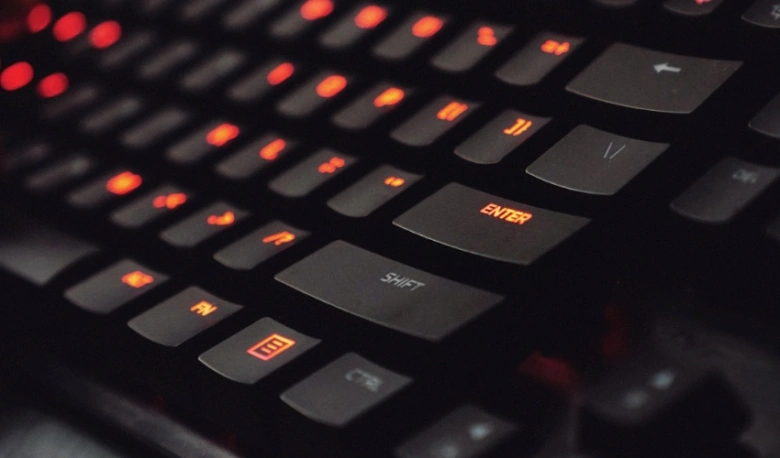
Klávesnice na notebooku nefunguje nejčastěji z těchto konkrétních příčin:
Mechanické poškození a fyzické závady
Mechanické poškození vede k nefunkčnosti jedné či více kláves, zaseknutí klávesy, samovolnému psaní znaků (ghosting) nebo ulomení kláves. Typické příčiny zahrnují pád notebooku na klávesnici, vylití tekutiny (například káva nebo voda), agresivní bušení do kláves a zanesení drobků, prachu či zbytků tekutin do spínačů pod klávesami. Dalším závažným problémem je nafouklá lithium-iontová baterie umístěná pod klávesnicí, která vytváří tlak na šasi a deformuje klávesnici, což vede k úplné nefunkčnosti. V případě podezření na nafouklou baterii je nutné okamžitě vypnout notebook a odpojit jej ze sítě kvůli riziku požáru.
Softwarové problémy a ovladače
Softwarové závady se projevují nereagováním celé klávesnice, opožděným zadáváním znaků, nesprávným zobrazením nebo nesouladem mezi stisknutou a zobrazenou klávesou. První krok je restart notebooku. Následně zkontrolujte ovladače ve Správci zařízení (pravý klik na Start → Správce zařízení → Klávesnice). Ovladače s vykřičníkem signalizují chybu, doporučuje se jejich odinstalace a následná automatická reinstalace po restartu. Aktualizace systému Windows a BIOSu pomocí nástrojů jako Dell SupportAssist, HP Support Assistant nebo MyASUS může vyřešit kompatibilitní problémy. Malware rovněž může ovlivnit funkci klávesnice, proto je vhodné provést antivirový sken, například pomocí Microsoft Defender.
Znečištění klávesnice
Průnik prachu, drobků nebo zbytků tekutin do prostoru pod klávesami blokuje spínače a způsobuje nefunkčnost. Doporučuje se vypnout notebook, otočit jej a vyfoukat nečistoty stlačeným vzduchem ve spreji. Pokud problém přetrvává, lze demontovat jednotlivé klávesy (keycaps) a vyčistit je vatovou tyčinkou namočenou v čističi na elektroniku. Používejte měkký hadřík z mikrovlákna a vyhněte se agresivním chemikáliím. Použití ochranného pouzdra při přenášení notebooku snižuje riziko vniknutí nečistot.
Ghosting a problémy s více klávesami
Ghosting nastává, když stisk více kláves současně není správně zaznamenán systémem, což může vést k nečekanému chování klávesnice. Tento problém je častý u starších nebo levnějších modelů klávesnic a souvisí s konstrukcí klávesových matrik.
Další hardwarové závady
Mezi další příčiny patří uvolněné nebo poškozené kabely spojující klávesnici s základní deskou, které mohou vzniknout při manipulaci s notebookem nebo jeho pádu. Diagnostika v BIOSu pomáhá odhalit, zda je problém hardwarový – pokud klávesnice v BIOSu nefunguje, je pravděpodobně mechanicky poškozená.
Tip: Častou chybou je ignorování nafouklé baterie, která může způsobit trvalé poškození klávesnice i dalších komponent. V takovém případě je nutná okamžitá výměna baterie.
Pro koho se to hodí: Uživatelé s lehkým znečištěním nebo softwarovými problémy mohou klávesnici opravit sami pomocí čištění a aktualizace ovladačů.
Pro koho NE: Pokud došlo k mechanickému poškození, ulomení kláves nebo nafouknutí baterie, je vhodné vyhledat servis nebo odbornou výměnu komponent.
Jak provést čištění klávesnice na notebooku
Čištění klávesnice patří mezi základní kroky, pokud klávesnice na notebooku nefunguje nebo nereaguje. Správná údržba pomáhá odstranit prach a drobky, které mohou bránit správnému kontaktu kláves. Níže najdete dva bezpečné postupy, jak klávesnici efektivně vyčistit bez rizika poškození.
Jak správně vyčistit klávesnici pomocí stlačeného vzduchu
Použití stlačeného vzduchu patří k nejšetrnějším způsobům čištění klávesnice notebooku, který pomáhá odstranit prach a drobky z mezer mezi klávesami. Nasměřte nádobu se stlačeným vzduchem pod úhlem asi 45 stupňů a krátce stříkejte vzduch na různá místa klávesnice. Tento postup opakujte, dokud nezmizí viditelné nečistoty. Čištění trvá přibližně 5 minut a je vhodné jej kombinovat s otřením povrchu mikrovláknovým hadříkem navlhčeným čističem elektroniky. Tento způsob pomáhá zlepšit funkčnost klávesnice i u problémů s nefunkční klávesnicí HP nebo při pokusech o opravu klávesnice Dell.
Demontáž kláves a hloubkové čištění klávesnice
Pro důkladnější čištění klávesnice na notebooku je možné klávesy opatrně demontovat, abyste se dostali k nečistotám usazeným pod nimi. K tomuto účelu použijte jemný plastový páčidlo nebo speciální nástroj, který minimalizuje riziko poškození mechanismu kláves. Klávesy sundávejte jednotlivě a ukládejte je tak, abyste je mohli správně vrátit zpět. Po odstranění kláves očistěte podklad mikrovláknovým hadříkem s čističem elektroniky. Celý proces zabere 15 až 20 minut. Tento postup je vhodný zejména při dlouhodobém zanedbání čištění klávesnice notebooku nebo pokud klávesnice na notebooku nereaguje co dělat bylo předmětem hledání řešení. Při demontáži je potřeba dát pozor, protože mechanické poškození klávesnice je častou chybou, která může vyžadovat výměnu klávesnice laptopu.
Diagnostika a testování klávesnice na notebooku
Test klávesnice v BIOSu
Spusťte notebook a během startu opakovaně stiskněte klávesu F2, Delete nebo Esc podle výrobce (např. F2 u Acer, Delete u ASUS, Esc u HP) pro vstup do BIOSu. V tomto prostředí klávesnice funguje bez ovladačů operačního systému, proto lze ověřit, zda je problém hardwarový. Pokud klávesy nereagují ani v BIOSu, jde téměř vždy o mechanické poškození nebo závadu vnitřního propojení klávesnice.
Použití externí klávesnice
Připojte k notebooku externí klávesnici přes USB port, Bluetooth nebo bezdrátový přijímač. Pokud externí klávesnice funguje bez problémů, interní klávesnice je pravděpodobně mechanicky poškozená, znečištěná nebo má uvolněné konektory. Externí klávesnice zároveň umožňuje pokračovat v práci, dokud interní klávesnici neopravíte nebo nevyměníte.
Aktualizace a reset ovladačů
Otevřete Správce zařízení (pravým klikem na Start → Správce zařízení) a rozbalte sekci „Klávesnice“. Identifikujte ovladač s vykřičníkem nebo chybovou hláškou. Klikněte pravým tlačítkem na ovladač a vyberte „Odinstalovat zařízení“. Po restartu Windows automaticky nainstaluje aktuální ovladač. Tento postup často odstraní softwarové závady způsobující nereagování kláves nebo nesprávné znaky.
- Častá chyba: Ignorování aktualizace ovladačů, zejména u notebooků značek HP a Dell, kde výrobci nabízejí nástroje jako HP Support Assistant nebo Dell SupportAssist pro automatickou diagnostiku a aktualizaci.
- Pro koho se to hodí: Uživatelé s nefunkční klávesnicí způsobenou softwarovými problémy. Tento postup není vhodný při mechanickém poškození nebo znečištění klávesnice.
Klávesové zkratky a nastavení klávesnice
Klávesové zkratky umožňují rychlou aktivaci nebo deaktivaci klávesnice na notebooku, což je jedním z nejjednodušších způsobů, jak vyřešit problém s nereagující klávesnicí. Zapnutí klávesnice na notebooku zkratka se liší podle výrobce a modelu, proto je vhodné znát specifické kombinace. Například u značky Acer se často používá Fn + F9 nebo Fn + F10, u Dell Fn + F5 nebo Fn + F10 a u HP Fn + F5. Tyto zkratky slouží nejen k zapnutí nebo vypnutí klávesnice, ale často i k nastavení podsvícení, které může ovlivnit její funkčnost.
Tabulka klávesových zkratek pro aktivaci klávesnice podle značek:
| Značka notebooku | Klávesová zkratka pro aktivaci klávesnice | Funkce podsvícení |
|---|---|---|
| Acer | Fn + F9 / Fn + F10 | Ano |
| Dell | Fn + F5 / Fn + F10 | Ano |
| HP | Fn + F5 | Ano |
Tip: U nefunkční klávesnice HP nebo při opravě klávesnice Dell se doporučuje nejprve vyzkoušet reset klávesnice notebooku pomocí těchto klávesových zkratek, než přistoupíte k čištění klávesnice notebooku nebo použití externí klávesnice USB. Tento jednoduchý krok často vyřeší problém s nereagující klávesnicí bez nutnosti složitějších zásahů.
Výměna a oprava klávesnice na notebooku
Výměna a oprava klávesnice na notebooku vyžaduje opatrný přístup a základní nástroje, jako je šroubovák. Demontáž klávesnice je nezbytným krokem, pokud nefunguje klávesnice na notebooku a je třeba ji vyměnit. Cena nové klávesnice i servisních služeb se obvykle pohybuje v řádu stovek korun. Doporučuji podívat se na video návody a nakoupit náhradní díly v ověřených obchodech.
Jak správně vyměnit klávesnici na notebooku
Výměna klávesnice na notebooku začíná bezpečnou demontáží pomocí šroubováku a jemných nástrojů, aby nedošlo k poškození dalších částí. Demontáž klávesnice trvá zhruba 10-15 minut, přičemž je potřeba odšroubovat několik šroubků na spodní straně notebooku a opatrně uvolnit plastové západky. Pokud klávesnice nereaguje, může být nutné provést její reset nebo výměnu. Cena nové náhradní klávesnice se pohybuje kolem 300 až 700 Kč v závislosti na modelu. Pro opravu klávesnice Dell nebo nefunkční klávesnice HP je vhodné zvolit originální nebo kompatibilní klávesnici. Při demontáži a výměně doporučuji sledovat podrobný návod na YouTube, který přesně ukáže postup pro váš model.
- Odpojte notebook od napájení a vyjměte baterii, pokud je to možné
- Odstraňte šroubovákem šroubky držící klávesnici
- Jemně uvolněte plastové západky kolem klávesnice pomocí plastového nástroje
- Odpojte konektor klávesnice od základní desky
- Připojte novou klávesnici a zkontrolujte správné usazení konektoru
- Připevněte klávesnici zpět a zašroubujte šroubky
- Zapněte notebook a ověřte funkčnost klávesnice
Kde koupit náhradní klávesy a jak je vyměnit
Náhradní klávesy pro notebook lze zakoupit online na specializovaných e-shopech s elektronikou a náhradními díly. Cena jedné klávesy se pohybuje mezi 20 a 100 Kč podle typu a modelu notebooku. Při výměně jednotlivých kláves je potřeba klávesu jemně páčit plochým nástrojem, aby se uvolnil plastový mechanismus pod ní. Poté nasadíte novou klávesu správným směrem a zatlačíte ji, dokud nezapadne na své místo. Tento postup je vhodný při častých problémech s nereagujícími klávesami, kdy není nutná kompletní výměna celé klávesnice. V případě nefunkční klávesnice HP nebo opravy klávesnice Dell může být výměna jednotlivých kláves rychlým a levným řešením. Před nákupem doporučuji zkontrolovat kompatibilitu kláves s modelem vašeho notebooku.
- Vyhledejte na internetu e-shop se specializací na náhradní díly pro notebooky
- Zadejte přesný model notebooku pro správný výběr kláves
- Objednejte požadované náhradní klávesy za cenu od 20 Kč/kus
- Po dodání použijte jemný plastový páčidlo k uvolnění poškozené klávesy
- Nasadíte novou klávesu tak, aby mechanismus správně zapadl
- Ověřte funkčnost klávesy zapnutím notebooku nebo připojením externí klávesnice USB, pokud je potřeba
Tip: Při demontáži a výměně klávesnice si poznamenejte pořadí šroubků a používejte plastové nástroje, abyste předešli mechanickému poškození klávesnice. Výhodou samostatné výměny kláves je nižší cena oproti kompletní výměně klávesnice. Tento postup se hodí uživatelům s částečně poškozenými klávesami, ale ne pro případy, kdy klávesnice vůbec nereaguje.
Prevence a péče o klávesnici na notebooku
Tipy a triky na opravu klávesnice a prevenci poškození
- Provádějte čištění klávesnice notebooku minimálně jednou za měsíc pomocí stlačeného vzduchu ve spreji s tlakem kolem 30 PSI, abyste odstranili prach, drobky a další nečistoty, které blokují spínače pod klávesami.
- Používejte silikonový ochranný kryt klávesnice, který snižuje riziko vniknutí tekutin a zbytků jídla mezi klávesy, a tím předchází korozi a zkratům.
- Zcela se vyhněte konzumaci tekutin a potravin v bezprostřední blízkosti notebooku, protože vylití i malého množství tekutiny může způsobit nevratné poškození membrány klávesnice.
- Při manipulaci s notebookem vždy zavírejte víko opatrně, abyste zabránili mechanickému poškození kláves nebo deformaci šasi, která může vzniknout například při nárazu nebo pádu.
- Pokud klávesnice nereaguje, připojte externí USB klávesnici k ověření, zda je problém hardwarový nebo softwarový, což usnadní další diagnostiku a případnou opravu.
Odborná rada: Pravidelná prevence a správná péče snižují riziko mechanického poškození i softwarových závad klávesnice. Včasné čištění a používání ochranných krytů prodlužují životnost klávesnice a omezují nutnost resetu či výměny.
Časté dotazy o nefunkční klávesnici na notebooku
Otázka: Co dělat, když klávesnice na notebooku přestane fungovat?
Restartujte notebook, zkontrolujte ovladače ve Správci zařízení a vyčistěte klávesnici stlačeným vzduchem.
Otázka: Jak resetovat klávesnici na notebooku?
Odinstalujte ovladač klávesnice přes Správce zařízení a po restartu nechte systém ovladač automaticky nainstalovat.
Otázka: Proč nefunguje klávesnice na notebooku?
Hlavní příčiny jsou mechanické poškození, softwarové problémy a znečištění kláves.
Otázka: Jak vyčistit klávesnici na notebooku bez poškození?
Použijte stlačený vzduch a mikrovláknový hadřík, klávesy lze demontovat a čistit vatovou tyčinkou s čističem na elektroniku.
Otázka: Jak otestovat klávesnici v BIOSu?
Při startu notebooku stiskněte klávesu F2 nebo DEL pro vstup do BIOSu a proveďte test klávesnice.
Otázka: Mohu použít externí klávesnici k diagnostice?
Ano, připojte externí klávesnici USB nebo Bluetooth a ověřte, zda problém přetrvává.
Otázka: Jak zapnout klávesnici na notebooku pomocí zkratky?
Použijte kombinaci Fn + F1 – F12, například u Acer Fn + F9/F10, u Dell Fn + F5/F10, u HP Fn + F5 nebo mezerník.
Otázka: Co způsobuje ghosting kláves na notebooku?
Ghosting je způsoben mechanickým nebo softwarovým problémem, který vede k samovolnému psaní znaků.
Otázka: Jak často čistit klávesnici notebooku?
Doporučuje se čištění alespoň jednou za měsíc, aby se zabránilo hromadění prachu a drobků.
Otázka: Jaká je cena výměny klávesnice na notebooku?
Cena servisu a náhradních dílů se obvykle pohybuje kolem několika stovek korun.
Otázka: Jak bezpečně demontovat klávesy?
Použijte jemný plastový nástroj, abyste klávesy nepoškodili, a čistěte vatovou tyčinkou s vhodným čističem.
Otázka: Co dělat, když klávesnice nereaguje po aktualizaci Windows?
Zkuste obnovit ovladače klávesnice nebo provést systémovou obnovu na předchozí stav.
Otázka: Jaké klávesové zkratky používají hlavní značky notebooků pro zapnutí klávesnice?
Acer používá Fn + F9/F10, ASUS Fn + F3/F4/F7, Dell Fn + F5/F10, HP Fn + F5 nebo mezerník.
Otázka: Jak zabránit poškození klávesnice tekutinami?
Používejte ochranný kryt a vyhýbejte se konzumaci tekutin poblíž notebooku.
Otázka: Jaký vliv má nafouklá baterie na klávesnici?
Nafouklá lithium-iontová baterie může tlačit na šasi a deformovat klávesnici, což vede k nefunkčnosti.