Správné nastavení ventilátorů v počítači výrazně ovlivňuje teplotu komponent i hlučnost systému. Kvalitní software pro ovládání ventilátorů umožňuje přesnou regulaci otáček podle aktuální zátěže a teploty, což zlepší chlazení i prodlouží životnost hardwaru. Mezi oblíbené nástroje patří například SpeedFan nebo Fan Control, které nabízejí široké možnosti přizpůsobení.
Podstata v kostce
- FanControl v. V265 umožňuje detailní nastavení ventilátorů CPU, GPU a základní desky s ukládáním profilů.
- SpeedFan podporuje Windows od verze 98 až po Windows 10 a zobrazuje teplotu a otáčky ventilátorů.
- LibreFanControl má velikost 58,5 MB a je kompatibilní s Windows 7 až 11, nabízí řízení podle aktuální teploty.
- MSI Afterburner kromě přetaktování umožňuje i regulaci ventilátorů, podporuje Windows 7 až 11.
- Většina programů je zdarma, jejich velikost se pohybuje od 687 KB do 58,5 MB a jsou určeny pro různé verze Windows.
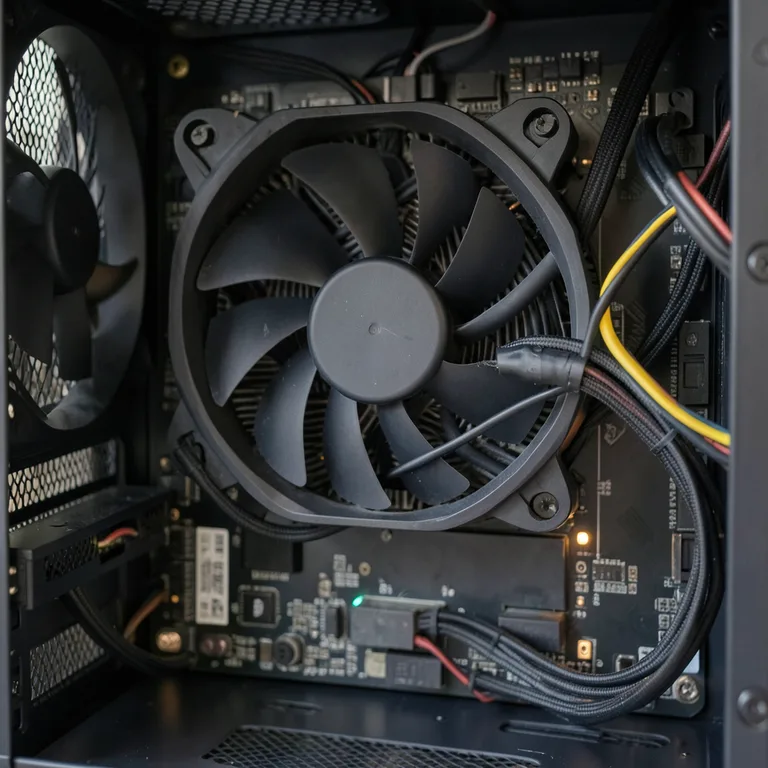
Přehled nejlepších programů pro ovládání ventilátorů v počítači
Nejlepší programy pro ovládání ventilátorů počítače umožňují efektivní regulaci otáček a monitorování teploty PC, což snižuje hlučnost a prodlužuje životnost komponent. Mezi nejpoužívanější patří FanControl V265, LibreFanControl, SpeedFan, iFanAutoControl, Argus Monitor, MSI Afterburner a Open Hardware Monitor. Tyto programy nabízejí různé funkce i kompatibilitu, přičemž velikost jejich instalace se pohybuje od 687 KB až po 58,5 MB.
- FanControl V265 byl vydán 20. dubna 2026 a dosud byl stažen 765krát, jeho velikost není specifikována.
- LibreFanControl zabírá 58,5 MB a umožňuje pokročilou regulaci ventilátorů.
- SpeedFan, oblíbený software pro řízení ventilátorů počítače, má velikost 2,94 MB a nabízí podrobné nastavení otáček ventilátorů.
- iFanAutoControl patří k nejmenším programům, jeho velikost je pouze 687 KB.
- Argus Monitor sleduje nejen teploty, ale i stav disků a nabízí komplexní správu ventilátorů.
- MSI Afterburner je vhodný zejména pro hráče a přetaktování, s možností řízení ventilátorů grafické karty i CPU.
- Open Hardware Monitor nabízí přehledný monitoring hardwaru včetně ventilátorů s otevřeným zdrojovým kódem.
Tyto nejlepší programy na ovládání ventilátorů PC se liší v rozsahu funkcí a náročnosti na systémové prostředky, proto volba závisí na vašich konkrétních potřebách a hardwarové konfiguraci.
Typy programů a jejich základní funkce pro řízení ventilátorů
Pro efektivní regulaci ventilátorů v počítači existují programy rozdělené podle funkcí do tří základních typů. Každý typ nabízí specifické možnosti, jak ovládat rychlost ventilátorů a sledovat teploty, což pomáhá optimalizovat chlazení, snížit hlučnost a reagovat na aktuální vytížení systému.
Jaké jsou hlavní typy programů pro řízení ventilátorů v PC?
Programy pro ovládání ventilátorů PC lze rozdělit na tři skupiny: monitorovací, nastavovací a hybridní. Monitorovací software zobrazuje teplotu komponent a aktuální otáčky ventilátorů v reálném čase, což umožňuje přesné sledování stavu chlazení a vytížení systému. Nastavovací programy umožňují uživateli přímo měnit rychlost ventilátorů podle potřeby, čímž lze optimalizovat poměr mezi chlazením a hlučností. Hybridní software kombinuje obě funkce – poskytuje přehled o teplotách a otáčkách a zároveň umožňuje detailní nastavení rychlosti ventilátorů na základě různých parametrů. Mezi nejznámější nástroje patří FanControl verze V265, která podporuje řízení ventilátorů CPU, GPU, základní desky i pevných disků, a SpeedFan, kompatibilní s Windows od verze 98 až po Windows 10. Podrobnější informace o principech regulace ventilátorů najdete na wikipedia.org.
Jaké funkce nabízejí programy pro řízení ventilátorů?
Software pro řízení ventilátorů počítače nabízí několik klíčových funkcí, které zajišťují efektivní chlazení a zároveň minimalizují hluk. Mezi hlavní funkce patří:
- řízení rychlosti ventilátorů podle aktuální teploty CPU, GPU nebo základní desky, což umožňuje automatickou reakci na přehřátí a udržení optimální teploty komponent,
- nastavení závislosti otáček ventilátorů na vytížení systému, kdy se rychlost zvyšuje při náročných úlohách a snižuje při nižším zatížení,
- definování časových profilů, kdy ventilátory běží na nižších nebo vyšších otáčkách v závislosti na denní době nebo plánovaných aktivitách,
- nastavení minimálních a maximálních otáček ventilátorů, aby nedocházelo k jejich úplnému zastavení, což by mohlo způsobit přehřátí, ani k přetížení, které zvyšuje hlučnost a opotřebení,
- monitorování teploty a otáček ventilátorů v reálném čase, což pomáhá sledovat výkon chlazení a včas detekovat případné problémy.
Tip: Častou chybou je nastavení příliš nízkých minimálních otáček ventilátorů, což může vést k nedostatečnému chlazení při vysokém vytížení systému. Doporučuje se proto minimální otáčky nastavit tak, aby ventilátory vždy zajišťovaly dostatečný průtok vzduchu.
Pro méně zkušené uživatele se hodí programy s automatickým nastavením rychlosti ventilátorů, které využívají přednastavené profily na základě teplot a vytížení. Pokročilí uživatelé ocení možnost vytváření a ukládání vlastních profilů, jako nabízí FanControl V265, který umožňuje detailní konfiguraci včetně správy ventilátorů různých komponent.
Shrnuto, nejlepší programy pro ovládání ventilátorů v počítači umožňují regulovat rychlost ventilátorů podle teploty, vytížení systému a časových profilů. Většina z nich je zdarma a kompatibilní s operačními systémy Windows od XP až po Windows 11, přičemž velikost softwaru se pohybuje od méně než 1 MB po více než 50 MB. FanControl v aktuální verzi V265 představuje jeden z nejkomplexnějších nástrojů pro detailní správu ventilátorů s možností ukládání profilů, což jej činí vhodným zejména pro uživatele, kteří chtějí optimalizovat chlazení a snížit hlučnost počítače.
Parametry a možnosti nastavení rychlosti ventilátorů
Parametry a možnosti nastavení rychlosti ventilátorů v počítači ovlivňují jak účinnost chlazení, tak hlučnost zařízení. Software pro regulaci rychlosti větráků v počítači umožňuje detailní nastavení těchto parametrů podle aktuálního stavu hardwaru.
Jak nastavit teplotní prahy pro ventilátory?
Teplotní prahy určují, při jaké teplotě se ventilátory aktivují nebo zvýší otáčky. Většina programů na měření a nastavování rychlosti ventilátorů v PC umožňuje nastavit tyto prahy od zhruba 30 °C. Správná konfigurace teplotních prahů pomáhá dosáhnout efektivního chlazení a zároveň minimalizuje hlučnost, protože ventilátory neběží zbytečně při nízké teplotě.
Jak nastavit otáčky ventilátorů pro optimální výkon?
Otáčky ventilátorů lze nastavit v rozsahu 0 až 5000 ot./min. Software pro ovládání ventilátorů často nabízí možnost manuálního nastavení nebo automatické regulace otáček podle teploty. Správné nastavení otáček ventilátorů snižuje hlučnost až o desítky decibelů a zároveň zajišťuje dostatečné chlazení komponent.
Jak závisí rychlost ventilátorů na vytížení CPU a GPU?
Regulace otáček ventilátorů podle vytížení CPU a GPU umožňuje dynamické přizpůsobení chlazení aktuální zátěži systému. Při vyšším vytížení procesoru nebo grafické karty software automaticky zvyšuje otáčky, čímž zlepšuje chlazení a zároveň minimalizuje hlučnost při nižším zatížení.
| Parametr | Rozsah hodnot | Vliv na PC |
|---|---|---|
| Teplotní práh | od 30 °C | Aktivace ventilátorů |
| Otáčky ventilátorů | 0-5000 ot./min | Hlučnost a chlazení |
| Vytížení CPU/GPU | % využití procesoru | Dynamická úprava rychlosti větráků |
Tip: Na co si dát pozor: příliš nízký teplotní práh znamená častý běh ventilátorů, což zvyšuje hlučnost bez výrazného zlepšení chlazení.
Pro koho se to hodí vs pro koho ne: Takto detailní nastavení ocení uživatelé s vysoce výkonnými PC nebo herními sestavami. Naopak běžní uživatelé bez specifických požadavků mohou spolehlivě využít automatickou regulaci bez manuálních zásahů.
Kompatibilita software s operačními systémy Windows a dalšími
Pro efektivní regulaci ventilátorů v počítači je klíčová kompatibilita softwaru s operačním systémem. Programy jako FanControl a LibreFanControl podporují Windows 7 až 11, což zahrnuje i nejnovější verze Windows 10 a Windows 11. SpeedFan patří mezi nejstarší nástroje a je kompatibilní od Windows 98 až po Windows 10. Pro uživatele starších systémů nabízí iFanAutoControl podporu od Windows XP až do Windows 8.
Linux a macOS mají výrazně omezenou podporu pro software na řízení ventilátorů počítače. Většina programů zaměřených na monitorování teploty PC a nastavení otáček ventilátorů je dostupná pouze pro Windows, což představuje obsahový gap pro uživatele jiných platforem.
| Program | Podporované OS | Specifika kompatibility |
|---|---|---|
| FanControl | Windows 7, 8, 10, 11 | Moderní rozhraní, široká podpora HW |
| LibreFanControl | Windows 7 až 11 | Zdarma, otevřený zdroj |
| SpeedFan | Windows 98 až 10 | Starší software, omezená podpora nových OS |
| iFanAutoControl | Windows XP až 8 | Pro starší počítače, základní funkce |
Tip: Při výběru programu na ovládání ventilátorů v PC je nezbytné ověřit kompatibilitu s vaší verzí Windows. Pro uživatele Linuxu a macOS doporučuji hledat specializované nástroje nebo využít BIOS/UEFI nastavení, protože software pro řízení ventilátorů je na těchto systémech omezený.
Uživatelské rozhraní a snadnost použití jednotlivých programů
Uživatelské rozhraní a snadnost použití jednotlivých programů jsou zásadní při volbě správného softwaru pro regulaci ventilátorů PC. Při výběru programu na kontrolu ventilátorů PC je třeba zvážit, jak přehledné a funkčně bohaté rozhraní nabízí pro efektivní nastavení otáček ventilátorů podle teploty, vytížení či časových profilů.
Jaké jsou výhody a nevýhody uživatelského rozhraní FanControl?
FanControl verze V265 poskytuje komplexní uživatelské rozhraní s možností detailního nastavení rychlosti ventilátorů CPU, GPU, základní desky i pevných disků. Umožňuje vytvářet, upravovat a ukládat profily s různými parametry včetně teploty, vytížení a časových úseků. Tento software je vhodný pro pokročilé uživatele, kteří chtějí precizní customizaci chlazení a snížení hlučnosti. Naopak méně zkušeným uživatelům může jeho rozhraní připadat složité a vyžaduje určitou znalost principů regulace ventilátorů v počítači.
Jak se liší uživatelské rozhraní SpeedFan od moderních programů?
SpeedFan, který podporuje Windows od verze 98 až po Windows 10, nabízí zastaralé a méně intuitivní rozhraní s velikostí pouhých 2,94 MB. Jeho ovládání není příliš přehledné, což může ztížit monitorování teploty PC a nastavení otáček ventilátorů, zejména pro nováčky. Na rozdíl od něj modernější programy, jako je LibreFanControl, nabízejí přehledné a uživatelsky přívětivé UI, které výrazně usnadňuje správu ventilátorů i méně zkušeným uživatelům.
Proč je LibreFanControl vhodný pro začátečníky?
LibreFanControl disponuje moderním a jednoduchým uživatelským rozhraním o velikosti 58,50 MB, kompatibilním s Windows 7 až 11. Nabízí snadné nastavení ventilátorů podle aktuální teploty bez nutnosti složité konfigurace. Tento software umožňuje rychlou regulaci ventilátorů a efektivní snížení hlučnosti, což jej činí ideální volbou pro uživatele, kteří preferují jednoduchost a rychlý výsledek bez hlubších technických znalostí.
Tip: Častou chybou je podcenění složitosti rozhraní u programů jako FanControl, což vede k nesprávnému nastavení ventilátorů a tím k nedostatečnému chlazení nebo nadměrné hlučnosti. Proto doporučuji začátečníkům volit programy s intuitivním UI, například LibreFanControl.
Pro koho se to hodí vs pro koho NE: FanControl je ideální pro pokročilé uživatele, kteří chtějí detailní správu a optimalizaci chlazení s možností ukládání profilů. Naopak pro uživatele bez zkušeností s regulací ventilátorů nebo pro ty, kteří preferují jednoduchost, je vhodnější LibreFanControl nebo jiné programy s přehledným a snadno ovladatelným rozhraním.
Dopad regulace ventilátorů na hlučnost počítače
Regulace ventilátorů pomocí softwaru může výrazně snížit hlučnost vašeho počítače, a to až o 10-30 decibelů v závislosti na nastavení otáček. Nižší otáčky ventilátorů znamenají méně vibrací a tím i nižší hladinu hluku, což přímo zlepšuje komfort při práci i hraní. Správné nastavení otáček zároveň prodlužuje životnost komponent, protože ventilátory neběží zbytečně na maximální výkon.
Měření hlučnosti v decibelech před a po úpravě regulace ventilátorů doporučuji k ověření efektivity nastavení. K dispozici je několik programů pro řízení ventilátorů počítače, například Fan Control nebo SpeedFan, které umožňují detailní nastavení a monitorování teploty PC.
Tipy na software pro kontrolu otáček ventilátorů v PC
- Fan Control – intuitivní rozhraní a široká kompatibilita
- SpeedFan – pokročilé možnosti regulace a monitorování
- Software pro ovládání ventilátorů přináší lepší kontrolu nad hlučností
- Nastavení otáček ventilátorů dle teploty komponent optimalizuje výkon i ticho
Tip: Při nastavování otáček ventilátorů dbejte na správné vyvážení mezi chlazením a hlučností, aby nedošlo k přehřátí.
Integrace programů s dalšími nástroji pro monitoring a přetaktování
Integrace programů pro ovládání ventilátorů s dalšími nástroji výrazně zjednodušuje správu chlazení a přetaktování v počítači. Například MSI Afterburner patří mezi nejpoužívanější programy pro řízení ventilátorů počítače, protože umožňuje nejen nastavení otáček ventilátorů, ale zároveň nabízí přetaktování grafické karty. Díky tomu uživatel získá komplexní kontrolu nad výkonem i chlazením jedním nástrojem.
Dalším příkladem je FanControl, který se vyznačuje kompatibilitou s různými monitorovacími nástroji pro sledování teploty PC a dalších parametrů. Tento software pro ovládání ventilátorů lze snadno kombinovat s dalšími programy, čímž se rozšiřují možnosti nastavení a automatizace chlazení.
Jak spravovat rychlost větráků v počítači krok za krokem často zahrnuje:
- Výběr kompatibilního software pro regulaci ventilátorů PC (např. MSI Afterburner, FanControl)
- Nastavení profilů otáček podle teploty komponent
- Integraci s monitorovacími nástroji pro přesnější řízení
- Testování stability a hlučnosti při různých nastaveních
Taková integrace zvyšuje efektivitu správy chlazení, ale je nutné počítat s omezeními kompatibility konkrétních modelů ventilátorů a základních desek.
Dlouhodobá spolehlivost a aktualizace programů
Pro efektivní regulaci ventilátorů PC je zásadní stabilita a pravidelné aktualizace softwaru. FanControl vyniká aktivním vývojem a silnou komunitní podporou, což zajišťuje rychlé řešení chyb a kompatibilitu s novými komponenty. Naopak SpeedFan je starší program s omezenými aktualizacemi, což může vést k problémům s kompatibilitou na novějších systémech a chybám, kterým se vyhnout při regulaci ventilátorů v PC softwarem. LibreFanControl a MSI Afterburner pravidelně aktualizují svůj software, což přispívá k vyšší stabilitě a lepšímu monitorování teploty PC.
Výhody používání programů na ovládání ventilátorů v počítači:
- Pravidelné aktualizace zlepšují kompatibilitu s hardwarem a systémovými změnami
- Aktivní komunitní podpora u FanControl nabízí rychlou pomoc při problémech
- Stabilní software minimalizuje riziko chyb a přehřívání
- Lepší nastavení otáček ventilátorů přispívá ke snížení hlučnosti a prodloužení životnosti PC komponent
Dobře udržovaný software je proto základem pro spolehlivou regulaci ventilátorů v počítači.
Časté chyby a doporučení při regulaci ventilátorů softwarově
Při softwarové regulaci ventilátorů v počítači se často vyskytují chyby při nastavení, které negativně ovlivňují chlazení i hlučnost systému. Nejčastěji jde o nesprávné nastavení teplotních prahů, kdy příliš vysoké nebo nízké hodnoty vedou k neefektivnímu chlazení nebo zbytečně vysokým otáčkám ventilátorů. Příliš nízké otáčky ventilátorů pod 800 ot./min mohou způsobit nedostatečné chlazení klíčových komponent, což zvyšuje riziko přehřívání a zkracuje životnost hardware. Další častou chybou je použití nekompatibilního softwaru, který nemusí správně komunikovat s vaší základní deskou nebo typem ventilátorů, což může vést k nestabilitě systému nebo chybám v monitorování teploty.
Pro správné nastavení otáček ventilátorů doporučuji pravidelně testovat profily ventilátorů, aby bylo možné optimalizovat chlazení a minimalizovat hlučnost. Při nastavování programů jako FanControl V265, SpeedFan nebo LibreFanControl vždy začněte kontrolou kompatibility softwaru s vaším hardwarem a sledujte aktuální teploty PC během zátěže i v klidovém režimu.
- Kontrola kompatibility – ověřte podporu vašeho hardwaru a typů ventilátorů v dokumentaci softwaru, například FanControl podporuje širokou škálu CPU, GPU a základních desek
- Nastavení teplotních prahů – zadejte teplotní limity podle doporučení výrobců komponent, například CPU by neměl překročit 85 °C, GPU 80 °C
- Úprava otáček ventilátorů – nastavte minimální rychlost ventilátorů na hodnotu alespoň 800 ot./min, maximální podle hlučnosti a chlazení, například 2000 ot./min pro tiché, ale účinné chlazení
- Testování profilu – sledujte teploty a hlučnost během běžné práce i zátěže, například hraní nebo renderování, a podle naměřených dat upravujte nastavení
- Pravidelná kontrola – aktualizujte software po vydání nových verzí a prověřujte nastavení po změnách v sestavě nebo aktualizacích operačního systému
Tip: Častá chyba je nastavení teplotních prahů příliš blízko maximálním hodnotám, což může způsobit pozdní reakci ventilátorů a přehřívání. Doporučuje se nastavit prahy s rezervou 5-10 °C pod maximální teplotou komponent.
Odborná rada: Regulace ventilátorů softwarově se hodí zejména pokročilým uživatelům, kteří chtějí detailně optimalizovat chlazení a hlučnost. Pro běžné uživatele, kteří preferují jednoduchost, nemusí být složité nastavování teplotních profilů vhodné, protože nesprávná konfigurace může vést k nestabilitě systému nebo přehřívání.
Časté dotazy k programům pro ovládání ventilátorů v PC
Otázka: Jak stáhnout a nainstalovat program FanControl V265?
Stáhněte FanControl V265 zdarma z GitHubu, kde je dostupný pro Windows 7 až 11. Instalace probíhá tradičním způsobem přes instalační soubor, který stačí spustit a řídit se pokyny průvodce.
Otázka: Které programy podporují Windows 11 pro ovládání ventilátorů?
Mezi programy kompatibilními s Windows 11 patří FanControl V265, LibreFanControl a MSI Afterburner, které umožňují efektivní regulaci otáček ventilátorů i monitorování teploty PC.
Otázka: Jak nastavit teplotní prahy pro ventilátory v programu?
Teplotní prahy nastavíte zpravidla kolem 30 °C pro aktivaci zvýšení otáček. Většina software umožňuje nastavit 3 až 5 teplotních úrovní s odpovídajícími rychlostmi ventilátorů.
Otázka: Je možné snížit hlučnost ventilátorů pomocí softwaru?
Ano, správnou regulací rychlosti můžete snížit hlučnost ventilátorů o 10 až 30 decibelů, což výrazně zlepšuje pracovní komfort bez ohrožení chlazení.
Otázka: Lze programy pro ovládání ventilátorů používat na Linuxu nebo macOS?
Podpora Linuxu a macOS je omezená, většina programů je zaměřena na Windows. Pro Linux existují specializované nástroje, ale nejsou tak rozšířené jako FanControl či SpeedFan.
Otázka: Jaké jsou nejčastější chyby při nastavování ventilátorů softwarem?
Častou chybou je nastavení příliš nízkých otáček nebo nevhodných teplotních prahů, což může vést k nedostatečnému chlazení a přehřátí komponent.
Otázka: Mohu používat FanControl společně s MSI Afterburner?
Ano, FanControl lze bez problémů integrovat s MSI Afterburner, což umožňuje komplexní správu ventilátorů, monitorování teplot i přetaktování.
Otázka: Jak často aktualizovat software pro ovládání ventilátorů?
Doporučuje se kontrolovat aktualizace alespoň jednou za měsíc, zejména u aktivně vyvíjených programů jako FanControl a LibreFanControl.
Otázka: Jak testovat správnost nastavení ventilátorů v programu?
Testujte nastavení při různých teplotách a zátěžích PC, sledujte teploty a hlučnost, dokud nenajdete rovnováhu mezi chlazením a tichým provozem.
Otázka: Je regulace ventilátorů vhodná i pro notebooky?
Ano, například iFanAutoControl je speciální software pro řízení ventilátorů v noteboocích, včetně MacBooku s Windows, který pomáhá optimalizovat chlazení a hlučnost.
Otázka: Jak zapojit ventilátor do základní desky počítače?
Ventilátor zapojujte do 3- nebo 4-pinového konektoru označeného SYS_FAN nebo CPU_FAN na základní desce, dodržujte správnou orientaci konektoru podle zástrčky.
Otázka: Jak vybrat vhodný ventilátor pro svůj počítač?
Zvolte ventilátor s rozměrem 120 mm, hlučností do 25 dB a průtokem vzduchu kolem 50 CFM, aby odpovídal požadavkům chlazení i kompatibilitě s vaší skříní.
Otázka: Může software ovládat i RGB osvětlení ventilátorů?
Ano, například ASUS Fan Xpert umožňuje synchronizovat ovládání rychlosti ventilátorů a RGB osvětlení v rámci jednoho softwarového rozhraní.
Otázka: Jaká je maximální rychlost ventilátorů, kterou lze nastavit softwarově?
Softwarově lze nastavit rychlost v krocích po 100 RPM až do fyzického maxima ventilátoru, které obvykle dosahuje 2000 až 3000 RPM.
Otázka: Jaké senzory teploty ventilátorové programy využívají pro řízení otáček?
Programy čtou teplotu z čidel CPU, GPU a základní desky (například TMPIN0), podle kterých dynamicky upravují rychlost ventilátorů.
Otázka: Je možné nastavit křivku otáček ventilátorů podle teploty?
Většina programů umožňuje definovat křivku otáček s několika teplotními prahy, kdy otáčky rostou postupně se zvyšující se teplotou komponent.
Otázka: Jak ovlivňuje regulace ventilátorů spotřebu energie počítače?
Snížení otáček ventilátorů může ušetřit jednotky wattů energie, což přispívá k efektivnějšímu provozu a nižším nákladům na elektřinu.
Otázka: Které programy pro ovládání ventilátorů jsou zdarma a které jsou placené?
SpeedFan a FanControl jsou zdarma, zatímco některé pokročilé nástroje jako ASUS Fan Xpert bývají součástí placených balíčků nebo OEM softwaru.