Vodorovné pruhy na monitoru příčiny a řešení krok za krokem

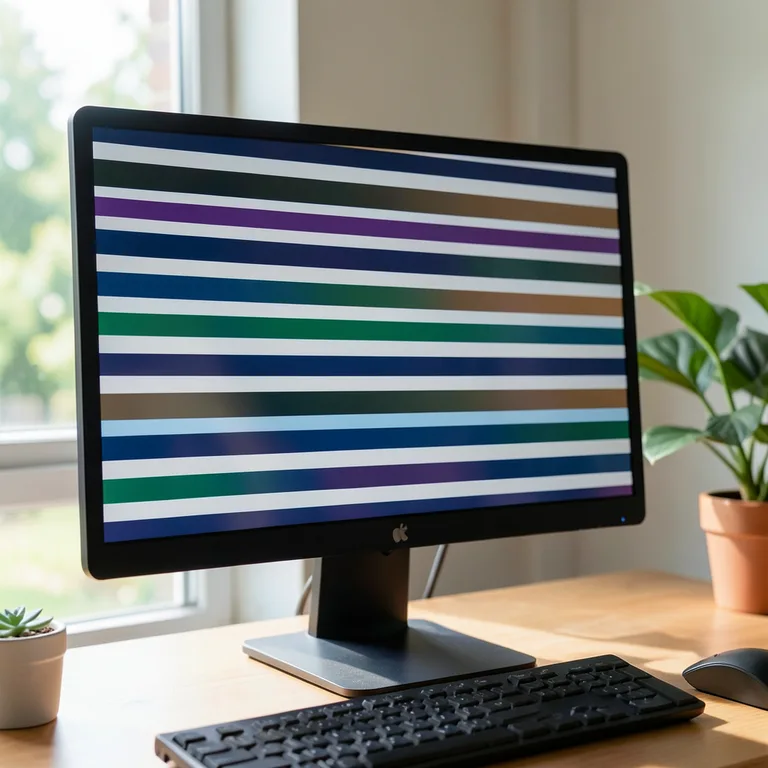
Vodorovné pruhy na monitoru často signalizují problémy s T-CON deskou, flex kabely nebo source driverem v LCD panelu. Přesná diagnostika těchto komponent umožní efektivní odstranění závady bez zbytečných nákladů na výměnu celého zařízení.
Rychlý přehled
- Vodorovné pruhy na monitoru často způsobuje vadná T-CON deska s řídicí elektronikou panelu.
- Uvolněné nebo oxidované flex kabely mohou způsobit blikání a změnu pruhů při dotyku nebo pootočení monitoru.
- Softwarové příčiny zahrnují zastaralé nebo chybné ovladače grafické karty a konfliktní aplikace.
- Diagnostika pruhů v menu monitoru pomáhá určit, zda je problém v monitoru nebo v signálu.
- Průměrná cena opravy je 666 Kč za hodinu, běžná doba opravy je 1-3 pracovní dny s minimálně 3 měsíční zárukou.
Hlavní hardwarové příčiny vodorovných pruhů na monitoru
Jak T-CON deska způsobuje vodorovné pruhy na monitoru
T-CON deska (timing controller) převádí digitální signály na řízení jednotlivých řádků a sloupců LCD panelu. Porucha T-CON desky způsobuje nesprávnou synchronizaci řádkových budičů, které jsou většinou integrovány přímo v panelu, a výsledkem jsou vodorovné pruhy odpovídající mřížkové struktuře displeje. Tyto pruhy mají pravidelnou výšku odpovídající počtu řádků a mohou být statické nebo se občas objevit jako blikání. Diagnostika monitoru často potvrdí chybu právě v T-CON desce, protože pruhy zůstávají viditelné i v servisním menu monitoru.
Role flex kabelů při vzniku vodorovných pruhů
Flex kabely spojují T-CON desku se source drivery a přenášejí řídicí signály pro jednotlivé řádky LCD panelu. Uvolněné, poškozené nebo oxidované flex kabely způsobují přerušení signálu, které se projevuje vodorovnými pruhy odpovídajícími řádkům displeje. Tento problém se často objevuje po mechanickém namáhání, například po manipulaci s monitorem, nebo vlivem stárnutí konektorů. Pruhy mohou měnit intenzitu při zahřátí nebo po dotyku zadního krytu. Ovladače grafické karty nemají na tento typ závady vliv, proto je nutná fyzická kontrola a případná výměna flex kabelů.
Jak rozpoznat pruhy odpovídající mřížkové struktuře LCD
Vodorovné pruhy hardwarového původu mají pravidelnou vzdálenost přesně podle řádků LCD panelu. Jsou statické, nezávislé na změně rozlišení, obnovovací frekvence ani zdroji signálu (HDMI, DisplayPort). Naopak softwarové chyby či ovladače grafické karty obvykle způsobují jiné artefakty, například svislé čáry, které jsou spojeny s vadou source driveru nebo grafické karty. Při diagnostice je proto klíčové sledovat, zda jsou pruhy viditelné i v servisním menu monitoru a zda se nemění při výměně kabelu nebo změně vstupu.
- Častá chyba: podcenění kontroly stavu flex kabelů vede k přehlédnutí uvolněných nebo oxidovaných konektorů, což zbytečně komplikuje opravu
- Pro koho se to hodí: uživatelé monitorů starších 5 let s LCD panely, kde jsou T-CON desky a flex kabely nejčastější příčinou vodorovných pruhů
- Pro koho NE: uživatelé moderních monitorů s integrovanými source drivery v panelu, kde jsou častější softwarové problémy nebo závady grafické karty
Diagnostika vodorovných pruhů na monitoru
Diagnostika vodorovných pruhů na monitoru vyžaduje přesný a systematický postup, který odhalí zdroj závady. Klíčové je ověřit viditelnost pruhů přímo v menu monitoru, prověřit různé vstupy a zkontrolovat stav kabelů a konektorů.
Test viditelnosti pruhů v menu
Pokud se vodorovné pruhy zobrazují přímo v servisním menu monitoru, znamená to, že závada je v hardwaru monitoru, konkrétně v LCD panelu nebo T-CON desce (timing controller). T-CON deska řídí obnovovací signál pro jednotlivé řádky obrazovky, a její porucha se často projevuje právě vodorovnými pruhy odpovídajícími mřížkové struktuře panelu. V takovém případě lze vyloučit chyby ve zdroji signálu, jako jsou grafická karta či ovladače, a je nutné zaměřit se na výměnu T-CON desky nebo celého panelu.
Test na různých vstupech
Pro přesné určení příčiny je vhodné přepnout mezi různými vstupy monitoru, například HDMI a DisplayPort. Jestliže se pruhy objevují pouze na jednom vstupu, jde pravděpodobně o problém s konkrétním kabelem, konektorem nebo portem. V takovém případě doporučuji výměnu kabelu za nový s certifikovanou kvalitou a případnou kontrolu konektorů na počítači i monitoru. Pokud jsou pruhy viditelné na všech vstupech, je závada na straně monitoru.
Vliv kabelů a konektorů
Uvolněné, poškozené nebo oxidované flex kabely a konektory patří mezi časté hardwarové příčiny vodorovných pruhů. Oxidace kontaktů může způsobit špatný přenos signálu, což se projevuje blikáním, změnou intenzity nebo dočasným miznutím pruhů při dotyku zadního krytu nebo pootočení monitoru. Častá chyba při opravě spočívá v podcenění stavu konektorů a nedostatečném očištění oxidace, což vede k opakovaným závadám. U notebooků bývá běžnou příčinou uvolněný flex kabel displeje, jehož správné usazení vyžaduje odborný servis.
Tip: Pro rychlé odstranění zbytkové elektřiny u notebooku podržte tlačítko zapínání po dobu alespoň 15 sekund, což může dočasně vyřešit některé problémy s obrazem způsobené statickou elektřinou.
Diagnostika vodorovných pruhů na monitoru proto zahrnuje kontrolu viditelnosti pruhů v menu, testování na různých vstupech a důkladnou kontrolu kabelů a konektorů. Tento systematický přístup umožňuje efektivně rozlišit hardwarové závady od softwarových problémů a zvolit správný servisní postup.
Softwarové příčiny a jejich odstranění
Softwarové příčiny vodorovných pruhů na monitoru často souvisí s ovladači grafické karty nebo nastavením operačního systému Windows 11. Zastaralé či poškozené ovladače mohou způsobit nesprávné zobrazení obrazu, včetně výskytu pruhů. Aktualizace ovladačů proto představuje první a nejúčinnější krok, jak odstranit vodorovné pruhy na monitoru. Další softwarové faktory zahrnují nevhodné nastavení rozlišení nebo špatné nastavení funkce ClearType, která optimalizuje ostrost textu a celkovou kvalitu obrazu na LCD panelu.
Vodorovné pruhy na monitoru – možné příčiny a rady jak je opravit
- Aktualizace ovladače grafické karty – stáhněte nejnovější verzi z oficiálních stránek výrobce nebo přes správce zařízení ve Windows 11.
- Reinstalace ovladače – pokud aktualizace nepomůže, odinstalujte stávající ovladač a nainstalujte jej znovu, abyste odstranili případné chyby.
- Kontrola nastavení rozlišení – nastavte doporučené nativní rozlišení monitoru, aby nedocházelo k deformacím obrazu.
- Zapnutí ClearType – v nastavení Windows aktivujte ClearType pro lepší zobrazení textu a snížení vizuálních artefaktů.
- Režim kompatibility DPI – u starších aplikací nastavte režim kompatibility, aby správně zobrazovaly obraz bez pruhů.
Odborná rada: Častá chyba spočívá v ignorování aktualizací ovladačů, i když jsou klíčové pro správnou funkci source driveru a komunikaci s T-CON deskou a flex kabely v LCD panelu. Pro uživatele, kteří využívají monitor především pro kancelářskou práci, jsou tyto kroky vhodné, zatímco náročnější grafické aplikace mohou vyžadovat dodatečnou diagnostiku hardwaru.
Jak postupovat při domácí diagnostice a opravě vodorovných pruhů?
Kontrola a upevnění kabelů
Prvním krokem domácí diagnostiky vodorovných pruhů na monitoru je detailní kontrola flex kabelů a datových kabelů (HDMI, DisplayPort, DVI, VGA), které přenášejí obrazový signál z grafické karty do LCD panelu. Uvolněné, oxidované nebo špatně usazené konektory na T-CON desce či source driverech často způsobují pravidelné vodorovné pruhy odpovídající mřížkové struktuře panelu. Doporučuji zkontrolovat pevnost připojení kabelů, případně je jemně očistit isopropylalkoholem a znovu zapojit, aby se odstranilo špatné kontaktní místo, které může způsobovat blikání nebo mizící pruhy při zahřátí nebo pohybu monitoru.
Reset monitoru a odstranění statické elektřiny
Reset monitoru vypnutím ze sítě a podržením tlačítka napájení po dobu alespoň 15 sekund pomáhá vybít nahromaděnou statickou elektřinu v obvodech, která může způsobovat dočasné vodorovné pruhy nebo prolínání obrazu. Tento postup je zvlášť účinný u notebooků a LCD monitorů s integrovanou T-CON deskou. Po resetu doporučuji zkontrolovat nastavení obnovovací frekvence (ideálně 60 Hz nebo více) a rozlišení odpovídající nativnímu rozlišení panelu, protože nesprávné nastavení může pruhy zhoršovat.
Pozor na manipulaci s hardwarem
Při domácích opravách monitoru je nutné zachovat maximální opatrnost, zejména při manipulaci s tenkými flex kabely a konektory, které jsou křehké a snadno se poškodí. Nevhodné vytažení nebo ohnutí flex kabelů může způsobit trvalé poškození T-CON desky nebo source driverů, což často znamená nutnost výměny celého LCD panelu. Proto doporučuji provádět diagnostiku pouze na odpojeném monitoru, používat plastové nebo pryžové nástroje a vyvarovat se kontaktu s kovovými částmi, aby nedošlo k elektrostatickému výboji nebo mechanickému poškození.
Častá chyba: Pokus o vyčištění konektorů bez odpojení napájení může vést k elektrickému zkratu a vážnému poškození elektroniky.
Pro koho se to hodí vs pro koho NE: Domácí diagnostika a jednoduché zásahy jsou vhodné pro uživatele s pečlivým přístupem a základními znalostmi elektroniky. U monitorů s integrovanými řádkovými budiči nebo vadou source driveru doporučuji vyhledat odborný servis, protože oprava vyžaduje výměnu panelu nebo specializované vybavení.
Ceny a doba servisních oprav monitoru s pruhy
Cena opravy monitoru, který zobrazuje vodorovné pruhy, se pohybuje obvykle kolem 666 Kč za hodinu práce. Běžná doba opravy se liší podle rozsahu závady a dostupnosti náhradních dílů, typicky se však pohybuje mezi 1 až 3 pracovními dny. Servisní střediska při opravách LCD panelů, T-CON desek či výměně flex kabelů a source driverů poskytují minimálně tří měsíční záruku na provedenou práci.
Diagnostika monitoru zahrnuje kontrolu ovladačů grafické karty a fyzických komponent, což pomáhá přesně určit příčinu vzniku vodorovných pruhů. Pokud tedy hledáte návod na řešení problémů s vodorovnými pruhy na monitoru, servis nabízí komplexní služby včetně resetu monitoru a čištění oxidace konektorů.
| Parametr | Hodnota | Poznámka |
|---|---|---|
| Cena opravy | 666 Kč/hod | Standardní sazba v ČR |
| Doba opravy | 1-3 pracovní dny | Závisí na složitosti závady |
| Záruka | minimálně 3 měsíce | Platí na výměnu dílů i práci |
Vliv prostředí na vznik a chování vodorovných pruhů
Teplota a vlhkost výrazně ovlivňují stav a funkci vnitřních komponent monitoru, zejména flex kabelů a konektorů připojujících LCD panel k T-CON desce nebo source driveru. Zvýšená vlhkost podporuje oxidaci konektorů, což vede k horšímu kontaktu a může způsobovat blikání pruhů či jejich občasné objevování. Naopak nízké teploty ovlivňují elektrické vlastnosti flex kabelů a mohou zhoršit stabilitu obrazu.
Vliv nastavení rozlišení na vznik vodorovných pruhů na monitoru
Nastavení nevhodného rozlišení v grafických ovladačích může zvýraznit problémy vzniklé kvůli oxidaci nebo nevyhovujícímu kontaktu na flex kabelech. Správná diagnostika monitoru proto zahrnuje kontrolu fyzických spojů i softwarových parametrů.
- Vysoká vlhkost podporuje oxidaci konektorů flex kabelů a zhoršuje přenos signálu
- Nízké teploty mění vlastnosti elektroniky a mohou vyvolat blikání pruhů
- Nesprávné rozlišení zvyšuje viditelnost vad obrazu způsobených hardwarem
- Pravidelná kontrola a případný reset monitoru pomáhá vyloučit softwarové příčiny
Odborná rada: Udržujte monitor v prostředí s relativní vlhkostí do 60 % a teplotou nad 15 °C, aby se minimalizovalo riziko oxidace a nestability obrazu.
Časté dotazy k vodorovným pruhům na monitoru
Co způsobuje vodorovné pruhy na monitoru a jak je opravit
Vodorovné pruhy na monitoru obvykle vznikají kvůli vadné T-CON desce, uvolněným flex kabelům nebo problémům se source drivery v LCD panelu. Oprava zahrnuje pevné připojení kabelů, čištění konektorů nebo výměnu poškozených komponent.
Návod na řešení problémů s vodorovnými pruhy na monitoru
Diagnostiku monitoru začněte kontrolou pruhů v menu zařízení. Pokud jsou viditelné i tam, problém je v monitoru. Aktualizujte ovladače grafické karty a vyzkoušejte odpojení a opětovné připojení kabelů. V případě neúspěchu vyhledejte odborný servis.
Otázka: Jaké jsou hlavní příčiny vodorovných pruhů na monitoru?
Vodorovné pruhy způsobuje vadná T-CON deska, uvolněné flex kabely nebo poruchy source driveru integrovaného v LCD panelu.
Otázka: Jak zjistit, zda jsou pruhy způsobeny monitorem nebo signálem?
Pokud jsou pruhy viditelné v menu monitoru, problém je v zařízení; pokud jen na vstupu, pravděpodobně v kabelu nebo portu.
Otázka: Jak mohu domácí diagnostikou zlepšit stav pruhů?
Odpojte monitor, podržte tlačítko zapínání 15 sekund, zkontrolujte a pevně připojte všechny kabely, očistěte oxidované konektory.
Otázka: Může aktualizace ovladačů ovlivnit vodorovné pruhy?
Ano, zastaralé ovladače grafické karty mohou pruhy způsobit; jejich aktualizace často problém odstraní.
Otázka: Jaká je typická cena opravy monitoru s pruhy?
Průměrná cena servisu je 666 Kč za hodinu, oprava trvá 1-3 pracovní dny a zahrnuje minimálně 3 měsíce záruky.
Otázka: Co dělat, když pruhy mizí při zahřátí nebo pootočení monitoru?
To signalizuje uvolněné nebo oxidované flex kabely; doporučuje se jejich kontrola a případná výměna.
Otázka: Jak nastavit monitor, aby se minimalizovalo riziko vzniku pruhů?
Nastavte správné rozlišení, obnovovací frekvenci a zapněte ClearType pro zlepšení obrazu a snížení pruhů.
Otázka: Může vlivem prostředí vznikat blikání pruhů?
Ano, vysoká vlhkost a nízké teploty zvyšují oxidaci konektorů a kondenzaci, což vede k blikání.
Otázka: Jak dlouho trvá běžná oprava pruhů na monitoru?
Obvyklá doba opravy je 1 až 3 pracovní dny s minimální záruční dobou 3 měsíce.
Otázka: Je u všech monitorů doporučená stejná diagnostika?
Ano, základní diagnostika je test pruhů v menu a kontrola na více vstupech u všech LCD monitorů.
Otázka: Jaký vliv mají source drivery na vznik pruhů?
Vadné source drivery často způsobují svislé čáry, které vyžadují výměnu celého LCD panelu.
Otázka: Co je to T-CON deska a jak souvisí s pruhy?
T-CON deska řídí distribuci obrazu na LCD a její porucha vede k vodorovným pruhům odpovídajícím řádkům obrazovky.
Otázka: Jak poznám oxidaci konektorů?
Oxidace se projevuje blikáním a změnou pruhů při dotyku nebo pootočení monitoru.
Otázka: Jaké jsou preventivní kroky proti vzniku pruhů?
Pravidelná kontrola a čištění konektorů, správné nastavení monitoru a vyhnutí se přetěžování prodlužují životnost.
Otázka: Co dělat, když domácí oprava nefunguje?
Vyhledejte odborný servis s přesnou diagnostikou a opravou, cena se pohybuje kolem 666 Kč za hodinu.