Jak správně zkalibrovat herní volant ve Windows: Kompletní návod

Správná kalibrace herního volantu ve Windows zajistí přesné ovládání a maximální komfort při hraní závodních her. Nastavení volantu, pedálů i force feedbacku přímo ovlivňuje reakce a rozsah natočení volantu, což výrazně zlepšuje zážitek z jízdy. Naučte se, jak tyto parametry správně nastavit a vyhnout se častým chybám.
Nejpodstatnější body
- Standardní rozsah natočení herních volantů je mezi 900° a 1080°.
- Kalibrace volantu ve Windows obvykle zabere 5-10 minut a řeší 80 % běžných problémů.
- Populární modely jako Logitech G29 mají točivý moment až 20 Nm u direct drive základen.
- Správná kalibrace zahrnuje nastavení deadzone, citlivosti a rozsahu natočení.
- Ergonomie kokpitu a správné umístění pedálů jsou klíčové pro pohodlí a přesnost řízení.
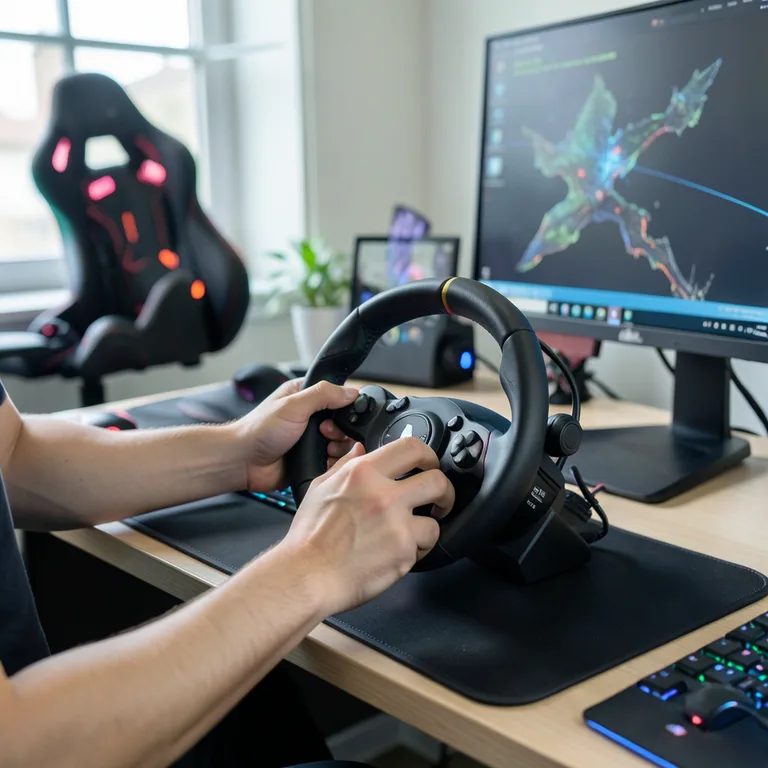
Jak připojit a nainstalovat herní volant ve Windows
Herní volant připojíte k počítači s Windows jednoduše přes USB port, přičemž Windows automaticky rozpozná nové zařízení. Pro správnou funkci je však nutná instalace odpovídajícího ovladače, který zajistí komunikaci volantu s operačním systémem a umožní základní nastavení včetně kalibrace. Správná instalace a kalibrace volantu je klíčová pro přesné nastavení rozsahu natočení volantu, force feedback a deadzone, což výrazně ovlivní herní zážitek a ergonomii kokpitu.
- Připojení volantu – zapojte herní volant k počítači pomocí USB kabelu, ideálně přímo do portu na základní desce.
- Instalace ovladače – stáhněte a nainstalujte nejnovější ovladač z oficiálních stránek výrobce volantu.
- Kontrola zařízení ve Windows – otevřete Ovládací panely > Zařízení a tiskárny a ověřte, že je volant správně rozpoznán.
- Základní nastavení – spusťte konfigurační utilitu výrobce volantu nebo nástroj Windows pro kalibraci.
- Kalibrace pedálů herního volantu – proveďte nastavení citlivosti pedálů a deadzone podle manuálu.
- Úprava force feedback – nastavte sílu a odezvu volantu dle preferencí a ergonomie kokpitu.
Tip: Na co si dát pozor – často se stává, že Windows neinstaluje správný ovladač automaticky, proto vždy použijte software od výrobce. Pro koho se to hodí – hráči závodních simulátorů, kteří chtějí přesné nastavení. Pro koho NE – uživatelé s nekompatibilními verzemi Windows nebo starými volanty bez podpory ovladačů.
Jak spustit a provést základní kalibraci volantu ve Windows
Pro správnou funkci a co nejpřesnější ovládání herního volantu je základní kalibrace ve Windows nevyhnutelná. Níže najdete návod na kalibraci volantu v systému Windows s důrazem na nastavení rozsahu natočení a minimalizaci deadzone.
Spuštění kalibrace ve Windows
- Otevřete Ovládací panely – najdete je přes nabídku Start nebo zadáním do vyhledávání.
- Vyberte sekci Zařízení a tiskárny – zde se zobrazí seznam připojených zařízení včetně herního volantu.
- Klikněte pravým tlačítkem na ikonu volantu, zvolte Nastavení ovladače herních zařízení a poté Kalibrovat.
- Spustí se průvodce kalibrací, který vás provede dalším nastavením.
Nastavení rozsahu natočení volantu
Nastavte rozsah natočení volantu mezi 900° a 1080° podle typu vašeho zařízení a preferencí. Tento rozsah odpovídá realistickému pohybu volantu při simulaci řízení. Kalibrace nastavuje rozsah natočení tak, aby odpovídal fyzickému omezení volantu a předešla nepřesnostem v ovládání.
Úprava deadzone a citlivosti
Nastavte deadzone co nejmenší, ideálně pod 5 %, aby se eliminovalo zpoždění a mrtvá zóna v ovládání volantu. Úprava citlivosti umožňuje přizpůsobit reakci volantu vašemu hernímu stylu. Správná kalibrace deadzone a citlivosti zajistí hladký a přesný zážitek bez nechtěných pohybů.
Tip: Po kalibraci vždy otestujte volant ve hře a případně kalibraci znovu upravte. Častá chyba je zanedbání deadzone, která může způsobit nesprávné reakce během jízdy. Pro kvalitní ergonomii kokpitu dbejte také na pevné uchycení volantu a správné nastavení force feedbacku.
Kalibrace pedálů a nastavení deadzone
Kalibrace pedálů a nastavení deadzone jsou klíčové pro přesné ovládání herního volantu ve Windows. Správné nastavení deadzone a citlivosti pedálů, zejména brzdového, zajistí opakovatelné a spolehlivé reakce při hře. Následující postup vám pomůže optimalizovat tyto parametry pro lepší herní zážitek a plynulé řízení.
Co je to deadzone u pedálů a jak ji správně nastavit?
Deadzone u pedálů představuje oblast, ve které pohyb pedálu nevyvolá žádnou reakci ve hře. Toto nastavení eliminuje nechtěné vstupy způsobené například drobnými chvěními nebo opotřebením zařízení. Pro kalibraci ve Windows by deadzone měla být co nejmenší, obvykle mezi 0 a 5 %, aby bylo možné přesně a citlivě ovládat brzdový pedál i akceleraci. Příliš velká deadzone může vést k opožděným reakcím a horší kontrole, proto je vhodné nastavení vždy otestovat přímo během hraní. Kalibrace pedálů herního volantu nastavuje správnou deadzone, která přispívá k ergonomii kokpitu a komfortu ovládání.
Jak nastavit citlivost pedálů pro lepší kontrolu?
Citlivost pedálů určuje, jak rychle a přesně pedály reagují na tlak hráče. Pro správnou kalibraci ve Windows 10 je třeba nastavit citlivost tak, aby reakce byla lineární a bez prodlev, což umožní přesné dávkování plynu i brzdění. Při nastavování citlivosti je vhodné postupovat následovně:
- Přístup do nastavení volantu ve Windows – otevřete Ovládací panely a vyhledejte zařízení pro herní ovládání.
- Kalibrace pedálů – spusťte průvodce kalibrací a přesně seřiďte rozsah pohybu pedálů podle instrukcí.
- Nastavení deadzone – zkontrolujte a upravte hodnotu deadzone, aby pedály reagovaly ihned po sepnutí.
- Testování ve hře – otestujte nastavení v simulátoru s force feedback, aby bylo brzdění opakovatelné a citlivé.
Správná kalibrace herního volantu Windows zlepšuje přesnost ovládání a minimalizuje problémy s kalibrací volantu.
Optimalizace kalibrace podle typu hry a osobních preferencí
Kalibraci herního volantu je nutné přizpůsobit nejen typu hry, ale i vašemu hernímu stylu. Závodní simulátory vyžadují přesné nastavení rozsahu natočení volantu, který obvykle činí 900 stupňů, což odpovídá reálnému řízení. Arkádové závody naopak snesou menší rozsah kolem 270-540 stupňů, který umožňuje rychlejší reakce. Deadzone volantu nastavte tak, aby eliminovala nežádoucí pohyby ve střední poloze, ale nepřekročila 5 %, jinak může omezit citlivost řízení.
Citlivost volantu upravte podle osobních preferencí – větší citlivost zvýší reakce na malé pohyby, ale může být náročná při dlouhých tratích. Kalibrace pedálů herního volantu by měla ladit s nastavením volantu a force feedbackem, aby ergonomie kokpitu byla optimální.
- Přizpůsobte rozsah natočení typu závodní hry
- Nastavte deadzone tak, aby eliminovala drift bez omezení citlivosti
- Upravte citlivost volantu podle vašeho stylu řízení
- Otestujte nastavení v různých herních situacích pro ideální pocit
Jak nastavit citlivost herního volantu ve Windows 10
Pro správné nastavení citlivosti a kalibraci volantu ve Windows 10 doporučuji postupovat podle návodu na kalibraci herního volantu v systému Windows krok za krokem. Správná kalibrace Logitech G29 ve Windows například zahrnuje úpravu rozsahu natočení i deadzone, díky čemuž získáte optimální odezvu při hraní.
Řešení běžných problémů s kalibrací herního volantu ve Windows
Driftování volantu patří k nejčastějším problémům kalibrace, který způsobuje nepřesné snímání natočení a výrazně snižuje kvalitu simulace. Prvním krokem je kompletní reset zařízení v ovládacím panelu Windows nebo v softwaru výrobce, následovaný opakovanou kalibrací pedálů, protože nesprávné rozpoznání pedálů často zkresluje nastavení deadzone a síly force feedbacku. Aktualizace ovladačů přímo od výrobce volantu řeší většinu problémů s kompatibilitou a komunikací mezi hardwarem a systémem Windows 10/11, čímž zajišťuje stabilní a přesnou odezvu.
Jak opravit problémy s kalibrací herního volantu na Windows
- Stáhněte a nainstalujte nejnovější ovladače z oficiálních stránek výrobce, například Logitech G Hub pro G29/G923 nebo Thrustmaster Control Panel pro T300
- Proveďte reset volantu a pedálů v systému Windows přes „Zařízení a tiskárny“ nebo v dedikovaném softwaru před novou kalibrací
- Zkontrolujte a nastavte rozsah natočení volantu mezi 900° a 1080°, aby odpovídal specifikacím vašeho modelu a ergonomii kokpitu
- Minimalizujte deadzone volantu na 1-3 %, aby bylo řízení přesné, ale bez nežádoucích mikro-pohybů
- Opakujte kalibraci pedálů, pokud Windows nerozpoznávají jejich polohu správně nebo pokud dochází k nesprávnému čtení brzdového pedálu
- Vyhněte se nadměrnému přetěžování volantu během kalibrace a hraní, protože to může vést k rychlejšímu opotřebení Hallových senzorů a snímačů polohy
Tip: Častou chybou je vynechání pravidelné aktualizace ovladačů, což způsobuje opakované problémy s kalibrací a nepřesné vstupy během simulace. Doporučuji kontrolovat dostupnost aktualizací alespoň jednou za měsíc.
Ergonomie a správné nastavení kokpitu pro pohodlné hraní
Ergonomie kokpitu a správné nastavení sedačky jsou zásadní pro přesné ovládání herního volantu ve Windows a komfort během dlouhých závodních sezení. Pevná konstrukce kokpitu zajišťuje stabilitu základny volantu, což je klíčové zejména u direct drive wheelbases s točivým momentem přes 20 Nm, kde i minimální prohýbání snižuje přesnost řízení. Optimální pozice a tuhost herního prostoru výrazně podporují efektivní kalibraci a eliminují nežádoucí pohyby.
Výběr správné sedačky
Pro závodní simulace doporučuji sedačky s certifikací GT FIA, například modely Torq GT, které poskytují pevnou oporu pánve a stehen. Tyto sedačky umožňují udržet správné držení těla i při jízdách delších než 2 hodiny, čímž snižují svalovou únavu a zlepšují koncentraci. Výška sedačky by měla být nastavena tak, aby stehna byla vodorovná a kolena při plném sešlápnutí brzdového pedálu nebyla přehnutá, což zajišťuje optimální dávkování brzdné síly.
Nastavení kokpitu a pedálů
Kokpit vybírejte s pevnou ocelovou konstrukcí, například modely SimXPro X80 GT nebo XT120 GT, které minimalizují vibrace a pohyby během intenzivního hraní. Pedály nastavte tak, aby byly v úhlu 15-20° vůči podlaze a ve výšce umožňující přirozené postavení nohy, což zlepšuje citlivost a kontrolu. Správné nastavení pedálů přímo souvisí s kalibrací pedálů ve Windows, kde lze optimalizovat deadzone a odezvu brzdového pedálu pro přesné prahové brzdění.
Tip: Při nastavování kokpitu přizpůsobte rozsah natočení volantu (obvykle 900° až 1080°) a deadzone volantu individuální ergonomii kokpitu. Nesprávné sladění těchto parametrů může vést k nepřesnostem v řízení a rychlejší únavě během hraní.
Časté dotazy
Jak dlouho trvá kalibrace herního volantu ve Windows?
Kalibrace obvykle trvá 5-10 minut a vyřeší většinu běžných problémů s nastavením volantu.
Jaký je doporučený rozsah natočení volantu pro závodní hry?
Optimální rozsah natočení se pohybuje mezi 900° a 1080°, což poskytuje realistické řízení.
Jak nastavit deadzone u pedálů pro přesné brzdění?
Deadzone by měla být nastavena co nejnižší, aby brzdový pedál reagoval okamžitě, ale bez nežádoucích náhodných pohybů.
Co dělat, když volant driftuje nebo nereaguje správně?
Restartujte zařízení, aktualizujte ovladače, zkontrolujte připojení USB a proveďte novou kalibraci ve Windows.
Lze použít softwarové nástroje výrobců pro lepší kalibraci?
Ano, například software Logitech G Hub nebo Thrustmaster Control Panel umožňuje pokročilou kalibraci a nastavení force feedback.
Jak často je potřeba kalibraci volantu opakovat?
Pravidelná kalibrace a údržba každé 2-3 měsíce pomáhá udržet přesnost a prodloužit životnost zařízení.
Je důležitá ergonomie při hraní na volant?
Ano, správná výška sedačky a tuhost kokpitu výrazně ovlivňují pohodlí a přesnost řízení během dlouhých závodů.
Jak nastavit citlivost volantu ve Windows?
Citlivost se nastavuje v Ovládacích panelech Windows během kalibrace, doporučuje se ji přizpůsobit podle osobních preferencí a typu hry.
Podporuje Windows automatickou kalibraci volantu?
Windows nenabízí automatickou kalibraci, je nutné ji spustit ručně přes Ovládací panely a nastavit parametry manuálně.
Jaké hry jsou kompatibilní s Logitech G29?
Logitech G29 podporuje většinu závodních simulátorů na PC, včetně populárních titulů jako Assetto Corsa, F1 a Project CARS.
Jak správně připojit herní volant k počítači s Windows?
Použijte USB kabel a ujistěte se, že je volant pevně zapojen do portu USB 2.0 nebo vyššího, poté nainstalujte ovladače výrobce, což obvykle zabere 5 minut.
Jak nastavit force feedback u herního volantu ve Windows?
Force feedback nastavíte v softwaru výrobce volantu, kde můžete regulovat sílu zpětné vazby na hodnotu mezi 50 % a 100 % pro optimální zážitek.




