12 kroků pro správné připojení HDMI kabelu k televizi bez chyb

Správné zapojení HDMI kabelu zajistí přenos digitálního obrazu i zvuku v nejvyšší možné kvalitě bez zbytečných výpadků signálu. Následující postup vám pomůže identifikovat správný HDMI port a provede vás celým procesem připojení zařízení k vaší televizi krok za krokem.
📝 Hlavní myšlenky
- HDMI kabel typu A má 19 pinů a rozměry 13,9 × 4,45 mm, což je standard pro televizory.
- Doporučená délka HDMI kabelu pro domácí použití je 1-2 metry, delší kabely vyžadují kvalitní stínění.
- Připojení HDMI kabelu se provádí ideálně při vypnutých zařízeních, aby se zabránilo poškození portů.
- Lomené HDMI kabely s konektorem pod úhlem 90° šetří místo a chrání konektor při montáži těsně ke zdi.
- V případě problémů se signálem je potřeba zkontrolovat správný vstup na televizi a kvalitu kabelu.
Příprava a kontrola zařízení před připojením HDMI kabelu
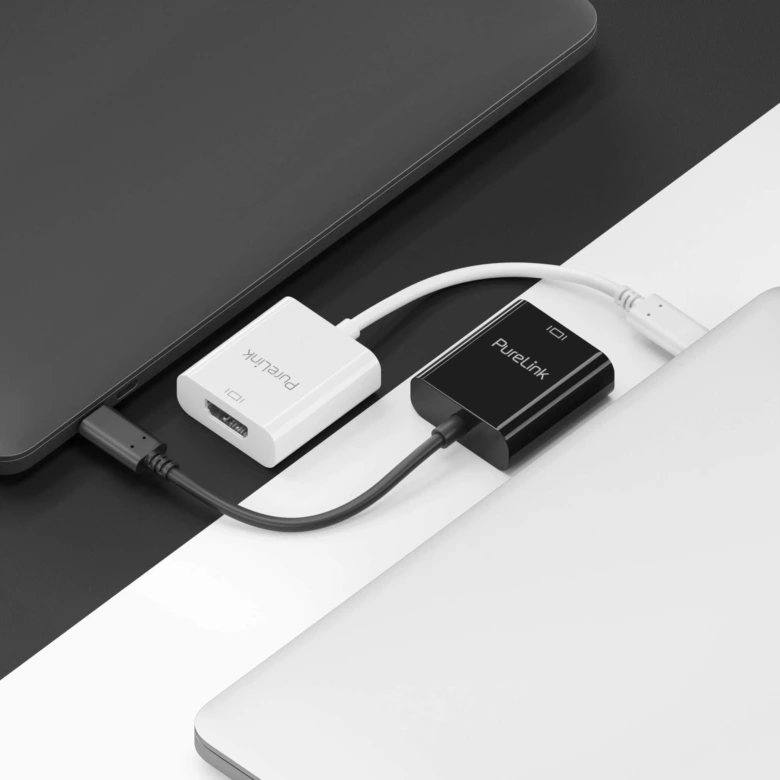
Před samotným propojením techniky vždy vypněte televizor i zdrojové zařízení, jako je notebook nebo herní konzole, čímž předejdete elektrickému výboji a možnému poškození elektroniky. Standardní HDMI port typu A disponuje 19 piny a rozměry 13,9 × 4,45 mm, proto při manipulaci dbejte na správnou orientaci konektoru. Správné připojení HDMI k televizi vyžaduje čisté a nepoškozené porty, které zajistí stabilní přenos digitálního signálu.
Postup kontroly zařízení před zapojením
- Vypněte všechna zařízení ze sítě, aby nedošlo k poškození HDMI portů statickou elektřinou.
- Zkontrolujte vizuálně HDMI vstup na televizoru, zda v něm nejsou nečistoty nebo ohnuté piny.
- Prověřte stav konektorů na HDMI kabelu; pokud je prostor za televizí úzký, zvažte použití lomeného HDMI kabelu pro lepší manipulaci.
- Ověřte, zda jsou kabely dostatečně dlouhé, aby nedocházelo k pnutí v konektorech, které způsobuje problémy HDMI.
Odborná rada: Častá chyba je násilné zasouvání kabelu při nesprávné orientaci, které trvale poškodí piny v portu. Tento postup přípravy se hodí pro všechna moderní domácí kina a PC monitory, avšak pro starší analogové přístroje s redukcemi nemusí být dostatečný.
Výběr správného HDMI kabelu pro televizi a zdrojové zařízení
Výběr vhodného propojení zásadně ovlivňuje kvalitu obrazu i zvuku, proto je volba správného typu kabelu klíčová pro dosažení plného výkonu vaší techniky. Podle technické specifikace HDMI, jak ji definuje například portál Wikipedia, závisí funkčnost celého řetězce právě na propustnosti zvoleného vodiče.
Jak vybrat správný HDMI kabel pro televizi?
Výběr správného HDMI kabelu pro televizi závisí především na požadovaném rozlišení a celkové přenosové rychlosti mezi zařízením a obrazovkou. Standardní HDMI kabel přenáší data rychlostí 2,25 Gb/s a spolehlivě podporuje rozlišení až Full HD. Pro náročnější uživatele představuje High Speed HDMI kabel standard s přenosovou rychlostí 10,2 Gb/s, který umožňuje přenos 4K obrazu při 30 Hz. Pokud plánujete využívat moderní technologie, Ultra High Speed HDMI kabel zvládá až 48 Gb/s, což je nezbytná hodnota pro přenos obrazu v rozlišení 8K. Při výběru vždy zohledněte také délku kabelu, protože u pasivních verzí nad 5 metrů může při nekvalitním stínění docházet k degradaci signálu.
| Typ kabelu | Přenosová rychlost | Maximální rozlišení |
|---|---|---|
| Standard HDMI | 2,25 Gb/s | Full HD |
| High Speed HDMI | 10,2 Gb/s | 4K (30 Hz) |
| Ultra High Speed HDMI | 48 Gb/s | 8K |
Jaký HDMI kabel je vhodný pro různé televizory a zdrojová zařízení?
Při rozhodování, jaký HDMI kabel koupit pro moderní televizi, zohledněte vzájemnou kompatibilitu všech komponent v řetězci. Pro běžné Full HD televizory plně postačuje standardní verze, zatímco pro 4K televize je nezbytným minimem High Speed kabel. Ultra High Speed kabel je ideální pro nejnovější 8K televize a herní konzole vyžadující vysokou obnovovací frekvenci. Častou chybou je používání příliš dlouhých a nekvalitních kabelů, které způsobují výpadky obrazu nebo šum v digitálním přenosu. Pokud máte HDMI vstup na televizi umístěný v těsném prostoru u zdi, doporučuji zvolit lomený HDMI kabel, který zabrání lámání konektoru. Pamatujte, že správné připojení HDMI k televizi vyžaduje nejen kvalitní kabel, ale také správné nastavení televize HDMI v menu, kde musíte aktivovat podporu vysokého rozlišení pro konkrétní port. Tato volba se hodí pro všechna moderní zařízení, avšak pro starší přehrávače bez podpory 4K je investice do nejdražších kabelů zbytečná.
Více informací k tématu najdete v oficiálním zdroji: Wikipedie.
Krok za krokem: 12 kroků správného připojení HDMI kabelu k televizi
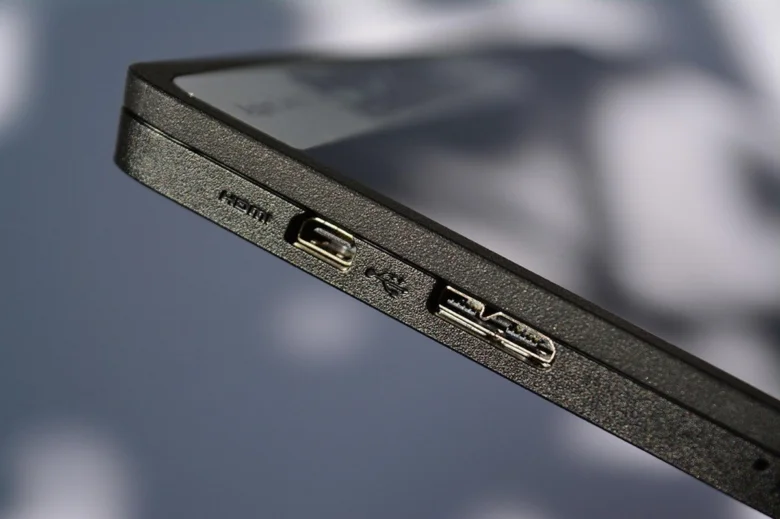
Správné propojení elektroniky vyžaduje dodržení určitého pořadí, aby nedošlo k poškození citlivých kontaktů. Následující návod připojení HDMI k televizi vám pomůže zajistit stabilní přenos obrazu i zvuku bez zbytečných komplikací. Pokud řešíte specifický úkol, jako je například krok za krokem jak připojit HDMI kabel mezi TV a notebookem, tento postup je univerzálně platný pro všechna zařízení s digitálním rozhraním.
- Vypnutí zařízení – odpojte televizor i zdrojové zařízení (např. notebook nebo herní konzoli) od napájení, abyste předešli elektrickému výboji a poškození portů.
- Kontrola kabelu – ověřte, zda není HDMI kabel mechanicky poškozený nebo zlomený.
- Výběr portu – identifikujte na zadním nebo bočním panelu televize volný HDMI port.
- Zasunutí konektoru – opatrně zasuňte koncovku kabelu do HDMI vstupu až na doraz.
- Kontrola pevnosti – ujistěte se, že konektor v portu pevně drží a nevyklá se.
- Připojení druhého konce – druhý konec kabelu zasuňte do výstupního HDMI portu vašeho zařízení.
- Zapojení napájení – připojte obě zařízení zpět do elektrické sítě.
- Aktivace zařízení – zapněte nejprve televizor a následně zdrojové zařízení.
- Výběr vstupu – stiskněte tlačítko Input nebo Source na dálkovém ovladači televize.
- Nastavení televize HDMI – v nabídce vyberte číslo portu, do kterého jste kabel fyzicky zapojili.
- Kontrola signálu – počkejte několik sekund, než proběhne automatická detekce rozlišení a signálu.
- Úprava parametrů – v případě potřeby v menu zařízení upravte nastavení výstupu obrazu a zvuku.
Odborná rada: Častá chyba při zapojování spočívá v použití příliš tuhého kabelu v těsných prostorech, což může vést k vylomení konektoru. Pokud máte televizi těsně u zdi, doporučuji použít lomený HDMI kabel, který eliminuje pnutí v portu. Tento postup se hodí pro každého, kdo instaluje novou techniku, zatímco pro uživatele s velmi starými typy televizorů bez HDMI portů není tento návod použitelný bez aktivního převodníku signálu.
Jak správně vést a upevnit HDMI kabel, aby nedošlo k poškození
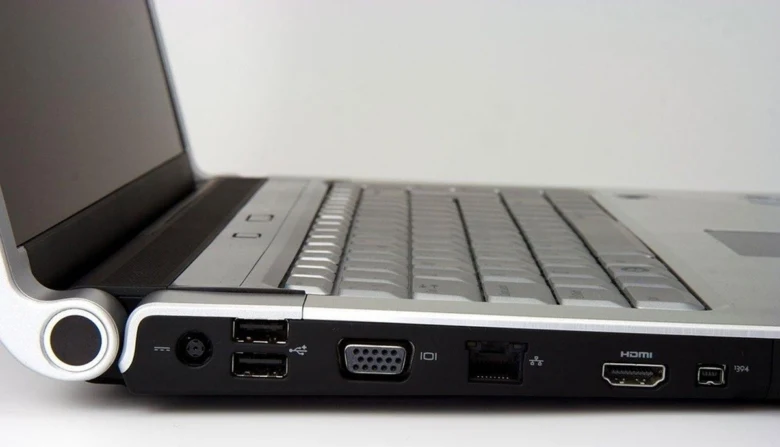
Správné vedení a fixace kabeláže výrazně prodlužují životnost vašeho vybavení a zajišťují stabilní přenos signálu. Následující tipy pro správné připojení HDMI kabelu k televizi vám pomohou předejít mechanickému namáhání konektorů i samotného kabelu.
Jak správně vést HDMI kabel, aby nedošlo k poškození?
Při instalaci dbejte na to, aby HDMI kabel nebyl nikde napnutý nebo ostře zalomený. Každý ostrý ohyb může trvale poškodit vnitřní měděné vodiče a vést k výpadkům obrazu. Pokud máte televizi umístěnou těsně u zdi, standardní rovný konektor může vyžadovat příliš mnoho prostoru, což zvyšuje riziko poškození konektoru v HDMI portu. V takovém případě je ideální volbou lomený HDMI kabel s konektorem pod úhlem 90 stupňů. Tento prvek výrazně šetří místo a eliminuje nežádoucí pákový efekt na HDMI vstup.
- Ponechte u konektorů rezervu alespoň 10 cm, aby kabel nebyl v tahu.
- Vyhněte se vedení kabelu v těsné blízkosti napájecích šňůr, které mohou způsobovat rušení.
- Používejte pouze kabely odpovídající délky, příliš dlouhé svazky zbytečně zatěžují port.
Jak upevnit HDMI kabel, aby vydržel dlouhodobě?
Stabilní upevnění HDMI kabelu zabrání jeho nechtěnému pohybu a vytržení z portu. Pro fixaci ke stojanu televize nebo k držáku na zeď se nejlépe hodí stahovací pásky na suchý zip, které kabel pevně drží, aniž by jej zařezávaly. Pokud preferujete pevnější řešení, využijte plastové kabelové svorky, které kabel vedou podél konstrukce nábytku. Častá chyba je příliš těsné utažení svorek, které může deformovat izolaci a poškodit stínění kabelu. Správné upevnění se hodí pro trvalé instalace v obývacích pokojích, zatímco pro dočasné připojení externích zařízení je vhodnější nechat kabel volněji, aby se předešlo lámání v ohybech. Na co si dát pozor: při manipulaci s televizí vždy zkontrolujte, zda se kabel při pohybu obrazovky nikde nezasekává nebo nepřemáhá.
Jak nastavit televizi a zdroj po připojení HDMI kabelu
Správné propojení vyžaduje více než jen fyzické zasunutí konektoru do HDMI portu. Výběr správného HDMI vstupu na televizi umožňuje zobrazení obrazu ze zdroje, zatímco nastavení rozlišení přímo ovlivňuje výslednou kvalitu obrazu. Pokud hledáte návod, jak připojit HDMI k televizi a nastavit správný vstup, postupujte podle následujících bodů.
- Zapnutí zařízení – aktivujte televizi i zdrojové zařízení, například notebook nebo herní konzoli.
- Volba vstupu – stiskněte tlačítko Source nebo Input na ovladači a vyberte příslušný HDMI port.
- Kontrola signálu – ověřte, zda se na obrazovce zobrazuje obsah ze zvoleného zdroje.
- Nastavení rozlišení – v menu televize nebo zdroje vyberte rozlišení odpovídající nativním parametrům panelu.
- Konfigurace zvuku – v nastavení zvuku vyberte jako výstupní zařízení HDMI, aby zvuk směřoval do reproduktorů televize.
Odborná rada: Častá chyba spočívá v ponechání automatického nastavení rozlišení, které nemusí vždy zvolit optimální frekvenci. Pokud využíváte lomený HDMI kabel v úzkém prostoru, ujistěte se, že konektor v HDMI vstupu pevně sedí a není namáhán tahem. Toto nastavení televize HDMI je vhodné pro běžné uživatele, zatímco pro pokročilé kalibrace barev doporučuji konzultaci s manuálem výrobce.
Řešení běžných problémů s HDMI připojením (žádný obraz, zvuk, chybové hlášky)
Pokud se při propojení zařízení setkáte s technickými potížemi, nejčastější příčinou bývá nesprávně zvolený HDMI vstup, nekvalitní HDMI kabel nebo nekompatibilita HDCP protokolu. Špatný kontakt v HDMI portu často vede k výpadkům signálu, zatímco nesprávné nastavení televize HDMI zablokuje přenos obrazu či zvuku.
Jak poznat, že HDMI kabel není správně zapojený
Pokud na televizi vidíte hlášku o absenci signálu, pravděpodobně se potýkáte s tím, že HDMI kabel není správně zapojený. Mezi hlavní symptomy patří blikající obraz, úplná černá obrazovka nebo chybová hláška v rohu panelu. Častá chyba: nedostatečné zasunutí konektoru do portu, kde fyzický odpor plastového krytu brání plnému kontaktu všech 19 pinů. V takovém případě zkuste použít lomený HDMI kabel, který eliminuje tah na konektor a zajistí stabilitu při montáži těsně ke zdi.
Co dělat, když není obraz nebo zvuk
Pokud po propojení přetrvává žádný obraz nebo žádný zvuk, postupujte systematicky podle následujících kroků:
- Přepněte HDMI vstup pomocí dálkového ovladače televize na správný kanál odpovídající číslu portu.
- Restartujte obě zařízení, aby došlo k novému načtení handshake protokolu mezi zdrojem a televizorem.
- Vyzkoušejte jiný HDMI port na televizoru, ideálně ten označený jako ARC nebo eARC.
- Vyměňte kabel za certifikovaný Ultra High Speed model, pokud přenášíte 4K nebo 8K obsah.
- Ověřte nastavení výstupu zvuku v ovládacím panelu operačního systému připojeného notebooku.
- Zkontrolujte kompatibilitu HDCP 2.2, která je nezbytná pro přehrávání chráněného 4K obsahu.
| Problém | Možná příčina | Řešení |
|---|---|---|
| Žádný obraz | Špatný HDMI vstup | Přepněte zdroj na ovladači TV |
| Výpadky signálu | Nekvalitní stínění kabelu | Použijte kabel do délky 2 metrů |
| Nefunkční 4K | Nekompatibilní HDCP | Ověřte podporu HDCP 2.2 u obou zařízení |
| Zvuk nejde do kina | Chybějící ARC podpora | Zapojte kabel do portu HDMI ARC |
Odborná rada: Pokud propojujete notebook, vždy nejprve fyzicky zapojte kabel a až poté zařízení zapněte, aby televize automaticky detekovala nové rozlišení a frekvenci. Tento postup se hodí pro běžné uživatele domácí elektroniky, zatímco pro specifické průmyslové systémy nebo starší AV receivery se tento přístup nemusí vždy osvědčit kvůli odlišnému časování digitálního handshake protokolu. Na co si dát pozor: levné kabely bez certifikace často omezují obnovovací frekvenci a způsobují nestabilní přenos při vyšším rozlišení, proto pro 4K a 8K rozlišení vždy vybírejte kabely s označením Ultra High Speed.
Časté dotazy
Jak připojit HDMI kabel k televizi správně?
Připojte kabel při vypnutých zařízeních, zasuňte do HDMI portů typu A s 19 piny, zapněte zařízení a vyberte správný HDMI vstup.
Co znamená HDMI port typu A?
Standardní HDMI port typu A má 19 pinů a rozměry 13,9 × 4,45 mm, běžně se používá u televizorů a většiny zdrojových zařízení.
Jaký HDMI kabel je vhodný pro 4K televizi?
Pro 4K rozlišení je vhodný High Speed HDMI kabel s přenosovou rychlostí 10,2 Gb/s, doporučená délka je do 3-5 metrů.
Jak správně vést HDMI kabel za televizí?
Používejte lomené konektory pod úhlem 90°, vyhněte se ostrým ohybům kabelu a upevněte kabel svorkami, aby se nepřetěžoval.
Co dělat, když televize nezobrazuje obraz přes HDMI?
Zkontrolujte správný HDMI vstup, restartujte zařízení, vyzkoušejte jiný kabel a ověřte nastavení rozlišení.
Jak přepnout televizi na HDMI vstup?
Pomocí dálkového ovladače vyberte na televizi správný HDMI vstup odpovídající připojenému portu.
Jaký je rozdíl mezi standardním a Ultra High Speed HDMI kabelem?
Standardní kabel přenáší 2,25 Gb/s a podporuje maximálně 1080p, Ultra High Speed až 48 Gb/s a rozlišení až 8K.
Může špatné zapojení HDMI kabelu poškodit televizi?
Ano, zapojení za chodu může poškodit porty, proto vždy vypněte zařízení před připojením kabelu.
Jak zabránit poškození HDMI kabelu?
Vyhněte se ostrým ohybům, používejte lomené konektory a kabel pevně upevněte, aby se nepřetěžoval.
Jak dlouhý by měl být HDMI kabel pro domácí použití?
Doporučená délka kabelu je 1-2 metry, delší kabely vyžadují kvalitní stínění, aby nedocházelo ke ztrátám signálu.
Jak propojit notebook s televizí pomocí HDMI kabelu?
Připojte jeden konec HDMI kabelu do HDMI výstupu notebooku a druhý konec do HDMI vstupu televize, poté na televizi vyberte odpovídající HDMI vstup (krok 7).
Co je to HDMI ARC a jak ho využít při připojení k televizi?
HDMI ARC (Audio Return Channel) je funkce dostupná na specifickém HDMI portu televizoru (obvykle označeném ARC), která umožňuje přenos zvuku z televize zpět do audio zařízení, využijte ji při připojení zvukového systému (krok 10).



