Proč televizor nevidí flash disk a jak problém jednoduše vyřešit

Televizor nemusí vždy rozpoznat připojený flash disk kvůli nekompatibilnímu formátu souborového systému nebo nevhodnému video kodeku, například H.264. Problém často souvisí s USB portem televizoru a správným formátováním, jako je FAT32, které zařízení vyžaduje pro bezproblémové čtení dat. Naučíte se, jak tyto překážky snadno odstranit a obnovit přístup k obsahu na flash disku.
Nejpodstatnější body
- Televizory obvykle vyžadují formát FAT32 nebo exFAT pro rozpoznání flash disku.
- Podporované video formáty jsou MP4, AVI, MKV a MOV s kodeky H.264 nebo MPEG-4.
- USB port televizoru často dodává pouze 40-300 mA, což může ovlivnit napájení flash disku.
- Struktura souborů je důležitá; videa by měla být v kořenové složce nebo ve složce VIDEO.
- Aktualizace firmware může zvýšit kompatibilitu USB portu a opravit chyby rozpoznání.
Hlavní důvody, proč televizor nevidí flash disk
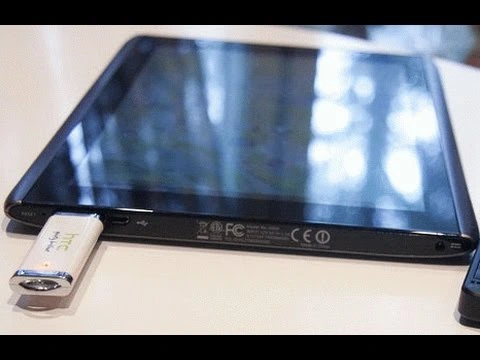
Televizor nevidí flash disk nejčastěji kvůli nesprávnému formátu souborového systému, nekompatibilitě video formátů nebo nedostatečnému napájení USB portu televizoru. Dalšími příčinami bývá nevhodná struktura složek na disku či omezení firmwaru televizoru, které ovlivňují kompatibilitu flash disku.
- Nesprávné formátování flash disku mimo doporučený FAT32 nebo exFAT
- Nepodporované video formáty nebo kodeky, například nezpracovatelný video kodek H.264
- USB port televizoru poskytuje omezený proud (40-300 mA), který nemusí stačit k napájení některých flash disků
- Struktura složek na flash disku neodpovídá požadavkům televizoru, což brání správnému zobrazení obsahu
Jaký má formát flash disku vliv na jeho rozpoznání televizorem?
Televizory vyžadují pro správnou funkci většinou formátování FAT32 u disků do 32 GB a exFAT u vyšších kapacit. Pokud flash disk není naformátován v těchto formátech, televizor ho často nerozpozná nebo zobrazí jako prázdný. Formátování mimo tyto standardy, například NTFS, může způsobit, že televizor nevidí flash disk vůbec. Doporučuje se před připojením ověřit doporučený formát v manuálu televizoru a případně disk přeformátovat v počítači.
Jaké video formáty a kodeky televizor podporuje pro přehrávání z flash disku?
Pro přehrávání videí z flash disku televizory většinou podporují formáty MP4, AVI, MKV a MOV. Nejčastější kompatibilní video kodeky jsou H.264, MPEG-4 a HEVC. Datový tok by měl být ideálně do 15 Mbps, přičemž televizory běžně zvládají rozlišení Full HD 1080p. Pokud je video v nepodporovaném formátu nebo používá jiný kodek, televizor video nerozpozná nebo jej nepřehraje.
Jak USB port televizoru ovlivňuje rozpoznání a napájení flash disku?
USB port televizoru dodává proud v rozmezí 40-300 mA, což je rozhodující pro napájení připojených flash disků. Pokud je flash disk energeticky náročnější a USB port nemá dostatečný výkon, může se stát, že televizor disk nerozpozná. V takových případech pomůže použití OTG adaptéru pro tablet s vlastním napájením, který zajistí stabilní připojení a správný přenos dat. Firmware televizoru také ovlivňuje, jaký typ a kapacitu USB zařízení podporuje.
Jak správně naformátovat flash disk pro televizor
Pro správné rozpoznání flash disku televizorem je klíčové správné formátování na souborový systém, který televize podporuje. Většina modelů preferuje FAT32 pro disky do 32 GB a exFAT pro větší kapacity. Níže najdete návody, jak naformátovat flash disk, aby ho televize viděla, ve Windows, macOS i Linuxu.
Formátování ve Windows
Ve Windows lze flash disk naformátovat přes Průzkumníka souborů nebo nástroj Správa disků. Pro disky do 32 GB doporučuji formátování na FAT32, pro větší na exFAT, který nabízí lepší kompatibilitu s většími soubory a novějšími televizory.
- Připojte flash disk do USB portu televizoru nebo počítače.
- Otevřete Průzkumník souborů, klikněte pravým tlačítkem na disk, vyberte Formátovat.
- Zvolte souborový systém FAT32 (do 32 GB) nebo exFAT (nad 32 GB).
- Spusťte formátování a počkejte na dokončení.
Formátování na macOS
macOS používá pro správu disků Diskovou utilitu, která umožňuje rychlé formátování do FAT32 nebo exFAT s grafickým rozhraním. Tento postup je vhodný pro uživatele, kteří chtějí jednoduše nastavit kompatibilní flash disk pro televizor.
- Připojte flash disk k Macu.
- Otevřete Diskovou utilitu z Aplikací > Utility.
- Vyberte flash disk v levém panelu a klikněte na „Vymazat“.
- Zvolte formát MS-DOS (FAT) pro FAT32 nebo exFAT podle velikosti disku.
- Potvrďte vymazání a počkejte na dokončení.
Formátování v Linuxu
V Linuxu je možné formátovat flash disk pomocí nástroje GParted nebo příkazového řádku. Tento způsob vyžaduje základní znalosti systému, ale umožňuje nastavit FAT32 či exFAT přesně podle potřeby.
- Připojte flash disk do USB portu.
- Spusťte GParted nebo terminál.
- Zvolte flash disk a smažte existující oddíly.
- Vytvořte nový oddíl a nastavte formát na FAT32 (do 32 GB) nebo exFAT (větší disky).
- Aplikujte změny a počkejte na dokončení.
Tip: Při formátování se vymažou všechna data, proto zálohujte důležité soubory. Špatná kompatibilita flash disku s firmwarem televizoru často pramení z nesprávného formátu FAT32 nebo exFAT. Pokud televizor nevidí flash disk i po správném formátování, zkontrolujte také strukturu složek a video kodek H.264 u přehrávaných souborů.
Podpora video formátů a kodeků na televizoru
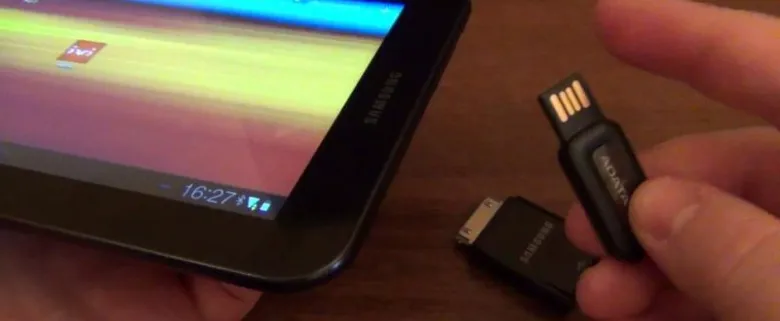
Pro přehrávání videí z flash disku přes USB port televizoru je klíčová kompatibilita video formátů a kodeků, které televizor podporuje. Nejčastěji televizory rozpoznají formáty MP4, AVI, MKV a MOV, přičemž videa musí být zakódována kodeky H.264, MPEG-4 nebo HEVC. Pro správnou funkci přehrávání by datový tok videa neměl překročit přibližně 15 Mbps a ideální rozlišení je Full HD 1080p. Pokud televizor nevidí flash disk nebo nejde číst video soubory, často je důvodem nepodporovaný formát nebo příliš vysoký datový tok. Firmware televizoru také ovlivňuje rozsah podporovaných kodeků.
| Video formát | Podporované kodeky | Doporučený datový tok | |
|---|---|---|---|
| MP4 | H.264, MPEG-4, HEVC | do 15 Mbps | |
| MKV | H.264, HEVC | do 15 Mbps | |
| AVI | MPEG-4, H.264 | do 15 Mbps |
Jak spustit obsah z flash disku na televizi
Připojte flash disk do USB portu televizoru, který vyžaduje správné formátování (nejčastěji FAT32). Pokud televizor disk nevidí, zkontrolujte podporu formátu a aktualizujte firmware. Pro tablety s OTG adaptérem platí podobná pravidla kompatibility.
Jak ověřit a zajistit dostatečné napájení USB portu
USB port televizoru obvykle dodává proud v rozsahu 40-300 mA, což může být nedostatečné pro některé flash disky, zejména s vyšší spotřebou energie. Nedostatečné napájení způsobuje, že televizor nevidí flash disk, protože disk se nedokáže správně aktivovat. Tento problém často souvisí také s firmwarem televizoru, který nemusí správně komunikovat s USB diskem při nízkém napájení.
Pro správné fungování doporučuji zkontrolovat, zda je USB port na televizoru zapnutý a aktivní. Některé modely vyžadují v menu nastavení explicitní povolení portu, proto je vhodné vědět, jak zapnout USB port na televizoru, případně jak nastavit USB na televizi, aby viděla flash disk.
Pokud máte pochybnosti o napájení, lze použít OTG adaptér s vlastním napájením. Tento adaptér zajistí stabilní dodávku proudu pro flash disk a překoná tak limit USB portu televizoru. Typy OTG adaptérů vhodných pro tento účel:
- OTG adaptér s externím zdrojem napájení pro flash disk
- OTG adaptér určený primárně pro tablety, který zajistí kompatibilitu i s televizorem
- USB rozbočovač s vlastní napájecí jednotkou
Tip: Při problémech s kompatibilitou flash disku a formátem FAT32 doporučuji také ověřit podporu video kodeku H.264 a aktuální verzi firmware televizoru, která může ovlivnit správné rozpoznání USB disku.
Jak správně uspořádat soubory a složky na flash disku
Pro správné přehrávání videí z USB portu televizoru je klíčové, aby video soubory byly umístěny buď přímo v kořenové složce flash disku, nebo ve speciální složce pojmenované VIDEO. Televizory často nerozpoznají média uložená v hlubších nebo nesprávně pojmenovaných složkách, což vede k situaci, kdy se vám nezobrazuje flash disk v televizi nebo nelze spustit obsah z flash disku.
Název souboru by měl být jednoduchý, bez speciálních znaků jako #, %, &, českých písmen (á, é, í) a také bez mezer. Například „video1.mp4“ funguje správně, zatímco „moje video #1.mp4“ může způsobit chybu při načítání. Také formátování FAT32 a kompatibilita video kodeku H.264 podporují lepší rozpoznání dat televizorem.
- Umístěte video soubory do kořenové složky nebo do složky VIDEO
- Používejte názvy souborů bez speciálních znaků a bez mezer
- Při problémech zkuste aktualizovat firmware televizoru nebo použít OTG adaptér pro tablet, pokud pracujete s jiným zařízením
Tipy, jak vyřešit problémy s flash diskem na televizi, zahrnují správnou strukturu složek a názvů souborů, která výrazně zlepší kompatibilitu flash disku a usnadní jeho rozpoznání televizorem.
Diagnostika problému a aktualizace firmware televizoru
Restart televizoru často odstraní drobné chyby, které mohou způsobovat, že televizor nevidí flash disk. Pokud problém přetrvává, doporučuji provést diagnostiku USB portu televizoru a kompatibility flash disku. Zkuste flash disk připojit k jinému zařízení, například počítači, a ověřte, zda je správně rozpoznán. Naopak můžete otestovat jiný USB disk na televizoru, abyste vyloučili závadu portu nebo kabelu.
Aktualizace firmware televizoru výrazně zlepšuje kompatibilitu USB portu s různými formáty flash disků a video kodeků, například s formátem FAT32 a H.264. U modelů Samsung či LG často pomáhá stáhnout nejnovější firmware přímo z webu výrobce a provést instalaci přes USB. To může vyřešit situace, kdy televizor nerozpoznává flash disk po aktualizaci nebo při nových typech souborů.
- Restart televizoru – vypněte a znovu zapněte napájení pro vymazání dočasných chyb
- Test flash disku na jiném zařízení – ověřte funkčnost a formát USB disku
- Kontrola USB portu televizoru – zajistěte čistotu a mechanickou nepoškozenost portu
- Aktualizace firmware televizoru – stáhněte a nainstalujte nejnovější verzi z oficiálních stránek výrobce
Jak opravit problém s nezobrazováním flash disku na televizi
Při pokračujících potížích se doporučuje také zkontrolovat nastavení televizoru, zda je USB port aktivní, případně jak zapnout USB port na televizoru v menu. V některých případech pomůže i přechod na jiný formátování flash disku, zejména FAT32, aby byla zajištěna maximální kompatibilita.
Alternativní způsoby přehrávání obsahu z flash disku
Pokud televizor nevidí flash disk kvůli omezené kompatibilitě USB portu televizoru, rozdílnému formátování (například neFAT32) nebo nepodporovanému video kodeku H.264, lze využít mediální přehrávače a set-top boxy. Ta zařízení, jako Xiaomi Mi Box nebo Apple TV, umožňují přehrávání obsahu přímo z flash disku přes vlastní USB porty a zároveň podporují širší spektrum formátů a kodeků.
Streamování přes Wi-Fi pomocí protokolů DLNA, Chromecast nebo aplikací Plex a Kodi obchází omezení USB portu televizoru a umožňuje spustit obsah z flash disku na televizi bez přímého připojení. Výhodou je pohodlné ovládání a možnost přehrávat i z dalších zdrojů. Nevýhodou může být potřeba stabilního připojení k internetu a občasná nutnost aktualizace firmwaru televizoru či přehrávače.
- Mediální přehrávač umožňuje přehrávání obsahu z flash disku a rozšiřuje kompatibilitu.
- Set-top boxy často podporují i OTG adaptér pro tablet, což zvyšuje flexibilitu.
- Streamování DLNA a Chromecast nabízí bezdrátové řešení pro starší televize.
Tip: Pro koho je to vhodné? Pro uživatele s častými problémy s formátem nebo USB portem televizoru, ale nehodí se pro ty, kteří preferují jednoduché připojení bez dalších zařízení.
Jak používat OTG adaptéry s tablety a televizory
OTG adaptéry jsou zásadní při připojování flash disků k tabletům a televizorům přes USB port televizoru. Správný výběr a použití adaptéru zajistí dostatečné napájení flash disku, což pomáhá vyřešit problém, proč televize nevidí flash disk, a zlepšuje kompatibilitu flash disku s vaším zařízením.
Pasivní OTG adaptéry
Pasivní OTG adaptér nepodporuje vlastní napájení a jeho funkce je pouze převod signálu. Hodí se pro nízkopříkonová zařízení, která nevyžadují více než 40 mA. Pokud flash disk potřebuje vyšší proud, může televize nebo tablet disk nerozpoznat, což vede k problémům s přehráváním videa z USB.
Aktivní OTG adaptéry s vlastním napájením
Aktivní OTG adaptér má externí zdroj napájení a dokáže zajistit 300 mA a více, což je nezbytné pro napájení náročnějších flash disků. Tento typ adaptéru je vhodný, pokud firmware televizoru neumožňuje aktivaci USB portu nebo pokud flash disk není správně detekován. Použití aktivního OTG adaptéru často pomáhá, když televize nevidí flash disk kvůli nedostatečnému napájení.
Tip: Při připojování OTG adaptéru dbejte na kvalitu kabelů a nepoužívejte poškozené adaptéry, které mohou poškodit USB port televizoru nebo tabletu.
FAQ – Časté dotazy k problémům s flash diskem na televizoru
Otázka: Proč se mi nezobrazuje flash disk na televizoru?
Nejčastější příčinou je nesprávný formát flash disku – televizory obvykle podporují FAT32 nebo exFAT. Dále může být problém s napájením USB portu televizoru nebo nesprávnou strukturou souborů na disku.
Otázka: Jaký formát flash disku televizor podporuje?
Většina televizorů podporuje formátování FAT32 pro disky do 32 GB a exFAT pro větší kapacity. Formát NTFS není vždy kompatibilní a může způsobit, že televizor flash disk nerozpozná.
Otázka: Jak naformátovat flash disk na FAT32 ve Windows?
Připojte flash disk k počítači, otevřete Průzkumníka souborů, klikněte pravým tlačítkem na disk, vyberte Formátovat, nastavte systém souborů na FAT32 a potvrďte. Formátování smaže všechna uložená data.
Otázka: Proč televizor nerozpoznává video soubory z flash disku?
Televizory podporují jen určité video formáty, jako MP4, AVI, MKV či MOV, a kodeky například H.264 nebo MPEG-4. Nesprávný formát nebo kodek může znemožnit přehrávání.
Otázka: Jak zajistit dostatečné napájení USB portu televizoru?
USB port televizoru obvykle dodává 40-300 mA proudu, což nemusí stačit pro některé flash disky. Použití aktivního OTG adaptéru pro tablet s vlastním napájením pomáhá zajistit správnou funkci.
Otázka: Co dělat, když televizor nevidí flash disk po aktualizaci firmware?
Doporučuji restartovat televizor, odpojit a znovu připojit flash disk. Pokud problém přetrvává, ověřte správnost a aktuálnost firmware televizoru a případně jej znovu aktualizujte.
Otázka: Jak správně pojmenovat soubory na flash disku pro přehrávání na televizoru?
Vyhněte se speciálním znakům, mezerám a českým písmenům v názvech souborů. Doporučuje se uložit videa přímo do kořenové složky nebo do složky VIDEO.
Otázka: Jaké jsou typy OTG adaptérů a kdy je použít?
Pasivní OTG adaptéry bez napájení jsou vhodné pro nízkopříkonová zařízení, aktivní OTG adaptéry s vlastním napájením jsou nezbytné pro flash disky vyžadující vyšší proud.
Otázka: Jak obnovit poškozený flash disk, který televizor nevidí?
Použijte nástroje pro kontrolu a opravu disku v počítači, například CHKDSK ve Windows, a pokud je to nutné, flash disk znovu naformátujte na FAT32 nebo exFAT.
Otázka: Jak zjistit, zda televizor podporuje připojení flash disku?
Podívejte se do manuálu televizoru nebo na web výrobce, kde najdete informace o kompatibilitě USB portů a podporovaných formátech flash disků.
Otázka: Jak zapnout USB port na televizoru, aby viděl flash disk?
Některé televizory vyžadují aktivaci USB přehrávání v nastavení – zkontrolujte menu zařízení, zda není USB port deaktivován.
Otázka: Proč nejde spustit flash disk na televizoru?
Příčinou bývá nesprávný formát flash disku, nepodporovaný video formát, nedostatečné napájení USB portu nebo chybná struktura souborů.
Otázka: Jak odblokovat flash disk, který televizor nevidí?
Odblokování zahrnuje odstranění ochrany proti zápisu, případnou kontrolu a opravu souborového systému a formátování disku do kompatibilního formátu.
Otázka: Jak spustit obsah z flash disku na televizi?
Připojte flash disk do USB portu televizoru, v menu vyberte zdroj USB a zvolte soubor k přehrání, který musí být v podporovaném formátu.
Otázka: Co dělat, když televizor nevidí připojený flash disk?
Zkontrolujte kompatibilitu flash disku, formátování FAT32 či exFAT, napájení USB portu, strukturu souborů a vyzkoušejte disk na jiném zařízení. Aktualizace firmware televizoru může pomoci problém vyřešit.



