Monitor se nezapne při zapnutí počítače 8 způsobů řešení

Když se po zapnutí počítače objeví pouze černá obrazovka a monitor zůstane v klidu, často to signalizuje problém s napájením, video kabelem nebo grafickou kartou. Řešení nemusí být složité – stačí správně diagnostikovat příčinu a provést několik ověřených kroků. Následujících osm způsobů vám pomůže obnovit funkčnost obrazovky rychle a efektivně.
⭐ Zásadní body
- Špatné připojení kabelů je příčinou až 70 % případů nezapnutí monitoru při startu počítače.
- Pro správný obraz je nutné připojit monitor přímo k grafické kartě, nikoli k výstupu základní desky.
- Reset počítače včetně podržení tlačítka napájení 15-20 sekund pomáhá vyřešit až 50 % problémů s nezapnutým monitorem.
- Clear CMOS reset obnovuje tovární nastavení BIOSu a může vyřešit problémy s grafickou kartou nebo nastavením integrované grafiky.
- Aktualizace ovladačů grafické karty a BIOSu je doporučena při 30 % problémů s černou obrazovkou po startu.
Jak správně připojit monitor a kabely k počítači
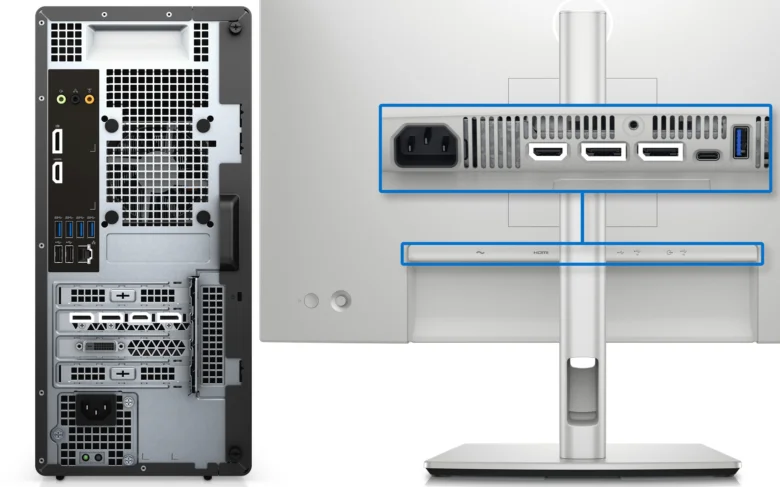
Správné připojení monitoru přímo do výstupu dedikované grafické karty je zásadní pro odstranění problému, kdy se monitor nezapne při startu počítače. U počítačů s samostatnou grafikou je nutné použít HDMI nebo DisplayPort, protože tyto digitální rozhraní přenášejí signál v plné kvalitě a jsou standardem pro moderní grafické karty. Připojení monitoru do video výstupů základní desky vede často k hlášce „No Signal“, protože tyto porty bývají po instalaci samostatné grafiky deaktivovány.
Použití VGA kabelu u novějších grafických karet není doporučené, protože většina moderních modelů (například Nvidia RTX 5000 nebo AMD RX 9000) nemá VGA výstup a analogový signál VGA není kompatibilní s digitálními standardy. Pro starší monitory s VGA vstupem je nutné použít aktivní převodník HDMI – VGA, jelikož pasivní redukce DVI – VGA nefunguje správně.
Kvalita kabelů a redukcí výrazně ovlivňuje funkčnost – nekvalitní nebo poškozený kabel způsobuje až 70 % problémů s nezapínajícím se monitorem. Doporučuje se používat kabely splňující standard HDMI 2.0 nebo DisplayPort 2.1, které zvládají vysoký datový tok moderních grafických karet. Staré kabely z roku 2010 často nejsou kompatibilní a mohou způsobit černou obrazovku nebo blikání.
Při připojení více monitorů může být obraz směrován na jiný displej. V takovém případě odpojte všechny monitory kromě jednoho a ve Windows použijte klávesovou zkratku Windows + P pro výběr správného režimu zobrazení (například Duplikovat nebo Rozšířit).
- Připojte monitor přímo do HDMI nebo DisplayPort výstupu na dedikované grafické kartě, ne do základní desky
- Vyhněte se VGA kabelům u moderních grafických karet, použijte aktivní převodník, pokud máte starý VGA monitor
- Používejte kvalitní kabely bez zbytečných redukcí, ideálně HDMI 2.0 nebo DisplayPort 2.1
- Při více monitorech ověřte, že obraz není směrován na jiný displej pomocí Windows + P
- Zkontrolujte pevnost a správnost zapojení video kabelů i napájení monitoru před zapnutím počítače
chyby a řešení když se monitor nezapne po zapnutí PC
Častou chybou je připojení kabelu do neaktivního portu základní desky místo grafické karty nebo použití nekvalitního či poškozeného kabelu. Doporučuji vyzkoušet jiný HDMI nebo DisplayPort kabel a ověřit, zda je monitor nastaven na správný vstup (HDMI 1, DisplayPort). Pokud problém přetrvává, pomůže Clear CMOS reset, který obnoví výchozí nastavení grafiky a může vyřešit konflikty v BIOSu.
Jak provést fyzickou kontrolu hardwaru monitoru a PC
Problém, kdy se monitor nezapne při startu počítače, často souvisí s nesprávným připojením hardwaru nebo nefunkčním napájením. Níže najdete konkrétní postupy, jak provést kontrolu a opravu fyzických komponent, abyste vyřešili černou obrazovku nebo nereagující monitor při spuštění PC.
Kontrola usazení grafické karty
Zkontrolujte, zda je grafická karta správně zasunutá v PCIe slotu základní desky. Před manipulací vypněte počítač a odpojte napájení. Otevřete skříň a opatrně zatlačte na kartu, aby se pevně usadila. Povysunutá karta může způsobit, že monitor vůbec nezobrazí obraz.
Kontrola napájení monitoru
Ujistěte se, že napájecí kabel je pevně připojený k monitoru i do zásuvky. Pro reset napájení odpojte napájení monitoru na 30 sekund a poté jej znovu zapojte. Tento jednoduchý reset PC často pomůže při problémech s černou obrazovkou.
Kontrola napájecích kabelů počítače
Zkontrolujte, zda jsou 8-pin a 24-pin napájecí kabely správně zapojené do základní desky. Špatné napájení počítače může zabránit spuštění grafické karty, což vede k nefunkčnímu monitoru. Pevné spojení kabelů je základ pro správný start PC.
- Vypnutí počítače – před kontrolou vždy odpojte napájení
- Kontrola usazení grafické karty – pevné zasazení do PCIe slotu
- Kontrola napájení monitoru – pevné připojení a reset odpojením na 30 s
- Kontrola napájecích kabelů základní desky – správné zapojení 8-pin a 24-pin
Tip: Častou chybou je nepřipevnění grafické karty nebo uvolněný napájecí kabel monitoru, což způsobí, že se PC zapne, ale monitor zůstane černý. Tento návod jak opravit monitor, když při zapnutí PC zůstane černý, pomůže vyřešit většinu základních hardwarových příčin.
Jak udělat reset počítače a Clear CMOS pro řešení problémů
Reset počítače a Clear CMOS reset patří mezi základní postupy při řešení problémů s monitorem, který se nezapne při startu počítače. Obnovením nastavení BIOSu a úplným vypnutím napájení lze často odstranit chyby způsobující černou obrazovku nebo nereagující monitor.
Postup resetu počítače krok za krokem
- Vypnutí počítače – stiskněte tlačítko napájení a držte jej 15-20 sekund, dokud se PC zcela nevypne.
- Odpojení napájení – odpojte kabel od zdroje napájení počítače.
- Vyčkání – nechte počítač bez napájení minimálně 30 sekund, aby došlo k vybití kondenzátorů.
- Připojení napájení – zapojte zpět napájecí kabel do počítače.
- Zapnutí počítače – stiskněte tlačítko napájení a sledujte, zda se monitor probudí.
Reset PC tímto způsobem často vyřeší situace, kdy se monitor nezapne po zapnutí PC kvůli závadě v napájení počítače nebo dočasnému zamrznutí systému.
Jak provést Clear CMOS reset
- Vypnutí a odpojení – vypněte počítač a odpojte napájecí kabel, abyste zabránili úrazu elektrickým proudem.
- Otevření skříně – opatrně odstraňte boční panel počítačové skříně, abyste získali přístup k základní desce.
- Lokalizace baterie CMOS – najděte plochou stříbrnou baterii na základní desce, obvykle velikosti mincovky.
- Vyjmutí baterie – jemně vyjměte baterii na 1 až 2 minuty, poté ji vraťte zpět. Alternativně lze použít jumper Clear CMOS podle manuálu základní desky.
- Uzavření skříně a zapojení – zavřete panel a připojte napájení počítače.
- Zapnutí počítače – spustíte PC, čímž se obnoví výchozí nastavení BIOSu.
Clear CMOS reset obnovuje nastavení BIOSu a může vyřešit až 40 % problémů, kdy monitor nereaguje při spuštění počítače kvůli nesprávným konfiguracím nebo poškozeným nastavením. Při manipulaci doporučuji dodržovat bezpečnostní opatření a konzultovat oficiální manuál vaší základní desky.
Jak diagnostikovat a řešit problémy s grafickou kartou a napájením
Problémy s nezapínajícím se monitorem často souvisejí s napájením základní desky a funkčností grafické karty. Správná diagnostika těchto komponent pomůže zjistit příčinu černé obrazovky a efektivně řešit problém s monitorem, který se nezapne při startu počítače.
Kontrola napájení základní desky
Zkontrolujte, zda jsou pevně připojeny napájecí kabely 24-pin a 8-pin ke základní desce. Nedostatečné nebo uvolněné napájení počítače může způsobit, že monitor nereaguje při spuštění počítače. Stabilní napájení je klíčové pro správný chod grafické karty a dalších komponent.
Diagnostika grafické karty
Pro ověření funkčnosti grafické karty ji vyjměte a připojte do jiného počítače, pokud je to možné. Pokud monitor zůstává černý i při správném zapojení video kabelu, může být grafická karta vadná nebo nesprávně zasunutá. Monitor se nezapne a počítač běží jak to spravit? Často pomůže zajištění pevného kontaktu grafické karty se základní deskou.
Využití Q-LED indikátorů a beep kódů
Základní deska často disponuje Q-LED indikátory a beep kódy, které signalizují chyby při startu. Tyto signály pomáhají rychle identifikovat problémy s grafikou nebo napájením. Podle signalizace lze určit, zda je potřeba reset PC nebo Clear CMOS reset.
Tip: Častá chyba je přehlížení Q-LED signálů, které mohou jednoznačně ukázat, proč monitor nereaguje. Pro uživatele bez pokročilých znalostí je vhodné konzultovat tyto indikátory s odborníkem.
Jak aktualizovat ovladače grafické karty a BIOS
Aktualizace ovladačů grafické karty a BIOSu patří k efektivním řešením přibližně 30 % případů, kdy se monitor nezapne při startu počítače. Zastaralé nebo poškozené ovladače a firmware mohou způsobovat černou obrazovku i při správném zapojení video kabelu a funkčním napájení.
Aktualizace ovladačů grafické karty
Pro aktualizaci ovladačů grafické karty ve Windows lze využít nástroj Dell SupportAssist, který automaticky identifikuje model grafické karty a stáhne nejnovější ovladače kompatibilní s vaším hardwarem. Alternativně použijte Správce zařízení:
- Otevřete Správce zařízení (Device Manager) přes nabídku Start nebo příkaz devmgmt.msc
- Rozbalte sekci „Grafické adaptéry“
- Klikněte pravým tlačítkem na název grafické karty a zvolte „Aktualizovat ovladač“
- Vyberte možnost „Automatické vyhledání aktualizovaného softwaru ovladače“
Pokud po aktualizaci dojde k problémům, Windows umožňuje vrátit ovladač zpět na předchozí verzi pomocí funkce „Vrátit ovladač“ v záložce „Ovladač“. Tento krok je vhodný zejména po neúspěšných aktualizacích, které způsobují černou obrazovku nebo zamrznutí obrazu.
Aktualizace BIOSu
Aktualizace BIOSu základní desky výrazně zlepšuje kompatibilitu hardwaru a může odstranit chyby způsobující černou obrazovku po spuštění počítače. Nejprve stáhněte nejnovější verzi BIOSu přímo z oficiálních stránek výrobce základní desky (například Asus, MSI, Gigabyte). Postup aktualizace zahrnuje:
- Stažení správného BIOS souboru odpovídající modelu základní desky
- Vytvoření bootovacího USB disku s aktualizačním nástrojem (např. Asus EZ Flash, MSI M-Flash)
- Spuštění aktualizace přes BIOS menu nebo přímo z Windows, pokud výrobce nabízí automatizovaný updater
Při aktualizaci BIOSu dodržujte přesné instrukce výrobce a nikdy nevypínejte napájení během procesu, protože to může způsobit nevratné poškození základní desky. Správná verze BIOSu často řeší problémy s resetem PC a nefunkčním monitorem, zejména u novějších grafických karet a procesorů.
Tip: Častou chybou je použití nesprávné verze BIOSu nebo přerušení aktualizace, což může vést k úplné nefunkčnosti počítače. Proto je nezbytné ověřit model základní desky a stáhnout firmware pouze z oficiálního zdroje.
Pro koho se aktualizace hodí: Uživatelé s novým hardwarem nebo po výměně komponent, kteří zaznamenali problémy s obrazem nebo černou obrazovkou.
Pro koho není vhodná: Uživatelé s funkčním systémem a stabilním hardwarem bez známek problémů, protože neodborná aktualizace BIOSu může způsobit komplikace.
Jak nastavit správný vstup a režim zobrazení na monitoru
Správné nastavení vstupu a režimu zobrazení na monitoru patří mezi základní kroky, když monitor se nezapne při zapnutí počítače. Správný výběr vstupního signálu a režimu zobrazení ve Windows často vyřeší problém s černou obrazovkou nebo nerozsvíceným monitorem.
Výběr vstupu na monitoru
Monitor vyžaduje správný vstup signálu, například HDMI 1, HDMI 2 nebo DisplayPort. Pokud používáte více video kabelů, zkontrolujte, zda je na monitoru zvolen stejný vstup, ke kterému je připojena grafická karta. Nesprávné nastavení vstupu je častou chybou, která způsobuje, že monitor nereaguje při spuštění počítače.
Použití klávesové zkratky Windows + P
Windows umožňuje přepínat režimy zobrazení klávesovou zkratkou Windows + P. Pomocí ní vyberete režim rozšířený, duplikovaný nebo pouze druhý monitor. Tato volba pomůže, pokud monitor se nezapne a počítač běží, ale obraz se nezobrazuje správně.
Řešení chyby „Out of range“
Chybová hláška „Out of range“ znamená, že rozlišení nebo obnovovací frekvence monitoru překračuje jeho limity. Pro opravu použijte nouzový režim Windows, kde snížíte rozlišení a obnovovací frekvenci na podporované hodnoty. Tím se vyhnete černé obrazovce po startu PC.
Tip: Při řešení problémů zkontrolujte také správné napájení počítače a grafické karty, stav video kabelů a případně proveďte reset PC nebo Clear CMOS reset, pokud se monitor nezapne i po výše uvedených krocích.
Časté dotazy k problému nezapínajícího se monitoru
Otázka: Proč se mi při zapnutí počítače nezapne monitor?
Nejčastější příčinou je špatné připojení video kabelu, nesprávné nastavení vstupu na monitoru nebo povysunutá grafická karta v PCIe slotu.
Otázka: Co mám dělat, když je po zapnutí počítače černá obrazovka?
Zkontrolujte kabely HDMI nebo DisplayPort, proveďte reset PC podržením tlačítka napájení 15-20 sekund a ověřte napájení monitoru odpojením ze zásuvky na 30 sekund.
Otázka: Proč se můj počítač zapne, ale monitor se nezobrazuje?
Monitor musí být připojen přímo k výstupu grafické karty, nikoli k základní desce, a ujistěte se, že máte vybraný správný vstup na monitoru.
Otázka: Proč mi nejde spustit monitor?
Příčinou může být vadný video kabel, problém s napájením nebo selhání grafické karty; doporučuje se test na jiném monitoru nebo jiném počítači.
Otázka: Jaký kabel je nejlepší pro připojení monitoru k počítači?
Pro přenos digitálního signálu a podporu vysokého rozlišení jsou nejvhodnější kabely HDMI a DisplayPort.
Otázka: Co znamená hláška „No Signal“ na monitoru?
Tato hláška značí, že monitor nedostává signál z počítače, často kvůli špatnému kabelu nebo nesprávnému připojení k výstupu grafické karty.
Otázka: Jak provést Clear CMOS reset základní desky?
Vypněte počítač, odpojte napájení, najděte jumper Clear CMOS na základní desce, přesuňte jej na 5 sekund do resetovací polohy, vraťte zpět a zapněte PC.
Otázka: Jak zjistit, zda je grafická karta správně usazená?
Zkontrolujte, zda je grafická karta pevně zasunutá v PCIe slotu a zda jsou napájecí kabely správně připojeny bez viditelného povysunutí.
Otázka: Co dělat, když monitor ukazuje chybu „Out of range“?
Spusťte počítač v nouzovém režimu, snižte rozlišení obrazovky pod hodnotu podporovanou monitorem a restartujte systém.
Otázka: Jak přepnout režim zobrazení ve Windows, pokud obraz není vidět na správném monitoru?
Použijte klávesovou zkratku Windows + P a vyberte režim zobrazení, například ‚Pouze druhý monitor‘ nebo ‚Duplikovat‘.
Otázka: Může špatné napájení způsobit, že se monitor nezapne?
Ano, chybějící nebo vadné napájecí kabely k monitoru či základní desce mohou způsobit, že monitor nezobrazí obraz.
Otázka: Jaké jsou příznaky vadné grafické karty při startu počítače?
Typickými příznaky jsou černá obrazovka, chybové beep kódy od základní desky a blikající Q-LED indikátory.
Otázka: Je možné aktualizovat ovladače grafické karty bez pomoci technika?
Ano, pomocí Správce zařízení ve Windows nebo nástrojů výrobců lze ovladače aktualizovat i svépomocí.
Otázka: Jaký je postup při více monitorech, pokud jeden nefunguje?
Odpojte všechny monitory kromě jednoho, zkontrolujte kabely a pomocí Windows + P vyberte správný režim zobrazení.
Otázka: Co dělat, když reset počítače nepomůže a monitor stále nejde zapnout?
Vyzkoušejte monitor na jiném počítači, zkontrolujte grafickou kartu a v případě potřeby vyhledejte odborný servis.


