Jak získat kód z televizní obrazovky a připojit zařízení snadno

Připojení mobilu k televizi vyžaduje správný párovací kód, který se často zobrazí přímo na obrazovce. Tento kód může mít podobu číselného řetězce nebo QR kódu k snadnému skenování. S jeho pomocí zvládnete zrcadlení obrazovky i další způsoby propojení zařízení rychle a bez komplikací.
Rychlý přehled
- QR kód na televizní obrazovce se skenuje ze vzdálenosti 1-6 metrů s doporučeným úhlem 30° – 120°.
- Pro připojení mobilního zařízení k TV lze využít kabelové MHL s podporou až 4K rozlišení a zvuku 7.1.
- Bezdrátové připojení pomocí Google Cast, Miracast nebo Apple AirPlay vyžaduje, aby byla zařízení ve stejné WiFi síti.
- Párovací kódy pro aplikace jako Telly lze získat na portálu moje.telly.cz, kde kód platí několik minut.
- Pro spolehlivé připojení je důležité aktualizovat software zařízení a dodržovat doporučené postupy párování.
Jak získat kód z televizní obrazovky pro připojení zařízení
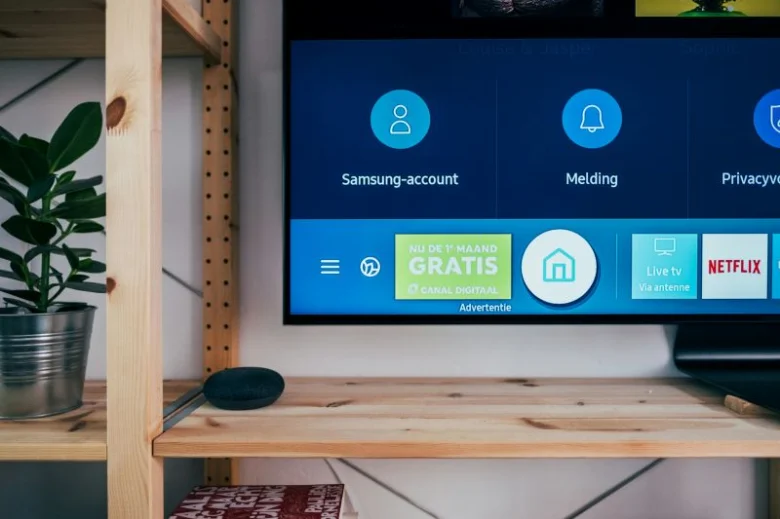
Jak získat a zadat kód z televizní obrazovky pro připojení zařízení vám umožní snadno propojit mobil či jiné zařízení s vaší Smart TV. Kód se obvykle zobrazuje při aktivaci párovacího režimu a může mít podobu číselného řetězce nebo QR kódu, který je potřeba zadat či naskenovat do připojovaného zařízení během několika minut.
Kde najdu televizní kód pro párování zařízení?
Televizní kód se zobrazí na obrazovce během procesu párování zařízení, což je základní krok pro připojení mobilu k televizi nebo jiného zařízení. Nejčastěji jej najdete v nastavení Smart TV, konkrétně v sekci věnované připojení zařízení nebo zrcadlení obrazovky. Tento párovací kód TV bývá buď číselný, obvykle 4 až 8 číslic, nebo formou QR kódu, který usnadňuje rychlé skenování.
Platnost kódu se většinou pohybuje mezi 3 až 5 minutami. Pokud jej v tomto čase nezadáte do mobilu či jiného přístroje, musíte generovat nový kód. Z praktického hlediska platí, že se kód z televizní obrazovky automaticky obnovuje při opakovaném spuštění funkce připojení.
Typické umístění kódu na obrazovce je při aktivaci funkcí jako Google Cast, Miracast nebo Apple AirPlay, ale i při připojení pomocí MHL kabelu může být párovací kód vyžadován. Díky tomu lze snadno synchronizovat zařízení a zrcadlit obrazovku mobilu bezdrátově.
Jak zjistit kód televize LG pro připojení telefonu?
U LG televizí najdete kód pro připojení zařízení v menu Nastavení pod položkami Síť a Připojení zařízení. Po zvolení možnosti připojení se na obrazovce objeví párovací kód, který je většinou tvořen 6 až 8 číslicemi. Tento číselný kód je platný přibližně 5 minut, během kterých je třeba jej zadat do mobilního telefonu nebo tabletu.
Alternativně LG televize často zobrazují i QR kód, který lze naskenovat přímo z obrazovky, což zrychluje a usnadňuje proces připojení. Tento způsob je vhodný zejména pro rychlé zrcadlení obrazovky smartphonu na televizní panel bez nutnosti manuálního zadávání kódu.
Pro správnou funkci doporučuji ujistit se, že obě zařízení jsou připojena ke stejné WiFi síti, protože některé modely LG využívají Google Cast, který vyžaduje síťové propojení pro bezdrátové připojení a synchronizaci.
Jak zjistit kód televize Philips pro připojení telefonu?
Televize Philips zobrazují párovací kód v menu Nastavení, kde vyberete sekci Síť a poté Připojení zařízení. Zde se aktivuje režim párování, který umožní zobrazit číselný kód o délce 4 až 6 číslic, případně QR kód pro snadnější připojení.
Kód je platný zhruba 3 až 5 minut, což vyžaduje rychlou reakci při zadávání do mobilního zařízení. Pokud kód nevyužijete včas, je nutné režim párování znovu aktivovat a získat nový kód z obrazovky televize.
Pro správné fungování synchronizace a zrcadlení obrazovky doporučuji mít zapnutý režim párování a zkontrolovat, že obě zařízení jsou připojena ke stejné WiFi síti. Philips televize podporují nejčastěji standard Miracast, který rovněž vyžaduje platný párovací kód k zabezpečení připojení.
Tip: Párovací kód na televizní obrazovce expirová během několika minut, proto je potřeba jej zadat či naskenovat co nejrychleji po zobrazení. V případě vypršení platnosti kódu stačí režim připojení restartovat a získat nový kód.
Jak naskenovat QR kód z televizní obrazovky pomocí telefonu nebo počítače
Pro správné načtení QR kódu z televizní obrazovky je důležité dodržet optimální vzdálenost a úhel pohledu. Ideální vzdálenost mezi zařízením a televizí se pohybuje mezi 1 a 6 metry, přičemž úhel natočení telefonu či počítače by měl být v rozmezí 30° až 120°. Takové nastavení pomáhá předejít rozmazání nebo zkreslení kódu, které by mohlo ztížit jeho rozpoznání.
Smartphone má vestavěný skener QR kódů, který je dostupný přímo v aplikaci fotoaparátu u většiny moderních telefonů s aktuálním softwarem. Stačí spustit fotoaparát a namířit ho přímo na QR kód zobrazený na televizní obrazovce. Skenování probíhá automaticky, po zachycení kódu se zobrazí notifikace s možností otevřít odkaz nebo provést další akci související s připojením zařízení.
Pokud váš telefon nemá vestavěný skener, doporučuji stáhnout specializovanou aplikaci pro skenování QR kódů z oficiálního obchodu aplikací. Aktualizované aplikace zajišťují lepší rozpoznávání i při nižší kvalitě obrazu nebo slabším osvětlení.
Návod na získání kódu z televizní obrazovky a připojení zařízení
- Zapnutí televizoru – zobrazte na obrazovce QR kód pro připojení zařízení v menu připojení mobilu k televizi nebo zrcadlení obrazovky.
- Otevření aplikace fotoaparátu – spusťte na smartphonu vestavěný skener QR kódů nebo aplikaci pro skenování QR kódů.
- Zaměření kódu – namířte kameru telefonu nebo webovou kameru počítače na QR kód z televizní obrazovky v optimální vzdálenosti 1-6 metrů.
- Potvrzení skenování – vyčkejte na zobrazení upozornění, které nabídne připojení k televizoru pomocí párovacího kódu TV.
- Potvrzení připojení – podle pokynů na telefonu nebo počítači dokončete bezdrátové připojení přes Google Cast, Miracast nebo Apple AirPlay.
Pokud používáte počítač s webovou kamerou, můžete využít rozšíření a software, které umožňují skenování QR kódu přímo přes webkameru. Tento postup je vhodný zejména u starších zařízení, která nemají vlastní aplikaci pro skenování QR kódů.
Tip: Na co si dát pozor – častou chybou je příliš velká vzdálenost nebo úhel natočení zařízení, což vede k nečitelnému QR kódu. Slabé osvětlení a odlesky na obrazovce také zhoršují skenování. V takových případech pomáhá mírná úprava polohy telefonu nebo zvýšení jasu obrazovky.
Pro koho se tento způsob hodí? Skenování QR kódu z televizní obrazovky je ideální pro uživatele, kteří chtějí rychle a bezdrátově připojit mobilní zařízení k televizi bez nutnosti kabelů jako MHL kabel. Naopak méně vhodné je to v situacích, kdy je televize umístěna ve výrazném protisvětle nebo uživatel nemá k dispozici smartphone s kamerou.
Při správném nastavení a použití aktuálního softwaru je zrcadlení obrazovky a připojení mobilu k televizi rychlé a spolehlivé, což potvrzují i odborné zdroje jako portál EAgri.cz, který uvádí, že moderní technologie pro přenos obrazu využívají právě QR kódy a párovací kódy TV pro snadné a bezpečné připojení zařízení.
Více informací k tématu najdete v oficiálním zdroji: Ministerstvo zemědělství ČR.
Krok za krokem: Jak připojit mobilní zařízení k televizi přes WiFi a Bluetooth
Bezdrátové připojení mobilního zařízení k televizi umožňuje zrcadlení obrazovky a streamování videa v rozlišení až 4K bez nutnosti kabelů. Pro správnou funkci technologií Google Cast, Miracast a Apple AirPlay musí být mobil i televize připojeny ke stejné WiFi síti s minimální rychlostí 5 Mbps. Bluetooth se používá výhradně pro připojení ovládacích periferií, nikoli pro přenos obrazu.
Google Cast a Apple AirPlay – připojení přes WiFi
Google Cast je kompatibilní s Android TV a zařízeními Chromecast. Připojení vyžaduje, aby obě zařízení byla ve stejné WiFi síti a často vyžaduje zadání číselného párovacího kódu, který se zobrazí na televizní obrazovce. Tento kód slouží k ověření a zabezpečení spojení. Aktivace probíhá v aplikacích podporujících Google Cast, například YouTube nebo Netflix, kde stačí kliknout na ikonu „Připojit k zařízení“ a zadat kód.
Apple AirPlay funguje na zařízeních Apple a mediálním centru Apple TV. Umožňuje zrcadlení obrazovky iPhonu nebo iPadu s latencí pod 200 ms. Kód z obrazovky se zadává při prvním spárování zařízení a zajišťuje bezpečný přenos dat přes WiFi.
Miracast – přímé bezdrátové spojení bez routeru
Miracast vytváří přímé WiFi Direct spojení mezi mobilním zařízením a televizí bez nutnosti připojení k domácí WiFi síti. Televize (například LG, Samsung, Philips) při párování zobrazí šestimístný párovací kód, který je nutné zadat do mobilu. Přenos obrazu podporuje rozlišení až Full HD (1080p) s latencí kolem 1 sekundy, což může být nevýhodné u her nebo rychlých videí. Signál může být náchylný k výpadkům v rušeném prostředí.
Bluetooth – pouze pro ovládání, ne pro video
Bluetooth se používá výhradně k připojení ovladačů, klávesnic nebo myší k televizi. Připojení mobilu k televizi přes Bluetooth s využitím kódu z obrazovky pro video nebo zrcadlení není možné, protože tento protokol nepodporuje přenos obrazu ani zvuku ve vysoké kvalitě.
Postup připojení mobilu k televizi přes WiFi pomocí kódu z obrazovky
- Připojte mobilní zařízení i televizi ke stejné WiFi síti s rychlostí minimálně 5 Mbps.
- Na televizi aktivujte funkci zrcadlení obrazovky nebo otevřete příslušnou aplikaci (např. YouTube, Netflix).
- Na obrazovce televize se zobrazí číselný párovací kód nebo QR kód pro rychlé spárování.
- Na mobilním zařízení spusťte aplikaci podporující Google Cast, Miracast nebo AirPlay.
- Zadejte číselný kód z obrazovky televize nebo naskenujte QR kód pomocí vestavěného skeneru v aplikaci Fotoaparát.
- Po úspěšném spárování můžete začít zrcadlit obrazovku nebo streamovat obsah v kvalitě až 4K.
| Technologie | Požadavek na síť | Rozlišení videa | Latence | Použití kódu z obrazovky | Výhody | Nevýhody |
|---|---|---|---|---|---|---|
| Google Cast | Stejná WiFi síť (min. 5 Mbps) | Až 4K | Nízká (<200 ms) | Ano | Široká podpora, stabilita | Nutnost WiFi, nelze používat telefon při přenosu |
| Apple AirPlay | Stejná WiFi síť | Až 4K | Nízká (<200 ms) | Ano | Nízká latence, integrace Apple | Vyžaduje Apple TV nebo kompatibilní televizi |
| Miracast | WiFi Direct (bez routeru) | Až Full HD (1080p) | Vyšší (~1 s) | Ano | Nezávislé na domácí WiFi | Vyšší latence, možné výpadky signálu |
| Bluetooth | Není relevantní | Není podporováno | Není relevantní | Ne | Ovládání periferií | Nelze přenášet video nebo zvuk |
Tip: Častou chybou je připojení mobilu a televize do různých WiFi sítí (například 2,4 GHz vs. 5 GHz nebo hostující síť), což znemožňuje navázání spojení. V takovém případě restartujte router a ověřte, že obě zařízení jsou ve stejné podsíti.
Bezdrátové připojení se hodí pro uživatele, kteří chtějí pohodlně sdílet obsah z mobilu na velké obrazovce bez kabelů, například při sledování filmů, prezentacích nebo hraní her s nízkou latencí (Apple AirPlay). Naopak pro profesionální videoprodukci nebo situace vyžadující maximální stabilitu a minimální zpoždění doporučuji kabelové připojení přes MHL kabel.
Správné nastavení Google Cast, Miracast a Apple AirPlay spolu s pochopením omezení Bluetooth zajistí bezproblémové a bezpečné propojení mobilního zařízení s televizí přes WiFi.
Jak využít kabelové připojení (MHL) pro přenos obrazu a zvuku na TV
Standard MHL (Mobile High-Definition Link) představuje efektivní způsob, jak propojit mobilní zařízení s televizí pomocí kabelu. Tento typ kabelového připojení využívá HDMI konektor na straně televize a speciální MHL konektor na mobilu, často ve formě micro USB či USB-C portu. MHL umožňuje přenos obrazu i zvuku včetně podpory rozlišení až 4K a zvukového formátu 7.1, což zajišťuje vysokou kvalitu přenášeného signálu.
Kromě přenosu dat nabízí MHL také napájení mobilního zařízení během připojení, čímž zabrání vybíjení baterie při sledování obsahu na velké obrazovce. Tento prvek je důležitý především při delším používání televizoru s mobilním zdrojem. Při použití MHL kabelu proto vždy ověřte, zda váš telefon disponuje podporou tohoto standardu a zda je televizor kompatibilní s MHL vstupem.
Pro správné zapojení je potřeba:
- Připojit MHL kabel do micro USB nebo USB-C portu mobilního zařízení.
- Druhý konec kabelu zapojit do HDMI vstupu na televizi.
- V případě potřeby připojit napájení do speciálního micro USB portu na kabelu, který zajišťuje dostatek energie pro telefon.
- Na televizní obrazovce zvolit správný HDMI vstup, ke kterému je zařízení připojeno.
- Pokud je součástí procesu párování, zadat kód z obrazovky televize do mobilu pro synchronizaci zařízení.
Tipy jak správně získat kód z obrazovky TV pro připojení zařízení často platí i při kabelovém připojení, zejména pokud je vyžadována aktivace připojení nebo synchronizace zařízení. Pokud vám TV zobrazí párovací kód TV, zadejte jej přes mobilní aplikaci nebo nastavení zrcadlení obrazovky.
MHL kabely jsou dostupné u značek jako Anker, UGREEN nebo Belkin a liší se kvalitou a délkou. Doporučuji vybrat kabel s certifikací MHL 3.0, abyste si zajistili podporu 4K rozlišení a stabilní přenos zvuku i obrazu. Na trhu jsou také univerzální kabely, které fungují s většinou moderních smartphonů a televizorů.
Pro uživatele, kteří preferují bezdrátové technologie jako Google Cast či Apple AirPlay, může být MHL kabel řešením pro připojení mobilu k televizi bez závislosti na WiFi síti. Kabelové připojení nabízí stabilní signál, nulovou latenci a není potřeba žádného QR kód skenování ani složitého párování přes aplikace.
Na co si dát pozor: Mnoho uživatelů se dopouští chyby, když se snaží použít běžný USB-C na HDMI adaptér, který nepodporuje MHL. Takový adaptér obraz ani zvuk na TV nepřenese. Kompatibilitu kabelu a zařízení proto vždy ověřte v technických specifikacích.
Pro koho se MHL připojení hodí: Uživatelé, kteří chtějí stabilní a kvalitní kabelové připojení bez závislosti na WiFi signálu, zejména pro přenos videa v rozlišení 4K. Neposlouží však u mobilů, které MHL nepodporují, nebo u televizorů bez HDMI vstupu.
Jak propojit mobil s TV přes USB
Pro připojení mobilu k televizi přes USB (MHL kabel) je potřeba:
- Zkontrolovat, zda váš mobilní telefon podporuje MHL – informaci najdete v manuálu nebo na webu výrobce.
- Vybrat správný MHL kabel odpovídající konektoru mobilu (micro USB, USB-C).
- Zapojit kabel do telefonu a do HDMI vstupu na televizoru.
- Připojit napájení do micro USB napájecího portu na kabelu, pokud je to vyžadováno.
- Na TV vybrat odpovídající HDMI vstup a případně zadat kód z televizní obrazovky pro připojení zařízení.
- Začít přehrávat obsah, který se bude zobrazovat i s přenosem zvuku na televizní obrazovce.
Tento postup výrazně usnadní zrcadlení obrazovky a přenos multimediálního obsahu bez komplikací s bezdrátovým připojením.
Jak spárovat zařízení pomocí párovacích kódů a aplikací na Smart TV
Pro připojení mobilního zařízení k televizi přes aplikace jako Telly je nezbytné správně získat a zadat párovací kód z televizní obrazovky. Tento kód zajišťuje bezpečné a dočasné spárování, které umožňuje zrcadlení obrazovky nebo přístup k multimediálním službám. Následující postup vám ukáže, jak jednoduše generovat kód na portálu moje.telly.cz a jak jej vložit do aplikace na Smart TV.
Generování párovacího kódu na moje.telly.cz
Párovací kód pro připojení zařízení se generuje na webovém portálu moje.telly.cz. Tento číselný kód má omezenou platnost, obvykle několik minut, což zvyšuje bezpečnost párování. Při návštěvě portálu je třeba mít aktivní internetové připojení a přihlásit se pomocí příslušného účtu – u televizí Samsung je nutný Samsung účet, zatímco u Android TV se vyžaduje Google účet. Po přihlášení zvolíte možnost vygenerování nového párovacího kódu, který se zobrazí na obrazovce.
- Otevřete prohlížeč a přejděte na moje.telly.cz
- Přihlaste se přes Samsung účet nebo Google účet podle typu vaší Smart TV
- Klikněte na možnost „Generovat párovací kód“
- Zapište nebo zkopírujte kód, který se zobrazí – platí několik minut
Tip: Platnost kódu je časově omezená, proto jej zadejte do aplikace co nejdříve. Častou chybou je čekání příliš dlouho, což vede k neplatnosti kódu a nutnosti generovat nový.
Zadání kódu do aplikace na Smart TV
Po získání párovacího kódu je dalším krokem jeho zadání do aplikace Telly na vaší Smart TV. Aplikace vyžaduje přesné zadání kódu, aby správně spárovala mobilní zařízení nebo jiné připojené přístroje. U televizí Samsung je k instalaci aplikace a párování potřeba mít aktivní Samsung účet, u Android TV pak Google účet. Po spuštění aplikace Telly se na obrazovce zobrazí výzva k vložení párovacího kódu.
- Zapněte Smart TV a spusťte aplikaci Telly
- Vyberte možnost „Připojit zařízení“ nebo „Přidat nové zařízení“
- Zadejte párovací kód přes dálkový ovladač přesně podle portálu moje.telly.cz
- Potvrďte zadání kódu a počkejte na potvrzení spárování
Tip: Pokud používáte televizor LG, platí obdobný postup, přičemž aktivace probíhá přes aktivační kód z obrazovky, který se zadává v aplikaci mobilního zařízení. Pro úspěšné připojení mobilu k televizi LG je klíčové správné načtení a zadání tohoto kódu, jinak zrcadlení obrazovky nebo přenos přes Google Cast nebude fungovat.
Na co si dát pozor: Na některých modelech Smart TV může být potřeba aktualizovat firmware a aplikace, aby se párovací kód správně generoval a přijímal. Bez toho může dojít k chybám při připojení. Navíc připojení mobilu k televizi přes WiFi pomocí kódu z obrazovky funguje pouze v rámci stejné domácí sítě, což je běžný požadavek pro Google Cast i Miracast.
Tento návod na připojení telefonu k TV pomocí kódu z obrazovky vám umožní snadno a bezpečně spárovat zařízení a využívat všechny funkce Smart TV, včetně zrcadlení obrazovky a přehrávání multimédií.
Řešení běžných problémů s připojením a párováním zařízení
Při připojování mobilu k televizi se může stát, že se párovací kód z obrazovky neobjeví nebo spojení neproběhne hladce. Následující postupy pomohou vyřešit časté problémy s připojením WiFi, zrcadlením obrazovky i s dalšími způsoby komunikace.
Restartování zařízení a routeru
Restart zařízení často vyřeší problémy s připojením k televizi, které mohou být způsobeny dočasnou chybou sítě nebo aplikace. Doporučuje se odpojit televizi i modem či router od zdroje napájení na minimálně 30 sekund. Toto krátké vypnutí obnoví síťové připojení a vymaže dočasné chyby v paměti zařízení. Po opětovném zapnutí by se měly zobrazit aktuální párovací kódy TV a vy tak získáte správný kód z televizní obrazovky pro připojení zařízení.
Pokud máte televizor LG, platí obdobný postup. Restart pomáhá i při situacích, kdy nefunguje připojení mobilu přes Bluetooth nebo Google Cast. Na co si dát pozor: pokud je připojeno příliš mnoho zařízení, může to omezit možnost navázat nové spojení. Omezte počet aktivních připojení pro bezproblémové párování.
Vymazání mezipaměti a kontrola údajů
Někdy se párovací kód na obrazovce vůbec nezobrazí kvůli problémům s aplikací, kterou používáte k připojení mobilu k televizi. Vymazání mezipaměti aplikace v telefonu odstraní staré dočasné soubory, které mohou bránit správné komunikaci mezi zařízeními. V nastavení telefonu najdete správce aplikací, kde zvolíte danou aplikaci (například Google Cast nebo aplikaci výrobce TV) a zvolíte vymazání mezipaměti.
Dalším častým problémem jsou nesprávně zadané přihlašovací údaje, například e-mail ve špatném formátu. Ujistěte se, že používáte správný formát e-mailové adresy bez mezer a překlepů, protože nesprávné údaje mohou zablokovat zobrazení párovacího kódu TV.
Tipy jak správně získat kód z obrazovky TV pro připojení zařízení:
- Zkontrolujte, zda je televize i mobil připojen k téže WiFi síti
- Restartujte modem/router i televizor na 30 sekund
- Vymažte mezipaměť aplikace určené pro připojení
- Ověřte správnost přihlašovacích údajů dle požadavků aplikace
Dodržení těchto kroků výrazně zvyšuje šanci na úspěšné připojení a zrcadlení obrazovky bez komplikací.
Častá chyba: Nemůžu připojit telefon k Smart-TV, neukazuje se žádný PIN kód, protože zařízení nejsou ve stejné síti nebo je příliš mnoho připojených zařízení.
Při problémovém párování doporučuji zkontrolovat počet současně připojených zařízení a případně některá odpojit, aby bylo možné zadat a použít správný párovací kód TV pro spárování.
Pro uživatele, kteří hledají postup jak připojit mobilní zařízení k televizi LG pomocí aktivačního kódu, platí výše uvedené kroky jako základní řešení běžných potíží. Pokud se kód stále nezobrazuje, může pomoci také aktualizace softwaru televize nebo restart aplikace Google Cast či jiného zrcadlicího nástroje.
Při připojení bez WiFi lze využít také MHL kabel, ale i zde je třeba zkontrolovat správné nastavení a zapnutí režimu pro zrcadlení obrazovky. QR kód skenování v aplikacích výrobců TV slouží k rychlému zadání párovacího kódu a vyžaduje funkční kameru a aktualizovaný software.
Specifika připojení u různých značek televizorů (Samsung, LG, Philips, Android TV)
Samsung televize
Samsung televizory vyžadují aktivní Samsung účet, který je nezbytný pro synchronizaci a správu připojených zařízení. Párovací kód se zobrazí na obrazovce po spuštění funkce Smart View nebo obdobné aplikace pro zrcadlení obrazovky. Tento kód je obvykle číselný a je potřeba jej zadat do mobilního zařízení pro potvrzení spojení a zahájení přenosu obrazu. Samsung podporuje také Miracast, který vyžaduje ruční spárování a může mít drobnou latenci.
LG televize
LG televizory zobrazují párovací kód většinou v menu „Sdílení obrazovky“ nebo „Screen Share“. Kód může být číselný nebo ve formě QR kódu, který usnadňuje připojení bez nutnosti ručního zadávání. QR kód z televizní obrazovky lze skenovat přímo pomocí vestavěného fotoaparátu mobilu, přičemž je třeba zajistit dostatečnou ostrost a osvětlení kódu. LG podporuje Miracast, což umožňuje bezdrátové zrcadlení obrazovky kompatibilních zařízení. U některých modelů nemusí být vyžadován žádný účet, ale záleží na verzi firmware.
Philips televize
Philips televizory využívají Google Cast, který vyžaduje přihlášení k Google účtu pro plnou funkčnost. Párovací kód se zobrazuje v aplikaci pro zrcadlení obrazovky nebo v menu „Wireless Display“. U připojení přes Google Cast je kód obvykle číselný a slouží k ověření zařízení při prvním spárování. Philips podporuje také přímé připojení přes Google Play aplikace, což usnadňuje instalaci a správu služeb.
Android TV
Android TV kombinuje Google Cast s požadavkem na Google účet. Pro připojení je nutné aktivovat funkci „Cast“ v nastavení televize i mobilního zařízení. Párovací kód se zobrazí během procesu párování a slouží k ověření spojení, i když u některých modelů není kód vyžadován. Android TV umožňuje bezdrátové zrcadlení obrazu s minimální latencí, ale vyžaduje, aby obě zařízení byla připojena ke stejné Wi-Fi síti.
| Značka televize | Požadavek na účet | Způsob zobrazení kódu | Používaná technologie připojení |
|---|---|---|---|
| Samsung televize | Aktivní Samsung účet | Číselný párovací kód v Smart View | Smart View, Miracast |
| LG televize | Není vždy nutný | Číselný kód nebo QR kód v „Screen Share“ | Miracast, QR kód |
| Philips televize | Google účet | Číselný kód v aplikaci „Wireless Display“ | Google Cast |
| Android TV | Google účet | Číselný kód při párování v „Cast“ | Google Cast |
Tip: Před zahájením připojení ověřte verzi operačního systému a model televize, protože i u stejné značky se může lišit umístění párovacího kódu a požadavky na účet. Častou chybou je pokus o připojení bez aktivního účtu nebo hledání kódu v nesprávném menu, což znemožní dokončení párování.
Jak získat a zadat kód z televizní obrazovky pro připojení zařízení
Párovací kód najdete v nastavení televize pod položkami jako „Zrcadlení obrazovky“, „Screen Share“ nebo „Připojení zařízení“. Po zobrazení kódu jej zadáte do mobilního telefonu nebo naskenujete QR kód, pokud je dostupný. Tento postup platí u většiny LG, Samsung i Philips televizorů. U Android TV je kód vyžadován obvykle při prvním párování, ale může být i vynechán v závislosti na modelu.
Bezdrátové připojení mobilu k televizi pomocí párovacího kódu eliminuje potřebu kabelů, jako jsou MHL kabely. Pro úspěšné zrcadlení je však nutné správné získání a zadání kódu z obrazovky televize.
Bezpečnostní aspekty připojení přes QR kódy a bezdrátové technologie
Bezdrátové připojení zařízení k televizi, například pomocí QR kódu, výrazně usnadňuje sdílení obsahu, avšak vyžaduje dodržování zásad bezpečnosti. Šifrování přenášených dat je nezbytné k ochraně před neoprávněným přístupem, který by mohl ohrozit soukromí uživatelů i bezpečnost jejich sítí. Zabezpečená WiFi síť s pevným heslem a aktuálním systémem šifrování (například WPA3) je základním předpokladem pro bezpečné párování zařízení přes párovací kód TV nebo QR kód.
Při používání funkcí, jako je zrcadlení obrazovky nebo připojení mobilu k televizi přes Google Cast, je důležité vyvarovat se veřejných WiFi sítí. Ty často postrádají adekvátní zabezpečení, což umožňuje útočníkům zachytit přenášená data nebo zneužít získané kódy. Kromě toho je vhodné pravidelně aktualizovat software televize i mobilního zařízení, aby byly opraveny známé bezpečnostní chyby.
Pokud hledáte návod na připojení telefonu k TV pomocí kódu z obrazovky, pamatujte, že tento kód by neměl být sdílen mimo důvěryhodné zařízení. Na veřejně přístupných místech nebo v online fórech není bezpečné zveřejňovat párovací kód TV, protože může umožnit neoprávněný přístup k vaší televizi a datům.
Doporučení pro bezpečné připojení zařízení k televizi
- Používejte zabezpečenou WiFi síť s moderním šifrováním (WPA2 nebo novější WPA3).
- Nepřipojujte zařízení přes veřejné WiFi sítě, které nemají dostatečné zabezpečení.
- Aktualizujte pravidelně software televize i připojovaných zařízení.
- Nesdílejte kód z televizní obrazovky na veřejných místech či online fórech.
- Vypínejte funkce bezdrátového připojení, pokud je právě nepoužíváte.
- Zvažte použití kabelového připojení (například MHL kabel) jako bezpečnější alternativy v rizikových prostředích.
Pro osoby, které chtějí vědět, jak zjistit kód televize Philips pro bezdrátové připojení telefonu, platí stejná pravidla bezpečnosti. Každý kód slouží jako unikátní párovací prvek a jeho zneužití může vést k neoprávněnému ovládání televizoru. Proto je důležité kód získat přímo z obrazovky televize a zadat jej během párování pouze do důvěryhodných zařízení.
Tip: V případě, že chcete připojit mobil k televizi přes Bluetooth s kódem z obrazovky, pamatujte, že Bluetooth také vyžaduje šifrované spojení a aktivní potvrzení párování, aby nedošlo k nechtěnému přístupu dalších zařízení.
Dodržováním těchto bezpečnostních doporučení minimalizujete riziko zneužití QR kódu a bezdrátového připojení a zajistíte, že vaše domácí multimediální zařízení budou fungovat pohodlně i bezpečně.
Časté dotazy (FAQ) k získání kódu z televizní obrazovky a připojení zařízení
Otázka: Kde najdu televizní kód pro připojení zařízení?
Televizní kód se zobrazí na obrazovce během párování v aplikaci Smart TV a je obvykle číselný nebo QR kód platný několik minut. Pokud jej nevidíte, spusťte v televizi režim párování z nastavení připojení zařízení.
Otázka: Jak správně naskenovat QR kód z televizní obrazovky?
Držte telefon ve vzdálenosti 1-6 metrů od obrazovky s úhlem 30° až 120°. Použijte vestavěnou aplikaci fotoaparátu nebo speciální QR skener, který automaticky rozpozná kód a nabídne připojení.
Otázka: Jak propojit mobil s TV přes WiFi pomocí kódu?
Aktivujte zrcadlení obrazovky přes Google Cast (Android) nebo Apple AirPlay (iOS). Obě zařízení musí být připojena ke stejné WiFi síti, poté potvrďte připojení zadáním párovacího kódu z obrazovky televize.
Otázka: Jak připojit mobil k televizi přes Bluetooth?
Bluetooth slouží hlavně k ovládání televize, nikoli k přenosu obrazu. Spárujte mobil a TV v nastavení Bluetooth a potvrďte zobrazovaný kód; obraz však přes Bluetooth nepřenášíte.
Otázka: Co dělat, když se nezobrazuje kód na TV obrazovce?
Restartujte televizor i router a aktualizujte software televize na nejnovější verzi. Znovu spusťte režim párování v aplikaci Smart TV a ujistěte se, že je připojení k internetu stabilní.
Otázka: Jak zjistit kód televize LG pro připojení telefonu?
V menu párování Smart TV LG najdete číselný nebo QR kód, který platí obvykle 3-5 minut. Kód se zobrazí po aktivaci funkce zrcadlení obrazovky nebo při připojování přes Google Cast.
Otázka: Jak zjistit kód televize Philips pro bezdrátové připojení?
Přístupový kód naleznete v nastavení aplikace na Philips Smart TV během procesu párování. Platnost kódu je omezená a je nutné jej zadat do mobilního zařízení do 2 minut.
Otázka: Jak využít kabelové připojení MHL pro přenos obrazu?
Použijte MHL kabel s HDMI konektorem, který podporuje rozlišení až 4K a zvuk 7.1. Připojte mobilní telefon k televizoru přes MHL port, který je kompatibilní s většinou moderních Smart TV.
Otázka: Jak spravovat připojená zařízení v aplikaci Telly?
Přihlaste se na web moje.telly.cz, kde můžete odpojit nepoužívaná zařízení a vygenerovat nový párovací kód. Tento postup zajistí bezpečné a aktuální připojení k TV.
Otázka: Jak zabránit latenci při bezdrátovém zrcadlení obrazu?
Používejte Google Cast nebo Apple AirPlay na stabilní WiFi síti s rychlostí minimálně 50 Mbps. Vyhněte se Miracastu, který má průměrnou latenci kolem 1 sekundy a může způsobovat zpoždění obrazu.
Otázka: Jak nastavit hlasové ovládání Smart TV pomocí Google Assistant?
Spusťte aplikaci Google Home, přidejte nové zařízení a spojte jej s vaší Smart TV podle tří jednoduchých kroků v aplikaci. Poté lze ovládat TV hlasem přes kompatibilní mikrofon.
Otázka: Jak připojit mobilní telefon k televizi přes USB kabel?
Připojte telefon k televizi přes USB kabel a na TV vyberte režim USB vstupu. Na telefonu povolte přenos dat, což obvykle trvá do 2 minut, a zobrazí se obsah telefonu na obrazovce televize.


