Jak zrcadlit obrazovku do počítače a bezdrátového displeje

Bezdrátové zrcadlení obrazovky pomocí technologie Miracast umožňuje snadno promítnout obsah z vašeho zařízení na počítač nebo podporovaný displej bez nutnosti kabelů. Využívá přímé spojení Wi-Fi Direct a je plně kompatibilní s Windows 10, což zajišťuje rychlé a stabilní připojení. Naučte se, jak nastavit a optimalizovat tento proces pro bezproblémové sdílení obrazovky.
📊 Klíčová fakta
- Miracast umožňuje bezdrátové zrcadlení obrazu a zvuku v rozlišení až Full HD (1920×1080 px) a prostorovém zvuku 5.1.
- Windows 10 (od verze 1607) a Windows 11 (od verze 22H2) podporují funkci bezdrátového displeje pro přijímání obrazu.
- Pro bezdrátové zrcadlení je potřeba zařízení s podporou Miracastu, Wi-Fi karta s Wi-Fi Direct a ovladače NDIS 6.3+.
- Připojení se obvykle aktivuje klávesovou zkratkou Windows + K nebo přes Centrum akcí ve Windows.
- Pro lepší kvalitu se doporučuje Wi-Fi 5 GHz, vypnutí VPN a aktualizace ovladačů grafické a Wi-Fi karty.
Jak aktivovat a používat bezdrátové zrcadlení obrazovky ve Windows
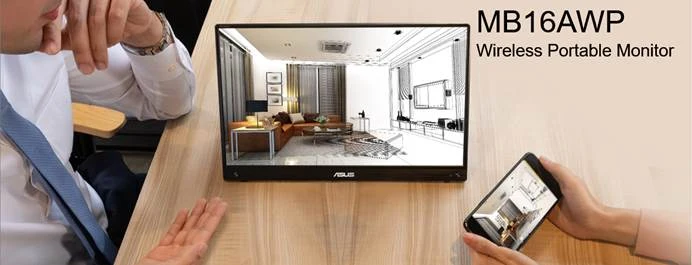
Bezdrátové zrcadlení obrazovky do počítače s Windows 10 (od verze 1607) a Windows 11 (od 22H2) podporuje technologii Miracast, která umožňuje přenos obrazu přes Wi-Fi Direct bez kabelů. Aktivace probíhá jednoduše klávesovou zkratkou Windows + K nebo přes Centrum akcí, kde se zobrazí seznam dostupných bezdrátových displejů a zařízení. Pro bezproblémové zrcadlení je vhodné nejprve ověřit, že je ve Windows povolená volitelná funkce Bezdrátový displej.
Jak aktivovat bezdrátové zrcadlení obrazovky ve Windows
Ve Windows 10 i Windows 11 lze bezdrátové zrcadlení obrazovky spustit rychle pomocí klávesové zkratky Windows + K, která otevře seznam dostupných bezdrátových displejů. Alternativně lze využít Centrum akcí v pravém dolním rohu obrazovky, kde najdete ikonu „Připojit“ pro výběr cílového zařízení. Technologie Miracast zajišťuje přímý přenos obrazu přes Wi-Fi Direct bez potřeby routeru. V případě starších verzí je nutné mít aktualizovaný systém minimálně na verzi 1607 pro Windows 10 nebo 22H2 pro Windows 11.
- Otevřete Centrum akcí – klikněte na ikonu zpráv v pravém dolním rohu.
- Vyberte „Připojit“ – zobrazí se dostupná bezdrátová zařízení.
- Zvolte cílový bezdrátový displej – potvrďte připojení.
- Obrazovka se automaticky zrcadlí na vybraný počítač nebo displej.
Volitelné funkce a nastavení bezdrátového zrcadlení ve Windows
Windows nabízí možnost přidat volitelnou funkci Bezdrátový displej, která rozšiřuje základní podporu Miracast. Tuto funkci aktivujete v Nastavení pod „Aplikace“ → „Volitelné funkce“ → „Přidat funkci“ → „Bezdrátový displej“. Po instalaci se zpřístupní další možnosti projekce a zabezpečení. Uživatelé mohou nastavit, kdo může jejich zařízení vidět, případně vyžadovat zadání PIN kódu pro připojení, což zvýší bezpečnost přenosu dat.
- Otevřete Nastavení – stiskněte Windows + I.
- Přejděte na „Aplikace“ → „Volitelné funkce“.
- Klikněte na „Přidat funkci“ – vyhledejte „Bezdrátový displej“.
- Nainstalujte funkci a restartujte počítač.
- V Nastavení projekce upravte přístup a bezpečnostní možnosti dle potřeby.
Tip: Častou chybou je nepřidání volitelné funkce Bezdrátový displej, což může zablokovat zrcadlení i na novějších verzích Windows. Bezdrátové zrcadlení se hodí pro prezentace a multimediální přehrávání, ale není ideální pro hraní her kvůli mírnému zpoždění obrazu.
Požadavky na hardware a software pro bezdrátové zrcadlení obrazovky Microsoft
Pro bezdrátové zrcadlení obrazovky pomocí technologie Microsoft je nezbytné splnit určité hardwarové i softwarové požadavky. Tyto podmínky zajistí bezproblémové promítání obrazu z telefonu nebo jiného zařízení na počítač či bezdrátový displej.
Hardwarové požadavky pro bezdrátové zrcadlení obrazovky Microsoft
Pro správnou funkci bezdrátového zrcadlení je klíčová grafická karta s podporou standardu WDDM 1.3 a vyšší. Tento ovladač umožňuje efektivní zpracování obrazu a podporu bezdrátového přenosu. Dále je nutná Wi-Fi karta, která zvládá Wi-Fi Direct – technologie potřebná pro přímé spojení mezi zařízeními bez nutnosti routeru. Wi-Fi karta musí být vybavena ovladači NDIS 6.3 nebo novějšími, které zajišťují kompatibilitu s moderními standardy bezdrátové komunikace. Bezdrátové zrcadlení Microsoft využívá protokol Miracast, který navíc používá zabezpečení WPA2 pro ochranu přenášených dat. Připojený bezdrátový displej musí podporovat standard Wi-Fi Alliance Miracast a splňovat požadavky na HDCP 2.x, což je důležité pro přenos chráněného obsahu.
Software a kompatibilita zařízení pro bezdrátové zrcadlení Microsoft
Kromě hardwarových komponent vyžaduje bezdrátové zrcadlení i odpovídající softwarovou platformu. Zařízení musí mít nainstalovaný operační systém Windows 10 ve verzi 1607 nebo novější, případně Windows 11 od aktualizace 22H2, která obsahuje nativní podporu Miracastu. Pravidelné aktualizace systému a ovladačů jsou nezbytné pro zajištění kompatibility a hladkého provozu bezdrátového zrcadlení. Pokud zařízení nemá tyto verze nebo aktualizace, funkce zrcadlení obrazovky nemusí fungovat správně nebo vůbec. Doporučuji před započetím zrcadlení zkontrolovat stav ovladačů a systémových aktualizací v Nastavení Windows, aby bylo zajištěno bezproblémové bezdrátové připojení k bezdrátovému displeji.
Tip: Pro ověření, jaké jsou požadavky na počítač pro bezdrátové zrcadlení obrazovky Microsoft, využijte nástroj „Připojit“ ve Windows, který automaticky testuje kompatibilitu Miracastu a Wi-Fi Direct.
Postup připojení a zrcadlení obrazovky z telefonu s Androidem do počítače
Android podporuje technologii Miracast od verze 4.4, která umožňuje bezdrátové zrcadlení obrazovky přímo do počítače s Windows 10 nebo Windows 11 vybaveným funkcí bezdrátového displeje. Pro kvalitní přenos obrazu doporučuji použít Wi-Fi síť na frekvenci 5 GHz, protože snižuje latenci a zlepšuje stabilitu signálu. Funkce zrcadlení se v telefonech s Androidem obvykle nazývá Cast nebo Smart View a naleznete ji v nabídce rychlých nastavení nebo v sekci připojení zařízení.
- Aktivace bezdrátového displeje – ve Windows 10/11 stiskněte klávesovou zkratku Win + K a vyberte svůj počítač ze seznamu dostupných zařízení.
- Zapnutí funkce Cast nebo Smart View – na telefonu otevřete nabídku rychlých nastavení a vyberte Cast (nebo Smart View), která vyhledá dostupné bezdrátové displeje.
- Výběr počítače – z nabídky zařízení na telefonu vyberte svůj počítač s podporou Miracast.
- Zadání PIN kódu – pokud je vyžadován PIN kód, zadejte jej pro zabezpečení párování.
- Spuštění zrcadlení – po úspěšném spárování začne obrazovka telefonu bezdrátově přenášet svůj obsah na počítač.
Tipy na bezdrátové zrcadlení obrazovky mezi telefonem a počítačem s Windows
Na co si dát pozor: iOS zařízení mají omezenou podporu pro zrcadlení obrazovky do počítače s Windows, protože nepodporují Miracast nativně. Pro uživatele iPhonů je proto vhodnější využít alternativní řešení, například aplikace třetích stran. Tento návod na zrcadlení obrazovky do počítače s podporou Microsoft je optimalizovaný především pro telefony s Androidem.
Odborná rada: Pro stabilní a rychlé bezdrátové zrcadlení využijte Wi-Fi Direct, který často funguje automaticky při připojení přes Miracast.
Nastavení režimů promítání a správa připojených bezdrátových displejů
Nastavení režimů promítání a správa připojených bezdrátových displejů vyžaduje pochopení různých možností projekce obrazu ve Windows i správné nastavení přístupových práv a zabezpečení. Níže popisuji klíčové režimy promítání a principy správy bezdrátových displejů s podporou Microsoft, které využívají technologie jako Miracast a Wi-Fi Direct.
Režimy promítání ve Windows
Windows 10 a Windows 11 umožňují čtyři režimy promítání obrazovky:
- Pouze obrazovka počítače – obraz se zobrazuje pouze na primárním monitoru.
- Duplikovat – stejný obraz se promítá na počítač i na bezdrátový displej, vhodné pro prezentace.
- Rozšířit – plocha se rozdělí mezi počítač a další obrazovku, což zvyšuje pracovní prostor.
- Pouze druhá obrazovka – obraz se zobrazuje jen na externím zařízení, například při zrcadlení obrazovky notebooku na jiný bezdrátový monitor.
| Režim | Popis | Využití |
|---|---|---|
| Pouze počítač | Zobrazení pouze na hlavním displeji | Práce bez druhého monitoru |
| Duplikovat | Identický obraz na obou displejích | Prezentace, sdílení obsahu |
| Rozšířit | Rozšíření plochy na více monitorů | Více aplikací na samostatných plochách |
| Pouze druhá obrazovka | Výstup jen na druhý bezdrátový displej | Projekce, sledování filmů |
Nastavení dostupnosti a zabezpečení
Windows nabízí nastavení dostupnosti, které určuje, kdo může bezdrátově zrcadlit obrazovku do počítače. Připojení lze vyžadovat potvrzení uživatele nebo PIN kód, což zvyšuje bezpečnost. Tato opatření jsou důležitá zejména při veřejných sítích a umožňují kontrolovat přístup k bezdrátovému displeji, aby nedošlo k nechtěnému připojení neznámých zařízení.
Napájení a jeho vliv na promítání
Funkce napájení může omezit možnost promítání na dobu, kdy je počítač připojen k síti, aby se šetřila baterie. Toto nastavení se hodí zejména u přenosných zařízení, kdy bezdrátové zrcadlení obrazovky mezi telefonem a počítačem s Windows může výrazně zatížit baterii. V praxi doporučuji zkontrolovat, zda počítač není v režimu úspory energie, který může bezdrátový displej omezit.
Tip: Častou chybou je nezabezpečené nastavení dostupnosti bezdrátového displeje, což umožní připojení cizím uživatelům. Doporučuji vždy aktivovat potvrzení připojení nebo PIN kód.
Pro koho se bezdrátové zrcadlení hodí: pro uživatele s Windows 10 nebo 11, kteří chtějí flexibilně sdílet obraz mezi zařízeními bez kabelů. Není vhodné pro zařízení bez podpory Miracast nebo Wi-Fi Direct, kde může být spojení nestabilní.
Řešení běžných problémů s bezdrátovým zrcadlením a kvalitou obrazu
Bezdrátové zrcadlení pomocí Miracastu na Windows 10 i Windows 11 může narazit na několik častých problémů. Nejčastěji se setkáte s černou obrazovkou, která často vzniká, pokud je telefon zamčený nebo pokud dojde k přerušení připojení Wi-Fi Direct. Zpoždění obrazu a chybějící zvuk zase souvisí s neaktuálními zvukovými ovladači nebo nestabilním připojením. VPN může blokovat samotné připojení Miracast, proto doporučuji VPN před bezdrátovým zrcadlením vypnout.
Pro zlepšení bezdrátového připojení a kvality obrazu použijte tyto kroky:
- Aktualizujte ovladače grafické karty a Wi-Fi adaptéru, protože kompatibilita Miracastu závisí na aktuálním softwaru a modelech Wi-Fi karet.
- Přepněte Wi-Fi na 5 GHz pásmo, které nabízí stabilnější a rychlejší přenos dat než 2,4 GHz.
- Restartujte zařízení (telefon i počítač), aby se resetovaly síťové služby a odstranily dočasné chyby.
- Zkontrolujte, že telefon není zamčený a displej aktivní, aby bylo zrcadlení viditelné.
Tipy na bezdrátové zrcadlení obrazovky mezi telefonem a počítačem s Windows
Při problémech se zrcadlením obrazovky do počítače s podporou Microsoft je třeba vždy ověřit kompatibilitu Wi-Fi karet a ovladačů. Ne všechny Wi-Fi adaptéry plně podporují standard Miracast, proto může být problém s připojením i přes správné nastavení. Pokud vám nejde zrcadlit obrazovka do počítače přes bezdrátový displej, zkontrolujte také, zda máte povoleno bezdrátové připojení v nastavení Windows a zda není aktivní žádná síťová omezení.
Časté dotazy o bezdrátovém zrcadlení obrazovky do počítače
Otázka: Jak aktivovat bezdrátové zrcadlení obrazovky ve Windows 10?
Přidejte funkci Bezdrátový displej přes Nastavení > Aplikace > Volitelné funkce a připojte se klávesovou zkratkou Windows + K.
Otázka: Proč mi nejde zrcadlit obrazovka do počítače přes bezdrátový displej?
Zkontrolujte podporu Miracastu, aktualizujte ovladače, vypněte VPN a ujistěte se, že jste připojeni na Wi-Fi 5 GHz.
Otázka: Jak připojit telefon s Androidem k počítači pro zrcadlení obrazovky?
Použijte funkci Cast nebo Smart View, připojte obě zařízení na Wi-Fi 5 GHz a vyberte počítač jako cílový displej.
Otázka: Jaké jsou požadavky na počítač pro bezdrátové zrcadlení obrazovky Microsoft?
Počítač musí mít grafickou kartu s WDDM 1.3+, Wi-Fi kartu s NDIS 6.3+, podporu Miracast, WPA2 a HDCP 2.x.
Otázka: Jak nastavit režimy promítání ve Windows?
Ve Windows vyberte nastavení Projekce a zvolte režim: pouze obrazovka PC, duplikovat, rozšířit nebo pouze druhá obrazovka.
Otázka: Mohu zrcadlit obrazovku i z iOS zařízení bez aplikací třetích stran?
iOS nemá nativní podporu Miracastu, proto je bez aplikací třetích stran zrcadlení do Windows omezené.
Otázka: Jak řešit černou obrazovku při zrcadlení?
Aktualizujte ovladače, odemkněte telefon, restartujte zařízení a ujistěte se o kompatibilitě Miracastu.
Otázka: Proč je lepší používat Wi-Fi 5 GHz pro zrcadlení obrazovky?
Wi-Fi 5 GHz snižuje latenci a zlepšuje kvalitu obrazu díky vyšší přenosové rychlosti.
Otázka: Jak vypnout vyžadování PIN kódu při připojení?
V nastavení „Promítání na tento počítač“ deaktivujte volbu vyžadovat PIN pro jednodušší připojení.
Otázka: Lze připojit více bezdrátových displejů současně?
Windows to umožňují, ale záleží na hardwarové podpoře a správných ovladačích.
Otázka: Co dělat, když obraz při zrcadlení je zpožděný?
Použijte Wi-Fi 5 GHz, vypněte nepotřebné aplikace a snižte kvalitu streamu.
Otázka: Jaké aplikace Windows podporují bezdrátové zrcadlení?
Windows 10 a 11 obsahují nativní aplikace Bezdrátový displej a Connect pro zrcadlení.
Otázka: Proč nelze zrcadlit obrazovku z telefonu, když je obrazovka zamčená?
Zrcadlení může být blokováno, telefon musí být odemčený pro správné fungování.
Otázka: Jak restartovat bezdrátové připojení pro zrcadlení?
Restartujte Wi-Fi, počítač i telefon a znovu spusťte připojení přes Windows + K.
Otázka: Jak zobrazit obrazovku telefonu na počítači s Windows?
V telefonu aktivujte Cast a ve Windows použijte bezdrátový displej s podporou Miracastu.




