Kompletní návod: Jak krok za krokem připojit kameru k domácí síti

Připojení IP kamery k domácí síti je základním krokem pro efektivní monitoring a zabezpečení vašeho domova. Správné nastavení Wi-Fi kamery a její párování přes aplikaci zajistí spolehlivý přenos obrazu i zvuku. Zároveň je nezbytné věnovat pozornost zabezpečení domácí kamery, aby byla chráněná proti neoprávněnému přístupu.
Klíčové závěry
- Kameru instalujte ve výšce 2,5 až 3 metry pro optimální pokrytí.
- Většina Wi-Fi kamer podporuje 2,4 GHz pásmo, což je klíčové pro správné připojení.
- Párování kamery probíhá obvykle přes mobilní aplikaci skenováním QR kódu nebo sériového čísla.
- Pro stabilní připojení umístěte kameru v dosahu routeru a případně použijte Wi-Fi extender.
- Změna výchozího hesla a pravidelná aktualizace firmwaru zvyšují bezpečnost zařízení.
Jak správně nainstalovat kameru v domácnosti
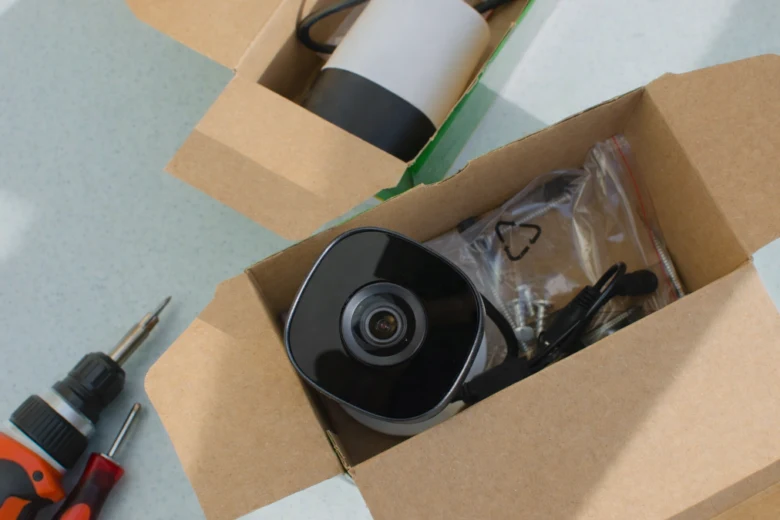
Kameru instalujte ve výšce 2,5 až 3 metry, což zajistí optimální zorné pole a zároveň ochranu před manipulací. Venkovní kamery umístěte pod přesah střechy, aby byly chráněné proti povětrnostním vlivům, jako je déšť nebo sníh. Před montáží zkontrolujte sílu Wi-Fi signálu v místě instalace pomocí mobilního telefonu, případně použijte Wi-Fi extender ke zlepšení dosahu signálu.
Montáž začíná upevněním držáku kamery pomocí šroubků do připravených otvorů ve zdi. Při připojení IP kamery k domácí síti postupujte podle návodu k párování kamery přes aplikaci, který zahrnuje i správné nastavení IP adresy kamery. Vyhněte se umístění kamer do míst s omezeným Wi-Fi signálem nebo v blízkosti silných elektromagnetických zdrojů, které mohou způsobovat chyby připojení kamery.
- Instalujte kameru ve výšce 2,5-3 m pro nejlepší pokrytí
- Venkovní kamery chraňte před povětrnostními vlivy pod střechou
- Testujte Wi-Fi signál mobilním telefonem před montáží
- Použijte Wi-Fi extender při slabém signálu
- Pečlivě upevněte držák kamery pomocí vhodných šroubků
Tip: Pro správné nastavení Wi-Fi kamery a její spolehlivé připojení k domácí síti je klíčové ověřit stabilitu signálu a vyhnout se překážkám mezi routerem a kamerou. Vyvarujte se také umístění kamer v blízkosti mikrovlnných trub nebo bezdrátových telefonů, které mohou rušit připojení.
Jak připojit kameru k Wi-Fi síti krok za krokem
Pro připojení kamery k domácí Wi-Fi síti je klíčové správné nastavení parametrů, které zajistí stabilní spojení a funkčnost zařízení. Následující návod vysvětluje, jak krok za krokem zadat důležité údaje a jaký význam má volba správného Wi-Fi pásma.
Jak správně zadat SSID a heslo Wi-Fi při připojení kamery
Pro připojení IP kamery k Wi-Fi síti je nezbytné přesně zadat SSID, tedy název vaší sítě, a heslo k Wi-Fi. Heslo musí obsahovat správná velká a malá písmena, číslice i speciální znaky, protože jakákoliv chyba zabrání úspěšnému připojení. Většina kamer se připojuje výhradně k 2,4 GHz pásmu, proto je vhodné zkontrolovat, zda router toto pásmo vysílá a kamera se k němu správně přiřadí.
Proč většina kamer podporuje pouze 2,4 GHz Wi-Fi pásmo
Domácí Wi-Fi kamery obvykle fungují na 2,4 GHz pásmu, protože nabízí lepší dosah a průnik stěnami v domácnosti, což je důležitější než rychlost přenosu dat. Naopak 5 GHz pásmo má kratší dosah a nemusí být kamerou podporováno. Při nastavení Wi-Fi kamery proto zkontrolujte, zda se páruje s 2,4 GHz sítí vašeho routeru, případně použijte Wi-Fi extender pro lepší pokrytí v odlehlých částech domu.
- Ověřte SSID vaší Wi-Fi sítě – najděte přesný název v nastavení routeru nebo na počítači
- Zadejte heslo k Wi-Fi do aplikace kamery – dodržujte přesný zápis, včetně velkých písmen a speciálních znaků
- Zkontrolujte, zda router vysílá 2,4 GHz pásmo – pokud ne, změňte nastavení routeru nebo použijte jinou síť
- Pokud se kamera nepřipojí, proveďte reset kamery na tovární nastavení a zopakujte proces zadání údajů
- Po úspěšném připojení ověřte připojení kamery přes aplikaci a případně nastavte IP adresu kamery pro lepší správu sítě
Tip: Při výměně routeru nebo změně Wi-Fi sítě je vždy nutné kameru resetovat, aby se připojila k nové síti. Častá chyba je přepisovat heslo bez kontroly velikosti písmen a speciálních znaků, což vede k chybám připojení kamery.
Jak spárovat kameru s mobilní aplikací
Pro správné připojení IP kamery k domácí síti je nezbytné spárování kamery s mobilní aplikací, která umožňuje detailní nastavení Wi-Fi kamery i zabezpečení přístupu pomocí unikátního hesla. Telefon musí být připojen ke stejné Wi-Fi síti jako kamera, jinak aplikace spojení neprovede.
Postup párování IP kamery s domácí sítí krok za krokem:
- Otevřete oficiální mobilní aplikaci dodanou výrobcem kamery, například DMSS nebo obdobnou, dostupnou pro Android i iOS.
- Naskenujte QR kód umístěný na štítku kamery nebo zadejte sériové číslo ručně, což slouží k jednoznačné identifikaci zařízení.
- Vyberte ze seznamu domácí Wi-Fi síť vysílanou na frekvenci 2,4 GHz, protože většina IP kamer tuto frekvenci podporuje, na rozdíl od 5 GHz.
- Zadejte přesné heslo k Wi-Fi síti včetně správného rozlišení velkých a malých písmen a speciálních znaků, aby nedošlo k chybě připojení.
- Vytvořte silné heslo pro přístup ke kameře v aplikaci, které by mělo obsahovat minimálně 8 znaků, kombinaci písmen, číslic a speciálních znaků.
- Doporučuje se zadat e-mail pro případ obnovení hesla a případné zasílání upozornění o aktivitě kamery.
- Dokončete párování podle pokynů aplikace, která ověří spojení a umožní další konfiguraci zařízení.
Častá chyba: Nesprávné zadání Wi-Fi hesla nebo volba jiné sítě než 2,4 GHz vede k neúspěšnému připojení kamery. V takovém případě je nutné resetovat kameru do továrního nastavení a proces spárování opakovat.
Pro koho se to hodí: Tento způsob připojení je ideální pro uživatele s domácí Wi-Fi sítí na frekvenci 2,4 GHz a s mobilním telefonem kompatibilním s aplikací výrobce kamery.
Pro koho NE: Není vhodné pro uživatele, kteří mají domácí síť pouze na 5 GHz pásmu nebo nemají přístup k mobilnímu telefonu s podporovanou aplikací.
Při správném spárování a nastavení IP adresy kamery v domácí síti získáte stabilní a bezpečný přístup k obrazu i funkcím kamery.
Jak optimalizovat a spravovat připojení kamery
Pro stabilní připojení IP kamery k domácí síti je klíčové správné umístění zařízení. Kamera by měla být v dosahu Wi-Fi signálu routeru, ideálně bez překážek jako jsou zdi nebo kovové předměty. Pokud dosah signálu nestačí, pomůže Wi-Fi extender, který zlepší pokrytí a sníží chyby připojení kamery. Při potížích s připojením často pomůže restart routeru i kamery, čímž se obnoví síťové nastavení a vyřeší dočasné kolize.
Pravidelná aktualizace firmware kamery výrazně zvyšuje stabilitu připojení a zároveň zlepšuje zabezpečení domácí kamery proti kybernetickým hrozbám. Nastavení Wi-Fi kamery a párování přes aplikaci by měly probíhat dle návodu výrobce, včetně správného nastavení IP adresy kamery v domácí síti.
Jak zabezpečit připojení kamery k domácí WiFi síti
Zabezpečení domácí sítě doporučuji řešit silným heslem pro Wi-Fi, vypnutím WPS a pravidelnou změnou přístupových údajů. Připojení kamery k domácí síti by mělo využívat šifrovaný protokol WPA2 nebo novější WPA3, což zabrání neoprávněnému přístupu.
Tip: Častá chyba je umístit kameru příliš daleko od routeru bez použití Wi-Fi extenderu, což způsobuje časté výpadky signálu a nesprávné nastavení IP adresy kamery v síti. Pro koho se to hodí: uživatelé s větší domácností nebo vícepodlažním objektem. Pro koho NE: majitelé malých bytů, kde je router a kamera blízko.
Jak zabezpečit kameru proti neoprávněnému přístupu
Zabezpečení kamery proti neoprávněnému přístupu patří mezi klíčové kroky při připojení IP kamery k domácí síti. Správná konfigurace ochrání vaše data před hackerskými útoky a minimalizuje riziko zneužití zařízení.
Proč změnit výchozí heslo kamery
Výchozí hesla jsou často veřejně dostupná a představují snadný cíl pro neoprávněný přístup k zařízení. Změnou na silné, unikátní heslo o délce minimálně 12 znaků s kombinací písmen, číslic a speciálních znaků výrazně zvýšíte bezpečnost kamery a snížíte riziko napadení.
Jak pravidelně aktualizovat firmware kamery
Firmware kamery obsahuje klíčové bezpečnostní záplaty, které chrání před novými hrozbami. Aktualizace firmwaru by měla probíhat pravidelně, ideálně dle doporučení výrobce, a lze ji provést přes aplikaci nebo webové rozhraní kamery. Tímto krokem zvýšíte odolnost zařízení vůči hackerským útokům a chybám připojení kamery.
Další bezpečnostní opatření při nastavení Wi-Fi kamery:
- Používejte zabezpečenou Wi-Fi síť s protokolem WPA3 nebo WPA2
- Vypněte vzdálený přístup, pokud není nezbytný
- Omezte přístup k nastavení IP kamery pouze na důvěryhodné uživatele
- Pravidelně kontrolujte seznam připojených zařízení v domácí síti
Tip: Častou chybou je ponechat výchozí heslo a neaktualizovat firmware, což výrazně usnadňuje hackerské útoky na domácí kameru.
Jak nastavit IP adresu kamery v domácí síti
Pro správné připojení IP kamery k domácí síti je klíčové správné nastavení její IP adresy. Statická IP adresa zajistí stabilní přístup ke kameře bez rizika změny adresy, což usnadňuje správu přes webové rozhraní a minimalizuje chyby připojení kamery.
Jak nastavit statickou IP adresu kamery v routeru
Statickou IP adresu kamery nastavíte přímo v administračním rozhraní routeru, kde vyhnete konfliktům s ostatními zařízeními. Tento postup zajistí, že kamera bude mít vždy stejnou IP adresu, což je nezbytné pro správné fungování párování kamery přes aplikaci a dalších služeb.
- Přihlaste se do webového rozhraní routeru zadáním IP adresy (např. 192.168.1.1) do prohlížeče.
- Najděte sekci „Nastavení sítě“ nebo „DHCP rezervace“.
- Vyhledejte MAC adresu kamery, kterou najdete na štítku nebo v manuálu.
- Přidejte novou rezervaci s vybranou statickou IP (např. 192.168.1.150).
- Uložte nastavení a restartujte router, pokud je to potřeba.
Proč je důležité používat statickou IP adresu pro kameru
Používání statické IP adresy zabraňuje tomu, aby se IP adresa kamery v domácí síti měnila, což bývá běžné u dynamických IP adres přidělovaných DHCP serverem routeru. Tím se předejde problémům se spolehlivým přístupem ke kameře, zejména pokud ji spravujete přes mobilní aplikaci nebo integrujete do zabezpečení domácí kamery. Stabilní IP adresa zjednodušuje také správu více kamer a minimalizuje chyby připojení kamery v síti.
Tip: Častou chybou je ponechat kameru na dynamické IP, což může vést k výpadkům a nutnosti opakovaného nastavování připojení. Statická IP je vhodná pro všechny domácnosti, kde je kamera trvale připojena a využívána, naopak méně vhodná pro dočasná nebo přenosná zařízení.
Jak integrovat kameru do chytré domácnosti
Integrace IP kamery do chytré domácnosti umožňuje nejen centralizovanou správu, ale i ovládání hlasem přes Google Home, Apple HomeKit nebo Amazon Alexa. Každá platforma vyžaduje specifické nastavení zabezpečení a správu IP adresy kamery, což zajišťuje stabilní a bezpečný provoz v rámci domácí sítě.
Google Home a Amazon Alexa podporují hlasové povely pro aktivaci sledování nebo zobrazení živého videa, zatímco Apple HomeKit klade důraz na end-to-end šifrování dat a ochranu soukromí uživatele. Při integraci je nezbytné vyvarovat se častých chyb připojení, které obvykle vznikají kvůli nesprávnému zadání SSID, hesla Wi-Fi nebo nesouladu frekvenčního pásma (většina IP kamer podporuje pouze 2,4 GHz).
Postup integrace kamery do chytré domácnosti zahrnuje:
- Připojení IP kamery k domácí Wi-Fi síti podle přesného návodu výrobce, včetně zadání správného SSID a hesla s rozlišením velkých a malých písmen.
- Spárování kamery přes oficiální mobilní aplikaci kompatibilní s danou platformou (Google Home, Apple HomeKit, Amazon Alexa), přičemž telefon musí být připojen ke stejné Wi-Fi síti jako kamera.
- Povolení přístupu kamery k síti a ovládacím funkcím v aplikaci chytré domácnosti, což zahrnuje nastavení oprávnění pro sdílení videa a kontrolu přístupu uživatelů.
- Nastavení statické IP adresy kamery v domácí síti, pokud to router umožňuje, aby se předešlo problémům s připojením způsobeným dynamickým přidělováním adres DHCP.
Tip: Pro minimalizaci chyb připojení a zjednodušení integrace doporučuji využít výrobní aplikaci kamery, která automaticky provede párování a správné nastavení Wi-Fi parametrů. Častou chybou je nesprávné zadání hesla nebo použití 5 GHz pásma, které většina IP kamer nepodporuje.
Pro koho je integrace vhodná: Uživatelé, kteří chtějí mít centralizovanou kontrolu nad domácími zařízeními a využívat hlasové ovládání. Naopak pro domácnosti s nestabilním Wi-Fi signálem nebo bez podpory 2,4 GHz pásma nemusí být integrace bez dalších úprav spolehlivá.
| Platforma | Klíčové požadavky | Bezpečnostní prvky |
|---|---|---|
| Google Home | Spárování přes aplikaci Google Home | Zabezpečení přes Google účet |
| Apple HomeKit | Podpora šifrování end-to-end | Silné šifrování, ochrana soukromí |
| Amazon Alexa | Povolení přístupu v Alexa aplikaci | Ověření uživatele, přístupová práva |
Dodržení těchto kroků zajistí, že připojení kamery k domácí síti bude stabilní a bezpečné, a zároveň umožní plné využití funkcí chytré domácnosti.
Jak spravovat více kamer v jedné síti
Správu více IP kamer v domácí síti usnadní centralizovaná aplikace, která umožňuje ovládat všechna zařízení z jednoho rozhraní. Každé zařízení musí mít v rámci sítě přiřazenou unikátní statickou IP adresu, aby se zabránilo IP konfliktům, které často způsobují chyby připojení kamery a výpadky v přenosu dat. Statické IP adresy nastavíte v routeru nebo přímo v konfiguraci kamery přes webové rozhraní.
Díky přehledné správě upozornění a záznamů v aplikaci lze efektivně filtrovat notifikace podle priority jednotlivých kamer. To umožňuje například aktivovat detekci pohybu jen u vstupních dveří a u méně rizikových prostor upozornění vypnout, čímž se minimalizuje zahlcení zbytečnými informacemi. Správné nastavení IP adresy a zabezpečení přenosu dat šifrováním WPA2 nebo WPA3 výrazně snižuje riziko narušení domácí kamery.
- Použijte jednu mobilní nebo desktopovou aplikaci kompatibilní s vašimi kamerami pro správu všech zařízení
- Přiřaďte každé kameře statickou IP adresu v rozsahu vaší domácí sítě (například 192.168.1.100 až 192.168.1.150)
- Aktivujte upozornění na pohyb individuálně podle důležitosti a umístění každé kamery
- Zabezpečte přístup ke kameře silným heslem a používejte šifrování Wi-Fi protokolem WPA2 nebo novějším WPA3
Tip: Pravidelně aktualizujte firmware kamer i aplikaci pro správu, protože zastaralý software je častou příčinou chyb připojení kamery a zároveň představuje bezpečnostní riziko.
Na co si dát pozor: Častou chybou je ponechání výchozích IP adres a hesel, což usnadňuje neoprávněný přístup. Pro domácnosti s více kamerami doporučuji zvolit rozsah IP adres mimo automatický DHCP pool routeru, aby nedocházelo k nechtěným překryvům.
Pro koho se to hodí: Tento způsob správy je vhodný pro domácnosti a malé kanceláře s 3 a více kamerami, kde je potřeba přehledné ovládání a spolehlivost připojení. Naopak pro uživatele s jednou kamerou může být nastavení statické IP adresy zbytečně složité a postačí standardní automatické připojení přes DHCP.
Časté dotazy (FAQ) k připojení kamer k domácí síti
Otázka: Jak připojit kameru k síti?
Zapojte kameru do napájení, zapněte ji, otevřete mobilní aplikaci, vyberte vaši Wi-Fi síť (SSID) a zadejte přesné heslo včetně velkých písmen a speciálních znaků.
Otázka: Kde nesmí být umístěny kamery?
Kamery by neměly být umístěny tam, kde jsou přímé zdroje světla nebo kde hrozí přímé povětrnostní vlivy bez ochrany, ideální výška instalace je 2,5-3 metry.
Otázka: Jak mohu připojit kameru přes Wi-Fi?
Použijte aplikaci výrobce, vyberte správnou 2,4 GHz síť, zadejte heslo, potvrďte připojení a počkejte na spárování, které trvá obvykle 1-2 minuty.
Otázka: Jak nastavit IP adresu kamery?
Přihlaste se do routeru, vytvořte rezervaci IP adresy podle MAC adresy kamery, zadejte statickou IP adresu, uložte změny a restartujte zařízení.
Otázka: Co dělat při chybě autentizace?
Zkontrolujte přesnost Wi-Fi hesla včetně velkých písmen, případně resetujte kameru do továrního nastavení a proveďte nové párování.
Otázka: Jak změnit heslo kamery?
Přihlaste se do aplikace kamery, v nastavení zabezpečení zadejte nové silné heslo obsahující kombinaci písmen, číslic a speciálních znaků.
Otázka: Jak aktualizovat firmware kamery?
V aplikaci kamery zkontrolujte dostupnost aktualizací firmwaru, stáhněte a nainstalujte je, aby byla zajištěna bezpečnost a stabilita zařízení.
Otázka: Jak připojit kameru k mobilu?
Nainstalujte mobilní aplikaci, zapněte kameru, připojte telefon do stejné Wi-Fi sítě, spárujte kameru pomocí QR kódu nebo sériového čísla.
Otázka: Jak nastavit statickou IP adresu?
Přihlaste se do administrace routeru, rezervujte IP adresu pro kameru podle její MAC adresy a nastavte ji jako statickou pro stabilní přístup.
Otázka: Jak integrovat kameru do chytré domácnosti?
Ověřte kompatibilitu kamery, přidejte ji do aplikace Google Home, Apple HomeKit nebo Amazon Alexa, propojte přes Wi-Fi a aktivujte ovládání hlasem.
Otázka: Jak spravovat více kamer?
Použijte aplikaci podporující více kamer, každé zařízení přiřaďte unikátní IP adresu, nastavte individuální upozornění a pravidelně aktualizujte software.
Otázka: Jak zabezpečit kameru před útoky?
Změňte výchozí heslo, používejte silné unikátní heslo, pravidelně aktualizujte firmware a zabezpečte Wi-Fi síť pomocí protokolů WPA2 nebo WPA3.
Otázka: Jak restartovat kameru při problémech?
Odpojte kameru od napájení na 10 sekund, znovu ji zapojte a počkejte 1-2 minuty na naběhnutí systému a opětovné připojení k Wi-Fi.
Otázka: Jak vyřešit neviditelnou Wi-Fi síť?
Zkontrolujte, zda je Wi-Fi síť nastavena jako skrytá, ručně zadejte SSID a heslo do aplikace kamery a potvrďte připojení.
Otázka: Jak uložit záznam z kamery?
Nastavte ukládání na SD/microSD kartu nebo do cloudového úložiště podle typu kamery a dostupnosti služeb, přičemž některé cloudové služby vyžadují předplatné.




