Jak nastavit připojení k internetu na televizi a online služby

Propojení vaší televize s internetem otevře přístup ke streamovacím platformám, archivu pořadů i webovému prohlížeči. Stabilní nastavení Smart TV internetu zvládnete pomocí bezdrátové Wi-Fi sítě nebo přímého kabelového připojení TV během několika minut. Tento návod vás provede konfigurací krok za krokem bez ohledu na značku vašeho televizoru.
📝 Ve zkratce
- Smart TV lze připojit k internetu přes Wi-Fi nebo LAN kabel s rychlostí až 250 Mb/s pro kvalitní streamování.
- Pro sledování 4K a 8K obsahu je doporučeno kabelové připojení kvůli stabilitě a nízké latenci.
- Starší televize bez Wi-Fi lze připojit k internetu pomocí externího Wi-Fi adaptéru nebo set-top boxu.
- Některé služby jako Vodafone TV umožňují nahrávání a přehrávání vysílání až 7 dní zpětně.
- Pro kvalitní Wi-Fi připojení se doporučuje používat 5 GHz pásmo a moderní routery s podporou Wi-Fi 5 nebo 6.
Jak připojit televizi k internetu přes Wi-Fi i kabel krok za krokem
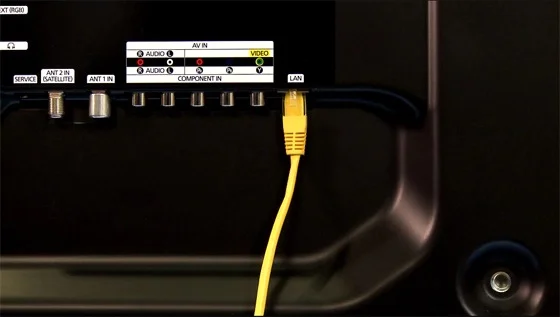
Pro úspěšné nastavení Smart TV internetu zvolte mezi bezdrátovým Wi-Fi připojením pro vyšší flexibilitu nebo pevným LAN kabelem pro maximální stabilitu při streamování na televizi. Stabilní připojení je klíčové pro plynulé přehrávání obsahu ve vysokém rozlišení bez zbytečných výpadků.
Jak připojit televizi k internetu přes Wi-Fi krok za krokem
Bezdrátové připojení TV k Wi-Fi představuje nejpohodlnější cestu, jak zprovoznit online služby bez nutnosti vést kabely přes celou místnost. Pro optimální výkon doporučuji umístit router v přímé viditelnosti televize, ideálně do vzdálenosti pěti metrů. Pokud je signál v místě instalace slabý, může být řešením pořízení externího Wi-Fi adaptéru pro televizi, který zajistí lepší příjem.
- Otevřete menu televize – pomocí dálkového ovladače přejděte do sekce Nastavení a zvolte položku Síť.
- Vyberte možnost Nastavení sítě – v nabídce zvolte bezdrátové připojení (Wi-Fi).
- Vyhledejte vaši bezdrátovou síť – ze seznamu dostupných sítí vyberte název vašeho domácího routeru.
- Zadejte heslo Wi-Fi – pomocí zobrazené klávesnice na obrazovce vyplňte přesné heslo k vaší síti.
- Potvrďte připojení – stiskněte tlačítko OK a vyčkejte na zobrazení informace o úspěšném spojení.
Odborná rada: Častou chybou je nesprávné zadání velkých a malých písmen v heslu, proto si jej vždy ověřte přímo na štítku routeru. Toto řešení se hodí pro běžné uživatele, zatímco pro náročné hráče nebo milovníky 4K obsahu je vhodnější kabelová varianta.
Jak připojit televizi k internetu přes ethernetový kabel
Kabelové připojení TV pomocí ethernetového kabelu kategorie 5E představuje spolehlivou volbu, která eliminuje rušení signálu typické pro Wi-Fi. Tento způsob je ideální, pokud máte router v dosahu televizoru a vyžadujete konzistentní rychlost internetu pro TV bez kolísání odezvy.
- Zasuňte LAN kabel – jeden konec ethernetového kabelu kategorie 5E vložte do portu na routeru a druhý do vstupu na zadní straně televize.
- Aktivujte nastavení sítě – v menu televize vyberte položku Síť a následně zvolte kabelové připojení.
- Potvrďte automatické nastavení – většina moderních televizí získá IP adresu od routeru automaticky přes protokol DHCP.
- Ověřte stav připojení – v diagnostice sítě zkontrolujte, zda televize hlásí aktivní přístup k internetu.
Upozornění: Pokud televize po zapojení kabelu internet nenajde, zkontrolujte, zda je konektor v portu správně zacvaknutý a zda svítí indikační diody na routeru. Připojení kabelem se hodí pro každého, kdo chce využívat internetovou televizi bez kompromisů v kvalitě obrazu.
Jak nastavit internetové připojení u starších televizí bez vestavěné Wi-Fi
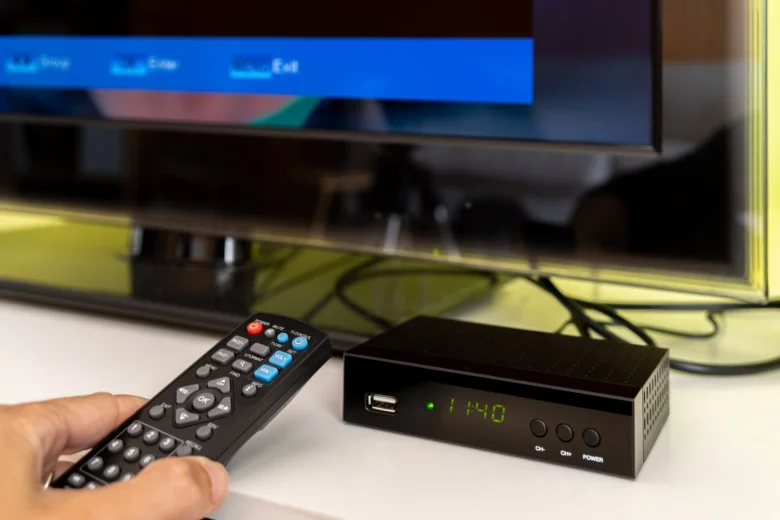
Starší televize bez vestavěných síťových funkcí snadno proměníte v moderní centrum zábavy pomocí externích zařízení. Připojení k internetu u těchto modelů realizujete skrze HDMI port, který přenáší obraz i zvuk ze streamovacího hardwaru přímo do vaší obrazovky.
Jak dostat internet do starší televize bez vestavěné Wi-Fi
Pro zprovoznění internetové televize na starším televizoru musíte zvolit správné externí zařízení, které převezme roli chytrého systému. Nejčastější cestou je pořízení multimediálního centra nebo set-top boxu, který se k televizoru propojuje pomocí HDMI kabelu. Toto zařízení následně zajistí streamování na televizi prostřednictvím vlastní Wi-Fi antény a moderního uživatelského rozhraní.
- Multimediální centrum (Google TV, Apple TV, Amazon Fire TV Stick) – ideální pro širokou podporu aplikací jako Netflix, YouTube či Voyo.
- Set-top box s podporou internetových služeb – vhodný, pokud vyžadujete i příjem klasického vysílání a zpětné zhlédnutí až 7 dní.
- Wi-Fi adaptér pro televizi – specifické USB příslušenství, které vyžaduje ověřenou kompatibilitu s konkrétním modelem televize.
| Typ zařízení | Způsob připojení | Hlavní výhoda |
|---|---|---|
| Multimediální centrum | HDMI port | Široká podpora aplikací |
| Set-top box | HDMI port | Příjem TV a zpětné zhlédnutí |
| USB Wi-Fi adaptér | USB port | Kompaktnost (pokud je kompatibilní) |
Odborná rada: Před nákupem vždy ověřte kompatibilitu adaptéru s vaším televizorem, protože starší USB porty nemusí podporovat přenos dat potřebný pro stabilní internetové připojení. Častá chyba: uživatelé kupují univerzální USB Wi-Fi karty, které však vyžadují specifické ovladače instalované přímo v systému TV, což u běžných modelů není možné. Toto řešení se hodí pro uživatele, kteří chtějí využívat populární streamovací platformy, ale není vhodné pro velmi staré CRT televizory bez digitálního HDMI vstupu. Pro dosažení stabilního 4K streamování doporučuji u těchto zařízení využít připojení přes ethernetový kabel, pokud to daný model set-top boxu umožňuje.
Jak používat hlavní online služby a aplikace na Smart TV
Jak používat streamovací aplikace na televizi s internetem
Jakmile dokončíte nastavení Smart TV internetu, získáte okamžitý přístup k široké nabídce obsahu. Online služby v sobě integrují oblíbené streamovací aplikace, které vám umožní sledovat filmy, seriály nebo videa ve vysokém rozlišení. Pro zahájení využívání služeb jako Netflix nebo YouTube stačí v menu televizoru vyhledat příslušnou ikonu a přihlásit se pomocí svých uživatelských údajů. Správné připojení TV k Wi-Fi nebo stabilní kabelové připojení TV zajistí plynulé streamování na televizi bez zbytečných záseků.
Pokud využíváte platformy typu Vodafone TV, otevírá se vám svět moderní internetové televize s pokročilými funkcemi. Tato služba umožňuje nahrávání vysílání a zpětné přehrávání oblíbených pořadů až 7 dní zpětně, takže vás již neomezuje pevný televizní program. Pro ty, kteří se ptají, jak zapnout online služby na televizi po připojení k internetu, je klíčové pravidelně aktualizovat firmware v sekci nastavení systému.
Tip: Pro maximální komfort při ovládání aplikací doporučuji v nastavení Smart TV internetu povolit automatické přihlašování, čímž eliminujete nutnost opakovaného zadávání hesel při každém spuštění.
Na co si dát pozor: Častá chyba spočívá v ignorování požadavků na rychlost internetu pro TV, která by měla pro plynulé 4K streamování dosahovat alespoň 25 Mbps. Tato možnost se hodí pro diváky vyžadující flexibilitu, avšak není vhodná pro domácnosti s velmi pomalým nebo nestabilním připojením, kde může docházet k častému načítání obrazu.
Jak řešit problémy s připojením televize k internetu a Wi-Fi
Pokud řešíte problémy s tím, proč se televize nepřipojuje k Wi-Fi, zaměřte se nejprve na fyzickou vzdálenost a kvalitu bezdrátového signálu. Častou chybou bývá umístění routeru za překážkami, které tlumí signál, nebo přetížení frekvenčního pásma 2,4 GHz jinými domácími přístroji.
Proč televize nejde připojit k Wi-Fi a jak to opravit
Nejčastější příčinou výpadků při streamování na televizi je rušení signálu okolními sítěmi. Pokud vaše Smart TV nenajde Wi-Fi síť, zkontrolujte, zda router vysílá v modernějším 5 GHz pásmu, které nabízí vyšší stabilitu a méně rušení signálu. V administraci routeru proveďte nastavení kanálu na méně vytíženou frekvenci. Pokud je vzdálenost od routeru větší než 5 metrů nebo signál prochází přes více stěn, zvažte pořízení Wi-Fi mesh systému pro pokrytí celého prostoru. Pro maximální stabilitu u 4K obsahu doporučuji kabelové připojení TV, které eliminuje výkyvy bezdrátového přenosu.
| Problém | Příčina | Řešení |
|---|---|---|
| Televize nevidí Wi-Fi | Starší router nebo 5 GHz nekompatibilita | Přepnutí na 2,4 GHz nebo aktualizace firmwaru |
| Pomalé streamování | Vysoké rušení signálu v pásmu 2,4 GHz | Přechod na 5 GHz pásmo nebo změna kanálu |
| Časté odpojování | Velká vzdálenost od routeru | Instalace Wi-Fi mesh nebo kabelové připojení |
Odborná rada: Pokud vaše televize nedisponuje výkonným přijímačem, externí Wi-Fi adaptér pro televizi může výrazně zlepšit stabilitu připojení. Toto řešení se hodí pro uživatele se slabším vestavěným čipem, ale není vhodné pro majitele televizí s nefunkčním ethernetovým portem, kde je nutná oprava hardwaru.
Jak nastavit zabezpečení Wi-Fi připojení pro televizi
Správné nastavení internetu na chytré televizi zahrnuje nejen samotné připojení TV k Wi-Fi, ale také důkladné zabezpečení vaší domácí sítě. Nechráněná síť může vést k neoprávněnému přístupu k vašim osobním údajům nebo účtům v rámci online služeb. Základem je router, který musí být vždy aktuální, neboť pravidelné aktualizace softwaru opravují bezpečnostní díry. Pro dosažení maximální ochrany při streamování na televizi doporučuji následující kroky:
- Aktivujte šifrovací protokol WPA3, který představuje současný standard pro zabezpečení bezdrátových sítí.
- Nastavte silné heslo o délce minimálně 12 znaků, složené z kombinace velkých a malých písmen, číslic a speciálních znaků.
- Deaktivujte funkci WPS (Wi-Fi Protected Setup) v administraci routeru, protože její zranitelnost umožňuje snadný průnik do sítě pomocí hrubé síly.
- Aktualizujte pravidelně firmware routeru i operační systém televizoru (Android TV, Tizen, webOS), čímž získáte nejnovější bezpečnostní záplaty.
- Vytvořte pro návštěvy oddělenou síť typu Guest, aby hosté neměli přístup k vašim síťovým úložištím (NAS) či DLNA serverům.
Pokud řešíte, co potřebujete pro internetové připojení na televizi, pamatujte, že kvalitní zabezpečení je stejně důležité jako samotná rychlost internetu pro TV. Častá chyba spočívá v ponechání výchozího hesla od poskytovatele internetu, které útočníci snadno odhadnou pomocí slovníkových útoků. Toto nastavení je vhodné pro běžné uživatele domácí internetové televize, zatímco pro firemní sítě nebo komplexní domácí infrastruktury s citlivými daty doporučuji konzultaci s IT odborníkem. Správné zabezpečení vám zajistí bezstarostné používání všech online funkcí a ochrání vaše streamovací účty před zneužitím.
Odborná rada: Pokud vaše televize nepodporuje moderní šifrování WPA3, využijte alespoň WPA2-AES, které je stále považováno za bezpečné, pokud je heslo dostatečně komplexní. Vyhněte se zastaralým protokolům WEP nebo WPA, které lze prolomit během několika minut.
Doporučené rychlosti internetu pro různé typy streamování na TV
Pro plynulé streamování na televizi hraje zásadní roli stabilní rychlost internetu. Při řešení, jak připojit Smart TV Samsung k internetu nebo jakékoli jiné chytré zařízení, musíte počítat s tím, že nároky na přenos dat rostou úměrně s rozlišením obrazu. Zatímco pro základní sledování internetové televize v nízkém rozlišení postačí nižší parametry, moderní 4K stream vyžaduje výrazně robustnější připojení.
| Kvalita obrazu | Doporučená rychlost (Mbps) |
|---|---|
| SD (Standardní rozlišení) | 3 Mbps |
| Full HD (1080p) | 5 až 8 Mbps |
| 4K Ultra HD | 25 Mbps |
| 8K stream | 80 až 100 Mbps |
Při nastavování internetu na chytré televizi doporučuji upřednostnit kabelové připojení TV před bezdrátovým, pokud plánujete sledovat obsah ve vysokém rozlišení. Stabilní kabel zajistí konstantní tok dat bez výpadků, které často provázejí připojení TV k Wi-Fi v zarušeném prostředí.
Odborná rada: Častá chyba spočívá v podcenění vytížení sítě ostatními členy domácnosti; pokud více osob zároveň využívá stejný router pro stahování nebo hraní her, reálná rychlost pro streamování na televizi se snižuje. Toto připojení se hodí pro běžné domácí sledování, ale není vhodné pro situace, kdy vyžadujete absolutní stabilitu při extrémně vysokých datových tocích v 8K rozlišení bez kvalitního síťového vybavení.
Jak nastavit VPN a související služby na Smart TV
Nastavení VPN a optimalizace přístupu k obsahu
Použití VPN na Smart TV vám umožní obejít regionální omezení a zpřístupnit si streamovací služby, které nejsou ve vaší lokalitě standardně dostupné. VPN šifruje váš provoz a mění virtuální polohu, což otevírá cestu k širší nabídce pořadů. Pamatujte však, že směrování dat přes vzdálený server může snížit rychlost připojení, což negativně ovlivní plynulé streamování na televizi ve vysokém rozlišení.
- Instalace aplikace – u modelů s operačním systémem Android TV stáhněte přímo z obchodu Google Play ověřeného poskytovatele VPN.
- Konfigurace routeru – pokud vaše televize nepodporuje přímou instalaci aplikací, nastavte VPN přímo na routeru, čímž zajistíte šifrované připojení pro všechna připojená zařízení.
- Aktivace služby – po přihlášení do aplikace vyberte požadovaný regionální server a potvrďte spuštění tunelovaného spojení.
Odborná rada: Častá chyba spočívá ve volbě bezplatných VPN služeb, které často trpí nízkou propustností dat a omezeným počtem serverů. Pro stabilní streamování vždy upřednostněte placené verze s garantovanou rychlostí. Tato metoda se hodí pro uživatele vyžadující přístup k zahraničním knihovnám, ale není vhodná pro diváky se základním internetovým tarifem pod 20 Mb/s.
Časté dotazy (FAQ) k připojení televize k internetu a online službám
Otázka: Jak se připojuje televize k internetu?
Televize se připojuje buď přes Wi-Fi síť zadáním hesla, nebo přes kabelové připojení TV k routeru pomocí LAN kabelu kategorie 5E.
Otázka: Proč mi nejde připojit televizi k Wi-Fi?
Častou příčinou je rušení signálu nebo přílišná vzdálenost od routeru; doporučuji využít 5 GHz pásmo a zkontrolovat správnost hesla.
Otázka: Jak dostat internet do starší televize?
Starší modely bez interního modulu lze připojit pomocí externího USB Wi-Fi adaptéru pro televizi nebo připojením set-top boxu přes HDMI.
Otázka: Co je potřeba k internetové televizi?
Základem je Smart TV nebo externí box, stabilní připojení s rychlostí minimálně 5 Mb/s a aktivní účet u poskytovatele obsahu.
Otázka: Jak nastavit internetové připojení na chytré televizi?
V menu televize zvolte sekci síť, vyberte typ připojení, potvrďte parametry a dokončete nastavení Smart TV internetu podle pokynů na obrazovce.
Otázka: Jaké rychlosti internetu potřebuji pro sledování 4K obsahu?
Pro plynulé streamování ve 4K rozlišení vyžadujte rychlost alespoň 25 až 50 Mbps a preferujte stabilní kabelové připojení TV.
Otázka: Jak mohu zlepšit kvalitu Wi-Fi připojení televize?
Pomůže přechod na 5 GHz pásmo, změna kanálu na routeru nebo využití mesh systému pro eliminaci mrtvých zón.
Otázka: Jak zabezpečit Wi-Fi připojení televize?
Aktivujte šifrování WPA3, nastavte unikátní heslo a pravidelně aktualizujte firmware routeru pro ochranu před neautorizovaným přístupem.
Otázka: Jak připojit televizi k internetu přes VPN?
VPN nastavíte přímo v aplikaci na Android TV nebo na úrovni routeru, což umožní bezpečné streamování na televizi z různých regionů.
Otázka: Jaké jsou nejčastější chyby při připojování televize k internetu?
Častá chyba: nedostatečné pokrytí signálem nebo špatně zvolený Wi-Fi kanál; na co si dát pozor: vždy ověřte kompatibilitu síťového adaptéru.
Otázka: Jak používat streamovací aplikace na televizi?
Po úspěšném nastavení sítě vyhledejte v obchodě aplikací danou službu, stáhněte ji a přihlaste se pomocí svých přihlašovacích údajů.
Otázka: Jak nastavit VPN na Smart TV?
Pokud systém nepodporuje přímou instalaci VPN aplikace, nakonfigurujte VPN přímo v rozhraní routeru, čímž pokryjete všechna připojená zařízení.
Otázka: Jak vybrat mezi Wi-Fi a kabelovým připojením?
Kabelové připojení TV je ideální pro maximální stabilitu při 4K obsahu, zatímco Wi-Fi nabízí větší flexibilitu při instalaci bez nutnosti kabeláže.
Otázka: Jak často se aktualizují online služby na Smart TV?
Aplikace se aktualizují automaticky na pozadí, jakmile je připojení k internetu aktivní, což zajišťuje optimální funkčnost a bezpečnost.
Otázka: Jak integrovat Smart TV s chytrou domácností?
Televizi propojíte přes platformy jako Google Home nebo SmartThings, které umožňují hlasové ovládání a synchronizaci s ostatními IoT prvky.



