Jak připojit a streamovat obsah do projektoru z různých zařízení

Moderní projektory umožňují snadné propojení s notebooky, telefony i tablety pomocí kabelů nebo bezdrátových technologií. Správná volba metody streamování zajistí plynulý přenos obrazu bez výpadků signálu a složitého nastavování.
🔑 Klíčové body
- Projektory lze připojit k zařízením kabelem (HDMI, USB, MHL) i bezdrátově (Wi-Fi, Miracast, Chromecast).
- MHL kabely stojí přibližně 3 až 12 eur a umožňují přímé promítání z mobilu přes USB-C a HDMI.
- Chromecast pro bezdrátové streamování do projektoru se prodává okolo 34,90 eur a vyžaduje USB napájení.
- Windows podporují bezdrátové promítání přes Miracast, aktivované klávesovou zkratkou Windows + K.
- Přenosné Wi-Fi projektory, jako EZCast Beam J2, mají výdrž baterie až 5 hodin a podporují přímý přístup k streamovacím aplikacím.
Jak připojit a streamovat obsah do projektoru z různých zařízení
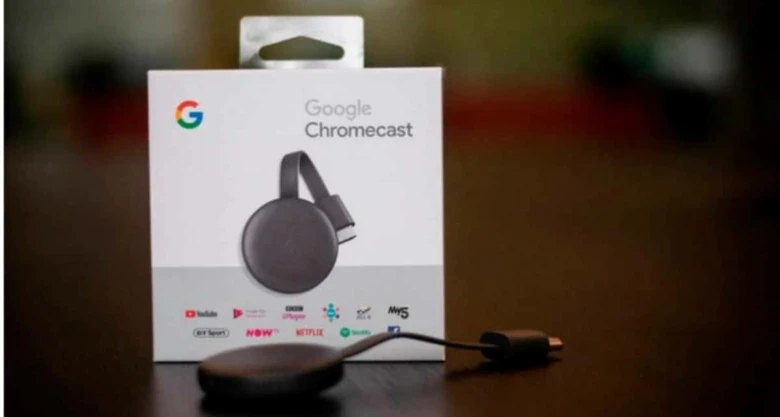
Projektor propojíte s notebookem nebo telefonem buď pomocí fyzického kabelu pro stabilní přenos, nebo přes bezdrátové připojení projektoru pro maximální flexibilitu. Kabelové připojení HDMI projektor využívá pro přenos obrazu ve vysokém rozlišení bez jakéhokoliv zpoždění, což je ideální pro hraní her nebo sledování filmů. Pokud řešíte, jak připojit mobil k projektoru a streamovat obraz, moderní zařízení podporují MHL kabel, který skrze USB-C port přenáší data přímo do HDMI vstupu projektoru. Cena MHL kabelů se pohybuje přibližně od 75 do 300 Kč (3 až 12 eur) v závislosti na typu převodníku.
Metody bezdrátového přenosu obrazu
Pro uživatele, kteří preferují pohodlí, je streamování z mobilu do projektoru nejjednodušší přes technologii Miracast Windows nebo pomocí externích adaptérů. Chromecast cena se pohybuje kolem 880 Kč (34,90 eur), přičemž se obvykle vejdete do 1 250 Kč (50 eur). Zařízení vyžaduje pouze volné USB napájení a HDMI port pro okamžité zrcadlení obsahu. Uživatelé Windows 11 od verze 22H2 mohou využít aplikaci Bezdrátové zobrazení, zatímco starší verze využívají aplikaci Connect po stisknutí klávesové zkratky Windows + K.
| Technologie | Hlavní výhoda | Typické využití |
|---|---|---|
| HDMI kabel | Nulová odezva | Hraní her, filmy |
| MHL kabel | Přímý přenos z mobilu | Fotky, prezentace |
| Miracast | Bezdrátové zrcadlení | Windows notebooky |
| Chromecast | Streamování aplikací | Netflix, YouTube |
Odborná rada: Častá chyba při nastavování je opomenutí volby správného vstupního zdroje v menu projektoru. Pro koho se hodí kabel: pro uživatele vyžadující nulovou odezvu a vysokou stabilitu. Pro koho se NEhodí: pro uživatele, kteří potřebují často přenášet zařízení mezi místnostmi a nechtějí řešit kabely. Vždy věnujte pozornost kvalitě stínění HDMI kabelu, aby nedocházelo k výpadkům signálu při delších vzdálenostech.
- Aktivace Wi-Fi – zapněte bezdrátovou síť na projektoru i mobilním telefonu.
- Vyhledání zařízení – v nastavení zrcadlení obrazovky vyberte název vašeho projektoru.
- Zadání hesla – pokud je vyžadováno, zadejte výchozí kód, nejčastěji „0000“.
- Výběr obsahu – spusťte požadovanou aplikaci nebo sdílejte plochu svého zařízení.
Tip: Pokud hledáte přenosné řešení pro cestování, modely jako EZCast Beam J2 (cca 5 800 Kč / 229 eur) nabízejí výdrž baterie až 5 hodin, zatímco stacionární modely jako YABER V5 7000 (cca 3 000 Kč / 118,15 eur) poskytují vyšší rozlišení 1080p pro domácí kino. Moderní mini projektory disponují až o 80 % vyšším jasem než starší generace, což umožňuje kvalitnější projekci i v méně zatemněných prostorech.
Kabelové připojení projektoru: HDMI, USB a MHL
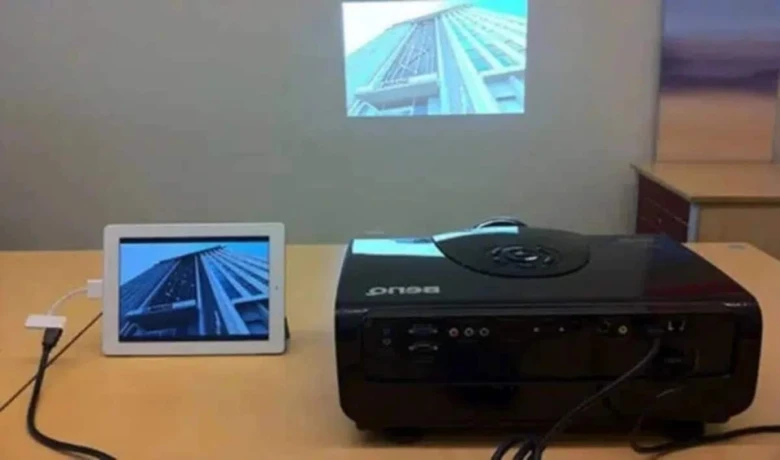
Kabelové propojení zůstává nejspolehlivějším způsobem, jak připojit projektor k různým zařízením, protože nabízí stabilní přenos bez výpadků signálu typických pro bezdrátové připojení projektoru. Pro dosažení nejlepší kvality obrazu vždy používejte certifikované kabely, jejichž standardy odpovídají rozlišení vašeho projektoru.
Jak funguje MHL připojení
Technologie MHL umožňuje přímé propojení mobilních zařízení s projektorem bez nutnosti instalace jakéhokoliv softwaru. Kabel MHL využívá USB-C port telefonu pro přenos digitálního signálu a následně jej převádí do HDMI rozhraní projektoru. Toto řešení je ideální, pokud potřebujete rychle vyřešit, jak připojit mobil k projektoru a streamovat obraz, aniž byste se museli starat o nastavení obrazu projektoru nebo složité párování přes Wi-Fi.
Nákup a ceny MHL kabelů
Kvalitní MHL kabel pořídíte v cenovém rozmezí od 3 do 12 eur v závislosti na délce a provedení konektorů. Při nákupu se zaměřte na podporu rozlišení 4K, pokud váš projektor tuto technologii zvládá. Častá chyba: nákup levných pasivních redukcí bez externího napájení, které nemusí utáhnout přenos dat z moderních smartphonů. Na co si dát pozor: vždy ověřte, zda váš mobilní telefon podporuje výstup DisplayPort přes USB-C, jinak kabel nebude fungovat.
- Zapojení HDMI kabelu – propojte port HDMI na notebooku nebo TV s odpovídajícím vstupem na projektoru.
- Připojení USB kabelu – využijte jej pro napájení aktivních prvků nebo přenos dat u vybraných modelů.
- Aktivace zdroje – vyberte v menu projektoru odpovídající vstup (HDMI 1 nebo HDMI 2) pro zobrazení obsahu.
Podle informací dostupných na dTest.cz je při výběru kabeláže klíčová mechanická odolnost konektorů, která prodlužuje životnost propojení při časté manipulaci. Tato metoda se hodí pro uživatele vyžadující okamžitou odezvu a vysokou kvalitu obrazu, zatímco pro prezentace v pohybu je vhodnější bezdrátová alternativa.
Více informací k tématu najdete v oficiálním zdroji: dTest.
Bezdrátové připojení a streamování do projektoru
Bezdrátové připojení projektoru eliminuje potřebu fyzických kabelů a umožňuje rychlé sdílení obsahu z mobilních telefonů či notebooků. Pro úspěšné streamování z mobilu do projektoru musí být obě zařízení připojena ke stejné Wi-Fi síti, což je klíčový předpoklad pro stabilitu přenosu.
Použití Miracast na Windows zařízeních
Technologie Miracast Windows představuje standard pro bezdrátové zobrazení obsahu bez nutnosti instalace dodatečného softwaru. Pro aktivaci sdílení obrazovky stiskněte na počítači klávesovou zkratku Windows + K, která otevře nabídku dostupných bezdrátových displejů. Ve Windows 11 od verze 22H2 využijte aplikaci Bezdrátové zobrazení, u starších verzí slouží aplikace Connect. V nastavení obrazu projektoru ověřte, že je povolen režim příjmu signálu a případně nainstalujte volitelnou funkci bezdrátové zobrazení v systému Windows. Tento způsob je ideální pro prezentace i prohlížení dokumentů přímo z vašeho notebooku.
Chromecast: Bezdrátové streamování do projektoru
Kompaktní zařízení Chromecast, jehož cena se pohybuje kolem 34,90 eur, promění každý HDMI projektor v chytré multimediální centrum. Připojuje se přímo do HDMI portu projektoru a vyžaduje samostatné USB napájení. Po konfiguraci v aplikaci Google Home můžete snadno odesílat obsah z telefonu. Zařízení podporuje přímé streamování z následujících platforem:
- Netflix
- YouTube
- Voyo
- Amazon Prime
- Disney+
| Technologie | Využití | Typické zařízení |
|---|---|---|
| Miracast | Bezdrátové zobrazení Windows | Notebooky s Windows |
| Chromecast | Streamování obsahu | HDMI projektory |
| MHL kabel | Přímé propojení telefonu | USB-C na HDMI |
Odborná rada: Častá chyba při bezdrátovém přenosu spočívá v nestabilní Wi-Fi síti, která způsobuje sekání obrazu. Pokud potřebujete maximální stabilitu pro hraní her, zvolte raději kabelové řešení namísto Wi-Fi. Bezdrátové technologie se hodí pro běžné sledování videí, nikoliv pro činnosti vyžadující nulovou odezvu. Android projektor s vestavěným systémem nabízí nejpohodlnější cestu, neboť aplikace spouští přímo z interní paměti bez externího hardwaru.
Otázka: Jaký je rozdíl mezi bezdrátovým připojením a MHL kabelem?
Bezdrátové připojení využívá Wi-Fi síť a je vhodné pro flexibilní sdílení obsahu, zatímco MHL kabel zajišťuje přímé kabelové propojení telefonu přes USB-C do HDMI portu projektoru. MHL nevyžaduje žádný software a poskytuje stabilní přenos bez závislosti na kvalitě Wi-Fi signálu, přičemž cena kabelu se pohybuje v rozmezí 3 až 12 eur.
Otázka: Pro koho je vhodný projektor typu EZCast Beam J2?
Tento model je ideální pro uživatele, kteří vyžadují mobilitu, neboť disponuje vlastní baterií s výdrží až 5 hodin a využívá LED lampu. Naopak pro uživatele hledající maximální jas a statické domácí kino v obývacím pokoji se více hodí modely napájené ze sítě, které mohou nabízet až o 80 % vyšší jas než starší přenosné varianty.
Doporučení pro optimální nastavení obrazu a zvuku při streamování
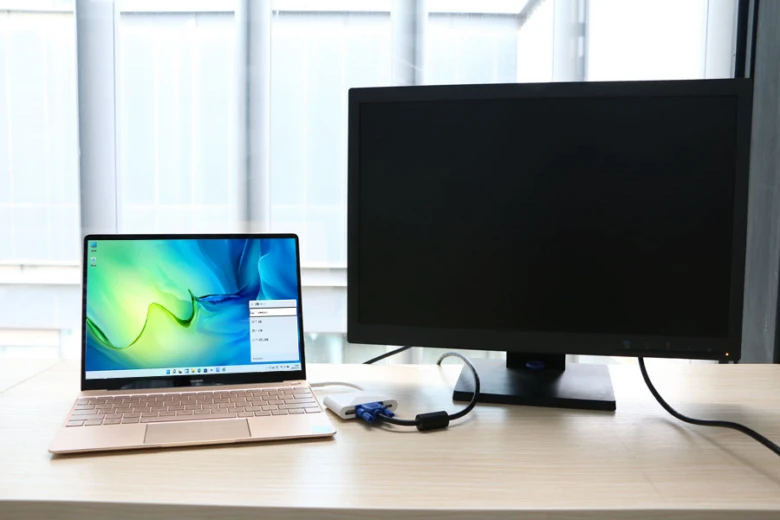
Správné nastavení obrazu projektoru je klíčem k dokonalému zážitku, ať už využíváte bezdrátové připojení projektoru nebo klasický HDMI kabel. Zatemněná místnost výrazně zlepšuje viditelnost projekce a umožňuje dosáhnout věrného podání barev i při nižším výkonu lampy.
Nastavení jasu a kontrastu
Jas projektoru vždy přizpůsobte aktuálním světelným podmínkám v místnosti. Pokud máte možnost zatemnění, snižte hodnotu jasu pro hlubší černou barvu, zatímco v částečně osvětleném prostoru jej zvyšte pro zachování čitelnosti textu. Kontrast nastavte tak, aby byly detaily ve stínech dobře rozeznatelné, aniž by došlo k přepalům světlých ploch. Správné nastavení obrazu projektoru zajistí, že streamování z mobilu do projektoru bude vizuálně čisté a ostré.
Optimalizace zvuku
Vestavěné reproduktory projektorů často postrádají hloubku, proto doporučuji využít externí audio systém. Pro nejlepší výsledky při propojení zařízení postupujte následovně:
- Propojení zvukového výstupu – připojte externí reproduktory přímo k přehrávacímu zařízení nebo projektoru pomocí 3,5mm jacku či optického kabelu.
- Synchronizace audia – v nastavení přehrávače upravte případné zpoždění zvuku, pokud využíváte bezdrátové streamování přes Miracast Windows.
- Volba zdroje – při zrcadlení obrazovky z mobilu na projektor směrujte zvuk do kvalitnější Bluetooth soustavy.
Odborná rada: Častá chyba je ponechání výchozích obrazových režimů. Pro filmy vždy zvolte režim Kino, který optimalizuje kontrast a barvy pro tmavé scény. Toto nastavení se hodí pro každého, kdo vyžaduje vysokou kvalitu obrazu, ale není vhodné pro prezentace v silně osvětlených místnostech.
Řešení běžných problémů s připojením projektoru
Při technických potížích s obrazem nejprve ověřte fyzickou integritu konektorů a aktuálnost systémového softwaru. Tento praktický průvodce připojení projektoru k různým zařízením vám pomůže identifikovat nejčastější chyby, které brání plynulému přenosu dat.
Kontrola a výměna kabelů
Špatné nebo poškozené kabely jsou nejčastější příčinou výpadků signálu či barevných artefaktů na plátně. Pokud projektor nevidí zdroj, vyzkoušejte jiný port na zařízení nebo vyměňte stávající HDMI za certifikovaný kabel. Častá chyba: používání příliš dlouhých pasivních kabelů, které ztrácejí datový tok nad 5 metrů. Pro propojení smartphonu s projektorem vždy ověřte, zda váš MHL kabel podporuje nativní rozlišení vašeho telefonu.
Nastavení Wi-Fi a softwaru
Bezdrátové připojení projektoru vyžaduje stabilní síť bez vysokého rušení. Pokud řešíte, jak vyřešit problémy s připojením mobilu k projektoru při využití protokolů jako Miracast Windows, postupujte následovně:
- Restart zařízení – vypněte projektor i zdrojový telefon ze sítě na 30 sekund pro vyčištění mezipaměti.
- Aktualizace softwaru – stáhněte nejnovější firmware z webu výrobce, což často opravuje chyby v kompatibilitě aplikací.
- Kontrola frekvence – přepněte Wi-Fi router na pásmo 5 GHz pro plynulé streamování z mobilu do projektoru.
- Reset nastavení obrazu projektoru – obnovte výchozí hodnoty v menu, pokud obraz stále bliká nebo vykazuje nesprávný poměr stran.
Odborná rada: Toto řešení se hodí pro uživatele s chytrými projektory, ale není vhodné pro velmi staré modely bez operačního systému.
Kompatibilita projektorů s operačními systémy mobilních zařízení
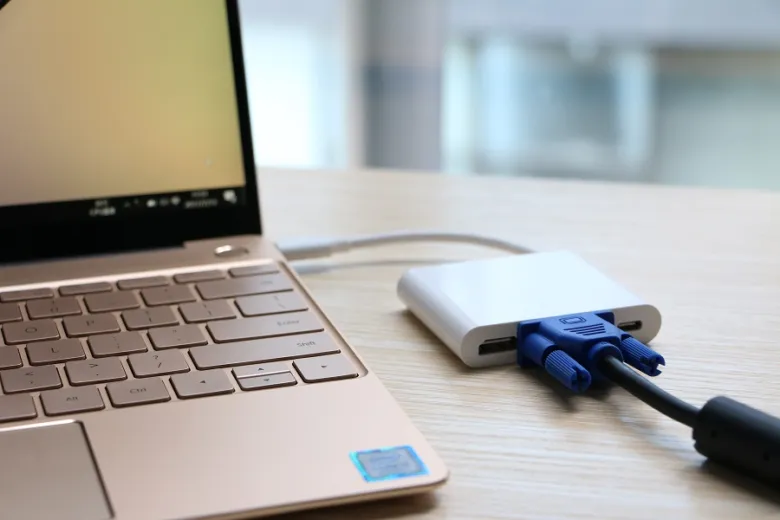
Pro úspěšné propojení projektoru s mobilním zařízením je klíčové zvolit správný komunikační protokol odpovídající vašemu operačnímu systému. Systém iOS využívá pro bezdrátové připojení projektoru technologii AirPlay, která umožňuje plynulé zrcadlení obsahu přímo z ovládacího centra. Uživatelé systému Android mají k dispozici standard Miracast nebo Wi-Fi Direct, což jsou nejčastější způsoby, jak streamovat z mobilu do projektoru bez nutnosti instalace dalších aplikací. Windows Phone má v současnosti omezenou podporu, proto pro tato zařízení doporučuji využít MHL kabel nebo přímé fyzické připojení přes HDMI projektor. Pokud řešíte, jak nastavit zrcadlení obrazovky z Androidu na projektor, hledejte v nastavení telefonu funkci Cast, Smart View nebo bezdrátové promítání.
| Operační systém | Hlavní technologie | Doporučená metoda |
|---|---|---|
| iOS | AirPlay | Bezdrátový přenos |
| Android | Miracast / Wi-Fi Direct | Zrcadlení obrazovky |
| Windows Phone | Omezená podpora | Kabelové propojení HDMI |
Odborná rada: Častou chybou je snaha o propojení zařízení, která nejsou ve stejné Wi-Fi síti. Pro stabilní streamování vždy ověřte, že jsou obě jednotky připojeny ke stejnému routeru na frekvenci 2,4 GHz nebo 5 GHz. Tento způsob připojení projektoru k telefonu a počítači se hodí pro rychlé prezentace nebo prohlížení fotografií, ale není vhodný pro přehrávání obsahu s vysokým datovým tokem vyžadujícím nízkou latenci, jako jsou náročné online hry. V takovém případě volte raději kabelové řešení pomocí MHL kabelu, který pořídíte v cenovém rozmezí 3 až 12 eur, nebo standardní HDMI kabel.
Tip: Pro uživatele Windows 11 od verze 22H2 je pro bezdrátové zrcadlení obrazu určena aplikace Bezdrátové zobrazení, kterou vyvoláte klávesovou zkratkou Windows + K. U starších verzí systému Windows hledejte aplikaci Connect, přičemž na cílovém zařízení musíte mít povolenou funkci Promítání na tento počítač. Pokud preferujete bezdrátové řešení bez nutnosti složitého nastavování, jako ideální doplněk se jeví Chromecast, který se připojuje do HDMI portu a jehož cena se pohybuje pod hranicí 50 eur. Tento způsob se hodí pro uživatele, kteří chtějí streamovat obsah z aplikací jako YouTube či Netflix, ale není vhodný pro zařízení bez volného USB portu pro napájení Chromecastu.
Připojení a streamování z herních konzolí a specializovaných zařízení
Herní konzole představují nejčastější způsob, jak připojit projektor k zařízením pro multimediální zábavu. Pro dosažení optimálního výsledku využijte standardní HDMI kabel, který zajišťuje stabilní přenos obrazu i zvuku. Kvalita kabelu zásadně ovlivňuje latenci, proto pro hraní her volte kabely certifikované pro vysokorychlostní přenos dat. Pokud řešíte možnosti připojení a streamování z herních konzolí a dalších specializovaných zařízení, zaměřte se na podporu HDCP protokolu, která je nezbytná pro přehrávání chráněného obsahu.
- Herní konzole připojujte přímo do HDMI vstupu projektoru pomocí stíněných kabelů délky do 5 metrů.
- Pro bezdrátové streamování z mobilu do projektoru využijte externí adaptéry, jako je Chromecast, jehož cena se pohybuje v řádech stovek korun.
- U starších zařízení může posloužit MHL kabel, který propojuje telefon přímo s HDMI portem projektoru.
- Nastavení obrazu projektoru po připojení konzole proveďte v herním režimu (Game Mode) pro minimalizaci odezvy.
Odborná rada: Častá chyba spočívá v používání příliš dlouhých nebo nekvalitních HDMI kabelů, což způsobuje výpadky signálu při vysokém rozlišení. Tento způsob propojení se hodí pro hráče a filmové fanoušky vyžadující stabilitu, zatímco pro běžné prohlížení fotek postačí bezdrátové připojení projektoru přes Miracast Windows. Pamatujte, že správné nastavení obrazu projektoru je klíčové pro plynulý herní zážitek bez trhání obrazu.



