Průvodce vzdáleným připojením k IP video kameře přes internet

Vzdálený přístup k IP video monitorovací kameře umožňuje sledovat prostor odkudkoli přes internet, což výrazně zvyšuje bezpečnost i komfort. Správné nastavení WiFi a port forwarding jsou klíčové pro spolehlivé připojení IP kamery bez zbytečných komplikací. Naučíte se, jak tyto kroky zvládnout efektivně a bezpečně.
📌 To nejdůležitější
- Pro vzdálený přístup je doporučena statická veřejná IP adresa nebo DDNS služba.
- Konfigurace IP kamery začíná připojením přes LAN kabel k routeru a nastavením WiFi v rozhraní kamery.
- Protokol RTSP umožňuje streamování videa a je podporován aplikacemi jako Eldes Security.
- Funkce UPnP automatizuje přesměrování portů pro snadnější přístup k IP kamerám.
- Bezpečnostní opatření jsou klíčová kvůli riziku útoků typu Mirai na veřejně dostupné kamery.
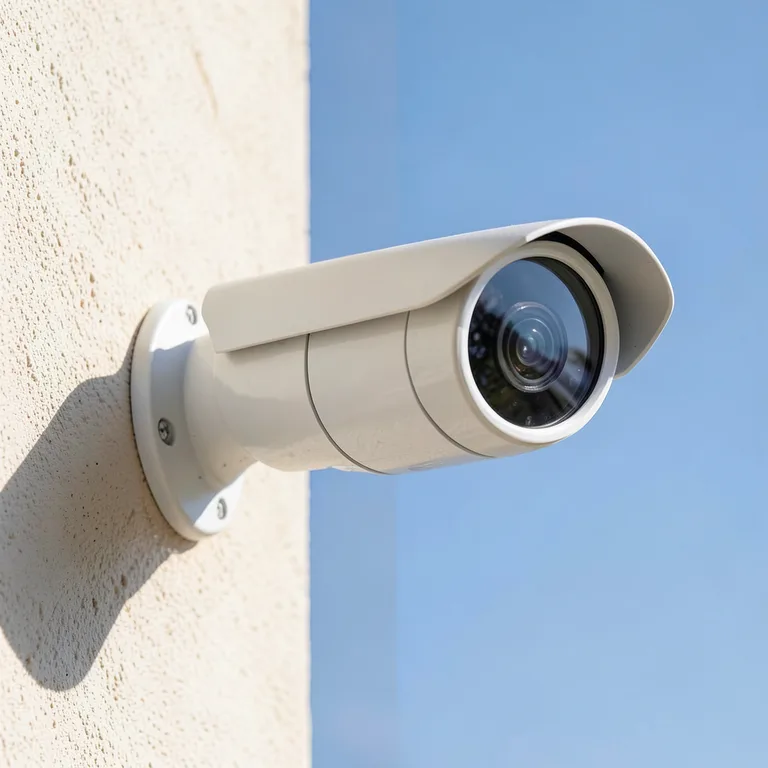
Jak nastavit IP kameru pro vzdálený přístup přes internet
Nastavení IP kamery pro vzdálený přístup přes internet zahrnuje připojení kamery k routeru a konfiguraci sítě tak, aby bylo možné sledovat obraz na dálku. IP kamera se nejprve propojí s routerem pomocí LAN kabelu, následně se v jejím webovém rozhraní nastaví WiFi připojení, které umožní kabelové propojení nahradit bezdrátovým. DHCP služba zpravidla přiděluje IP adresu automaticky, což zjednodušuje počáteční konfiguraci.
Jak připojit IP kameru k WiFi
IP kamera umožňuje připojení k internetu přes WiFi tak, že v jejím webovém rozhraní vyhledáte dostupné bezdrátové sítě. Po zobrazení seznamu WiFi sítí zadáte heslo k vybrané síti a potvrdíte připojení. Tento postup umožní kameře komunikovat s routerem bez nutnosti kabelu a zajistí přístup přes internet pro vzdálený dohled.
Nastavení IP adresy a DHCP
DHCP server v routeru přiděluje IP kameře automaticky IP adresu, což usnadňuje nastavení připojení IP kamery přes internet. Pro stabilnější přístup se doporučuje nastavit v kamerovém rozhraní statickou IP adresu, která nezmění svou hodnotu při restartu zařízení. Správné nastavení IP adresy je zásadní pro port forwarding IP kamery a přístup k RTSP streamu přes mobilní aplikaci IP kamery.
- Připojte IP kameru k routeru pomocí LAN kabelu.
- Přihlaste se do webového rozhraní kamery přes přidělenou IP adresu.
- Vyhledejte a nastavte WiFi připojení zadáním názvu sítě a hesla.
- Zkontrolujte, zda DHCP přidělila IP adresu, nebo nastavte statickou IP adresu.
- Uložte změny a restartujte kameru pro ověření připojení.
Veřejná IP adresa, DDNS a port forwarding pro vzdálený přístup
Veřejná IP adresa, DDNS a port forwarding jsou nezbytné pro stabilní a bezpečné připojení IP kamery přes internet. Správná konfigurace těchto prvků umožňuje nepřerušovaný vzdálený přístup k RTSP streamu IP kamery a využívání mobilních aplikací pro dohled.
Co je statická veřejná IP adresa
Statická veřejná IP adresa je pevně přidělená internetová adresa, která se nemění po celou dobu smlouvy s poskytovatelem internetu. Pro vzdálený přístup k IP kameře zajišťuje stabilitu připojení a eliminuje potřebu aktualizovat přístupové odkazy. V praxi to znamená, že IP kamera má trvalou adresu, například 85.123.45.67, což usnadňuje nastavení WiFi IP kamery pro nepřetržitý dohled a spolehlivý přístup k video streamu. Statická IP je často nabízena za příplatek a není dostupná u všech poskytovatelů.
DDNS – dynamická DNS služba
DDNS nahrazuje statickou IP adresu v případech, kdy poskytovatel internetu přiděluje dynamickou veřejnou IP, která se pravidelně mění (typicky každý 24 až 72 hodin). DDNS přiřazuje IP kameře doménové jméno (např. moje-kamera.ddns.net), které se automaticky aktualizuje při změně IP adresy routeru. Tato služba umožňuje vzdálený přístup i bez statické IP, avšak může být méně spolehlivá při výpadcích internetu nebo při zpožděné aktualizaci DNS záznamu. Bezpečnostně je nutné DDNS používat spolu s dalšími opatřeními, protože veřejné DNS jméno je snadno dohledatelné.
Nastavení port forwarding a UPnP
Port forwarding přesměrovává konkrétní externí port z veřejné IP adresy routeru na interní IP adresu a port IP kamery (např. 192.168.1.122:554). Toto nastavení se provádí v administraci routeru, kde zadáte interní IP kamery, port (standardně 554 pro RTSP) a externí port, přes který bude kamera dostupná z internetu. Správné nastavení port forwarding je klíčové pro přístup k video streamu mimo domácí síť.
UPnP (Universal Plug and Play) umožňuje automatickou konfiguraci portů bez manuálního zásahu uživatele. Přestože výrazně usnadňuje připojení IP kamer, může představovat bezpečnostní riziko, pokud router nemá aktuální firmware nebo nejsou nastaveny bezpečnostní zásady, protože umožňuje automatické otevření portů i neautorizovaným zařízením.
| Typ připojení | Výhody | Nevýhody |
|---|---|---|
| Statická veřejná IP | Stabilní a trvalý přístup, jednoduchá konfigurace | Vyšší cena u poskytovatele, omezená dostupnost |
| DDNS | Nižší náklady, funguje s dynamickou IP | Možné výpadky aktualizace, závislost na třetí straně |
| Port forwarding | Přímý a rychlý přístup k IP kameře | Nutnost přesného nastavení, riziko otevření portů |
| UPnP | Automatická konfigurace portů | Potenciální bezpečnostní hrozba, pokud není router zabezpečen |
Tip: Při nastavování vzdáleného přístupu k IP kameře doporučuji kombinovat statickou veřejnou IP adresu nebo DDNS službu s manuálním port forwardingem a zabezpečeným routerem (aktuální firmware, silné heslo, vypnutý UPnP, pokud není nezbytný). Častou chybou je ponechání výchozích přihlašovacích údajů a otevření všech portů přes UPnP, což výrazně zvyšuje riziko průniku a zneužití kamery.
Pro koho se to hodí: Statická IP a port forwarding jsou vhodné pro uživatele s technickými znalostmi a požadavkem na stabilní a rychlý přístup k IP kameře bez závislosti na cloudových službách.
Pro koho NE: DDNS a UPnP nejsou ideální pro uživatele bez zkušeností se zabezpečením sítě, protože mohou vést k bezpečnostním rizikům a nestabilitě připojení. V takových případech je vhodnější využít cloudové služby výrobce kamery s integrovanou ochranou.
Použití protokolu RTSP a aplikace pro sledování IP kamer
Pro vzdálený přístup k IP video monitorovací kameře se běžně využívá protokol RTSP, který umožňuje přenos živého video streamu v reálném čase. Tento protokol je podporován většinou IP kamer a mobilních aplikací, což zajišťuje širokou kompatibilitu a usnadňuje vzdálené sledování přes internet.
Základní princip RTSP
RTSP (Real Time Streaming Protocol) slouží k řízení přenosu video dat z IP kamer do koncových zařízení, jako jsou chytré telefony nebo počítače. Standardně komunikuje přes port 554 a umožňuje přenos obrazu s minimálním zpožděním, což je klíčové pro monitorování v reálném čase. RTSP stream lze využít jak v lokální síti, tak při vzdáleném přístupu přes internet, pokud je správně nakonfigurováno přesměrování portů (port forwarding).
Jak najít a nastavit RTSP URL
Pro připojení k IP kameře přes internet je nezbytné znát přesnou RTSP URL adresu. Ta obsahuje IP adresu kamery (například 192.168.1.123), port (obvykle 554), uživatelské jméno a heslo pro autentizaci. Formát URL u kamer Dahua vypadá například takto:
rtsp://admin:[email protected]:554/cam/realmonitor?channel=1&subtype=0
kde channel označuje číslo kanálu (začíná od 1) a subtype určuje hlavní (0) nebo vedlejší (1) stream. Pokud nemáte tyto údaje, lze je vygenerovat pomocí online nástroje na https://www.ispyconnect.com/man.aspx?n=Dahua. Po zadání do kompatibilní aplikace je nutné ověřit funkčnost streamu a správné přesměrování portů na routeru.
Doporučené aplikace pro sledování IP kamer
Pro přístup k RTSP streamu se často používají aplikace jako Eldes Security, VLC Player nebo TinyCam Monitor. Eldes Security podporuje IP kamery s RTSP a umožňuje sledování i více uživatelům současně. Tyto aplikace nabízejí funkce jako nastavení notifikací na pohyb, záznam videa a ovládání kamery. Pro zajištění stabilního vzdáleného přístupu je vhodné využít port forwarding na routeru a ideálně statickou veřejnou IP adresu nebo DDNS službu.
- Podpora RTSP streamu IP kamery zajišťuje kompatibilitu s většinou zařízení
- Nastavení WiFi IP kamery vyžaduje správné připojení k domácí síti a konfiguraci IP adresy
- Port forwarding IP kamery na routeru umožňuje přístup k video streamu z internetu
- Mobilní aplikace umožňují pohodlné sledování a správu kamery na dálku
Tip: Při nastavování RTSP streamu vždy ověřte, že jsou porty správně přesměrovány a že kamera používá silné heslo. Veřejné zpřístupnění RTSP streamu bez zabezpečení může vést k neoprávněnému přístupu a ohrožení soukromí.
Bezpečnostní opatření při vzdáleném přístupu k IP kameře
Bezpečnostní aspekty jsou zásadní při vzdáleném přístupu k IP kamerám přes internet. Nezabezpečené zařízení s veřejně dostupnou IP adresou umožňuje přístup široké veřejnosti, což ohrožuje soukromí uživatele i integritu celé sítě.
Rizika útoků Mirai na IP kamery
Botnet Mirai se zaměřoval na IP kamery a domácí routery s nezabezpečeným přístupem, využíval slabá hesla a neaktuální firmware k infikování zařízení. Tento botnet koordinoval DDoS útoky trvající i několik hodin, které vyřadily služby jako Twitter, GitHub nebo Netflix. Veřejně dostupné IP kamery bez správného zabezpečení tak představují riziko nejen pro uživatele, ale i pro stabilitu internetu.
Doporučení pro zabezpečení IP kamer
Pro snížení rizika zneužití IP kamer doporučuji implementovat tato konkrétní opatření:
- Použijte heslo o délce alespoň 12 znaků, které kombinuje velká a malá písmena, číslice a speciální znaky, a vyhněte se výchozím přihlašovacím údajům
- Aktualizujte firmware IP kamery a routeru minimálně jednou za 3 měsíce, čímž odstraníte známé bezpečnostní chyby a zranitelnosti
- Omezte port forwarding na nezbytné porty (například RTSP port 554) a použijte firewall routeru k povolení přístupu pouze z konkrétních IP adres
- Pro vzdálený přístup preferujte zabezpečené připojení přes VPN; pokud VPN není k dispozici, použijte DDNS službu s pravidelnou kontrolou a aktualizací přístupových údajů
- Aktivujte dvoufaktorové ověřování v mobilních aplikacích IP kamer a povolte notifikace o podezřelé aktivitě, například neúspěšných pokusech o přihlášení
Tip: Častou chybou je ponechat výchozí hesla a otevřené porty bez omezení, což výrazně zvyšuje riziko napadení IP kamery botnetem nebo neoprávněným přístupem.
Správné zabezpečení vzdáleného přístupu k IP kameře minimalizuje riziko zneužití a zajišťuje spolehlivý dohled přes RTSP stream i další protokoly. Pro koho je to vhodné: uživatelé s technickými znalostmi a přístupem k nastavení routeru. Pro uživatele bez takových možností může být lepší volbou cloudové řešení od výrobce, které nabízí integrovanou ochranu a jednoduché ovládání.
Notifikace a mobilní aplikace pro monitoring IP kamer
Pro efektivní vzdálený přístup k IP kameře přes internet je zásadní nastavení push notifikací a využití mobilních aplikací. Tyto nástroje umožní okamžitý monitoring a upozornění na důležité události, i když máte mobilní telefon uzamčený.
Jak nastavit push notifikace v BitVision
- Otevřete aplikaci BitVision – přihlaste se ke své IP kameře.
- Přístup do nastavení – vyberte sekci notifikací.
- Aktivujte push notifikace – zapněte upozornění na pohyb a AI události.
- Uložte nastavení – potvrďte změny pro okamžité fungování.
Push notifikace v BitVision vám umožní sledovat pohybové události v reálném čase a reagovat na podezřelé situace.
Výhody mobilního monitoringu IP kamer
Mobilní aplikace IP kamery vám zajistí nepřetržitý monitoring bez nutnosti být u počítače. Díky nim získáte rychlý přístup k RTSP streamu, možnost nastavení WiFi IP kamery a správu port forwarding IP kamery pro spolehlivý vzdálený přístup IP kamery. Mobilní aplikace pro Android patří mezi nejlepší způsoby, jak se připojit k IP kameře přes mobilní aplikaci a zajistit si bezpečný dohled kdykoliv a kdekoliv.
Časté dotazy (FAQ) k připojení IP video kamer přes internet
Jak se připojit k IP video kameře přes internet: nejčastější otázky a odpovědi
Otázka: Jak mohu připojit IP kameru k WiFi?
Připojte IP kameru k routeru přes LAN kabel, v jejím nastavení zadejte název WiFi sítě a heslo, uložte změny a počkejte 20-30 sekund na navázání spojení.
Otázka: Jak nastavit IP adresu kamery?
V konfiguračním rozhraní kamery zvolte buď DHCP pro automatické přiřazení IP adresy, nebo nastavte statickou IP adresu v rozsahu vaší lokální sítě, například 192.168.1.50.
Otázka: Jak povolit přístup ke kameře přes internet?
Nastavte port forwarding na routeru pro IP adresu kamery a příslušný port (obvykle 554 pro RTSP nebo 80 pro webové rozhraní) a využijte veřejnou statickou IP adresu nebo DDNS službu.
Otázka: Jak připojit venkovní IP kameru k domácí WiFi síti?
Nejprve kameru připojte k routeru kabelem, v nastavení vyberte domácí WiFi, zadejte heslo a po úspěšném připojení kameru umístěte ven s dostatečným signálem.
Otázka: Co je statická veřejná IP adresa a proč ji potřebuji?
Statická veřejná IP je trvalá adresa vašeho routeru na internetu, která zajišťuje stabilní vzdálený přístup k IP kameře bez nutnosti měnit nastavení při každé změně adresy.
Otázka: Co je DDNS a kdy jej použít?
DDNS převádí dynamickou IP adresu na stálou doménu, což umožňuje přístup k IP kameře bez statické IP; hodí se tam, kde poskytovatel internetu mění IP adresu často.
Otázka: Jak nastavit port forwarding na routeru?
V administraci routeru otevřete sekci port forwarding, zadejte interní IP adresu kamery, otevřete port 554 (RTSP) nebo jiný používaný port a uložte nastavení.
Otázka: Jak zabezpečit IP kameru proti útokům?
Použijte silná hesla, pravidelně aktualizujte firmware kamery, omezte použití port forwardingu na nezbytné minimum a vypněte UPnP na routeru.
Otázka: Jak používat RTSP pro sledování IP kamer?
Zjistěte RTSP URL kamery, vložte ji do kompatibilní mobilní aplikace podporující RTSP stream, jako je Eldes Security, a zadejte uživatelské jméno, heslo a port 554.
Otázka: Jaké aplikace jsou vhodné pro sledování IP kamer?
Doporučené aplikace pro iOS a Android jsou Eldes Security a iSpyConnect, které podporují RTSP streamování a notifikace při detekci pohybu.
Otázka: Jak mohu obnovit tovární nastavení IP kamery, pokud zapomenu přístupové údaje?
Podržte resetovací tlačítko kamery po dobu 10 sekund, čímž dojde k vymazání všech nastavení včetně hesel a IP konfigurace.
Otázka: Jak nastavit notifikace na mobilní aplikaci pro IP kameru při detekci pohybu?
V aplikaci aktivujte detekci pohybu a povolte push notifikace, nastavte citlivost senzoru a uložte, aby vás aplikace upozornila na pohyb v dosahu kamery.




