Jak správně připojit a nastavit volant k počítači se

Připojení volantu k PC se systémem Windows vyžaduje správnou instalaci ovladačů a přesnou kalibraci pro optimální ovládání během hraní. Správné nastavení volantu Windows zajistí plynulý a realistický zážitek bez zpoždění a chyb v reakcích. Dodržení několika klíčových kroků usnadní konfiguraci a odstraní běžné problémy s kompatibilitou.
📝 Hlavní myšlenky
- Volant se k počítači obvykle připojuje přes USB kabel nebo bezdrátově přes Bluetooth.
- Pro správnou funkci je nutné nainstalovat kompatibilní ovladače, které odpovídají verzi Windows.
- Kalibrace volantu zahrnuje nastavení rozlišení otáček a síly zpětné vazby pro reálný herní zážitek.
- Konfigurace tlačítek umožňuje přizpůsobit ovládání podle herních preferencí.
- Řešení problémů často zahrnuje aktualizaci ovladačů a diagnostiku připojení volantu.
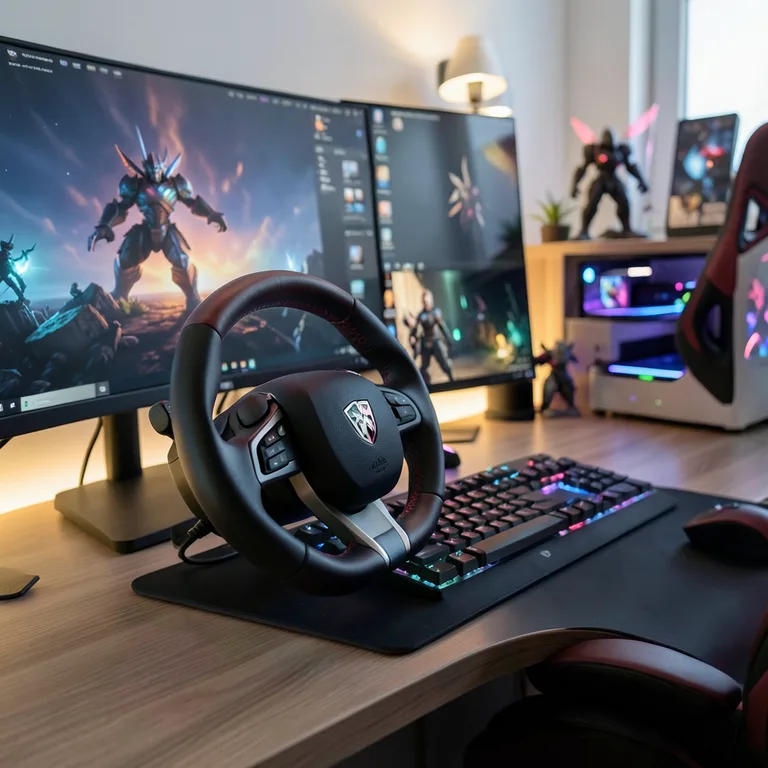
Jak připojit volant k počítači přes USB a Bluetooth
Volant k počítači se systémem Windows připojíte nejčastěji dvěma způsoby – přes USB kabel nebo bezdrátově pomocí Bluetooth. USB připojení nabízí stabilní spojení s rychlostí přenosu dat až 480 Mb/s, což zajistí plynulý přenos signálů a reakci force feedbacku. Bezdrátové připojení přes Bluetooth 4.0 umožňuje dosah až 10 metrů, ale vyžaduje kompatibilní adaptér a stabilní signál. Připojení volantu k PC s Windows 10 i Windows 11 probíhá obdobně, je však třeba ověřit dostupnost ovladačů a správnou kalibraci.
- Připojení USB – zapojte USB kabel volantu do volného portu počítače, Windows automaticky rozpoznají zařízení a nainstalují základní ovladače.
- Aktivace Bluetooth – zapněte Bluetooth na počítači a ve volantu (pokud jej podporuje) a spárujte obě zařízení podle návodu výrobce.
- Instalace ovladačů – stáhněte a nainstalujte oficiální ovladače volantu pro Windows, což umožní konfiguraci tlačítek volantu i force feedbacku.
- Kalibrace volantu – spusťte nástroj pro nastavení volantu ve Windows, kde upravíte citlivost a směrové reakce pro optimální zážitek v simulátorech.
Jak připojit volant k počítači s Windows
Správné připojení a nastavení volantu je základem pro bezproblémové hraní. Propojování přes USB zajistí rychlou komunikaci, zatímco Bluetooth nabízí větší volnost pohybu. Při bezdrátovém připojení dbejte na kvalitu signálu, aby nedocházelo k výpadkům během hry.
Instalace a konfigurace ovladačů pro volant ve Windows
Pro správné připojení volantu k počítači se systémem Windows je nezbytné nejprve stáhnout a nainstalovat odpovídající ovladače. Tyto ovladače umožňují plnou kompatibilitu volantu s Windows 10 i Windows 11 a zajišťují funkce jako kalibrace herního volantu, konfiguraci tlačítek volantu nebo force feedback. Následující postup pomůže s instalací i řešením případných problémů.
Jak stáhnout a nainstalovat ovladače pro volant na Windows?
Pro správnou funkci volantu je nutné stáhnout ovladače přímo z oficiálních stránek výrobce volantu. Tyto ovladače jsou plně kompatibilní s Windows 10 i Windows 11 a zabraňují problémům s připojením volantu k PC. Instalace obvykle trvá přibližně 5 minut a zahrnuje stažení instalačního souboru, jeho spuštění a dokončení průvodce instalací. Po dokončení je doporučen restart počítače, aby systém správně načetl software. Tento krok je klíčový pro správné nastavení volantu Windows a umožňuje kalibraci herního volantu či konfiguraci tlačítek volantu podle vašich potřeb.
Jak řešit problémy s instalací ovladačů?
Pokud narazíte na potíže při instalaci ovladačů, doporučuje se nejprve zkontrolovat, zda je software kompatibilní s vaší verzí Windows. Častou chybou bývá také aktivní antivirový program, který může instalaci blokovat, proto je vhodné jej během instalace dočasně vypnout. Po ukončení instalace nezapomeňte restartovat počítač. Pokud problémy přetrvávají, kontaktujte technickou podporu výrobce volantu, která poskytne konkrétní pomoc s připojením volantu k počítači s Windows. Také doporučuji pravidelně kontrolovat aktualizace ovladačů, aby konfigurace volantu zůstala aktuální a bezchybně fungovala.
Kalibrace volantu: nastavení rozlišení otáček a zpětné vazby
Kalibrace volantu je nezbytným krokem pro přesné ovládání a realistický zážitek při hraní závodních simulátorů na počítači se systémem Windows. Nastavení rozlišení otáček a síly zpětné vazby optimalizuje odezvu volantu podle konkrétního modelu a požadavků hry.
Nastavení rozlišení otáček
Optimální rozlišení otáček volantu nastavte na 900°, což znamená, že volant se při plném otočení otočí o 900 stupňů, tedy o 2,5 otáčky. Tento parametr je standardem u populárních modelů, například Logitech G29, a umožňuje přesnější a plynulejší ovládání v prostředí Windows. Pro správnou kalibraci využijte oficiální software výrobce nebo ovladače volantu dostupné pro Windows, které zajistí správné rozpoznání rozsahu otáček.
Nastavení síly zpětné vazby
Sílu zpětné vazby (force feedback) nastavte v rozmezí 50 až 100 % podle preferované intenzity a typu hry. Hodnota 50 % poskytuje mírnou odezvu, zatímco 100 % zajišťuje maximální realistický odpor a vibrace při jízdě. Správné nastavení síly zpětné vazby výrazně zlepšuje vnímání sil působících na volant, což pomáhá lépe reagovat na terén a jízdní podmínky. Kalibrace ve Windows i v herním softwaru umožňuje také upravit citlivost volantu a eliminovat mrtvou zónu, která by mohla zpomalovat reakce.
- Připojte volant k počítači – použijte USB kabel nebo bezdrátové připojení, a ověřte instalaci aktuálních ovladačů volantu pro Windows.
- Spusťte kalibrační nástroj – otevřete software výrobce (např. Logitech G Hub) nebo systémové nastavení Windows pro herní zařízení.
- Nastavte rozlišení otáček na 900° – podle pokynů softwaru potvrďte rozsah otáček volantu.
- Upravte sílu zpětné vazby na 50-100 % – nastavte hodnotu podle osobních preferencí a typu simulátoru.
- Otestujte nastavení ve hře – ověřte odezvu volantu a citlivost tlačítek, případně dolaďte konfiguraci v softwaru.
Tip: Častou chybou je nastavení příliš vysoké mrtvé zóny, která omezuje citlivost volantu a zhoršuje přesnost ovládání. Doporučuji minimalizovat mrtvou zónu na 0-5 % pro co nejrychlejší reakce.
Pro koho se kalibrace hodí: Uživatelé závodních simulátorů vyžadující přesné a realistické ovládání volantu s podporou force feedback.
Pro koho není vhodná: Uživatelé s jednoduchými volanty bez podpory zpětné vazby nebo s omezenou kompatibilitou v systému Windows, kde kalibrace nemá významný efekt.
Konfigurace tlačítek a programování funkcí na volantu
Konfigurace tlačítek a programování funkcí na volantu výrazně zvyšuje komfort a přesnost ovládání při hraní závodních simulátorů na počítači se systémem Windows. Přesné přiřazení funkcí tlačítkům umožňuje využít všechny možnosti volantu a přizpůsobit ovládání specifickým požadavkům hry i osobním preferencím.
Jak nakonfigurovat tlačítka na volantu pro ovládání hry?
Konfigurace tlačítek probíhá v oficiálním softwaru výrobce volantu, který je součástí instalace ovladačů pro Windows. V tomto nástroji lze každému tlačítku přiřadit konkrétní funkci, například ovládání menu, přepínání kamerových úhlů, aktivaci ruční brzdy nebo změnu nastavení vozidla. Významnou výhodou je možnost vytvořit a uložit až 3-5 různých profilů konfigurace, což usnadňuje rychlý přechod mezi hrami jako Forza Horizon 5 nebo Assetto Corsa bez nutnosti opětovného nastavování. Přiřazení tlačítek výrazně zrychluje přístup k důležitým funkcím a zlepšuje reakční dobu během závodu.
Jak programovat funkce na tlačítkách volantu?
Programování tlačítek umožňuje nastavit makra nebo klávesové zkratky, které spouští více příkazů najednou. Například jedno tlačítko může aktivovat kombinaci změny převodového stupně a zapnutí blinkru. Tento postup se provádí v aplikaci výrobce, kde lze přesně definovat sekvence příkazů a jejich časování. Doporučuje se testovat konfiguraci v několika herních scénářích, aby bylo ovládání co nejpřesnější a nejpohodlnější. Programování tlačítek navíc umožňuje optimalizovat nastavení force feedbacku, například zapnutí či vypnutí vibrací při kontaktu s překážkou, což zvyšuje realističnost jízdy.
- Ujistěte se, že používáte aktuální verzi ovladačů volantu kompatibilní s Windows 10 a 11
- Po konfiguraci tlačítek vždy proveďte kalibraci volantu v nastavení Windows nebo softwaru výrobce
- Správná konfigurace a programování tlačítek výrazně zlepšují ovládání a herní zážitek
Tip: Začněte s přiřazením základních funkcí, jako je změna převodových stupňů a ovládání menu, a postupně přidávejte složitější makra, abyste předešli přetížení ovládání a zachovali přehlednost.
Řešení běžných problémů s volantem na Windows
Problémy s volantem často pramení z nefunkčního připojení nebo zastaralých ovladačů. Správná diagnostika vám pomůže zjistit, zda je problém v hardwaru, softwaru, nebo v konfiguraci systému Windows. Řešení spočívá zejména v aktualizaci ovladačů volantu Windows a opětovném nastavení zařízení.
Jak odstranit problémy s připojením volantu k počítači
- Kontrola kabelů – zkontrolujte pevné připojení USB kabelu mezi volantem a počítačem, případně vyzkoušejte jiný port.
- Restartování počítače – vypněte a zapněte počítač, aby se systém mohl správně načíst.
- Aktualizace ovladačů – stáhněte a nainstalujte nejnovější ovladače volantu z oficiálních stránek výrobce.
- Diagnostika zařízení ve Windows – otevřete Správce zařízení a ověřte, zda Windows volant rozpoznává bez chyb.
- Kalibrace herního volantu – spusťte nástroj pro kalibraci v nastavení Windows pro přesné nastavení citlivosti a force feedback.
- Konfigurace tlačítek volantu – upravte nastavení ovladače nebo herní aplikace podle vlastních preferencí.
Pro správné připojení a konfiguraci volantu pro simulátory na Windows doporučuji vždy začít od základů – pevné připojení a aktuální ovladače jsou klíčem k bezproblémovému fungování.
Doporučení konkrétních značek a modelů volantů vhodných pro Windows
Pro připojení volantu k PC se systémem Windows a jeho správné nastavení je klíčový výběr kompatibilního modelu. Mezi nejčastější volby patří Logitech G29, jehož cena se pohybuje kolem 12 000 Kč. Tento herní volant nabízí kvalitní force feedback a spolehlivou kalibraci herního volantu ve Windows, avšak jeho konfigurace tlačítek může být pro začátečníky mírně složitější.
Levnější variantou je Thrustmaster T150 s cenou přibližně 8 000 Kč, vhodný pro uživatele, kteří hledají dobrý poměr cena/výkon. Nabízí základní možnosti nastavení volantu Windows a jednoduché ovladače volantu Windows. Méně vhodný je pro náročné hráče kvůli slabšímu force feedbacku.
Pro profesionální uživatele doporučuji Fanatec CSL Elite, jehož cena dosahuje zhruba 30 000 Kč. Tento model exceluje v přesné kalibraci, konfiguraci tlačítek volantu a pokročilém force feedbacku, ale vyžaduje zkušenější přístup k nastavení.
| Model | Cena (Kč) | Výhody | Nevýhody |
|---|---|---|---|
| Logitech G29 | 12 000 | Kvalitní force feedback, spolehlivost | Složitější konfigurace tlačítek |
| Thrustmaster T150 | 8 000 | Dobrá cena, jednoduché ovladače | Méně kvalitní force feedback |
| Fanatec CSL Elite | 30 000 | Profesionální kalibrace, pokročilý force feedback | Vyšší cena, náročnější nastavení |
Jak připojit a nakonfigurovat volant pro simulátory na Windows
Nejlepší postup pro připojení volantu k počítači s Windows 10 zahrnuje instalaci ovladačů volantu Windows přímo od výrobce, následnou kalibraci herního volantu a konfiguraci tlačítek volantu podle konkrétní hry. Pro správné nastavení volantu pro Forza Horizon 5 na PC doporučuji věnovat pozornost citlivosti řízení a nastavení force feedbacku, které výrazně ovlivňují herní zážitek.
Časté dotazy k připojení a nastavení volantu na Windows
Připravili jsme odpovědi na nejčastější otázky ohledně připojení volantu k PC s Windows, kalibrace herního volantu a konfigurace tlačítek. Tento FAQ vám pomůže zvládnout základní nastavení i pokročilé úpravy, jako je změna citlivosti a mrtvé zóny nebo aktivace force feedback.
- Jak připojit volant k počítači Windows? – Připojte volant přes USB port, nainstalujte ovladače volantu Windows a restartujte počítač pro správné rozpoznání zařízení.
- Jak udělat kalibraci volantu Logitech G29? – Spusťte správce zařízení v Ovládacích panelech, vyberte herní zařízení, klikněte na „Kalibrovat“ a postupujte podle průvodce.
- Jak změnit citlivost a mrtvou zónu volantu v nastavení Windows? – V Ovládacích panelech zvolte „Zařízení a tiskárny“, pravým tlačítkem klikněte na volant, otevřete „Nastavení ovladače“ a upravte parametry v záložce kalibrace.
- Co dělat, pokud Windows nepozná volant? – Zkontrolujte, zda jsou nainstalovány aktuální ovladače volantu Windows, případně je stáhněte na oficiálních stránkách výrobce.
- Jak nakonfigurovat tlačítka volantu? – V herním softwaru nebo Windows v „Nastavení zařízení“ přiřaďte konkrétní funkce tlačítkům podle potřeby.
- Jak aktivovat force feedback? – Ujistěte se, že je povolen ve hře i v nastavení ovladače volantu; někdy je potřeba nainstalovat dodatečný software výrobce.
- Může být volant připojen bezdrátově k PC? – Některé modely podporují bezdrátové připojení přes Bluetooth nebo speciální přijímač, vyžadují však kompatibilní ovladače volantu Windows.
- Jak řešit zpoždění reakce volantu? – Zkontrolujte kvalitu USB připojení, aktualizujte ovladače a v nastavení hry upravte odezvu volantu.
- Jak provést diagnostiku volantu Windows? – V Ovládacích panelech otevřete „Zařízení a tiskárny“, pravým tlačítkem klikněte na volant a zvolte „Vlastnosti“ → „Test“.
- Jak nastavit volant pro Forza Horizon 5 na PC? – Použijte oficiální návod k nastavení v herním menu a dolaďte force feedback i citlivost přímo v konfiguraci volantu.
- Je potřeba vždy instalovat ovladače volantu Windows? – Ano, správné ovladače jsou klíčové pro plnou funkčnost a kalibraci zařízení.
- Jaký je návod krok za krokem: připojení volantu k Windows PC? – Připojte volant k USB, zapněte počítač, nainstalujte ovladače, kalibrujte zařízení a nastavte tlačítka.
- Co může způsobit nesprávné chování tlačítek? – Častá chyba: nevhodná konfigurace v softwaru nebo konflikty s jinými ovladači; doporučuje se resetovat nastavení.
- Jak často je potřeba kalibrovat volant? – Doporučuje se kalibrace před každou delší herní session pro zajištění přesné odezvy.
- Pro koho se hodí pokročilé nastavení force feedback? – Pro zkušené hráče závodních simulátorů; pro běžné uživatele může být příliš náročné na konfiguraci.
Tip: Pro správné připojení volantu k PC s Windows vždy používejte originální ovladače výrobce a pravidelně aktualizujte software, aby funkce jako force feedback a kalibrace fungovaly bez problémů.
Časté dotazy
Jak připojit volant k počítači?
Volant připojte k PC pomocí USB kabelu nebo Bluetooth, USB má přenosovou rychlost 480 Mb/s, dosah Bluetooth je 10 metrů.
Jak si nastavit volant?
Nastavte volant v ovládacím softwaru, kalibrujte rozlišení otáček na 900° a zpětnou vazbu na 50-100 %.
Jak nastavit citlivost volantu?
Citlivost upravíte v kalibraci softwaru Windows nebo výrobce, doporučená hodnota zpětné vazby je 50-100 %.
Jak kalibrovat volant Logitech G29?
Kalibrace zahrnuje nastavení rozlišení otáček na 900° a síly zpětné vazby mezi 50 a 100 % pomocí softwaru Logitech.
Jak nainstalovat ovladače pro volant ve Windows?
Stáhněte ovladače z oficiálních stránek výrobce, instalace trvá asi 5 minut, je kompatibilní s Windows 10 a 11.
Co dělat, když volant nefunguje?
Zkontrolujte připojení, aktualizujte ovladače, restartujte počítač a případně kontaktujte technickou podporu.
Jak nakonfigurovat tlačítka na volantu?
Použijte software výrobce pro přiřazení funkcí tlačítkům, uložte profily pro různé hry.
Je možné připojit volant bezdrátově?
Ano, většina moderních volantů podporuje Bluetooth 4.0 s dosahem až 10 metrů.
Jak často aktualizovat ovladače volantu?
Doporučuje se aktualizovat ovladače při každé významné aktualizaci Windows nebo při problémech s funkcemi.
Jak nastavit volant pro Forza Horizon 5 na PC?
Použijte kalibraci s rozlišením otáček 900° a zpětnou vazbou kolem 75 % pro optimální zážitek.
Jak odstranit problémy s připojením volantu k počítači?
Zkontrolujte USB kabel, ovladače a restartujte zařízení, případně odinstalujte a znovu nainstalujte ovladače.
Jak nastavit mrtvou zónu volantu?
Mrtvou zónu nastavíte v softwaru volantu, doporučená hodnota je 0-5 % podle typu hry.
Jaké jsou výhody Logitech G29?
Nabízí kvalitní force feedback a širokou kompatibilitu, cena kolem 12 000 Kč.
Které modely volantů jsou vhodné pro Windows?
Doporučují se Logitech G29, Thrustmaster T150 a Fanatec CSL Elite s cenami 8 000-30 000 Kč.
Jak rychle probíhá instalace volantu?
Instalace ovladačů trvá přibližně 5 minut, poté je volant připraven k použití.




