Praktické způsoby připojení externího mikrofonu k notebooku a PC

Kvalitní zvukový záznam vyžaduje správné propojení mikrofonu s počítačem, ať už využíváte USB rozhraní nebo klasický analogový vstup. V závislosti na typu vašeho konektoru zvolte přímé zapojení, externí zvukovou kartu nebo adaptér TRS na TRRS pro zajištění plné kompatibility. Správné nastavení mikrofonu ve Windows následně umožní čistý přenos hlasu pro vaše videohovory, streamování či nahrávání podcastů.
⭐ Zásadní body
- Většina moderních notebooků a počítačů má 3,5 mm jack nebo USB port pro připojení mikrofonu.
- Mikrofony používají konektory TRS (2 pruhy) nebo TRRS (3 pruhy), přičemž TRRS je vhodný pro smartphony.
- Adaptéry jako RØDE SC4 umožňují připojení TRS mikrofonu k TRRS vstupu s kompatibilitou.
- Zvukové rozhraní RØDE AI-Micro nabízí USB výstup a možnost monitorování zvuku v reálném čase.
- Připojení mikrofonu přes USB-C nebo Lightning je běžné u moderních zařízení bez 3,5 mm jacku.
Hlavní způsoby připojení externího mikrofonu k notebooku a počítači
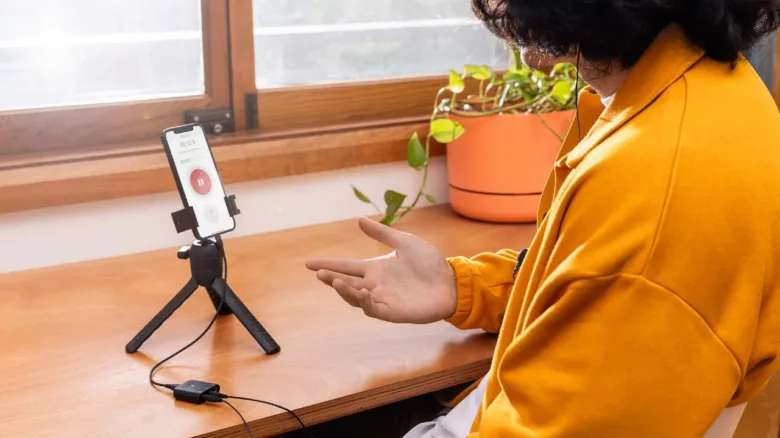
Připojení externího mikrofonu k notebooku nebo počítači provedete nejčastěji přes 3,5 mm jack, USB port nebo bezdrátové rozhraní. Volba metody zásadně ovlivňuje výslednou kvalitu zvuku a kompatibilitu s vaším hardwarem, přičemž moderní notebooky stále častěji vyžadují pro připojení USB-C porty nebo externí zvukové rozhraní.
Jaký je rozdíl mezi 3,5 mm jackem, USB a bezdrátovým připojením?
Existují tři hlavní cesty, jak realizovat připojení mikrofonu k počítači nebo notebooku. Klasický 3,5 mm jack zůstává nejběžnějším analogovým rozhraním, které vyžaduje správné zapojení konektorů typu TRS (2 černé pruhy) nebo TRRS (3 černé pruhy). USB mikrofon využívá digitální přenos a vlastní integrované zvukové rozhraní, což eliminuje šum základní desky a zajišťuje čistší záznam. Bezdrátový mikrofon zajišťuje mobilitu bez fyzického omezení kabelem pomocí dedikovaných přijímačů, které se připojují do USB portu nebo 3,5 mm vstupu.
- 3,5 mm jack: Nízká cena a univerzální dostupnost, avšak vyšší náchylnost k elektromagnetickému rušení.
- USB port: Vyšší kvalita zvuku díky digitálnímu převodu, snadné nastavení mikrofonu ve Windows a funkce plug-and-play.
- Bezdrátové připojení: Maximální volnost pohybu, vyžaduje však pravidelné nabíjení baterií a stabilní spárování s přijímačem.
Jak vybrat vhodný způsob připojení mikrofonu k zařízení?
Při výběru správného postupu připojení mikrofonu k notebooku i stolnímu PC zvažte primární účel použití a technické možnosti vašeho zařízení. Pro běžné videohovory postačí 3,5 mm jack, zatímco pro streaming či tvorbu podcastů je USB mikrofon s vestavěným převodníkem jasnou volbou. Pokud plánujete pohyb v prostoru, bezdrátový mikrofon je praktičtější, ovšem vyžaduje stabilní párování s počítačem.
| Typ připojení | Kompatibilita | Kvalita zvuku | Náročnost nastavení |
|---|---|---|---|
| 3,5 mm jack | Vysoká (analog) | Střední | Nízká |
| USB mikrofon | Vysoká (digitální) | Vysoká | Velmi nízká |
| Bezdrátový | Střední (dle přijímače) | Vysoká | Střední |
Odborná rada: Častá chyba spočívá v záměně konektorů u notebooků s jedním sdruženým portem; pokud mikrofon nefunguje, ověřte, zda nepoužíváte kabel s třípólovým jackem (TRS), který notebook bez adaptéru na čtyřpólový (TRRS), jako je například RØDE SC4, nerozpozná.
Tip: USB mikrofony se hodí pro uživatele hledající jednoduchost bez nutnosti dokupovat zvukové rozhraní, zatímco profesionální mikrofony s XLR výstupem vyžadují externí zvukovou kartu pro převod signálu. Pro uživatele, kteří nemají volné porty nebo vyžadují mobilitu, představuje bezdrátový mikrofon nejčistší řešení bez nutnosti řešit kabeláž. Uživatelům, kteří potřebují monitorování zvuku v reálném čase, doporučuji využít zvukové rozhraní typu RØDE AI-Micro, které nabízí dedikovaný sluchátkový výstup.
Typy konektorů mikrofonů a kompatibilita s notebooky a počítači
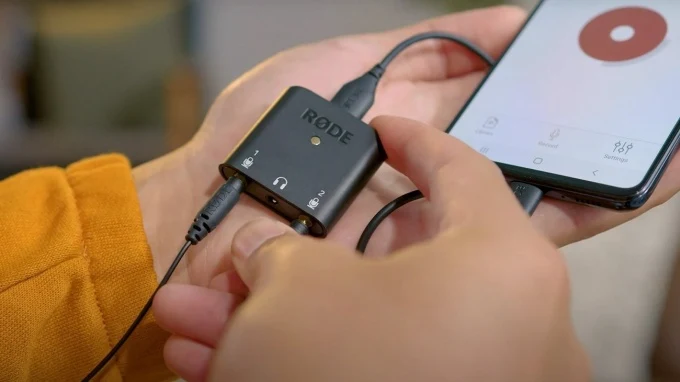
Rozdíly mezi TRS a TRRS konektory a kompatibilita
Pro správné připojení mikrofonu k notebooku nebo počítači musíte nejprve rozlišit typ 3,5 mm jacku. TRS konektor poznáte podle dvou černých izolačních pruhů na kovovém kolíku a slouží primárně pro přenos zvuku ze standardních mikrofonů. Naproti tomu TRRS konektor disponuje třemi černými pruhy a je navržen pro zařízení kombinující mikrofon a sluchátka, jako jsou smartphony nebo moderní notebooky s jediným portem. Pokud se pokusíte zapojit TRS mikrofon přímo do TRRS vstupu, počítač jej pravděpodobně nerozezná. V takovém případě je nutné použít adaptér TRS na TRRS, který správně propojí signálové cesty.
| Typ konektoru | Počet černých pruhů | Hlavní využití |
|---|---|---|
| TRS | 2 | Klasické mikrofony, zvukové karty |
| TRRS | 3 | Smartphony, headsety, notebooky |
| USB | N/A | Přímé digitální připojení |
Jak správně připojit mikrofon k notebooku nebo počítači závisí také na rozhraní. Zatímco USB mikrofon připojíte přímo do portu bez nutnosti dalšího hardwaru, klasické analogové modely mohou vyžadovat externí zvukové rozhraní. Tipy na připojení mikrofonu k notebooku bez zvukové karty zahrnují využití redukcí, avšak pro profesionální záznam je vždy vhodnější dedikované řešení. Častá chyba spočívá v záměně portů pro sluchátka a mikrofon, což vede k absenci zvukového vstupu. Pozor si dejte u levných redukcí, které mohou při připojení mikrofonu k počítači způsobovat šum či výrazný útlum citlivosti. Tato řešení se hodí pro běžnou komunikaci, nikoliv pro studiovou práci.
Jak připojit mikrofon přes 3,5 mm jack včetně adaptérů
Připojení externího mikrofonu k notebooku pomocí 3,5 mm jacku vyžaduje rozlišení mezi standardním třípólovým (TRS) a čtyřpólovým (TRRS) konektorem. Většina moderních notebooků disponuje kombinovaným portem pro sluchátka a mikrofon, který vyžaduje zapojení typu TRRS. Pokud vlastníte mikrofon s klasickým TRS jackem, potřebujete adaptér TRS na TRRS, jako je například RØDE SC4. Tento adaptér TRS na TRRS zajistí správné přemostění signálu tak, aby notebook rozpoznal externí vstup namísto integrovaného mikrofonu.
Postup připojení mikrofonu k notebooku
- Identifikace konektoru – ověřte, zda má váš mikrofon třípólový (TRS) nebo čtyřpólový (TRRS) jack.
- Zapojení adaptéru – v případě potřeby připojte mikrofon do adaptéru RØDE SC4, který následně zasunete do portu notebooku.
- Výběr zařízení – po připojení zkontrolujte nastavení mikrofonu ve Windows v sekci Zvuk, kde zvolte správné vstupní zařízení.
- Testování citlivosti – ověřte funkčnost mikrofonu v ovládacím panelu zvuků sledováním indikátoru hlasitosti při mluvení.
Častá chyba: Mnoho uživatelů zapomene po fyzickém připojení zkontrolovat nastavení vstupního zařízení v systému, kvůli čemuž notebook stále využívá vestavěný mikrofon.
Tento způsob připojení se hodí pro uživatele s analogovými mikrofony, kteří vyžadují jednoduché řešení bez nutnosti pořizovat drahé zvukové rozhraní. Naopak pro profesionální nahrávání zpěvu nebo studiovou práci tento způsob není vhodný, protože vestavěné zvukové karty v noteboocích často trpí šumem a nízkou kvalitou předzesilovače. V takovém případě doporučuji zvážit USB mikrofon nebo externí zvukovou kartu.
Připojení mikrofonu přes USB a zvuková rozhraní
Připojení externího mikrofonu k notebooku nebo počítači závisí na typu konektoru a požadované kvalitě výstupu. Správné nastavení mikrofonu ve Windows pak zajistí optimální úroveň hlasitosti a čistotu záznamu.
Rozdíly mezi analogovým a digitálním připojením
Analogové připojení využívá klasický 3,5 mm jack, kde ke zpracování signálu dochází přímo v integrované zvukové kartě počítače. Tento způsob je náchylnější k elektromagnetickému rušení a šumu. Oproti tomu USB mikrofon využívá digitální připojení, při kterém probíhá převod signálu uvnitř mikrofonu. Digitální cesta zajišťuje stabilnější kvalitu a eliminaci běžných problémů s nekvalitními vstupy na základních deskách. Při volbě mezi těmito technologiemi zvažte, zda potřebujete mobilitu, nebo čistý studiový zvuk bez šumu.
Zvuková rozhraní pro lepší kvalitu a monitorování
Zvukové rozhraní, jako je RØDE AI-Micro, představuje profesionální řešení pro připojení mikrofonu k notebooku. Toto zařízení umožňuje připojit mikrofony s 3,5 mm jackem přes USB a často vyžaduje adaptér TRS na TRRS pro správnou funkci. Rozhraní nabízí sluchátkový výstup pro monitorování zvuku v reálném čase, což je klíčové pro kontrolu hlasitosti během nahrávání. Odborná rada: Při výběru rozhraní vždy ověřte kompatibilitu s vaším operačním systémem, aby nastavení mikrofonu ve Windows proběhlo bez komplikací.
Častá chyba: Uživatelé často zaměňují TRS a TRRS konektory u analogových mikrofonů, což vede k nefunkčnosti vstupu. Toto řešení se hodí pro tvůrce obsahu a podcastery, zatímco pro běžné videohovory bohatě postačí jednoduchý USB mikrofon.
Jak připojit mikrofon k různým operačním systémům (Windows, macOS, Linux)
Správné připojení mikrofonu k notebooku či počítači vyžaduje nejen fyzické zapojení, ale také správnou konfiguraci v operačním systému. Ať už používáte Windows, macOS nebo Linux, základní principy zůstávají stejné, přičemž USB mikrofon či zvukové rozhraní systém obvykle detekuje automaticky.
Jak připojit mikrofon ve Windows, macOS a Linuxu?
Ve Windows, macOS i Linuxu lze externí mikrofon připojit přes 3,5 mm jack nebo USB. U analogových mikrofonů s 3,5 mm jackem často narazíte na problém s kompatibilitou portů u notebooků; zde pomůže adaptér TRS na TRRS, který správně propojí zvukový vstup a výstup. Po připojení je klíčové v nastavení zvuku vybrat správné vstupní zařízení. V macOS spravujete vstupy v Předvolbách systému, zatímco v Linuxu využijete nástroje jako PulseAudio nebo PipeWire. Pokud používáte bezdrátový mikrofon, zajistěte spárování v nastavení Bluetooth před samotným výběrem zdroje v aplikaci.
Jak povolit přístup k mikrofonu ve Windows?
Ve Windows je nutné pro správné fungování povolit přístup k mikrofonu v nastavení soukromí, jinak aplikace nebudou mít ke vstupu oprávnění.
- Otevření nastavení – přejděte do nabídky Start, vyberte Nastavení a následně sekci Soukromí a zabezpečení.
- Povolení oprávnění – v části Oprávnění aplikace klikněte na Mikrofon a aktivujte přepínač Přístup k mikrofonu.
- Výběr zařízení – v Nastavení zvuku zkontrolujte, zda je váš externí mikrofon nastaven jako výchozí vstupní zařízení.
Odborná rada: Častá chyba při připojování mikrofonu k notebooku spočívá v ignorování přepínače soukromí. Pokud mikrofon nefunguje v aplikacích, zkontrolujte, zda máte v sekci Soukromí povolen přístup aplikacím ke zvukovému hardwaru. Tento postup se hodí pro uživatele, kteří řeší problémy s mikrofonem po čisté instalaci systému, zatímco pro uživatele s profesionálním zvukovým rozhraním je primární instalace ovladačů od výrobce.
Doporučené mikrofony a adaptéry podle použití
Pro streaming a rychlé podcastingové projekty představuje USB mikrofon nejefektivnější řešení. Tyto modely nevyžadují externí zvukové rozhraní a nabízejí přímé připojení mikrofonu k notebooku přes digitální port. Pro profesionální nahrávání hudby však doporučuji využít externí zvukové rozhraní, které zajistí věrnější převod signálu a nižší latenci. Pokud hledáte tipy na připojení mikrofonu k notebooku bez zvukové karty, zaměřte se na digitální USB konverzi, která eliminuje šum běžných analogových vstupů.
Při práci s analogovými zařízeními, jako je klopový mikrofon, často narazíte na nekompatibilitu 3,5 mm portů. Adaptér RØDE SC4 funguje jako spolehlivý převodník TRS na TRRS, což je nezbytnost pro správné rozpoznání mikrofonu chytrými telefony i novějšími notebooky.
| Typ mikrofonu | Vhodné použití | Přibližná cena (Kč) |
|---|---|---|
| USB mikrofon | Streaming, videohovory | 1 500 – 4 000 |
| Klopový mikrofon | Rozhovory, exteriéry | 800 – 2 500 |
| XLR mikrofon + karta | Profesionální studio | 5 000+ |
Odborná rada: Častá chyba při zapojování spočívá v záměně TRS a TRRS konektorů. Pokud mikrofon nefunguje na notebooku a jak to opravit hledáte marně v nastavení Windows, ověřte fyzickou kompatibilitu adaptéru. Tento systém se hodí pro tvůrce obsahu s jedním zařízením, ale není vhodný pro sestavy vyžadující zapojení více než dvou mikrofonů současně.
Řešení problémů s připojením a nastavením mikrofonu
Pokud po zapojení zařízení zaznamenáte, že je mikrofon nefunkční, příčinou bývá nejčastěji chybná konfigurace softwaru nebo omezení v systému Windows. Nefunkční mikrofon často vyžaduje kontrolu nastavení zvuku, kde musíte zajistit, aby byl vybraný hardware nastaven jako výchozí záznamové zařízení. Častá chyba: uživatelé zapomínají, že moderní Windows vyžadují explicitní povolení přístupu k mikrofonu pro jednotlivé aplikace. Pokud systém mikrofon vůbec nedetekuje, ovladače jsou prvním místem, kde hledat problém, protože zastaralý software znemožňuje správnou komunikaci mezi hardwarem a operačním systémem.
- Povolení přístupu k mikrofonu – v nastavení soukromí systému Windows aktivujte možnost Povolit aplikacím přístup k mikrofonu.
- Nastavení výchozího zařízení – v ovládacím panelu Zvuk vyberte váš USB mikrofon nebo zvukové rozhraní a nastavte jej jako výchozí záznamové zařízení.
- Aktualizace ovladačů – ve Správci zařízení vyhledejte sekci Řadiče zvuku a pomocí pravého tlačítka myši proveďte aktualizaci ovladačů.
- Kontrola hardwaru – ověřte fyzické připojení, zejména pokud používáte adaptér TRS na TRRS u analogových mikrofonů bez vlastní zvukové karty.
Tento postup řeší většinu běžných potíží. Pokud mikrofon stále nefunguje, vyzkoušejte jiný port nebo počítač pro vyloučení závady samotného zařízení. Odborná rada: u bezdrátových mikrofonů vždy nejdříve zkontrolujte stav nabití baterie a indikaci spárování s přijímačem.
Časté dotazy
Jak připojit mikrofon k notebooku?
Připojte mikrofon přes 3,5 mm jack nebo USB port; pokud je potřeba, použijte adaptér TRS na TRRS, například RØDE SC4, pro správnou kompatibilitu.
Jak povolit přístup k mikrofonu ve Windows?
V Nastavení Windows přejděte na Soukromí > Mikrofon a zapněte přístup pro aplikace; v sekci Zvuk vyberte správný vstupní mikrofon.
Proč mi nejde mikrofon na notebooku?
Časté důvody jsou neaktivní vstup, chybějící ovladače nebo zakázaný přístup k mikrofonu; zkontrolujte nastavení a aktualizujte ovladače.
Jak spárovat bezdrátový mikrofon s počítačem?
Zapněte mikrofon a jeho přijímač, aktivujte režim párování, a v nastavení počítače vyberte zařízení; proces se liší podle modelu mikrofonu.
Jak nastavit externí mikrofon na počítači?
V nastavení zvuku vyberte externí mikrofon jako vstupní zařízení, upravte hlasitost a proveďte test nahrávání pro ověření funkčnosti.
Jaké jsou rozdíly mezi TRS a TRRS konektory?
TRS má 2 černé pruhy a je určen pro klasické mikrofony, TRRS má 3 pruhy a kombinované audio vstupy, často u smartphonů.
Jaké adaptéry potřebuji pro připojení mikrofonu k notebooku?
Nejběžnější je adaptér TRS na TRRS, například RØDE SC4, který umožní připojení klasického mikrofonu s TRS jackem k TRRS vstupu notebooku.
Jak připojit mikrofon přes USB?
Připojte mikrofon přímo do USB portu; některé modely vyžadují instalaci ovladačů nebo konfiguraci v systému.
Jaké mikrofony jsou vhodné pro streaming?
Pro streaming se hodí USB mikrofony jako Blue Yeti s cenou kolem 3000-4000 Kč pro snadné použití a kvalitní zvuk.
Jak řešit problémy s nefunkčním mikrofonem?
Zkontrolujte připojení, nastavte mikrofon jako výchozí vstup, povolte přístup v OS a aktualizujte ovladače zvukové karty.
Jak připojit externí mikrofon k různým operačním systémům?
Pro Windows, macOS i Linux je potřeba použít správné ovladače a nastavení zvukové vstupní jednotky v Ovládacích panelech nebo Předvolbách systému, obvykle v 3 krocích: připojit mikrofon, vybrat ho jako výchozí vstup a upravit hlasitost.
Jak monitorovat zvuk při používání externího mikrofonu?
Většina zvukových ovladačů umožňuje zapnout monitorování zvuku přes 1-2 kliknutí v nastavení zvuku, což umožňuje slyšet zvuk z mikrofonu přímo v sluchátkách během nahrávání.



