Jak zrcadlit obrazovku telefonu do Apple CarPlay – návod

Zrcadlení obrazovky iPhonu do Apple CarPlay umožňuje pohodlný přístup k oblíbeným aplikacím přímo na palubní desce vašeho vozu. Pro správné Apple CarPlay připojení je potřeba znát postup nastavení, ať už využíváte bezdrátové CarPlay, nebo retrofit adaptér. Správným krokem za krokem návodem snadno překonáte běžné komplikace a plně využijete funkce telefonu během jízdy.
🔍 Nejdůležitější fakta
- Apple CarPlay je kompatibilní s iPhonem 5 a novějšími modely s iOS 7.1 a novějším.
- Připojení k Apple CarPlay lze provést kabelově přes USB port nebo bezdrátově přes Bluetooth a Wi-Fi.
- Bezdrátové připojení CarPlay je dostupné u vozidel od roku 2020 nebo s retrofit adaptérem s instalací 1-2 hodiny.
- Klasické zrcadlení celé obrazovky iPhonu do CarPlay vyžaduje speciální adaptéry a není oficiálně podporováno Apple.
- Pro hraní her se doporučuje kabelové připojení s nulovým zpožděním (100 % latency).
Jak připojit iPhone k Apple CarPlay kabelově i bezdrátově
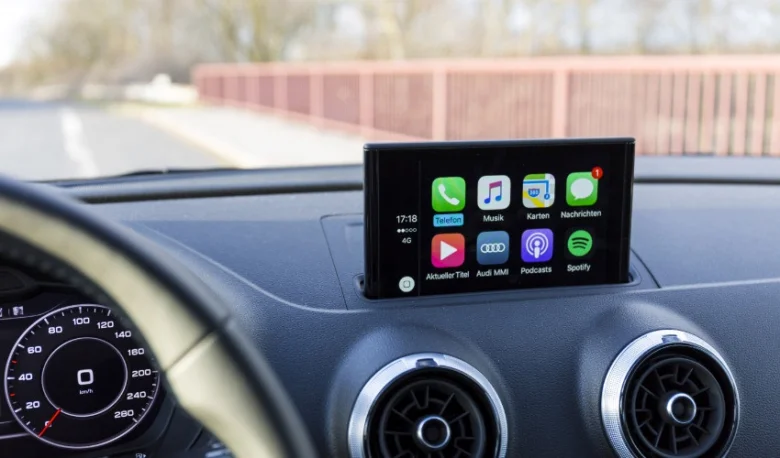
Připojení iPhonu k Apple CarPlay lze realizovat dvěma způsoby – pomocí USB kabelu nebo bezdrátově přes Bluetooth a Wi-Fi. Kabelové připojení vyžaduje datový USB port ve vozidle a je dostupné téměř ve všech moderních autech od roku 2020. Bezdrátové CarPlay nastavení nabízí komfort bez kabelů, ale je vyhrazeno vozidlům s podporou bezdrátového připojení od roku 2020 nebo vozidlům vybaveným retrofit adaptérem CarPlay.
Jak připojit iPhone k Apple CarPlay přes USB kabel
Pro kabelové připojení iPhonu k Apple CarPlay je nutné použít originální nebo certifikovaný USB kabel, který umožňuje datový přenos. Ne každý USB port ve vozidle podporuje CarPlay – musí být označen jako datový nebo mít v manuálu uvedeno, že podporuje Apple CarPlay připojení.
- Připojte iPhone k USB portu ve vozidle pomocí kompatibilního kabelu.
- Na displeji infotainmentu vozu potvrďte aktivaci Apple CarPlay.
- Na iPhonu povolte CarPlay v nastavení (Nastavení > Obecné > CarPlay) a vyberte připojené vozidlo.
- Po úspěšném spárování se na displeji vozu automaticky zobrazí rozhraní Apple CarPlay, které umožňuje zrcadlení obrazovky iPhonu a ovládání aplikací.
Kabelové připojení je stabilnější a rychlejší než bezdrátové, ideální pro ty, kdo preferují spolehlivost bez výpadků. Kompatibilita s vozidly od roku 2020 je standardem, u starších vozů je možné použít retrofit adaptér CarPlay.
Jak nastavit bezdrátové připojení iPhonu k Apple CarPlay
Bezdrátové zrcadlení obrazovky iPhonu do Apple CarPlay vyžaduje aktivní Bluetooth a Wi-Fi na iPhonu a kompatibilní vozidlo s podporou bezdrátového připojení, dostupné u modelů od roku 2020.
- Aktivujte Bluetooth a Wi-Fi na iPhonu.
- Na displeji infotainmentu vozu vyhledejte nastavení Apple CarPlay nebo bezdrátových zařízení.
- Spárujte iPhone s vozidlem přes Bluetooth.
- Po spárování se automaticky naváže Wi-Fi spojení, které umožní rychlý přenos dat a zrcadlení obrazovky iPhonu.
- Na iPhonu potvrďte připojení a povolte Apple CarPlay.
Bezdrátové připojení nabízí větší pohodlí, ale může být méně stabilní a spotřebovává více baterie iPhonu. U starších vozů bez bezdrátové podpory lze využít retrofit adaptér CarPlay nebo aplikace jako FlashGet Cast, která rozšiřují možnosti zrcadlení telefonu do auta.
Tip: Častou chybou je použití USB portu bez datové podpory – pokud se CarPlay nespustí, ověřte, zda port skutečně umožňuje přenos dat. Pro koho je bezdrátové připojení vhodné? Pro uživatele moderních vozů s podporou Wi-Fi; kabelové připojení se hodí tam, kde je potřeba stabilita a rychlost bez výpadků.
Jak zapnout a používat zrcadlení obrazovky iPhonu v Apple CarPlay
Apple CarPlay umožňuje zrcadlení obrazovky iPhonu pouze u vybraných aplikací optimalizovaných pro jízdu, nikoli celého displeje telefonu. Pro aktivaci této funkce se využívá „Telefon cast“ s volbou „Apple Cast“, kterou lze snadno ovládat přes Ovládací centrum iPhonu. Následující postup ukáže, jak nastavit zrcadlení obrazovky telefonu v autě s Apple CarPlay a využít tak vybrané aplikace přímo na displeji vozu.
Jak aktivovat zrcadlení vybraných aplikací v Apple CarPlay
Pro zrcadlení obrazovky iPhonu do Apple CarPlay je potřeba použít funkci „Telefon cast“ s volbou „Apple Cast“. Tato metoda zrcadlí pouze podporované aplikace, které jsou přizpůsobené pro bezpečné ovládání během jízdy. Aktivace probíhá přes Ovládací centrum iPhonu, kde je nutné udělit oprávnění k přenosu dat do auta.
- Otevřete Ovládací centrum iPhonu – potáhněte prstem dolů z pravého horního rohu obrazovky.
- Vyberte ikonu „Zrcadlení obrazovky“ nebo „Telefon cast“ – umožňuje přenos obrazu do Apple CarPlay.
- Zvolte „Apple Cast“ jako cílové zařízení – tím spustíte zrcadlení vybraných aplikací.
- Potvrďte oprávnění – iPhone vás vyzve k povolení přenosu dat mezi telefonem a vozidlem.
- Připojte iPhone k Apple CarPlay – bezdrátově nebo kabelově podle vašeho nastavení.
Tento postup je základem pro bezpečné a efektivní zrcadlení, přičemž je nutné mít správně nakonfigurované Apple CarPlay připojení. Častá chyba je pokus zrcadlit celý displej iPhonu, což Apple CarPlay standardně nepodporuje.
Jak používat zrcadlení obrazovky v Apple CarPlay pro vybrané aplikace
Po aktivaci zrcadlení obrazovky iPhonu v Apple CarPlay se na displeji vozu zobrazí pouze vybrané aplikace, které lze ovládat bezpečně během jízdy. Mezi tyto aplikace obvykle patří navigace, hudební přehrávače nebo zprávy přizpůsobené pro CarPlay. Zrcadlení umožňuje ovládání přes dotykový displej auta či hlasové povely Siri, čímž minimalizujete rušivé zásahy do řízení.
Pro bezpečné používání doporučuji během jízdy nepřepínat mezi aplikacemi manuálně, ale spoléhat se na hlasové ovládání. Pokud chcete například pustit film přes Apple CarPlay z iPhonu, je vhodné to udělat pouze při zastavení vozidla, protože video přehrávání během jízdy je omezeno legislativou a bezpečnostními pravidly.
Pro bezdrátové CarPlay nastavení je potřeba mít kompatibilní retrofit adaptér CarPlay nebo originální podporu vozu. Kabelové vs bezdrátové CarPlay nabízí různé možnosti připojení, ale zrcadlení funguje obdobně. Aplikace jako FlashGet Cast mohou sloužit jako doplňkové nástroje k posílení funkce zrcadlení.
Tip: Nezapomeňte, že Apple CarPlay zrcadlí jen validní aplikace, proto nelze přenášet celé rozhraní iPhonu. Tento systém je určen pro zlepšení bezpečnosti a minimalizaci rozptýlení během jízdy.
Jak nastavit bezdrátové Apple CarPlay a řešit běžné problémy
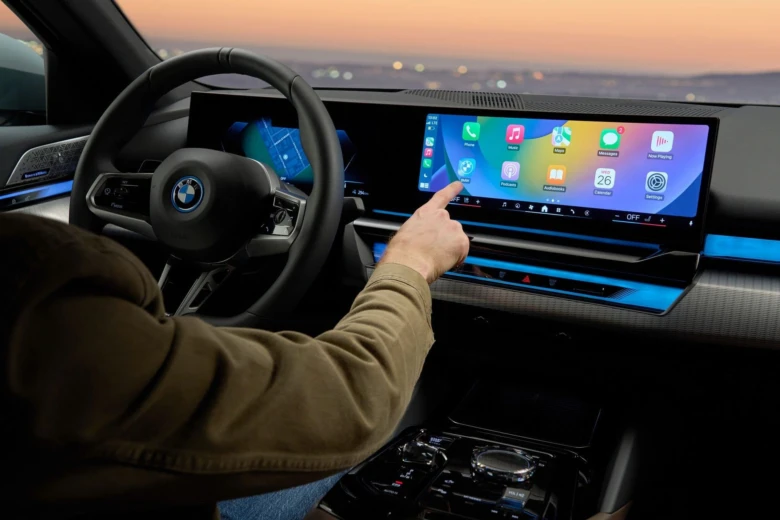
Bezdrátové Apple CarPlay vyžaduje správné nastavení Bluetooth, Wi-Fi a aktivaci Siri, aby bylo možné bezdrátově zrcadlit obrazovku iPhonu do auta. Nejprve zapněte Bluetooth a Wi-Fi na iPhonu i v autě a ujistěte se, že je Siri aktivní, protože bez ní se bezdrátové CarPlay nepřipojí. Důležitá je také aktuální verze iOS, u iPhonu 17 je to iOS 18, který přináší nové bezpečnostní funkce a optimalizace pro zrcadlení obrazovky.
Pro dobrý signál a stabilní připojení doporučuji parkovat v dobře dostupné oblasti bez rušení signálu a minimalizovat počet současně připojených zařízení přes Bluetooth.
Častý problém, proč nejde zrcadlit obrazovku telefonu do Apple CarPlay, souvisí s funkcí Čas u obrazovky, která může blokovat připojení CarPlay, zejména u iPhonu 17 s iOS 18. Je nutné v nastavení Čas u obrazovky povolit CarPlay nebo funkci dočasně vypnout, pokud se připojení nedaří navázat.
Jak nastavit zrcadlení obrazovky telefonu v autě s Apple CarPlay
- Aktivujte Bluetooth a Wi-Fi na iPhonu i v autě
- Zapněte Siri v Nastavení iPhonu
- Aktualizujte iOS na nejnovější verzi (minimálně iOS 18 pro iPhone 17)
- Zkontrolujte omezení v Času u obrazovky a případně je upravte
- Pro lepší stabilitu použijte kvalitní retrofit adaptér CarPlay, pokud vaše auto nepodporuje bezdrátové CarPlay přímo
- V případě potíží vyzkoušejte restartovat iPhone i multimediální systém auta
Pro propojení iPhonu s Apple CarPlay a zrcadlení obrazovky doporučuji také vyzkoušet aplikace jako FlashGet Cast, které usnadňují přenos obrazu i zvuku. Kabelové vs bezdrátové CarPlay volí uživatelé podle pohodlí a dostupnosti hardwaru, bezdrátové nastavení ale vyžaduje důsledné dodržení uvedených kroků.
Jak funguje klasické zrcadlení celé obrazovky iPhonu do Apple CarPlay pomocí adaptérů
Klasické zrcadlení celé obrazovky iPhonu do Apple CarPlay není standardní funkcí a vyžaduje použití speciálního retrofit adaptéru. Tento adaptér umožňuje přenést obrazovku telefonu do auta, avšak jeho instalace trvá přibližně 1 až 2 hodiny a je potřeba počítat s určitými omezeními v kompatibilitě a bezpečnosti. Následující přehled objasní, jak funguje zrcadlení obrazovky iPhonu v Apple CarPlay a na co si dát pozor.
Kompatibilita a požadavky adaptérů
Retrofit adaptér CarPlay je kompatibilní s většinou iPhonů podporujících Apple CarPlay, tedy modely s iOS 13 a novějším. U vozidel záleží na výrobci a modelu – nejčastěji lze adaptér použít v autech vybavených originálním Apple CarPlay systémem, ale ne vždy je možné jej dodatečně instalovat. Minimální hardware musí podporovat Apple CarPlay připojení, přičemž existují rozdíly mezi kabelovým vs bezdrátovým CarPlay připojením. Instalace adaptéru zabere zhruba 1-2 hodiny, během níž se propojí software s palubním systémem vozidla.
Bezpečnostní a legislativní omezení
Klasické zrcadlení obrazovky iPhonu v Apple CarPlay může představovat bezpečnostní rizika, zejména při jízdě, protože zobrazuje celý displej včetně potenciálně rušivých aplikací. Legislativně bývá takové zrcadlení omezeno nebo zakázáno, aby nedocházelo k odvádění pozornosti řidiče. Doporučuje se používat funkce CarPlay primárně pro schválené aplikace a minimalizovat interakci se zrcadleným obsahem za jízdy.
- Instalace retrofit adaptéru umožní zrcadlení obrazovky iPhonu, ale vyžaduje odborný zásah
- Bezdrátové CarPlay nastavení může být omezené kompatibilitou adaptéru
- FlashGet Cast aplikace slouží k usnadnění zrcadlení, ale bezpečnostní otázky přetrvávají
Tip: Při používání retrofit adaptéru vždy ověřte legislativní pravidla platná ve vaší zemi a vyhněte se ovládání zrcadlené obrazovky během jízdy, aby nedošlo k ohrožení vaší bezpečnosti i ostatních účastníků silničního provozu.
Bezpečnost a omezení při zrcadlení obrazovky v autě
Apple CarPlay omezuje zrcadlení obrazovky iPhonu pouze na vybrané aplikace optimalizované pro řízení, například navigace, telefonní hovory, zprávy a hudbu. Tento limit vyplývá z bezpečnostních standardů a legislativy platné v České republice i Evropské unii, která zakazuje zobrazování obsahů vyžadujících dlouhodobou vizuální nebo manuální pozornost řidiče. Kompletní zrcadlení celé obrazovky iPhonu není oficiálně podporováno, protože by výrazně zvyšovalo riziko rozptýlení a tím i nehodovost.
Legislativa konkrétně zakazuje zobrazování videí, internetových stránek a sociálních sítí během jízdy, což Apple CarPlay respektuje omezením přístupu k těmto aplikacím. Systém tak zajišťuje, že připojení iPhonu k infotainmentu auta probíhá bezpečně a splňuje požadavky na minimalizaci rizika při řízení. Používání neoficiálních řešení pro zrcadlení celé obrazovky může být v rozporu se zákonem a ohrožovat bezpečnost.
Tipy pro zrcadlení obrazovky iPhonu do Apple CarPlay
- Používejte oficiální kabelové připojení přes USB port s podporou datového přenosu nebo bezdrátové CarPlay nastavení, které vyžaduje aktivaci Bluetooth, Wi-Fi a Siri na iPhonu
- Vyhněte se aplikacím mimo standardní portfolio Apple CarPlay, protože retrofit adaptér CarPlay pro plné zrcadlení obrazovky není oficiálně schválen a může způsobit nestabilitu připojení i bezpečnostní rizika
- FlashGet Cast a další aplikace třetích stran umožňují širší možnosti zrcadlení, ale nesplňují bezpečnostní normy a nejsou v souladu s platnou legislativou pro provoz vozidla
- Dodržujte pravidla silničního provozu a nikdy nepoužívejte funkce vyžadující dlouhodobou vizuální nebo manuální pozornost během jízdy, protože to může vést k pokutám a zvýšenému riziku nehody
Pro koho se zrcadlení obrazovky do Apple CarPlay hodí: řidiči, kteří chtějí bezpečně používat navigaci, telefon a hudbu bez rozptylování. Pro koho není vhodné: ti, kteří hledají kompletní zrcadlení celé obrazovky iPhonu včetně videí nebo aplikací mimo schválený seznam, protože to ohrožuje bezpečnost a může být nelegální.
Bezpečnost při používání Apple CarPlay spočívá v omezení funkcí na ty, které vyžadují minimální pozornost řidiče, a v souladu s tím systém neumožňuje zrcadlení celého displeje iPhonu. Tento přístup chrání vás i ostatní účastníky silničního provozu.
Jak zrcadlit Android telefon do Apple CarPlay (alternativní možnosti)
Přímé zrcadlení obrazovky Android telefonu do Apple CarPlay není možné, protože CarPlay je navržen výhradně pro iOS zařízení a neumožňuje přímou komunikaci s Androidem. Tento systém podporuje pouze iPhony od modelu 5 s iOS 7.1 a novějšími verzemi. Pokud tedy chcete propojit Android telefon s infotainmentem vozu vybaveným CarPlay, musíte využít alternativní řešení mimo oficiální protokol CarPlay.
Pro uživatele Androidu existují aplikace třetích stran, například FlashGet Cast, které umožňují bezdrátové zrcadlení obrazovky telefonu na displej vozu. Tato řešení nevyužívají CarPlay, ale přenášejí obraz přes Wi-Fi nebo USB přímo do multimediálního systému vozu. FlashGet Cast podporuje širokou škálu platforem včetně Androidu, iOS, Windows a MacOS, nabízí bezdrátové i kabelové připojení a umožňuje i ovládání telefonu z displeje vozu. Pro bezdrátové připojení je doporučeno zajistit stabilní Wi-Fi signál a aktuální verzi aplikace.
Další možností jsou retrofit adaptéry CarPlay, které lze instalovat do vozidel bez tovární podpory CarPlay. Některé z těchto adaptérů umožňují zrcadlení obrazovky Android zařízení, ale kompatibilita závisí na konkrétním modelu vozu a adaptéru. Instalace takového adaptéru trvá obvykle 1-2 hodiny a často zahrnuje technickou podporu a záruku. Při výběru adaptéru je nutné ověřit, zda výrobce uvádí podporu Android zařízení a jaké verze operačního systému jsou kompatibilní.
Jak nastavit zrcadlení obrazovky telefonu v autě s Apple CarPlay
- Vybrat retrofit adaptér CarPlay s ověřenou podporou Android telefonů, například modely kompatibilní s Android 9 a vyšším
- Stáhnout a nainstalovat aplikaci FlashGet Cast nebo jinou doporučenou aplikaci třetí strany podporující zrcadlení obrazu
- Aktivovat bezdrátové CarPlay připojení, pokud je dostupné, nebo použít kabelové propojení podle možností vozu a adaptéru
- Spustit zrcadlení obrazovky přes aplikaci FlashGet Cast, vybrat zařízení (infotainment vozu) a potvrdit připojení
- Ověřit funkčnost a případně upravit nastavení Wi-Fi a Bluetooth pro stabilní přenos obrazu
Tip: Častou chybou je použití nekompatibilního adaptéru nebo aplikace, což vede k nestabilnímu obrazu nebo úplnému nefunkčnosti zrcadlení. Doporučuji před nákupem ověřit seznam podporovaných vozidel a verzí Androidu výrobce adaptéru. Pro uživatele, kteří chtějí plnohodnotné a bezpečné CarPlay připojení, je vhodné používat iPhone, protože alternativní řešení pro Android nenabízí stejnou úroveň integrace a bezpečnosti.
Srovnání kabelového a bezdrátového zrcadlení obrazovky v Apple CarPlay
Kabelové připojení Apple CarPlay nabízí nižší latenci a vyšší spolehlivost při zrcadlení obrazovky iPhonu. Díky přímému propojení kabelem je zpoždění obrazu minimální, což oceníte zejména při hraní her nebo při jiných aplikacích náročných na rychlou odezvu. Naopak bezdrátové připojení poskytuje větší pohodlí, protože eliminuje nutnost kabelu, ale počítejte s mírně vyšší latencí a rizikem občasných výpadků signálu. Pro bezdrátové CarPlay nastavení se často používají retrofit adaptéry CarPlay nebo aplikace jako FlashGet Cast pro rozšíření funkcí zrcadlení.
Jak funguje zrcadlení obrazovky iPhonu v Apple CarPlay
Pro nastavení zrcadlení obrazovky telefonu v autě s Apple CarPlay potřebujete kompatibilní kabel nebo bezdrátový modul, případně retrofit adaptér CarPlay. Výběr vhodného způsobu závisí na prioritách mezi kvalitou obrazu a pohodlím.
| Parametr | Kabelové připojení | Bezdrátové připojení |
|---|---|---|
| Latence | Nízká (pod 50 ms) | Vyšší (50-150 ms) |
| Spolehlivost | Velmi vysoká | Střední, závisí na signálu |
| Komfort používání | Nutný kabel | Pohodlné bez kabelu |
| Vhodnost pro hraní her | Ano | Méně vhodné kvůli zpoždění |
Tip: Pro koho je kabelové připojení lepší? Pro řidiče používající navigaci nebo hry v autě, kde je klíčová rychlá odezva. Bezdrátové zrcadlení se hodí spíše pro běžné použití bez složitého ovládání během jízdy.
Časté dotazy (FAQ) k zrcadlení obrazovky telefonu do Apple CarPlay
Otázka: Jak připojit iPhone k Apple CarPlay?
Připojte iPhone k USB portu ve vozidle nebo aktivujte Bluetooth a Wi-Fi pro bezdrátové CarPlay připojení, potvrďte párování v autě a odemkněte telefon pro správnou funkci.
Otázka: Mohu zrcadlit celou obrazovku iPhonu do Apple CarPlay?
Celou obrazovku lze zrcadlit pouze pomocí retrofit adaptéru CarPlay, jehož instalace trvá 1-2 hodiny. Standardní Apple CarPlay tuto funkci nenabízí.
Otázka: Jak nastavit bezdrátové Apple CarPlay?
Aktivujte Bluetooth, Wi-Fi a Siri na iPhonu, vyberte bezdrátové CarPlay v menu vozu a potvrďte párování. Stabilní Wi-Fi signál zajišťuje plynulý přenos.
Otázka: Proč nejde zrcadlit obrazovku telefonu do Apple CarPlay?
Časté příčiny jsou omezení Čas u obrazovky, zastaralý iOS nebo nekompatibilita vozu s CarPlay. Zkontrolujte tyto faktory a aktualizujte software.
Otázka: Jak pustit film přes Apple CarPlay z iPhonu?
Film lze přehrávat pomocí aplikací podporujících zrcadlení, například přes FlashGet Cast aplikaci. Přehrávání celé obrazovky vyžaduje retrofit adaptér.
Otázka: Jaké jsou bezpečnostní omezení při zrcadlení obrazovky v autě?
Legislativa zakazuje zrcadlení celé obrazovky během jízdy kvůli bezpečnosti. Doporučuje se používat pouze schválené aplikace a hlasové ovládání.
Otázka: Jak řešit problémy s bezdrátovým CarPlay?
Zkontrolujte zapnuté Bluetooth, Wi-Fi, Siri a Čas u obrazovky, aktualizujte iOS a ověřte kompatibilitu vozu s bezdrátovým CarPlay nastavením.
Otázka: Jaké aplikace třetích stran lze použít pro zrcadlení obrazovky do Apple CarPlay?
FlashGet Cast aplikace umožňuje rozšířené zrcadlení obrazovky, ale není přímo integrována do CarPlay, proto může vyžadovat dodatečné nastavení.
Otázka: Je možné zrcadlit Android telefon do Apple CarPlay?
Přímé zrcadlení není možné, alternativou jsou některé aplikace třetích stran, které však nabízejí omezené funkce a nejsou plnohodnotnou náhradou.
Otázka: Jaký je rozdíl mezi kabelovým a bezdrátovým zrcadlením obrazovky v Apple CarPlay?
Kabelové připojení nabízí nižší latenci a stabilnější přenos, což je vhodné pro hry. Bezdrátové CarPlay přináší pohodlí, ale může mít mírné zpoždění.
Otázka: Jak zjistit, zda má moje auto podporu Apple CarPlay?
Zkontrolujte uživatelský manuál vozu, přítomnost ikony CarPlay na displeji nebo využijte oficiální seznam kompatibilních vozidel na webu Apple.
Otázka: Co potřebuji k zrcadlení obrazovky telefonu do Apple CarPlay?
Potřebujete iPhone s iOS 7.1 a vyšším, kompatibilní auto s CarPlay nebo retrofit adaptér a připojení přes USB kabel či bezdrátové CarPlay nastavení.
Otázka: Jaké jsou výhody zrcadlení obrazovky telefonu do Apple CarPlay?
Získáte bezpečný přístup k navigaci, hudbě a zprávám s využitím hlasového ovládání Siri, což zlepšuje komfort a bezpečnost řízení.
Otázka: Mohu používat Apple CarPlay bez kabelu?
Ano, bezdrátové CarPlay podporují vozy od roku 2020 a retrofit adaptéry, vyžadují aktivaci Bluetooth a Wi-Fi na iPhonu.
Otázka: Jak aktualizovat iPhone pro správnou funkci CarPlay?
Zajistěte aktuální iOS verzi (minimálně 7.1, ideálně poslední vydání), protože novější verze zlepšují stabilitu a kompatibilitu bezdrátového CarPlay.



