WiFi adaptér: princip fungování a praktický návod na výběr

WiFi adaptér slouží jako nezbytné rozhraní mezi vaším počítačem a bezdrátovou sítí, které převádí rádiové vlny na digitální data. Pokud váš stolní počítač postrádá vestavěnou síťovou kartu nebo potřebujete modernizovat zastaralou WiFi kartu v notebooku, správný výběr adaptéru zajistí stabilní připojení srovnatelné s výkonem optické síťové karty. Správně zvolený WiFi adaptér do PC eliminuje výpadky signálu a umožní vám využít plnou rychlost vašeho internetového tarifu.
📋 Shrnutí v bodech
- WiFi adaptér umožňuje počítači bezdrátové připojení k internetu pomocí standardů jako Wi-Fi 5, 6 a 6E.
- Moderní WiFi adaptéry pracují ve frekvenčních pásmech 2,4 GHz, 5 GHz a 6 GHz s různými počty kanálů a rychlostmi přenosu.
- Existují dva základní typy adaptérů – interní (PCIe) a externí (USB), lišící se výkonem a způsobem instalace.
- WiFi 6 adaptér dokáže přenášet data rychlostí až 1,8 Gb/s a podporuje technologii MU-MIMO pro lepší výkon s více zařízeními.
- Při výběru adaptéru je důležitá kompatibilita s operačním systémem a podpora moderního zabezpečení WPA3.
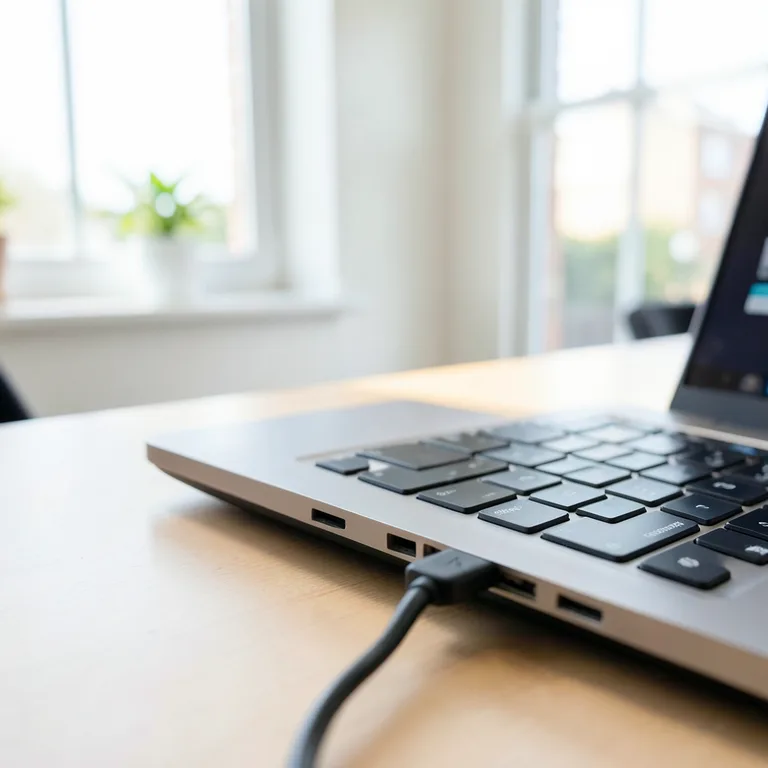
Co je WiFi adaptér a jak funguje?
WiFi adaptér je hardwarové zařízení, které umožňuje vašemu počítači bezdrátové připojení k internetu tím, že převádí rádiové signály z routeru na digitální data. V praxi funguje jako externí nebo interní síťová karta, která nahrazuje nebo doplňuje kabelové Ethernet připojení. Pokud vás zajímá, wifi adaptér co je a jak funguje, vězte, že jde o most mezi počítačem a bezdrátovou sítí pomocí antén a komunikačních protokolů, které podporují standardy Wi-Fi 5 (802.11ac), Wi-Fi 6 (802.11ax) či Wi-Fi 6E.
Jak funguje wifi adaptér v počítači
Adaptér neustále skenuje prostor kolem sebe a hledá signál vysílaný routerem v konkrétních frekvenčních pásmech. Moderní zařízení pracují v pásmech 2,4 GHz, 5 GHz a nejnověji i 6 GHz, přičemž pásmo 2,4 GHz nabízí 3 nepřekrývající se kanály pro základní úlohy, zatímco pásmo 5 GHz s 23 kanály minimalizuje interference pro HD video. Pásmo 6 GHz v rozsahu 5,925 až 6,425 GHz s šířkou pásma 500 MHz přináší nejnižší latenci pro AR/VR a 8K streaming. Podporované wifi standardy určují maximální propustnost dat a stabilitu spojení, přičemž technologie MU-MIMO umožňuje routeru komunikovat s více zařízeními současně.
- USB wifi adaptér se připojuje do portu USB-A nebo USB-C a hodí se pro snadnou instalaci u notebooků i stolních PC.
- PCI wifi adaptér se vkládá přímo do PCIe slotu na základní desce a díky externím anténám nabízí vyšší stabilitu a výkon.
- WiFi karta notebooku bývá integrovaným čipem, který lze v případě poruchy vyměnit za novější modul podporující aktuální standardy.
Pro správné fungování potřebuje wifi adaptér nainstalovaný ovladač v operačním systému a kompatibilitu s bezpečnostním standardem WPA3. Častá chyba při zapojování spočívá v umístění USB adaptéru do zadních portů PC, kde stínění kovové skříně výrazně snižuje kvalitu signálu. Na co si dát pozor: rychlost USB portu musí odpovídat standardu adaptéru, jinak dojde k omezení propustnosti (např. USB 2.0 je výrazně pomalejší než USB 3.0). Tento typ připojení je ideální pro běžné uživatele a hráče, zatímco pro servery či náročné datové přenosy se častěji využívá optická síťová karta s vysokou propustností.
| Typ adaptéru | Hlavní výhoda | Vhodné pro |
|---|---|---|
| USB adaptér | Snadná instalace | Notebooky, běžné surfování |
| PCIe adaptér | Vysoký výkon a dosah | Stolní PC, online hry, 4K video |
Odborná rada: Při výběru vždy zohledněte standard vašeho routeru; pokud vlastníte starší router, investice do Wi-Fi 6E adaptéru nepřinese vyšší rychlost, než jakou zvládne vysílač. Pro uživatele, kteří vyžadují plynulé videokonference a nízký ping, doporučuji volit adaptéry s podporou 5 GHz pásma, které je méně zarušené než běžné 2,4 GHz pásmo.
Standardy a technologie WiFi používané v adaptérech
Při výběru zařízení pro bezdrátové připojení je zásadní rozumět tomu, co je WiFi adaptér a jak funguje v rámci moderních standardů. Podle definice na portálu Wikipedia funguje WiFi adaptér jako síťová karta, která překládá rádiové signály na digitální data pro váš počítač. Ať už volíte USB WiFi adaptér nebo PCI WiFi adaptér, klíčovou roli hraje generace protokolu, kterou zařízení podporuje.
| Standard | Označení | Frekvenční pásma | Maximální propustnost |
|---|---|---|---|
| 802.11n | Wi-Fi 4 | 2,4 GHz, 5 GHz | 600 Mbps |
| 802.11ac | Wi-Fi 5 | 5 GHz | 3,5 Gbps |
| 802.11ax | Wi-Fi 6/6E | 2,4, 5, 6 GHz | 9,6 Gbps |
Základem je 2,4 GHz pásmo, které nabízí vysoký dosah, ale nižší přenosové rychlosti. Wi-Fi 6 podporuje toto pásmo pro lepší stabilitu v hustém provozu. Pro dosažení maximální rychlosti připojení volí moderní WiFi karta notebooku či PC pásmo 5 GHz nebo 6 GHz, které využívá standard Wi-Fi 6E.
Odborná rada: Častá chyba je volba staršího adaptéru bez podpory MU-MIMO technologie. Tato funkce umožňuje routeru komunikovat s více zařízeními současně, což dramaticky zlepšuje výkon sítě v domácnostech s mnoha připojenými přístroji. Zatímco pro běžné prohlížení webu postačí základní karta, pro náročné streamování dat doporučuji modely s podporou standardu Wi-Fi 6. Tento standard se hodí pro moderní domácnosti s mnoha zařízeními, ale pro starší routery s omezenou podporou 2,4 GHz pásma nepřinese výrazné zrychlení.
Více informací k tématu najdete v oficiálním zdroji: Wikipedie.
Typy WiFi adaptérů a způsoby připojení k počítači
Výběr správného zařízení závisí na tom, zda potřebujete rozšířit možnosti stolního počítače nebo notebooku. WiFi adaptér slouží jako most mezi vaším zařízením a bezdrátovým signálem routeru. Interní WiFi adaptér se instaluje přímo do základní desky skrze PCIe slot. Toto řešení je ideální pro stolní počítače, protože nabízí stabilní napájení a často i lepší dosah díky externím anténám. Oproti tomu externí USB WiFi adaptér představuje nejjednodušší způsob připojení, který zvládnete bez otevírání počítačové skříně.
Při rozhodování, jak vybrat správný WiFi adaptér pro počítač, věnujte pozornost standardům portů. Rozdíl mezi USB 2.0 a moderním USB 3.0 je zásadní pro dosažení vysoké WiFi rychlosti připojení.
- PCI WiFi adaptér: Vyžaduje volný PCIe slot na základní desce, poskytuje stabilní a vysoký výkon.
- USB WiFi adaptér: Připojuje se do USB portu, nabízí snadnou instalaci a možnost přenášení mezi zařízeními.
- USB 3.0 rozhraní: Propustnost dat je výrazně vyšší než u staršího standardu USB 2.0, což zabraňuje omezení rychlosti sítě.
Odborná rada: Častá chyba při instalaci spočívá v zapojení USB 3.0 adaptéru do staršího portu USB 2.0, čímž se efektivně snižuje maximální propustnost dat. WiFi adaptér se hodí pro uživatele, kteří nemají k dispozici ethernetový kabel, ale pro servery nebo profesionální pracovní stanice je vhodnější optická síťová karta nebo pevné kabelové propojení. Pokud řešíte, co je WiFi adaptér a jak funguje, vězte, že jde o síťovou kartu v miniaturním provedení, která překládá rádiové vlny na digitální data pro váš systém.
Jak vybrat WiFi adaptér podle parametrů a použití
Výběr správného zařízení závisí na vašem hardwaru a způsobu využití sítě. Správné technické parametry zajistí stabilitu připojení bez zbytečných výpadků.
Jak vybrat WiFi adaptér podle rychlosti a standardů
Při výběru WiFi adaptéru sledujte maximální rychlost přenosu dat, která u moderních modelů dosahuje až 1,8 Gb/s. Klíčová je podpora standardu Wi-Fi 6, případně 6E, které efektivně využívají frekvenční pásma 2,4, 5 a 6 GHz. Zatímco USB WiFi adaptér nabízí snadnou přenositelnost mezi zařízeními, PCI WiFi adaptér do PC poskytuje stabilnější spojení díky přímému zapojení do základní desky. Moderní standardy eliminují zahlcení sítě v husté zástavbě, což přímo ovlivňuje celkovou rychlost připojení.
Kompatibilita WiFi adaptéru s operačními systémy a zabezpečením
Každý WiFi adaptér musí podporovat kompatibilitu s operačními systémy Windows, macOS či Linux, aby jej počítač správně identifikoval. Vedle ovladačů je zásadní podpora zabezpečení WPA3, které nabízí pokročilé šifrování dat oproti staršímu standardu WPA2.
- Ověřte, zda výrobce poskytuje aktuální ovladače pro vaši verzi systému.
- Preferujte modely s podporou WPA3 pro maximální bezpečnost domácí sítě.
- Ujistěte se, že hardwarové rozhraní adaptéru odpovídá volnému slotu ve vašem počítači.
Tip: Pokud hledáte řešení pro notebook, volte kompaktní USB WiFi adaptér s interní anténou, který nevyčnívá a nezabírá okolní porty.
Tipy pro výběr WiFi adaptéru podle scénáře použití
Různé situace vyžadují odlišné parametry, proto při nákupu zvažte, k čemu budete zařízení využívat:
- Běžné surfování: Stačí základní adaptér s rychlostí do 300 Mb/s.
- Hraní her a streamování: Vyžadujte Wi-Fi 6 s rychlostí nad 1 Gb/s pro nízkou latenci.
- Práce z domova: Zvolte kartu s externí anténou pro lepší dosah signálu.
Častá chyba: Mnoho uživatelů koupí zastaralý adaptér, který nezvládne propustnost jejich optické síťové karty. Pro náročné uživatele se hodí modely s technologií MU-MIMO, která umožňuje komunikaci s více zařízeními současně. Toto řešení se hodí pro domácnosti s mnoha připojenými telefony a tablety, ale není nezbytné pro jednoho uživatele s kancelářským notebookem.
Instalace interního WiFi adaptéru (PCIe) a řešení problémů
Instalace PCIe WiFi adaptéru do stolního počítače představuje nejefektivnější způsob, jak zajistit stabilní bezdrátové připojení s podporou moderních standardů jako Wi-Fi 6 či 6E. Postupujte podle následujících kroků, abyste úspěšně propojili hardware se základní deskou a zajistili správnou komunikaci systému.
Příprava počítače a nástrojů
Před zahájením práce vypněte počítač a odpojte napájecí kabel ze zdroje. Pro otevření skříně budete potřebovat křížový šroubovák. Před manipulací s vnitřními komponenty se dotkněte kovové části skříně, čímž eliminujete statickou elektřinu, která může poškodit citlivé obvody. Ujistěte se, že máte volný PCIe slot, který je určen pro tento typ rozšiřující karty, a ověřte kompatibilitu operačního systému s daným modelem adaptéru.
Zasunutí adaptéru do PCIe slotu
- Odšroubujte krytku zadního panelu skříně v místě vybraného PCIe slotu.
- Zarovnejte kontakty karty s PCIe slotem na základní desce tak, aby odpovídaly délce slotu.
- Zatlačte adaptér pevně, ale citlivě, dokud pojistka na konci slotu nezacvakne a karta nebude v rovině.
- Zajistěte kartu šroubkem k rámu skříně, aby byla pevně zafixována a nedocházelo k vibracím.
Tento postup zajistí, že pci wifi adaptér bude správně komunikovat se sběrnicí počítače a dosáhne maximální propustnosti dat.
Instalace ovladačů a kontrola funkčnosti
Po zapnutí systému Windows automaticky detekuje nový hardware, ale pro plnou podporu moderních wifi standardů a funkcí jako MU-MIMO vždy nainstalujte aktuální ovladače ze stránek výrobce. Správnou instalaci ověříte ve Správci zařízení, kde se musí síťová karta zobrazit bez žlutého vykřičníku či chybového hlášení. Testování funkčnosti proveďte připojením k síti a následným měřením rychlosti na portálech typu Speedtest.net, kde sledujte nejen rychlost v Mbps, ale i nízkou latenci.
Možné problémy a jejich řešení
Častou chybou je nesprávná instalace, kdy nedostatečné zasunutí karty do slotu způsobuje, že systém zařízení vůbec nevidí. Pokud zaznamenáte nízký signál nebo výpadky, zkontrolujte dotažení externích antén na zadní straně adaptéru, které zajišťují lepší dosah. Chybějící ovladače vyřešíte stažením instalačního balíčku z jiného zařízení přes USB disk a následnou manuální instalací.
Odborná rada: Instalace interní PCIe karty se hodí pro uživatele vyžadující maximální stabilitu, nízkou latenci pro online hry a vysokou propustnost pro 4K/8K streaming, zatímco USB wifi adaptér zvolte spíše pro snadnou přenositelnost mezi zařízeními nebo v případě, že nemáte volný PCIe slot. Na co si dát pozor: vždy ověřte, zda váš router podporuje stejný standard (např. Wi-Fi 6), jinak nevyužijete plný potenciál zakoupeného adaptéru.
Vliv typů antén na kvalitu signálu WiFi adaptérů
Anténa WiFi adaptéru představuje klíčový prvek, který určuje efektivitu komunikace s routerem a celkovou kvalitu bezdrátového spojení. Fyzické provedení antény přímo ovlivňuje dosah signálu, stabilitu připojení a schopnost adaptéru překonávat interference v zarušeném prostředí. Zatímco kompaktní USB WiFi adaptér často využívá pouze malou interní anténu, výkonnější PCI WiFi adaptér bývá standardně osazen externími anténami s vyšším ziskem, které umožňují lepší příjem v náročnějších podmínkách.
Externí anténa výrazně zlepšuje dosah a stabilitu signálu, protože dokáže efektivněji zachytit rádiové vlny a minimalizovat rušení. Interní anténa má oproti tomu omezený dosah a může být náchylná k odstínění kovovým šasi počítače, což vede k poklesu rychlosti připojení. Při výběru proto zvažte umístění počítače vzhledem k routeru a zvolte takové řešení, které odpovídá vašim požadavkům na propustnost sítě.
Tipy pro výběr WiFi adaptéru podle typu antény
- Všesměrové antény zajišťují rovnoměrné šíření signálu v rozsahu 360 stupňů a jsou ideální pro běžné domácí použití v jedné místnosti.
- Směrové antény koncentrují vysílací i přijímací výkon do konkrétního úzkého svazku, což je vhodné pro překonání větší vzdálenosti nebo pevných překážek mezi místnostmi.
- Externí antény s kloubem umožňují přesné polohování pro optimalizaci příjmu, což je praktické u stolních PC umístěných pod stolem nebo v blízkosti stěn.
| Typ antény | Hlavní výhoda | Typické využití |
|---|---|---|
| Interní | Kompaktnost a design | Notebooky, blízkost routeru |
| Externí (všesměrová) | Lepší zisk a stabilita | Domácí PC, střední vzdálenosti |
| Externí (směrová) | Maximální dosah | Překonávání stěn, velké prostory |
Odborná rada: Častou chybou při instalaci je umístění WiFi adaptéru do zadní části PC přímo ke zdi nebo do kovové šachty, což fyzicky blokuje anténu a drasticky snižuje její citlivost. Tento typ hardwaru s externími anténami se hodí pro uživatele vyžadující vysokou stabilitu při online hrách či 4K streamingu, zatímco pro běžné prohlížení webu v těsné blízkosti routeru postačí i kompaktní interní řešení. Pokud je váš počítač umístěn v místě se slabým signálem, vždy preferujte adaptér s odnímatelnými externími anténami, které lze pomocí prodlužovacího kabelu umístit na vyvýšené místo.
Podpora WiFi adaptérů v operačních systémech – Windows, macOS, Linux
Správná podpora WiFi adaptérů v operačních systémech je klíčová pro dosažení maximální rychlosti připojení a stability bezdrátového signálu. Kompatibilita hardwaru s vaším systémem určuje, zda bude instalace probíhat automaticky, nebo zda si vyžádá manuální zásah.
Windows
Většina zařízení typu USB WiFi adaptér nebo PCI WiFi adaptér využívá ve Windows funkci Plug and Play. Systém automaticky detekuje hardware a instalace ovladačů proběhne na pozadí pomocí služby Windows Update. Pokud systém adaptér nerozpozná, stáhněte vždy nejnovější ovladače přímo ze stránek výrobce čipsetu. Častá chyba: instalace nekompatibilních ovladačů z pochybných webů, která vede k pádům systému.
macOS
Systém macOS nabízí omezenější podporu pro externí hardware ve srovnání s Windows. Pokud hledáte, jaký WiFi adaptér koupit pro notebook Apple, zaměřte se na modely s ověřenou podporou ovladačů pro konkrétní verzi systému. Mnoho výrobců již nepodporuje novější verze macOS, proto si kompatibilitu ověřte ještě před nákupem. Bez funkčního ovladače od výrobce systém adaptér nerozpozná jako síťovou kartu.
Linux
Linuxové distribuce mají širokou podporu síťových karet přímo v jádře (kernelu). Většina adaptérů funguje ihned po zapojení díky otevřeným ovladačům. U specifických čipsetů však musíte manuálně doinstalovat potřebné firmware moduly pomocí terminálu. Před pořízením hardwaru si ověřte podporu konkrétního čipsetu v linuxové databázi hardwaru.
- Před nákupem vždy ověřte podporu operačního systému na obalu produktu.
- Pro stolní PC volte raději PCI WiFi adaptér pro stabilnější spojení.
- Notebooky často vyžadují výměnu interní WiFi karty za kompatibilní model.
Pamatujte, že WiFi adaptér se hodí pro uživatele, kteří vyžadují mobilitu, zatímco pro maximální výkon v pevných sítích je vhodnější klasická optická síťová karta propojená kabelem. Pokud váš systém adaptér nevidí, zkontrolujte správné usazení v USB portu nebo PCI slotu.
Časté dotazy
Co je WiFi adaptér a k čemu slouží?
WiFi adaptér je zařízení, které umožňuje připojení počítače k bezdrátové síti Wi-Fi, často pomocí USB nebo PCIe, pro přenos dat rychlostí až několik Gb/s.
Jak WiFi adaptér funguje?
WiFi adaptér komunikuje přes rádiové vlny v pásmech 2,4 GHz, 5 GHz nebo 6 GHz a využívá standardy jako Wi-Fi 5 nebo Wi-Fi 6 pro přenos dat.
Jak vybrat správný WiFi adaptér?
Zvolte adaptér podle kompatibility s vaším operačním systémem, podporovaného Wi-Fi standardu (ideálně Wi-Fi 6/6E) a rychlosti přenosu dat až 1,8 Gb/s.
Jaký je rozdíl mezi USB a PCIe WiFi adaptérem?
USB adaptéry jsou přenosné a snadné na instalaci, ale mají nižší dosah a rychlost než PCIe adaptéry, které jsou stabilnější a vhodné pro stolní počítače.
Co je MU-MIMO a jak zlepšuje WiFi?
MU-MIMO umožňuje routeru komunikovat současně s více zařízeními, čímž zvyšuje rychlost a stabilitu připojení v domácí síti.
Je potřeba instalovat ovladače pro WiFi adaptér?
Ano, správné ovladače jsou nutné pro funkčnost adaptéru a kompatibilitu s operačním systémem, často je potřeba stáhnout je z webu výrobce.
Jaký WiFi adaptér je nejlepší pro hraní her?
Pro hry je vhodný WiFi 6 adaptér s nízkou latencí a rychlostí přenosu dat minimálně 1 Gb/s, ideálně s externími anténami pro stabilní signál.
Jaký je rozdíl mezi routerem a WiFi routerem?
Router směruje data v síti, WiFi router navíc umožňuje bezdrátové připojení přes Wi-Fi standardy, často v pásmech 2,4 a 5 GHz.
Jak zlepšit dosah WiFi adaptéru?
Použitím adaptéru s externí anténou, umístěním blíže k routeru nebo použitím opakovače signálu lze zvýšit dosah a stabilitu WiFi.
Může WiFi adaptér ovlivnit výdrž baterie notebooku?
Ano, některé WiFi adaptéry mají vyšší energetickou náročnost, což může zkrátit výdrž baterie o několik procent při aktivním používání.
Jaké jsou hlavní WiFi standardy používané ve WiFi adaptérech?
Nejčastější standardy jsou 802.11n, 802.11ac a 802.11ax, přičemž každý nabízí odlišnou rychlost a dosah.
Jaký vliv mají typy antén na kvalitu signálu WiFi adaptéru?
Antény s vyšším ziskem (např. 5 dBi) zlepšují dosah a stabilitu signálu, zatímco směrové antény soustředí signál do určitého směru.
Jaký je postup instalace interního PCIe WiFi adaptéru do počítače?
Postup zahrnuje vypnutí PC, otevření skříně, zasunutí adaptéru do PCIe slotu a instalaci ovladačů podle manuálu.
Jaké faktory ovlivňují kompatibilitu WiFi adaptéru s operačním systémem?
Podpora ovladačů pro Windows, macOS nebo Linux je klíčová, často se uvádí přímo na stránkách výrobce.
Jak zabezpečit WiFi připojení pomocí WiFi adaptéru?
Použijte šifrování WPA3 nebo WPA2, nastavte silné heslo a pravidelně aktualizujte firmware adaptéru.



