Jak správně připojit a nastavit druhý monitor přes HDMI

Připojení druhého monitoru přes HDMI kabel okamžitě rozšíří vaši pracovní plochu a zvýší efektivitu při multitaskingu. Správné nastavení druhého monitoru v systému Windows zajistí nejen správné rozlišení monitoru, ale také věrnou kalibraci barev pro pohodlnou práci bez únavy očí.
Stručně a jasně
- Standardní velikost druhého monitoru je 24″ (přibližně 60 cm) s rozlišením Full HD (1920 × 1080 px).
- HDMI kabel podporuje přenos obrazu až do 4K rozlišení při 60 Hz obnovovací frekvenci.
- Ve Windows 10/11 nastavíte druhý monitor přes „Nastavení zobrazení“ s možnostmi rozšíření, duplikace nebo zobrazení pouze na druhém monitoru.
- Maximální délka HDMI kabelu pro bezproblémový přenos je doporučována do 15 metrů.
- Pro správnou funkci doporučujeme aktualizovat ovladače grafické karty (NVIDIA, AMD, Intel).
Jak vybrat vhodný druhý monitor pro připojení přes HDMI
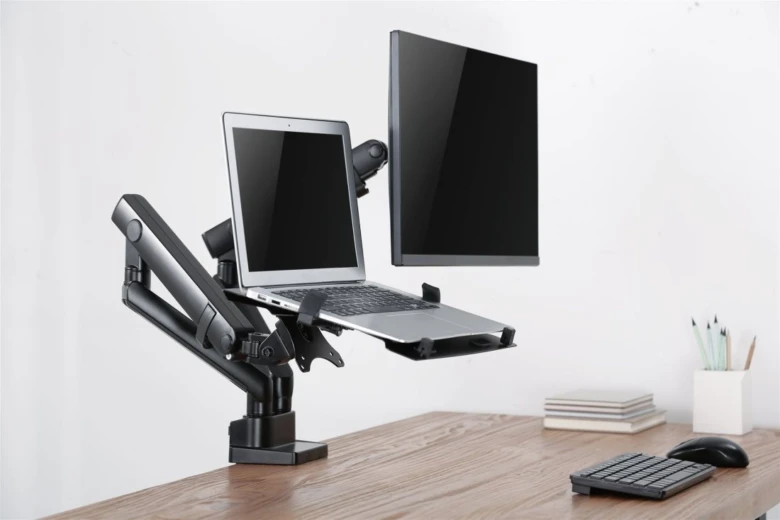
Pro efektivní rozšíření pracovní plochy zvolte druhý monitor s úhlopříčkou 24 palců a rozlišením Full HD (1920 × 1080 pixelů). Tato kombinace představuje ideální standard pro běžnou kancelářskou práci, kdy je zajištěna dostatečná ostrost obrazu a přirozená velikost prvků systému Windows 10. Při výběru dbejte na to, aby oba monitory měly shodnou úhlopříčku a rozlišení, což eliminuje skoky kurzoru při přejíždění mezi obrazovkami a zjednodušuje nastavení druhého monitoru.
Vhodné technologie panelů pro druhý monitor
Při rozhodování o typu displeje je zásadní technologie panelu, která ovlivňuje podání barev a pozorovací úhly. Pokud plánujete připojení HDMI, zvažte následující rozdíly:
| Typ panelu | Barevné podání | Pozorovací úhly | Vhodné využití |
|---|---|---|---|
| IPS | Vynikající | Široké | Grafika a kancelář |
| VA | Vysoký kontrast | Dobré | Multimédia |
| TN | Základní | Omezené | Rychlé hry |
Odborná rada: Pro dlouhodobou práci doporučuji volit IPS panel, který poskytuje nejpřirozenější barvy a nejlepší čitelnost textu. Častá chyba při nákupu je kombinace monitorů s výrazně odlišným jasem nebo barevným podáním, což vede k únavě očí při častém přecházení pohledem. Ergonomie monitoru vyžaduje, aby oba panely byly v jedné rovině a výšce. Tento postup je zásadní, pokud hledáte způsob, jak správně zapojit druhý monitor k počítači přes HDMI pro dosažení maximální efektivity práce.
Jak fyzicky připojit druhý monitor k počítači pomocí HDMI kabelu
Fyzické propojení je základem pro úspěšné nastavení druhého monitoru. Postupujte podle tohoto návodu na připojení druhého monitoru k PC pomocí HDMI kabelu, abyste zajistili stabilní přenos obrazu bez výpadků.
Jak správně připojit HDMI kabel mezi počítačem a monitorem
Pro úspěšné zprovoznění druhého monitoru musíte propojit výstupní HDMI port na grafické kartě počítače se vstupním portem na displeji. Kvalitní HDMI kabel zajistí čistý obraz a správnou barevnost, což je důležité pro následnou kalibraci barev.
- Identifikace portů – najděte HDMI port na zadní straně počítače a odpovídající vstup na monitoru.
- Zapojení kabelu – zasuňte koncovky HDMI kabelu do obou zařízení, dokud neuslyšíte jemné cvaknutí.
- Ověření zdroje – stiskněte tlačítko pro výběr vstupu (Input/Source) na monitoru a zvolte HDMI.
- Kontrola napájení – připojte monitor k elektrické síti a zapněte jej tlačítkem napájení.
Při výběru kabelu dbejte na to, aby jeho celková délka nepřesáhla 15 metrů. Podle technických standardů, na které často odkazuje i dTest při hodnocení elektroniky, může být u delších vedení přenos obrazu nestabilní. Častá chyba: uživatelé zapojí monitor do HDMI portu na základní desce místo do dedikované grafické karty, což vede k nefunkčnosti zobrazení.
Jak vybrat správný HDMI kabel a kdy použít zesilovač
Pro běžné domácí použití postačí standardní HDMI kabel do délky 15 metrů. Pokud však potřebujete propojit zařízení na delší vzdálenost, pasivní kabel již nedokáže udržet integritu signálu. V takovém případě je nutné zařadit do sestavy aktivní zesilovač signálu, který digitální data posílí a zabrání jejich degradaci či zrnění obrazu.
Tato konfigurace se hodí pro uživatele, kteří mají počítač a monitor ve vzdálených částech místnosti, ale není vhodná pro běžnou ergonomii monitoru na jednom stole. U standardních délek do 15 metrů se zesilovači vyhněte, zbytečně zvyšují cenu řešení bez přínosu pro kvalitu. Při volbě kabelu typu HDMI 2.0 získáte dostatečnou propustnost pro vysoké rozlišení monitoru, což je klíčové pro plynulou práci ve Windows 10. Vždy preferujte stíněné kabely, které eliminují elektromagnetické rušení z okolních elektrických spotřebičů.
Více informací k tématu najdete v oficiálním zdroji: dTest.
Jak nastavit zobrazení druhého monitoru ve Windows 10 a 11
Jakmile propojíte zařízení pomocí HDMI kabelu, operační systém obvykle detekuje druhý monitor automaticky. Správné nastavení zobrazení ve Windows 10 a 11 zajistí plynulý přechod kurzoru mezi plochami a správné rozlišení monitoru pro maximální pracovní komfort.
Jak identifikovat a uspořádat druhý monitor ve Windows 10 a 11
Pro správnou konfiguraci otevřete nabídku Start, přejděte do Nastavení, zvolte Systém a následně položku Displej. V této sekci uvidíte grafické znázornění dvou očíslovaných obdélníků. Pokud si nejste jisti, který monitor je který, stiskněte tlačítko Identifikovat – na obrazovkách se krátce zobrazí velká čísla. Následně postupujte podle těchto kroků pro správné nastavení druhého monitoru ve Windows 10 po připojení přes HDMI:
- Přetažení ikon – klikněte levým tlačítkem myši na ikonu monitoru a přetáhněte ji tak, aby odpovídala jejich skutečnému fyzickému rozmístění na vašem stole.
- Potvrzení změn – po správném seřazení klikněte na tlačítko Použít, čímž zajistíte přesný pohyb kurzoru mezi plochami bez zasekávání o okraje.
- Kontrola rozlišení – ověřte v sekci Rozlišení displeje, zda systém nastavil nativní hodnoty pro oba panely, což je klíčové pro ostrost obrazu.
Častá chyba: uživatelé často ponechají monitory v systému v opačném pořadí, než jak stojí fyzicky na stole, což vede k nepřirozenému ovládání počítače. Na co si dát pozor: pokud se obraz na druhém monitoru nezobrazuje správně, zkontrolujte, zda HDMI kabel délka nepřesahuje standardní pasivní limity (obvykle 5 metrů), které mohou způsobit ztrátu signálu.
Jak nastavit režim zobrazení druhého monitoru – rozšíření nebo duplikace
V rámci nastavení zobrazení můžete snadno přepínat mezi různými režimy podle aktuální potřeby. Windows 10 nastavení i novější verze umožňují zvolit, jakým způsobem se bude pracovní plocha distribuovat.
- Rozšíření plochy – vyberte volbu Rozšířit tyto obrazovky pro vytvoření jedné velké virtuální plochy, což je ideální pro multitasking a práci v několika oknech najednou.
- Duplikace obrazovky – zvolte Duplikovat tyto obrazovky, pokud potřebujete prezentovat stejný obsah na dvou monitorech současně, například při využití projektoru.
Tento režim se hodí pro administrativní práci, kde potřebujete mít na jednom monitoru otevřený webový prohlížeč a na druhém textový editor. Naopak se nehodí pro případy, kdy vyžadujete odlišné rozlišení monitoru pro každou obrazovku, protože duplikace vždy vynutí shodu s nastavením primárního zařízení.
Jak vyřešit problémy s nefunkčním HDMI připojením
Pokud po propojení zařízení druhý monitor zůstává černý, prvním krokem je prověření fyzické integrity celého řetězce. Nefunkční HDMI připojení často pramení z vadného HDMI kabelu nebo znečištěného portu, který neumožňuje stabilní přenos dat při rychlosti až 18 Gb/s. Ujistěte se, že je kabel o délce do 15 metrů pevně zasunut v obou zařízeních a na monitoru máte pomocí fyzických tlačítek zvolen správný vstupní zdroj. Restart zařízení představuje základní diagnostický úkon, který dokáže obnovit komunikaci mezi grafickou kartou a připojeným displejem.
Pokud monitor stále nereaguje, zaměřte se na softwarovou úroveň a ovladače grafické karty (NVIDIA, AMD nebo Intel). Aktualizace ovladačů často vyřeší problémy s detekcí, protože starší verze nemusí správně rozpoznat moderní rozlišení monitoru nebo obnovovací frekvenci 60 Hz. Ve Windows 10 nastavení následně zkontrolujte v sekci Displej, zda systém druhý displej vidí a jakým způsobem rozšiřuje vaši plochu.
Kontrolní body při diagnostice připojení
- Prověřte fyzické poškození kabelu HDMI a vyzkoušejte jiný port na počítači nebo dokovací stanici.
- Ověřte, zda je na monitoru aktivní vstupní kanál (HDMI 1, HDMI 2) odpovídající použitému kabelu.
- Proveďte kompletní restart počítače i monitoru pro vynucení nové detekce hardwaru systémem.
- Aktualizujte ovladače grafické karty přímo ze stránek výrobce čipu pro zajištění kompatibility s rozlišením.
- Nastavte správné rozlišení monitoru (např. 1920 × 1080 px pro 24″ modely) v nastavení systému Windows.
Odborná rada: Častá chyba spočívá v zapojení kabelu do portu základní desky místo do dedikované grafické karty, což vede k tomu, že systém druhý monitor vůbec nedetekuje. Toto řešení se hodí pro uživatele s klasickými PC sestavami, zatímco u notebooků s dokovací stanicí vždy ověřte, zda stanice podporuje přenos obrazu přes konkrétní port a zda její příkon (45 W až 180 W) odpovídá potřebám vašeho notebooku.
Otázka: Jak zjistím, zda je problém v kabelu nebo v nastavení Windows?
Pokud po stisknutí klávesové zkratky Windows + P a výběru režimu rozšíření obrazovka stále nereaguje, vyzkoušejte kabel na jiném zařízení. Pokud monitor funguje s jiným zdrojem signálu, je problém v nastavení grafické karty nebo v nekompatibilitě rozlišení.
Otázka: Proč se mi na druhém monitoru nezobrazuje obraz, i když je připojen?
Příčinou může být neaktivní výstup v BIOS/UEFI nebo nedostatečná propustnost dokovací stanice. Ujistěte se, že grafická karta podporuje více než jeden monitor a že máte nainstalované aktuální ovladače pro čipovou sadu.
Jak ergonomicky uspořádat dva monitory na pracovním stole
Správná ergonomie monitoru je základem pro dlouhodobě udržitelnou práci bez bolesti krční páteře a únavy očí. Pokud přemýšlíte, jak pracovat efektivně s dvěma monitory na jednom PC, klíčem je vytvoření jednotné vizuální plochy. Doporučuji používat monitory se stejnou úhlopříčkou (např. 24″) a rozlišením (např. 1920 × 1080 px), což usnadní plynulý přechod kurzoru mezi obrazovkami. Při fyzickém uspořádání na stole se řiďte těmito pravidly:
- Vzdálenost očí a monitoru udržujte v rozmezí 50 až 70 centimetrů, což odpovídá zhruba délce vaší natažené paže.
- Výška monitoru musí být nastavena tak, aby horní okraj obou obrazovek ležel přímo ve výši vašich očí, čímž eliminujete nutnost záklonu či předklonu hlavy.
- Úhel monitoru nastavte mírným natočením směrem k uživateli pod úhlem přibližně 30 stupňů, čímž vytvoříte přirozený oblouk pro vaše zorné pole.
- Středový bod spojnice obou monitorů by měl být umístěn přímo před vámi, pokud s oběma plochami pracujete rovnocenně.
Odborná rada: Častá chyba spočívá v umístění monitorů do jedné roviny bez natočení, což nutí oči neustále přeostřovat na okraje obrazovky a zvyšuje námahu očních svalů. Pro koho se toto řešení hodí: pro uživatele pracující s rozsáhlými tabulkami nebo grafikou, kteří vyžadují široké zorné pole. Naopak, pro lidi s dioptrickou vadou nebo vysokou citlivostí na odlesky může být vhodnější jeden hlavní monitor uprostřed a druhý pouze jako doplňková plocha v periferním vidění. Po fyzickém ustavení nezapomeňte na Windows 10 nastavení, kde v sekci zobrazení sladíte virtuální pozice obrazovek s jejich reálným umístěním na stole, aby pohyb kurzoru mezi monitory odpovídal fyzické realitě.
Jak kalibrovat barvy a nastavit rozlišení druhého monitoru
Správné nastavení rozlišení a kalibrace barev jsou klíčové parametry, které určují vizuální kvalitu a komfort při práci. Pokud řešíte, jak nastavit zobrazení na druhém monitoru připojeném přes HDMI, následujte tyto odborné postupy pro dosažení optimálního obrazu.
Jak správně nastavit rozlišení druhého monitoru
Správné rozlišení monitoru je základním předpokladem pro ostrý obraz bez nepříjemného rozmazání textu. Pro běžný druhý monitor o úhlopříčce 24 palců je standardem rozlišení Full HD, tedy 1920 × 1080 pixelů. Pokud nastavíte nižší hodnotu, obraz bude působit neostře, zatímco příliš vysoké rozlišení bez úpravy měřítka zmenší ikony a texty na nečitelné rozměry. Nastavení druhého monitoru přes HDMI provedete v systému Windows 10 takto:
- Otevřete Nastavení zobrazení – klikněte pravým tlačítkem na plochu a zvolte Nastavení obrazovky.
- Vyberte druhý monitor – v horní části grafického znázornění klikněte na čtverec s číslem 2.
- Nastavte rozlišení displeje – v sekci Rozlišení monitoru vyberte možnost označenou jako doporučenou.
- Upravte měřítko a rozvržení – nastavte hodnotu na 100 % nebo 125 % podle vaší zrakové pohody.
Tip: Častá chyba je ponechání výchozího rozlišení systému, které nemusí odpovídat nativnímu rozlišení vašeho druhého panelu.
Jak kalibrovat barvy druhého monitoru pro lepší zobrazení
Kalibrace barev je nezbytná, pokud chcete sjednotit barevné podání mezi dvěma různými monitory. Softwarová kalibrace v prostředí Windows pomáhá eliminovat rozdíly v podání černé, jasu a barevné teploty. K dosažení věrného zobrazení využijte integrovaný nástroj, který vás provede úpravou základních parametrů.
- Spusťte nástroj pro kalibraci – do vyhledávání ve Windows napište „Kalibrovat barvy obrazovky“.
- Upravte hodnoty gamma – posuvníkem sjednoťte zobrazení tak, aby v obrázku nebyly viditelné tečky.
- Nastavte jas a kontrast – využijte fyzické ovládací prvky na rámu monitoru podle pokynů průvodce.
- Upravte vyvážení barev – dolaďte poměr červené, zelené a modré složky pro dosažení neutrálního podání bílé.
Odborná rada: Kalibrace se hodí pro grafickou práci a úpravu fotografií, kde je shoda barev kritická; pro běžnou kancelářskou práci a ergonomii monitoru postačí základní sjednocení jasu obou obrazovek.
Jak vybrat správný HDMI kabel podle délky a kvality
Při plánování připojení druhého monitoru přes HDMI je zásadní výběr správného kabelu, který zajistí stabilní přenos obrazu bez výpadků. Pro standardní kancelářskou práci a základní rozlišení monitoru postačí verze HDMI 1.4, ale pro moderní monitory s vysokým rozlišením volte raději standard HDMI 2.0 nebo vyšší. Právě HDMI 2.0 podporuje přenosovou rychlost až 18 Gb/s a umožňuje plynulé zobrazení 4K při 60 Hz. Pokud řešíte, jak zapojit a nastavit dva monitory na jeden počítač s HDMI výstupy, vždy zkontrolujte, zda kabel odpovídá specifikacím vašeho displeje.
| Verze HDMI | Maximální rozlišení | Propustnost |
|---|---|---|
| HDMI 1.4 | 4K při 30 Hz | 10,2 Gb/s |
| HDMI 2.0 | 4K při 60 Hz | 18,0 Gb/s |
| HDMI 2.1 | 4K při 120 Hz / 8K při 60 Hz | 48,0 Gb/s |
Častá chyba: nákup příliš dlouhého pasivního kabelu bez ohledu na kvalitu stínění. Standardní pasivní HDMI kabel dosahuje maximální délky 15 metrů, při které je signál stále stabilní. Pokud potřebujete propojení na větší vzdálenost, musíte použít aktivní zesilovač signálu, který zabrání degradaci obrazu a ztrátě dat. Pamatujte, že správná délka kabelu přímo ovlivňuje ergonomii monitoru na pracovním stole, neboť příliš krátký kabel omezuje možnosti polohování displeje. Při samotném procesu, jak postupovat při připojení druhého monitoru k počítači přes HDMI, dbejte na to, aby konektory pevně dosedly do portů, což je základ pro správné nastavení druhého monitoru ve Windows 10. Odborná rada: Pro trvalé instalace v kanceláři doporučuji volit kabely s certifikací Premium High Speed, které garantují spolehlivost i při maximálním vytížení rozlišení monitoru.
Jak připojit druhý monitor k různým operačním systémům kromě Windows
Pokud vás zajímá, jak připojit druhý monitor k počítači přes HDMI v systémech macOS nebo Linux, postup je intuitivní a podobný jako u Windows. Po fyzickém propojení HDMI kabelem systém automaticky detekuje externí zařízení. Zatímco Windows 10 nastavení vyžaduje v nabídce zobrazení, u ostatních systémů přistupujete k parametrům přes specifické ovládací panely.
Nastavení druhého monitoru přes HDMI na Mac a Linux
V prostředí macOS umožňuje systém nastavení druhého monitoru přímo v Předvolbách systému pod záložkou Monitory. Zde můžete určit, zda se má pracovní plocha zrcadlit, nebo rozšířit. Uživatelé Linuxu využijí nástroje v rámci svého desktopového prostředí, jako je GNOME nebo KDE, které nabízejí správu displejů v sekci Nastavení displeje.
- Propojte zařízení HDMI kabelem a vyčkejte na automatickou detekci signálu systémem.
- Otevřete systémové nastavení a vyhledejte sekci pro správu monitorů či displejů.
- Upravte rozlišení monitoru podle nativních parametrů vašeho panelu pro dosažení ostrého obrazu.
- Přetáhněte ikony monitorů v grafickém rozhraní tak, aby odpovídaly jejich fyzickému umístění na stole.
- Potvrďte nastavení a v případě potřeby proveďte kalibraci barev pro věrné zobrazení.
Odborná rada: Při práci s více systémy dbejte na to, aby HDMI kabel délka nepřesahovala 5 metrů, čímž předejdete ztrátě kvality signálu. Častá chyba: uživatelé zapomínají na správnou orientaci monitorů v nastavení, což vede k neintuitivnímu přejíždění myší mezi obrazovkami. Toto nastavení se hodí pro grafiky a programátory, zatímco pro běžnou kancelářskou práci může být příliš komplexní. Ergonomie monitoru zůstává klíčová bez ohledu na operační systém, proto zajistěte, aby horní hrana displeje byla v úrovni vašich očí.
Časté dotazy k připojení a nastavení druhého monitoru přes HDMI
Otázka: Jak připojit druhý monitor k počítači přes HDMI?
Připojte HDMI kabel z grafického výstupu počítače do portu na monitoru, zařízení zapněte a ve Windows 10 nastavení zvolte režim zobrazení rozšířením plochy.
Otázka: Jak nastavit druhý monitor ve Windows 10?
V nabídce Nastavení – Systém – Displej můžete identifikovat monitory, určit jejich fyzické pořadí a vybrat režim zobrazení včetně rozlišení monitoru.
Otázka: Co dělat, když není druhý monitor přes HDMI detekován?
Zkontrolujte pevné připojení HDMI kabelu, restartujte počítač, aktualizujte ovladače grafické karty a na monitoru ručně zvolte správný vstupní signál HDMI.
Otázka: Jaký HDMI kabel je vhodný pro připojení druhého monitoru?
Pro stabilní přenos obrazu doporučuji kabel standardu HDMI 2.0, který zvládne rozlišení 4K při 60 Hz a spolehlivě funguje do délky 15 metrů.
Otázka: Jak ergonomicky nastavit dva monitory na stole?
Ideální ergonomie monitoru vyžaduje vzdálenost 50 až 70 cm od očí, přičemž horní hranu obrazovky umístěte do úrovně očí pro prevenci bolesti krční páteře.
Otázka: Jak provést kalibraci barev druhého monitoru?
Využijte vestavěný nástroj Windows pro kalibraci barev, kde upravíte jas, kontrast a barevné podání tak, aby odpovídalo vašemu hlavnímu panelu.
Otázka: Jak připojit druhý monitor k Macu přes HDMI?
Po propojení kabelem otevřete v systému Předvolby systému – Monitory, kde nastavíte požadované rozlišení a vzájemné uspořádání obrazovek pro správný pohyb kurzoru.
Otázka: Jaký je maximální počet monitorů připojitelných přes HDMI?
Počet závisí na vaší grafické kartě, přičemž stolní PC běžně podporují 2 až 4 monitory, zatímco notebooky často vyžadují pro více obrazovek dokovací stanice.
Otázka: Jak rozšířit pracovní plochu na druhý monitor přes HDMI?
V sekci Nastavení zobrazení zvolte možnost Rozšířit tyto displeje, což vytvoří souvislou pracovní plochu umožňující plynulé přesouvání oken mezi oběma monitory.
Otázka: Jak vybrat správné rozlišení pro druhý monitor?
Pro 24 palcové panely nastavte standardní Full HD rozlišení 1920 × 1080 px; u větších úhlopříček volte vyšší hodnoty jako 2560 × 1440 px pro jemnější obraz.
Otázka: Jak nastavit zobrazení pouze na druhém monitoru?
V nastavení zobrazení vyberte možnost Zobrazit pouze na 2, čímž vypnete primární obrazovku a veškerý obsah se přenese na druhý monitor.
Otázka: Jak připojit dva monitory k jednomu počítači s jedním HDMI portem?
Pokud počítač nemá více výstupů, použijte dokovací stanici pro monitory nebo aktivní HDMI rozbočovač, který umožní připojení více zařízení k jednomu konektoru.
Otázka: Jaký je rozdíl mezi duplikací a rozšířením obrazovky?
Duplikace zrcadlí stejný obsah na obou panelech, zatímco rozšíření vytváří virtuálně propojenou plochu, kde každý monitor funguje jako samostatná pracovní stanice.
Otázka: Jak dlouhý HDMI kabel mohu použít bez zesilovače?
Maximální bezpečná délka pro pasivní přenos obrazu bez ztráty kvality je 15 metrů; při delších trasách dochází k degradaci signálu a blikání obrazu.
Otázka: Jak nastavit správný vstup na monitoru?
Pokud po zapojení kabelu nevidíte obraz, stiskněte tlačítko Menu nebo Input na těle monitoru a manuálně zvolte odpovídající HDMI vstup (např. HDMI 1 nebo 2).
Odborná rada: Častá chyba při připojení HDMI je ignorování nastavení obnovovací frekvence v systému, což vede k trhanému pohybu myši. Vždy zkontrolujte, zda máte v nastavení displeje zvolenou maximální dostupnou frekvenci (např. 60 Hz nebo 144 Hz).
Tip: Toto řešení se hodí pro kancelářskou práci a multitasking, ale není vhodné pro profesionální střih videa vyžadující barevnou shodu, kde je nutná hardwarová kalibrace obou monitorů současně.



