Jak správně připojit internet přes kabel pomocí routeru

Připojení internetu přes kabel s pomocí routeru je nejspolehlivější způsob, jak zajistit stabilní a rychlé připojení ve vaší domácnosti. Správné zapojení ethernetového kabelu do WAN a LAN portů routeru spolu s přesným nastavením routeru zajistí plynulý chod vaší sítě bez výpadků. Naučte se, jak tento proces zvládnout krok za krokem.
📝 Hlavní myšlenky
- Připojení routeru k elektrické síti a internetu trvá plné spuštění přibližně 2 minuty.
- WAN port je určen pro kabel od poskytovatele internetu, LAN porty propojují zařízení v domácí síti.
- Přístup do nastavení routeru je běžně přes IP adresu 192.168.0.1 nebo 192.168.1.1.
- Wi-Fi heslo by mělo mít minimálně 10 znaků a používat šifrování WPA2 nebo novější WPA3.
- Firmware routeru se doporučuje aktualizovat 2-4krát ročně pro bezpečnost a stabilitu.
Jak správně zapojit kabel od poskytovatele do routeru
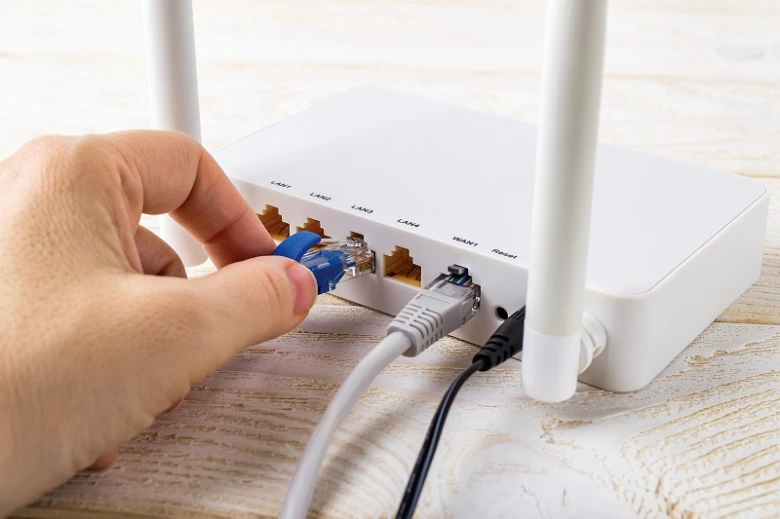
Jak připojit internet k routeru přes kabel vyžaduje správné zapojení internetového kabelu do WAN portu vašeho routeru a následné připojení routeru k elektrické zásuvce. Po fyzickém zapojení se router obvykle spustí do 2 minut a je připraven pro další nastavení.
- Umístěte router na vhodné místo poblíž elektrické zásuvky a zdroje internetového kabelu od poskytovatele.
- Připojte internetový kabel (ethernetový kabel) do WAN portu na zadní straně routeru. WAN port je obvykle označen modře nebo nápisem WAN.
- Zapojte napájecí kabel routeru do elektrické zásuvky a zapněte zařízení, pokud nemá automatické zapnutí.
- Počkejte přibližně 2 minuty, než se router plně spustí a naváže připojení k internetu.
Tipy jak správně připojit internet přes kabel do routeru
Pro správné nastavení routeru je důležité používat kvalitní ethernetový kabel a pečlivě zkontrolovat, že je zapojen do WAN portu, nikoli do LAN portu. Nesprávné zapojení často vede k chybám v připojení. Pokud máte router TP-Link, postup zapojení je stejný, pouze může být rozdílné označení portů nebo tlačítek pro reset a zapnutí. Po spuštění routeru můžete přistoupit k dalšímu nastavení, jako je konfigurace Wi-Fi zabezpečení nebo QoS nastavení.
Jak se připojit k routeru a získat přístup do jeho nastavení
Pro správné nastavení internetu přes kabel a router je nezbytné nejprve získat přístup do administračního rozhraní zařízení. Tento přístup umožňuje upravit parametry připojení k internetu i Wi-Fi zabezpečení podle vašich potřeb.
Připojte počítač nebo notebook k routeru pomocí ethernetového kabelu do jednoho z LAN portů. Použití kabelového připojení zajistí stabilní spojení a umožní bezpečný vstup do nastavení routeru. Následně otevřete webový prohlížeč a do adresního řádku zadejte jednu z běžných IP adres routeru – nejčastěji 192.168.0.1 nebo 192.168.1.1. Tato IP adresa slouží jako brána do administračního rozhraní, kde můžete spravovat veškeré funkce routeru včetně připojení k internetu a QoS nastavení.
Přihlašovací údaje k routeru najdete v uživatelském manuálu nebo na štítku přímo na zařízení. Po přihlášení doporučuji změnit výchozí heslo, aby bylo zabezpečení routeru co nejvyšší.
Jak se dostat do nastavení routeru pro kabelové připojení k internetu
- Připojení kabelu – zapojte ethernetový kabel do LAN portu routeru a druhý konec do počítače či notebooku.
- Otevření prohlížeče – spusťte internetový prohlížeč a do adresního řádku napište IP adresu routeru (192.168.0.1 nebo 192.168.1.1).
- Zadání přihlašovacích údajů – použijte uživatelské jméno a heslo z manuálu nebo štítku.
- Přístup k nastavení – po úspěšném přihlášení můžete upravit připojení k internetu, nastavit WAN port a Wi-Fi zabezpečení podle potřeby.
- Změna hesla – pro bezpečnost doporučuji ihned změnit výchozí přihlašovací údaje.
Jak nastavit připojení k internetu v administračním rozhraní routeru
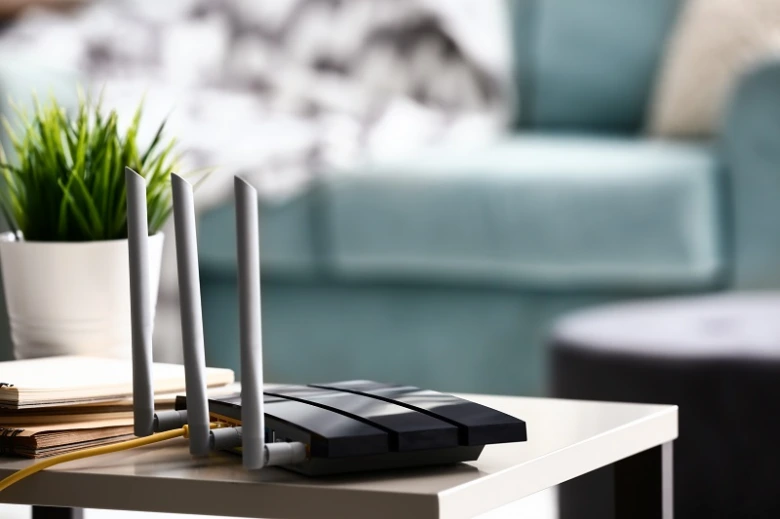
Pro správné nastavení připojení k internetu přes kabel a router je nezbytné znát přesný typ připojení a správně jej nakonfigurovat v administračním rozhraní routeru. Následující postup vám pomůže nastavit internet krok za krokem.
Rozdíl mezi dynamickou a statickou IP adresou
Dynamická IP adresa je automaticky přidělována poskytovatelem internetu při každém připojení a není pevně přiřazena konkrétnímu zařízení. Statická IP adresa je naopak trvale rezervována pro jednoho uživatele a poskytovatel ji obvykle zasílá písemně nebo e-mailem. Tento rozdíl ovlivňuje konfiguraci routeru – u dynamické IP adresy zvolíte v nastavení typ „Dynamic IP“ (DHCP), u statické pak „Static IP“ a zadáte přesné hodnoty IP adresy, masky podsítě, brány a DNS serverů.
Jak zjistit typ připojení od poskytovatele
Typ připojení k internetu vám poskytovatel obvykle sdělí v instalačním e-mailu, smlouvě nebo telefonicky na zákaznické podpoře. Bez těchto údajů nelze správně nastavit WAN port routeru, protože nesprávný typ IP adresy nebo chybějící parametry vedou k nefunkčnímu připojení přes ethernetový kabel. Doporučuji mít tyto informace po ruce před přihlášením do administračního rozhraní.
Nastavení připojení v routeru a restart
- Přihlaste se do administračního rozhraní routeru zadáním IP adresy (nejčastěji 192.168.0.1 nebo 192.168.1.1) do webového prohlížeče.
- V sekci „WAN“ nebo „Internet“ vyberte typ připojení – „Dynamic IP“ pro automatické přidělení nebo „Static IP“ pro ruční zadání.
- Pokud máte statickou IP, zadejte přesné hodnoty IP adresy, masky podsítě, výchozí brány a DNS serverů podle údajů od poskytovatele.
- Uložte nastavení a proveďte restart routeru, který trvá obvykle 30-60 sekund a zajistí aplikaci změn.
- Po restartu ověřte stav připojení – v rozhraní by měl být zobrazen stav „Connected“ nebo „Připojeno“.
Praktická rada:
- Při konfiguraci používejte připojení k routeru přes LAN port a ethernetový kabel, aby nedošlo k přerušení během nastavování.
- Po každé změně typu připojení nebo parametrů proveďte restart routeru, aby se změny správně aktivovaly.
- Pečlivě zkontrolujte správnost zadaných IP adres a dalších parametrů, protože chybná data jsou častou příčinou nefunkčního připojení.
Tip: Správné nastavení připojení k internetu přes kabel a router výrazně zlepší stabilitu i rychlost sítě a umožní efektivní správu dalších funkcí routeru, jako je Wi-Fi zabezpečení nebo QoS nastavení.
Jak připojit zařízení k routeru pomocí LAN kabelu
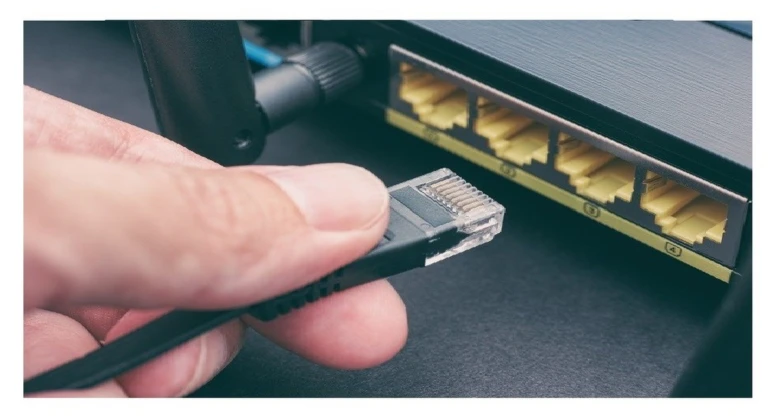
Připojení počítače nebo televize k internetu přes kabel pomocí routeru zajišťuje vyšší stabilitu a rychlost než bezdrátové připojení. Zařízení se propojuje přes LAN port na routeru pomocí ethernetového kabelu RJ45, který přenáší datový tok přímo a spolehlivě. Tento způsob připojení je ideální tam, kde je potřeba minimalizovat výpadky signálu nebo dosáhnout maximální rychlosti.
Pro správné připojení postupujte podle následujících kroků:
- Výběr kabelu – použijte kvalitní ethernetový kabel RJ45 kategorie minimálně Cat5e pro zajištění rychlosti připojení.
- Připojení kabelu – zapojte jeden konec kabelu do LAN portu routeru, který je obvykle označen a barevně odlišen.
- Propojení s zařízením – druhý konec kabelu zapojte do ethernetového portu vašeho počítače nebo televize.
- Kontrola připojení – ověřte, zda zařízení rozpoznalo kabelové připojení, což se projeví aktivní LED kontrolkou u portu.
- Nastavení routeru – v nastavení routeru zkontrolujte, zda je aktivní LAN port a správně nakonfigurované připojení k internetu.
Jak připojit notebook k internetu přes kabel pomocí routeru
Připojení notebooku přes LAN kabel je jednoduché a nabízí stabilní přístup k internetu, což je vhodné zejména při práci s většími daty nebo videokonferencích.
Jak připojit televizi k internetu pomocí kabelu a routeru
Pro připojení televize k internetu přes kabel použijte ethernetový kabel RJ45 a připojte jej do LAN portu routeru a portu na televizi. Kabelové připojení umožňuje plynulé streamování bez výpadků signálu.
Tip: Na co si dát pozor – často se stává, že uživatelé místo LAN portu omylem zapojí kabel do WAN portu, což znemožní správné připojení. Pro kabelové připojení vždy využijte LAN porty určené pro lokální síť.
Zabezpečení routeru a Wi-Fi sítě po připojení
Po úspěšném připojení internetu přes kabel do routeru je nezbytné zabezpečit vaši domácí síť. Správné nastavení Wi-Fi zabezpečení a administrátorských přístupů výrazně sníží riziko neoprávněného přístupu a zneužití dat.
Proč měnit výchozí heslo routeru
Výchozí hesla bývají často veřejně známá a snadno dohledatelná podle modelu routeru. Proto doporučuji změnit výchozí heslo na silné a unikátní, ideálně s minimálně 12 znaky v kombinaci velkých písmen, číslic a speciálních znaků. Tím zabráníte neoprávněnému přístupu do nastavení routeru, které je klíčové pro bezpečné připojení k internetu.
Šifrování Wi-Fi sítě
Pro zabezpečení Wi-Fi sítě zvolte minimálně šifrování WPA2, které je široce podporované a nabízí spolehlivou ochranu dat. Pokud váš router podporuje novější standard WPA3, využijte jej, protože poskytuje lepší ochranu proti prolomení hesla a bezpečnější přenos dat. Silné Wi-Fi heslo by mělo mít minimálně 10 znaků a obsahovat různé typy znaků pro zvýšení bezpečnosti.
Filtrování MAC adres
Filtrování MAC adres umožňuje omezit přístup na vybraná zařízení, jejichž fyzické adresy (MAC adresy) zadáte v nastavení routeru. Tento krok posiluje zabezpečení sítě, protože pouze předem schválená zařízení se mohou připojit k vaší Wi-Fi. Upozorňuji na častou chybu: bez pravidelné aktualizace seznamu může dojít k problémům s připojením nových zařízení.
Tip: Při nastavování routeru přes ethernetový kabel nezapomeňte využít správné porty WAN pro připojení k internetu a LAN pro připojení lokálních zařízení. Kvalitní nastavení routeru a pravidelná kontrola Wi-Fi zabezpečení jsou základem ochrany vaší domácí sítě.
Umístění routeru a optimalizace signálu
Pro optimální připojení internetu přes kabel a router je klíčové správné umístění zařízení a nastavení antén. Správné rozložení signálu zlepší rychlost a stabilitu připojení v celém bytě.
Kovové překážky a jejich vliv
Kovové překážky jako lednička, mikrovlnná trouba nebo kovové skříně výrazně snižují kvalitu Wi-Fi signálu. Umístění routeru blízko těchto zařízení způsobí elektromagnetické rušení, které oslabuje připojení k internetu. Doporučuji router umístit na volné místo, mimo kovové předměty a spotřebiče vyzařující elektromagnetické vlny.
Výhody 5 GHz pásma
5 GHz pásmo nabízí až 19 kanálů, což výrazně snižuje rušení oproti 2,4 GHz pásmu, které má pouze 3 kanály. Díky tomu poskytuje stabilnější a rychlejší připojení k internetu, zejména v hustě osídlených oblastech. Pro nastavení routeru na 2,4 GHz i 5 GHz pásmo lze využít dual-band funkce, která umožňuje současné vysílání obou pásem.
Nastavení antén routeru
Antény routeru by měly být natočeny různými směry, často kolmo k sobě, aby pokryly co největší plochu bytu. Takové rozložení signálu zajišťuje lepší pokrytí a minimalizuje mrtvé zóny. Při zapojení ethernetového kabelu do WAN portu a připojení dalších zařízení přes LAN porty zůstává Wi-Fi zabezpečení klíčové pro bezpečný přenos dat.
Tipy jak správně připojit internet přes kabel do routeru zahrnují:
- Umístit router do středu bytu, mimo kovové překážky
- Nastavit dual-band vysílání na 2,4 GHz i 5 GHz pásmo
- Natočit antény kolmo pro optimální pokrytí
- Připojit ethernetový kabel do správného WAN portu
Tento přístup výrazně zlepšuje výkon a stabilitu připojení, ať už připojujete televizi k internetu pomocí kabelu a routeru, nebo jiná zařízení.
Aktualizace firmware routeru a další doporučení
Pro správné připojení internetu přes kabel je důležité nejen fyzické zapojení ethernetového kabelu do LAN nebo WAN portu routeru, ale i pravidelná správa zařízení. Aktualizace firmware routeru a správné nastavení ochranných i optimalizačních funkcí přispívají k bezpečnosti a stabilitě vaší domácí sítě.
Jak často aktualizovat firmware
Firmware routeru byste měli aktualizovat minimálně 2-4krát ročně. Tyto aktualizace opravují bezpečnostní chyby a zlepšují výkon zařízení. Některé značky routerů, například TP-Link nebo ASUS, nabízejí automatickou aktualizaci, která usnadní udržování aktuálního nastavení bez nutnosti manuálního zásahu.
Význam přepěťové ochrany
Přepěťová ochrana chrání váš router před poškozením elektrickými přepětími, která často vznikají při bouřkách nebo výpadcích elektrické sítě. Použití přepěťové ochrany spolu s vhodným napájecím adaptérem výrazně prodlužuje životnost zařízení a snižuje riziko výpadku připojení k internetu.
Funkce QoS a její využití
QoS (Quality of Service) umožňuje nastavit vyšší prioritu pro vybraná zařízení nebo služby, například streamování televize přes kabel a router nebo online hry. Správné nastavení QoS optimalizuje provoz v síti, zabraňuje zahlcení a zlepšuje kvalitu připojení v momentě vysoké zátěže.
Tipy jak správně připojit internet přes kabel do routeru:
- Zapojte ethernetový kabel do WAN portu pro připojení k internetu
- Pro přímé připojení zařízení použijte LAN porty
- Nastavte QoS pro lepší správu provozu v síti
- Aktivujte automatické aktualizace firmware v nastavení routeru
- Použijte přepěťovou ochranu pro zvýšení bezpečnosti zařízení
Správné nastavení routeru a pravidelná údržba výrazně zlepší stabilitu a rychlost vašeho kabelového připojení.
Řešení problémů s připojením přes kabel a router
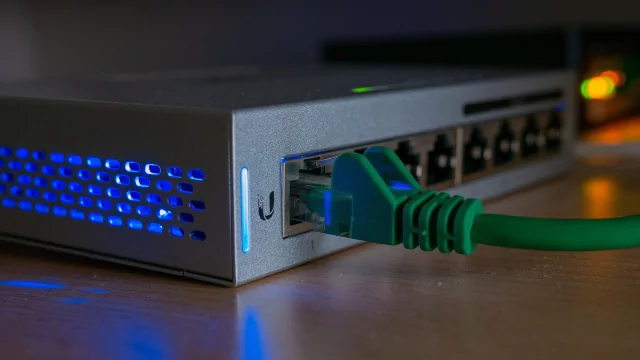
Problémy s připojením k internetu přes kabel a router často vznikají kvůli nefunkčnímu WAN portu nebo nesprávnému nastavení routeru. Řešení zahrnuje kontrolu připojení kabelů, restart routeru i případný kontakt s poskytovatelem internetu. Následující kroky vám pomohou zjistit a odstranit běžné závady.
Kontrola připojení kabelů
Zajistěte, že internetový kabel je pevně zapojen do správného WAN portu na routeru. Častou chybou je připojení kabelu do LAN portu místo WAN, což znemožňuje připojení k internetu. Zkontrolujte také stav ethernetového kabelu, zda není poškozený nebo špatně zasunutý. Správné a pevné napojení kabelů je základem funkčního připojení.
Restart routeru jako první krok
Restart routeru obnoví konfiguraci a síťové spojení, což může vyřešit většinu běžných problémů s připojením. Stačí router vypnout ze zásuvky na 10 sekund a znovu zapnout. Tento jednoduchý krok často odstraní dočasné chyby v nastavení routeru a obnoví připojení k internetu.
Kontaktování poskytovatele internetu
Pokud ani po kontrole kabelů a restartu routeru internet nefunguje, obraťte se na poskytovatele internetu. Technická podpora ověří stav linky a případně nasadí řešení na dálku. V některých případech může být příčina závady mimo váš router, například porucha v síti poskytovatele.
- Zkontrolujte správné zapojení internetového kabelu do WAN portu routeru
- Restartujte router pro obnovení nastavení a síťového spojení
- Kontaktujte poskytovatele internetu, pokud problém přetrvává
Tip: Často dělánou chybou při připojování internetu k routeru přes kabel je zaměnění WAN a LAN portů, což znemožňuje připojení. Tento návod vám pomůže i při nastavení internetu přes kabel a router krok za krokem. Pro domácnosti, které preferují stabilní kabelové připojení, je správné nastavení routeru nezbytné; naopak bezdrátové uživatele tento postup tolik neovlivní.
Časté dotazy
Jak připojit internet přes kabel a router?
Zapojujte kabel od poskytovatele do WAN portu routeru, zapněte router a počkejte 2 minuty na spuštění.
Jak připojit internet k routeru přes kabel?
Použijte ethernetový kabel a připojte jej do WAN portu na routeru, zařízení napájejte ze zásuvky.
Připojení internetu přes kabel do routeru – co je potřeba?
Router, ethernetový kabel RJ45, přístup do nastavení routeru a správné údaje od poskytovatele.
Jak nastavit internet přes kabel a router?
V administračním rozhraní routeru zvolte typ připojení (dynamické/statické), zadejte potřebné údaje a restartujte router.
Jak připojit televizi k internetu kabelem přes router?
Připojte televizi k jednomu z LAN portů routeru ethernetovým kabelem RJ45 pro stabilní připojení.
Jaký je rozdíl mezi Wi-Fi a LAN připojením přes kabel?
LAN kabel nabízí stabilnější a rychlejší připojení s nižší latencí než Wi-Fi, ideální pro streamování a hry.
Jak se dostat do nastavení routeru?
Připojte počítač k LAN portu, otevřete prohlížeč a zadejte IP adresu 192.168.0.1 nebo 192.168.1.1 a přihlaste se.
Jak často aktualizovat firmware routeru?
Firmware aktualizujte 2-4krát ročně, některé modely podporují automatické aktualizace.
Jak zabezpečit Wi-Fi síť?
Použijte WPA2 nebo WPA3 šifrování, nastavte silné heslo s minimálně 10 znaky a změňte výchozí administrátorské heslo.
Co dělat, když internet přes kabel nefunguje?
Zkontrolujte kabely, restartujte router a pokud problém přetrvává, kontaktujte poskytovatele internetu.
Jak připojit notebook k internetu přes kabel pomocí routeru?
Připojte LAN kabel z routeru do ethernetového portu notebooku a ujistěte se, že je síťový adaptér povolený v nastavení zařízení.
Jak nastavit router TP-Link pro kabelové připojení k internetu?
Přihlaste se do administračního rozhraní routeru TP-Link na adrese 192.168.0.1, zadejte přihlašovací údaje a v sekci WAN nastavte typ připojení na ‚Dynamic IP‘ nebo podle požadavků poskytovatele.



