Jak snadno zapnout podsvícení klávesnice na notebooku a PC

Podsvícení klávesnice vám umožní pohodlnou práci v šeru a usnadní orientaci mezi znaky při psaní. Aktivaci provedete nejčastěji pomocí dedikovaných klávesových zkratek, případně skrze systémové utility či nastavení BIOSu u pokročilých herních modelů.
Stručně a jasně
- Podsvícení klávesnice se u většiny notebooků zapíná kombinací Fn + F1 – F12 s ikonou podsvícení.
- ASUS notebooky obvykle používají Fn + F7, HP Fn + F5 nebo mezerník pro aktivaci podsvícení.
- U Dellu bývá kombinace Fn + F10, u MSI Fn + Page Up a Page Down pro úpravu jasu.
- Aktualizace ovladačů a BIOSu může vyřešit problémy s nepodsvícenou klávesnicí.
- Externí klávesnice s podsvícením lze použít i na stolních PC, kde často chybí vlastní podsvícení.
Jak zapnout podsvícení klávesnice pomocí klávesových zkratek
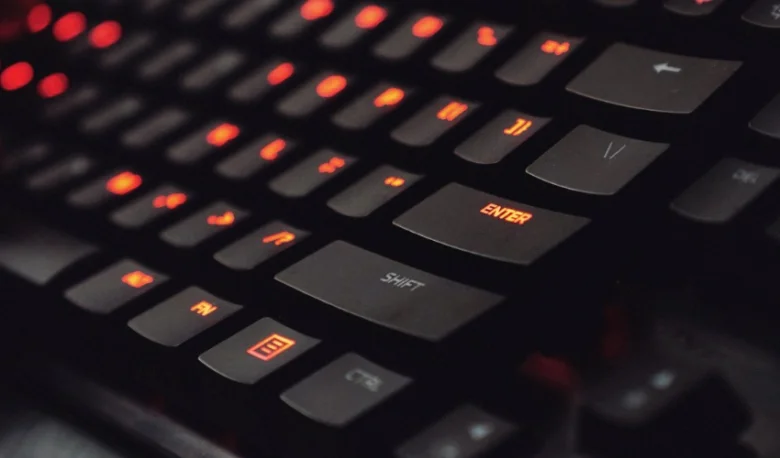
Podsvícení klávesnice na notebooku aktivujete nejčastěji stisknutím kombinace klávesy Fn a příslušné funkční klávesy v horní řadě od F1 po F12. Tato klávesová zkratka se liší podle výrobce notebooku a konkrétního modelu, přičemž příslušnou klávesu poznáte podle ikony malého svítícího obdélníku nebo slunce. Pokud vám tyto klávesové zkratky podsvícení nereagují, možná bude nutné provést nastavení BIOS podsvícení, kde se ověřuje aktivace hardwarových funkcí systému.
Zde jsou nejčastější kombinace pro zapnutí podsvícení kláves na notebooku:
- ASUS: kombinace Fn + F7 (případně Fn + F3 nebo F4)
- HP: stiskněte klávesu F5, F4 nebo F11, někdy v kombinaci s klávesou Fn
- Dell: nejčastěji Fn + F10, případně samostatná klávesa se symbolem osvětlení
- MSI: kombinace Fn + Page Up nebo Page Down pro ovládání intenzity RGB osvětlení klávesnice
- Apple MacBook: použijte klávesy F5 a F6, případně posuvník v ovládacím centru systému macOS
Odborná rada: Pokud používáte externí podsvícenou klávesnici, hledejte klávesu s ikonou slunce nebo specifické tlačítko pro ovládání LED diod. Častá chyba při řešení problémů s podsvícením spočívá v chybějících ovladačích od výrobce, které zajišťují správnou komunikaci mezi klávesnicí a operačním systémem. Pamatujte, že neustálé maximální podsvícení zvyšuje odběr proudu, což ovlivňuje celkovou úsporu energie notebooku při práci na baterii. Tato metoda zapnutí se hodí pro většinu moderních zařízení, ale nefunguje u modelů, které podsvícením hardwarově nedisponují.
Nastavení podsvícení klávesnice v operačním systému a BIOSu

Správné nastavení podsvícení klávesnice v operačním systému a BIOSu zajistí optimální viditelnost kláves za zhoršených světelných podmínek. Správná konfigurace softwaru a ovladačů je klíčová pro správnou funkci RGB osvětlení klávesnice i u externích podsvícených klávesnic.
Nastavení podsvícení ve Windows
Ve Windows 10 a 11 ovlivňuje funkci podsvícení klávesnice aktuální ovladač klávesnice. Pokud vám podsvícení nefunguje, ověřte dostupnost aktualizací přes Windows Update, které často obsahují opravy pro ovládací prvky hardwaru.
- Otevření nastavení – přejděte do Nastavení a následně do sekce Zařízení či Psaní.
- Správa ovladačů – otevřete Správce zařízení a aktualizujte ovladač klávesnice.
- Aktivace funkcí – hledejte položky pro úsporu energie notebook, které mohou podsvícení automaticky vypínat.
Nastavení podsvícení v macOS
Operační systém macOS nabízí intuitivní správu podsvícení přímo v systémovém nastavení. Uživatelé novějších modelů s Touch Barem využívají pro úpravu jasu dedikované ikony v ovládací liště, což je rychlejší než hledání v menu.
- Otevření předvoleb – zvolte Předvolby systému a vyberte sekci Klávesnice.
- Nastavení jasu – posuvníkem upravte intenzitu osvětlení kláves.
- Automatizace – zaškrtněte volbu pro automatické vypnutí podsvícení při nečinnosti, čímž šetříte baterii.
Nastavení podsvícení v BIOSu
Pokud hledáte návod na zapnutí podsvícení klávesnice v notebooku Dell nebo Acer, často musíte vstoupit do menu BIOSu. Nastavení BIOS podsvícení bývá dostupné ihned po zapnutí počítače stiskem klávesy F2 nebo kombinace Fn + Esc.
- Vstup do BIOSu – stiskněte příslušnou klávesu při startu systému.
- Konfigurace hardwaru – v kartě System Configuration vyhledejte položku Keyboard Illumination.
- Uložení změn – potvrďte nastavení klávesou F10 pro restart systému s novou konfigurací.
Odborná rada: Častá chyba spočívá v ignorování aktualizací firmwaru od výrobce. Pokud ani po aktualizaci ovladačů podsvícení nereaguje, zkontrolujte, zda není aktivní režim nízké spotřeby energie, který tyto funkce prioritně vypíná. Pro uživatele, kteří vyžadují maximální stabilitu, doporučuji ověřit kompatibilitu softwaru na stránkách výrobců, podobně jako se ověřují data v otevřených registrech typu https://www.eagri.cz. Toto nastavení se hodí pro práci v šeru, ale není vhodné pro uživatele preferující maximální výdrž baterie na cestách.
Více informací k tématu najdete v oficiálním zdroji: Ministerstvo zemědělství ČR.
Řešení problémů s nefunkčním podsvícením klávesnice
Pokud zjistíte, že podsvícení klávesnice na notebooku nereaguje, příčinou bývá nejčastěji chybný ovladač klávesnice nebo nesprávně nakonfigurované nastavení v systému. Následující postup vám pomůže diagnostikovat, proč mi nefunguje podsvícení klávesnice na notebooku a jak opravit nefungující podsvícení klávesnice vlastními silami.
Aktualizace ovladačů pro podsvícení klávesnice
Zastaralý ovladač klávesnice často způsobuje nefunkční podsvícení klávesnice, protože operační systém správně nekomunikuje s hardwarovým řadičem.
- Otevření Správce zařízení – pravým tlačítkem klikněte na tlačítko Start a zvolte Správce zařízení.
- Rozbalení sekce Klávesnice – vyhledejte položku klávesnice v seznamu zařízení.
- Aktualizace ovladače – klikněte pravým tlačítkem na název klávesnice a vyberte možnost Aktualizovat ovladač.
- Restart systému – po dokončení aktualizace restartujte počítač, aby se změny projevily.
Odborná rada: Pokud automatická aktualizace ve Windows neuspěje, stáhněte si nejnovější ovladač přímo ze stránek výrobce notebooku, například pro modely Dell nebo ASUS. Častá chyba: uživatelé zapomínají na instalaci obslužného softwaru výrobce (např. Lenovo Vantage či HP Command Center), který ovládá RGB osvětlení klávesnice nad rámec základních ovladačů.
Kontrola nastavení podsvícení v systému a BIOSu
Podsvícení může být deaktivováno v nastavení systému nebo přímo v BIOSu, což je typické pro firemní notebooky. Nastavení BIOS podsvícení bývá klíčové u značek, jako je Dell nebo Acer, kde systémová úspora energie notebook občas automaticky vypne podsvícení při běhu na baterii.
- Vstup do BIOSu – restartujte PC a opakovaně stiskněte klávesu F2 nebo Del během startu.
- Vyhledání záložky System Configuration – hledejte položku Keyboard Backlight nebo podobné nastavení.
- Povolení funkce – ujistěte se, že je podsvícení nastaveno na hodnotu Enabled nebo Auto.
- Uložení a restart – stiskněte F10 pro uložení změn a restartujte systém.
Toto nastavení se hodí pro uživatele, kteří vyžadují trvalé osvětlení při práci v šeru, ale není vhodné pro ty, kteří preferují maximální výdrž baterie při nízkém jasu.
Hardwarové závady a jejich diagnostika
Pokud softwarové úpravy nepomohou, příčinou může být hardwarová závada, jako je uvolněný flex kabel propojující klávesnici se základní deskou. Diagnostika v domácích podmínkách je v tomto případě omezená. Pokud používáte externí podsvícenou klávesnici, vyzkoušejte ji v jiném USB portu, abyste vyloučili chybu v napájení konkrétního konektoru. V případě vnitřní klávesnice notebooku doporučuji konzultaci s autorizovaným servisem, protože neodborná demontáž šasi často vede k poškození plastových úchytů nebo jiných citlivých komponent.
Specifika podsvícení klávesnice u různých značek notebooků
Výrobci notebooků integrují ovládání osvětlení různě, proto se konkrétní klávesové zkratky podsvícení mohou lišit podle hardwarové konfigurace i série zařízení. Pro dosažení optimálního jasu často využijete dedikovaný software výrobce nebo nastavení BIOS podsvícení, které umožňuje trvalou aktivaci diod.
Podsvícení klávesnice ASUS
Pokud hledáte návod, jak nastavit podsvícení klávesnice u notebooku ASUS, většinou postačí klávesová zkratka Fn + F7. U mnoha modelů lze intenzitu světla následně regulovat kombinacemi Fn + F4 pro zvýšení nebo Fn + F3 pro snížení jasu. Častá chyba: uživatelé zapomínají na instalaci ovladače ASUS System Control Interface, bez kterého tyto klávesy nereagují.
Podsvícení klávesnice HP
U notebooků HP se aktivace podsvícení liší podle modelu, přičemž nejčastěji využijete klávesovou zkratku Fn + F5 nebo samostatnou klávesu s ikonou svítící klávesnice. U některých řad funguje podsvícení po stisknutí mezerníku. Pokud podsvícení nefunguje, zkontrolujte, zda nemáte aktivovaný Num Lock, který u některých HP modelů mění chování funkční řady kláves.
Podsvícení klávesnice Dell
Jak opravit nefunkční podsvícení klávesnice v notebooku Dell? Nejprve vyzkoušejte stisk klávesy Fn + F10 nebo šipky doprava. Některé pracovní modely Dell využívají pro regulaci klávesy F5, F6 nebo F7. Pokud ovládání nereaguje, ověřte v BIOSu, zda je podsvícení klávesnice povoleno v sekci System Configuration.
Podsvícení klávesnice MSI
Notebooky MSI obvykle využívají kombinaci Fn + Page Up pro zvýšení jasu a Fn + Page Down pro jeho snížení. Herní modely s RGB osvětlením klávesnice vyžadují instalaci aplikace SteelSeries Engine, kde lze barvy a efekty upravovat detailněji.
Podsvícení klávesnice Apple MacBook
Apple MacBook používá pro ovládání jasu klávesy F5 a F6. U novějších modelů s Touch Barem naleznete ikonu podsvícení v ovládacím pruhu na displeji.
- U všech značek platí, že vysoký jas podsvícení ovlivňuje úspora energie notebook.
- Externí podsvícená klávesnice se ovládá nezávisle na systému notebooku.
- Odborná rada: Pokud podsvícení nefunguje po aktualizaci OS, přeinstalujte ovladače klávesnice ze stránek výrobce.
Tato řešení se hodí pro uživatele pracující v šeru, zatímco pro práci na přímém slunci podsvícení nedoporučuji, neboť snižuje kontrast znaků.
Použití podsvícení na externích klávesnicích pro stolní PC
Externí podsvícená klávesnice umožňuje ovládání jasu a světelných efektů prostřednictvím dedikovaných fyzických tlačítek nebo specializovaného ovládacího softwaru. Pro rychlou aktivaci využijte klávesové zkratky podsvícení, které bývají na klávesách označeny symbolem slunce nebo stylizované žárovky, často v kombinaci s klávesou Fn. Pokud hledáte způsob, jak aktivovat RGB osvětlení klávesnice na PC s pokročilými funkcemi, výrobci jako Logitech nebo Razer poskytují vlastní softwarová řešení pro detailní správu.
- Instalace softwaru Logitech G HUB nebo Razer Synapse umožní detailní přizpůsobení barev, vytváření světelných zón a nastavení dynamických efektů.
- Klávesové zkratky slouží pro okamžité přepínání mezi uloženými profily osvětlení bez nutnosti otevírat konfigurační program.
- Úprava intenzity světla přímo ovlivňuje odběr proudu z USB portu, což je klíčové pro úsporu energie notebooku při provozu na baterii.
| Výrobce | Ovládací software | Typické možnosti nastavení |
|---|---|---|
| Logitech | G HUB | Synchronizace barev, efekty, makra |
| Razer | Synapse | Chroma efekty, zónové podsvícení |
| Corsair | iCUE | Komplexní profily, vrstvení barev |
Odborná rada: Častá chyba spočívá v instalaci obecných ovladačů systému Windows místo výrobcem doporučeného softwaru, který je nezbytný pro plné využití funkcí RGB. Pokud řešíte, jak změnit barvu podsvícení klávesnice na PC, vždy nejprve zkontrolujte, zda je zařízení v softwaru správně rozpoznáno a zda je firmware klávesnice aktuální. Toto pokročilé nastavení se hodí pro uživatele vyžadující vysokou vizuální kontrolu nad perifériemi, nikoliv však pro základní kancelářské modely s fixním jednobarevným podsvícením. Na co si dát pozor: u levnějších modelů klávesnic může být podsvícení omezeno pouze na jeden režim svícení bez možnosti změny barvy či intenzity, což ani instalace softwaru nevyřeší.
Pokročilé nastavení barevného podsvícení a efektů
RGB osvětlení klávesnice umožňuje uživatelům plnou personalizaci barev a dynamických efektů. Pokud vás zajímá, jak změnit barvu podsvícení klávesnice na PC, musíte využít specializovaný software od výrobce. Programy jako Logitech G HUB nebo Razer Synapse umožňují detailní úpravu RGB profilů, což je přesnější než běžné klávesové zkratky podsvícení. Herní notebooky značky MSI navíc nabízejí pokročilé ovládání zónového osvětlení prostřednictvím softwaru SteelSeries Engine.
| Efekt | Popis funkce | Vhodné využití |
|---|---|---|
| Statické barvy | Jednobarevné, neměnné podsvícení | Vysoké soustředění, kancelářská práce |
| Pulzování | Plynulé stmívání a rozsvěcení kláves | Estetické doplnění herního setupu |
| Vlny | Barevný přechod putující napříč klávesnicí | Dynamické vizuální efekty |
Odborná rada: U herních modelů doporučuji nastavit nižší jas pro snížení únavy očí a efektivnější úsporu energie notebooku. Častá chyba: uživatelé zapomínají, že některé pokročilé efekty vyžadují trvale spuštěný software na pozadí, jinak se klávesnice po restartu systému přepne do výchozího režimu. Tato pokročilá konfigurace se hodí pro hráče a grafiky, kteří vyžadují vizuální zpětnou vazbu, zatímco pro běžnou kancelářskou práci postačí statické bílé podsvícení, které nenarušuje koncentraci.
Při nastavování barev a efektů si dejte pozor na následující body:
- Kompatibilita softwaru: Ověřte, zda je verze softwaru (např. G HUB) kompatibilní s vaším modelem klávesnice.
- Zónové osvětlení: Některé modely umožňují měnit barvu pouze pro celé bloky kláves, nikoliv pro každou klávesu zvlášť.
- Spotřeba: Maximální jas RGB osvětlení může u některých notebooků zkrátit výdrž baterie o 5 až 10 procent.
Automatické ovládání jasu podsvícení
Automatické řízení jasu podsvícení využívá integrovaný světelný senzor, který v reálném čase upravuje intenzitu svitu podle okolních světelných podmínek. Tato funkce přispívá k efektivnější úspoře energie notebooku, protože systém automaticky snižuje odběr proudu diodami v momentech, kdy je okolní osvětlení dostatečné.
- Aktivace probíhá nejčastěji v ovládacím softwaru výrobce, jako je MyASUS, HP Support Assistant či Dell SupportAssist, případně přímo v sekci nastavení BIOS podsvícení.
- Pokud váš model senzorem nedisponuje, využijte pro úsporu energie notebook manuální klávesové zkratky podsvícení, které umožňují cyklické přepínání mezi úrovněmi jasu až po úplné vypnutí.
- U herních notebooků s RGB osvětlením klávesnice lze v softwaru (např. SteelSeries Engine) nastavit časové intervaly vypnutí podsvícení při nečinnosti, což dále snižuje zátěž akumulátoru.
| Typ zařízení | Možnost automatizace | Hlavní způsob ovládání |
|---|---|---|
| Kancelářský notebook | Často integrovaný senzor | Nastavení systému nebo BIOS |
| Herní notebook | Pokročilé RGB profily | Specializovaný software výrobce |
| Externí klávesnice | Závisí na modelu | Ovladače výrobce nebo firmware |
Odborná rada: Automatizace jasu je ideální pro uživatele pracující v proměnlivém světelném prostředí, zatímco pro hraní her s RGB osvětlením klávesnice doporučuji manuální režim pro zachování vizuálních efektů.
Častá chyba: Uživatelé často přehlížejí, že při nízkém stavu nabití baterie (obvykle pod 10 až 20 procent) operační systém automaticky vypne podsvícení kláves, i když je funkce automatizace aktivní.
Tato funkce se hodí zejména pro uživatele, kteří často přecházejí mezi interiérem a exteriérem, zatímco pro uživatele pracující v konstantních světelných podmínkách (např. stálá kancelář) přináší spíše minimální užitek a manuální nastavení je zde efektivnější. V případě, že automatické podsvícení nefunguje správně, ověřte aktualizace ovladačů klávesnice ve Správci zařízení, neboť chybná komunikace mezi senzorem a systémem je nejčastější příčinou nefunkčnosti.
Dopad podsvícení na výdrž baterie a úspora energie
Aktivní podsvícení klávesnice snižuje výdrž baterie notebooku v průměru o 10 až 15 %. Pokud často pracujete na cestách, úspora energie notebooku závisí především na intenzitě jasu. Pro maximální efektivitu doporučuji následující kroky:
- Snižte úroveň jasu pomocí klávesové zkratky podsvícení na minimum.
- Vypínejte osvětlení v dobře osvětlených prostorách nebo při nečinnosti.
- Upravte nastavení BIOS podsvícení pro automatické zhasínání po určité době.
Pamatujte, že výrazné RGB osvětlení klávesnice spotřebuje více energie než jednobarevné diody. Pokud používáte externí podsvícenou klávesnici, její vliv na baterii je nulový, protože je napájena přímo z USB portu. Častou chybou je ponechání plného jasu při práci na přímém slunci, kdy je efekt podsvícení zanedbatelný, ale odběr proudu zůstává vysoký. Toto nastavení se hodí pro práci v šeru, nikoliv pro maximální výdrž při kancelářské činnosti.
Časté dotazy
Jaké jsou nejčastější klávesové zkratky pro zapnutí podsvícení klávesnice u notebooků?
Nejčastěji se používá kombinace Fn + F1 – F12, například ASUS Fn + F7, HP Fn + F5 nebo mezerník, Dell Fn + F10 a MSI Fn + Page Up / Page Down.
Proč mi nesvítí podsvícení klávesnice na notebooku?
Nejčastější příčinou jsou zastaralé ovladače, deaktivace podsvícení v nastavení systému či BIOSu, nebo hardwarové závady.
Jak mohu upravit jas podsvícení klávesnice?
Jas lze měnit pomocí klávesových zkratek (např. Fn + F4/F3 u ASUS) nebo v nastavení systému a BIOSu podle modelu notebooku.
Lze podsvícení klávesnice ovládat automaticky?
Ano, některé notebooky a klávesnice mají senzory okolního osvětlení, které automaticky upravují jas podsvícení.
Jak zapnout podsvícení klávesnice na externí klávesnici Logitech?
Většina Logitech klávesnic umožňuje zapnutí podsvícení pomocí hardwarového tlačítka nebo softwaru Logitech G HUB pro RGB nastavení.
Jaký vliv má podsvícení klávesnice na výdrž baterie notebooku?
Podsvícení může snížit výdrž baterie až o 10-15 %, proto se doporučuje regulovat jas a vypínat podsvícení, když není potřeba.
Je možné změnit barvu podsvícení klávesnice na PC?
Ano, u RGB klávesnic lze barvy a efekty měnit přes software výrobců jako Logitech G HUB nebo Razer Synapse.
Co dělat, když klávesové zkratky na podsvícení nefungují?
Zkontrolujte aktualizaci ovladačů, nastavení v systému a BIOSu, případně restartujte Správce zařízení nebo kontaktujte podporu výrobce.
Jak zapnout podsvícení klávesnice na notebooku Apple MacBook?
Starší modely používají klávesy F5 a F6, novější s Touch Barem umožňují ovládání jasu přímo dotykem v systému macOS.
Jak nastavit podsvícení klávesnice na herním notebooku MSI?
MSI umožňuje nastavení jasu podsvícení kláves Fn + Page Up a Page Down, herní modely podporují pokročilé efekty přes SteelSeries Engine.
Jak mohu zapnout podsvícení klávesnice v BIOSu notebooku?
V BIOSu většiny notebooků najdete možnost podsvícení v záložce ‚Advanced‘ nebo ‚Keyboard‘. Zapnutí se provádí změnou nastavení na ‚Enabled‘ a uložení změn klávesou F10.
Jak vypnout automatické podsvícení klávesnice podle okolního osvětlení?
V nastavení ovládacího panelu nebo aplikaci výrobce notebooku najděte sekci podsvícení a deaktivujte funkci automatického řízení jasu, obvykle označenou jako ‚Ambient Light Sensor‘.



