Problémy se zvukem přes HDMI při připojení notebooku k

Zvuk přes HDMI při připojení notebooku k televizi nemusí vždy fungovat bez problémů, a to i při správném zapojení kabelu. Problémy často souvisejí s nastavením zvuku ve Windows nebo neaktuálními ovladači zvukové a grafické karty. Správná konfigurace a kontrola kvality HDMI kabelu výrazně zlepší přenos zvuku a obrazového signálu.
🔍 Nejdůležitější fakta
- HDMI 2.0 podporuje 4K rozlišení při 60 Hz a přenosovou rychlost 18 Gb/s, což zajišťuje kvalitní přenos obrazu i zvuku.
- Ve Windows je nutné vybrat televizi jako výchozí zvukové zařízení, jinak zvuk přes HDMI nepoteče.
- Klávesová zkratka Win + P umožňuje nastavit režim zobrazení (duplikovat, rozšířit, pouze druhá obrazovka).
- Aktualizace ovladačů grafické a zvukové karty výrazně ovlivňují kvalitu přenosu zvuku přes HDMI.
- Redukce USB-C na HDMI často stojí stovky korun a může ovlivnit přenos zvuku, proto je potřeba je správně nastavit a používat kvalitní kabely.
Proč nejde zvuk přes HDMI z notebooku ve Windows?
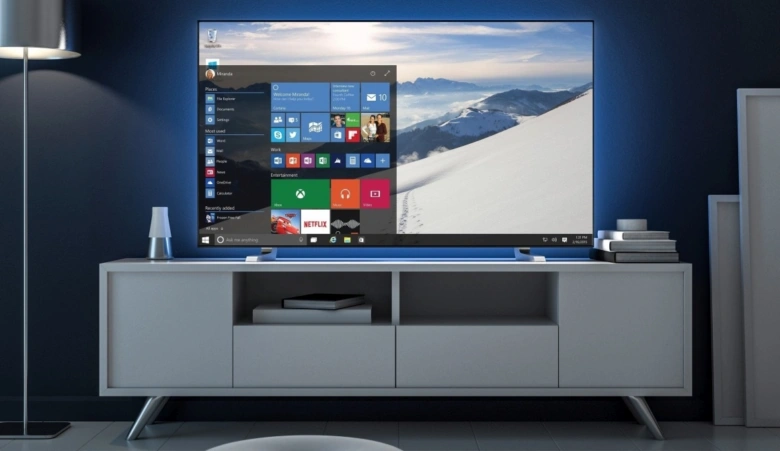
Problémy se zvukem přes HDMI při připojení notebooku k televizi ve Windows vznikají především kvůli nesprávnému nastavení výchozího zvukového zařízení, zastaralým ovladačům nebo nekvalitnímu kabelu HDMI. Windows nevybírají automaticky HDMI jako výstupní zařízení, proto je nutné toto nastavení provést ručně.
Nejčastější příčiny absence zvuku přes HDMI jsou:
- Nesprávné nastavení zvukového výstupu ve Windows – v Ovládacích panelech nebo v Nastavení zvuku je třeba ručně vybrat televizor jako výchozí zařízení pro přehrávání zvuku. Pokud není HDMI zařízení v seznamu, systém jej nerozpoznal.
- Zastaralé či chybějící ovladače grafické a zvukové karty – ovladače zajišťují přenos zvuku přes HDMI, jejich absence nebo poškození vede k nefunkčnosti zvuku. Doporučuje se aktualizovat ovladače přímo z webu výrobce notebooku nebo grafické karty.
- Nekvalitní nebo poškozený HDMI kabel – kabely nižší kvality mohou přenášet obraz, ale zvukový signál často degradují nebo vůbec nepřenášejí. Pro 4K rozlišení při 60 Hz je doporučen HDMI 2.0 s přenosovou rychlostí minimálně 18 Gb/s.
- Použití levných redukcí USB-C na HDMI bez podpory zvuku – některé redukce nepřenášejí zvukový kanál, protože podporují pouze obrazový signál. Cena kvalitních redukcí se pohybuje od několika stovek korun.
Proč televizor nehraje zvuk z notebooku přes HDMI ve Windows
Windows často nerozpoznají HDMI jako výchozí zvukové zařízení automaticky, což způsobuje ticho při přehrávání. Pro správný přenos zvuku je nutné:
- Otevřít Nastavení zvuku a vybrat v seznamu zařízení výstup odpovídající HDMI portu, obvykle pojmenovaný podle modelu televize.
- Zkontrolovat, zda jsou nainstalovány aktuální ovladače zvukové a grafické karty, které podporují HDMI audio formáty.
- Použít kvalitní HDMI kabel s podporou minimálně verze 2.0, zejména při přenosu 4K obrazu.
- Pokud používáte redukci USB-C na HDMI, ověřit, že podporuje přenos zvuku.
Častá chyba: Uživatelé často zapomenou změnit výchozí zvukové zařízení ve Windows po připojení HDMI kabelu, což vede k tomu, že zvuk stále vychází z reproduktorů notebooku.
Pro koho se to hodí: Tento postup je vhodný pro uživatele notebooků s Windows 10 a 11, kteří používají digitální HDMI připojení k televizi.
Pro koho NE: Není vhodné pro uživatele starších verzí Windows bez podpory HDMI audio nebo pro ty, kteří používají analogové redukce (např. VGA na HDMI), které zvuk nepřenášejí.
Jak nastavit zvuk přes HDMI jako výchozí zařízení ve Windows 10 a 11?
Správné nastavení zvuku přes HDMI ve Windows 10 i 11 vyžaduje výběr televize jako výchozího zvukového zařízení. Windows umožňují snadné přepínání mezi zvukovými výstupy, což pomůže vyřešit problémy se zvukem HDMI. Doporučuji také použít klávesovou zkratku Win + P pro rychlé nastavení režimu zobrazení a zvuku při připojení notebooku k televizi.
- Otevřete Nastavení zvuku – klikněte pravým tlačítkem na ikonu reproduktoru v pravém dolním rohu a vyberte „Zvuky“ nebo „Otevřít nastavení zvuku“.
- Vyberte panel Přehrávání – v seznamu zařízení najděte vaši televizi označenou jako HDMI.
- Nastavte televizi jako výchozí zařízení – klikněte na ni pravým tlačítkem a zvolte „Nastavit jako výchozí zařízení“.
- Potvrďte a zavřete okno – změny se automaticky uloží.
- Použijte klávesovou zkratku Win + P – vyberte režim „Duplikovat“ nebo „Rozšířit“ pro správný přenos obrazu i zvuku.
Problémy se zvukem HDMI často vznikají kvůli nesprávnému výběru zvukového zařízení nebo zastaralým ovladačům zvuk a grafika. Kvalitní HDMI kabel a případná redukce USB-C HDMI také ovlivňují přenos zvuku.
Jak zkontrolovat a aktualizovat ovladače grafické a zvukové karty pro HDMI?
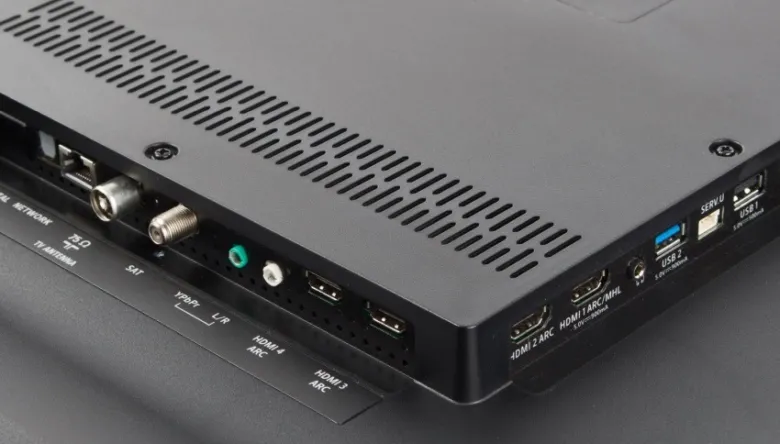
Pro správný přenos zvuku přes HDMI je nezbytné mít aktuální a kompatibilní ovladače grafické i zvukové karty. Problémy se zvukem přes HDMI často vznikají kvůli zastaralým, nekompatibilním nebo poškozeným ovladačům těchto zařízení. Windows nabízí nástroje pro kontrolu i aktualizaci ovladačů, což výrazně zvyšuje stabilitu přehrávání zvuku při připojení notebooku k televizi.
Jak zkontrolovat aktuální verzi ovladače grafické a zvukové karty?
Aktuální verzi ovladače zjistíte ve Správci zařízení ve Windows. Otevřete jej klávesovou zkratkou Win + X a vyberte „Správce zařízení“. Pro grafickou kartu rozbalte sekci „Grafické adaptéry“, klikněte pravým tlačítkem na název karty (například NVIDIA GeForce, AMD Radeon nebo Intel UHD Graphics) a zvolte „Vlastnosti“. Na záložce „Ovladač“ najdete číslo verze, datum instalace a vydavatele ovladače. Stejný postup opakujte v sekci „Zvukové, video a herní ovladače“ pro zvukovou kartu (například Realtek High Definition Audio, Intel Display Audio nebo NVIDIA High Definition Audio). Tato kontrola je klíčová při řešení problémů typu „HDMI zvuk nefunguje Windows 7“ nebo „žádný zvuk přes HDMI notebook Windows 10“.
Jak aktualizovat ovladače grafické a zvukové karty ve Windows?
Aktualizaci ovladačů lze provést dvěma způsoby: přes Správce zařízení nebo manuálním stažením z oficiálních webů výrobců. Doporučený postup je:
- Otevřete Správce zařízení – stiskněte Win + X a klikněte na „Správce zařízení“
- Vyhledejte „Grafické adaptéry“ – pravým tlačítkem klikněte na grafickou kartu a zvolte „Aktualizovat ovladač“
- Zvolte „Vyhledat automaticky aktualizovaný software ovladače“ – Windows provede kontrolu aktualizací přes Windows Update, včetně podpory HDMI audio formátů
- Opakujte stejný postup u „Zvukové, video a herní ovladače“ – aktualizujte zvukovou kartu, která zajišťuje přenos zvuku přes HDMI
- Pokud automatická aktualizace selže nebo nenajde novější ovladač, navštivte oficiální stránky výrobce grafické karty (NVIDIA, AMD, Intel) a zvukové karty (Realtek, Intel), stáhněte a nainstalujte nejnovější ovladače manuálně
Tip: Pravidelná aktualizace ovladačů grafické a zvukové karty je zásadní pro správné nastavení zvuku ve Windows a minimalizaci problémů s přenosem zvuku přes HDMI, zejména při používání redukcí USB-C na HDMI nebo při častém přepínání zvukových zařízení v systému.
Pokud ani po aktualizaci ovladačů nezaznamenáte zvuk přes HDMI, ověřte kvalitu HDMI kabelu. Doporučuje se používat kabely minimálně s verzí HDMI 2.0, které podporují přenos 4K obrazu při 60 Hz a stabilní audio signál. Levné nebo poškozené kabely často způsobují výpadky zvuku. Dále zkontrolujte v nastavení zvukových zařízení Windows, zda je televize vybrána jako výchozí přehrávací zařízení. Nezapomeňte restartovat notebook i televizi po aktualizaci ovladačů, aby se změny správně projevily.
Odborná rada: Tento postup se hodí pro uživatele notebooků s Windows 7, 10 i 11, kteří používají přímé HDMI připojení nebo redukce USB-C HDMI. Naopak není vhodný pro uživatele bezdrátového připojení (Miracast, Chromecast), kde je potřeba řešit nastavení sítě a kompatibilitu jinými způsoby.
Jak správně připojit notebook k televizi přes HDMI a vybrat správný vstup?
Pro správný přenos obrazu i zvuku při propojení notebooku s televizí přes HDMI je klíčové správné fyzické zapojení a volba vstupu na televizoru. V následujících podsekcích najdete praktický návod, jak postupovat, aby zvuk i obraz fungovaly bez problémů.
Jak správně připojit HDMI kabel mezi notebookem a televizí?
Pro připojení použijte kvalitní HDMI kabel, ideálně standardu HDMI 2.0, který podporuje rozlišení 4K při 60 Hz a zajistí plynulý přenos obrazu a zvuku. Zapojte kabel do HDMI výstupu notebooku a druhý konec do HDMI vstupu na televizi. Ujistěte se, že konektory jsou pevně zasunuté a kabel není poškozený, protože nekvalitní kabel může způsobovat problémy se zvukem HDMI. Pokud používáte redukci z USB-C na HDMI, volte ověřené adaptéry s podporou přenosu zvuku. Pozor na použití VGA kabelu – ten nepřenáší zvuk, proto pokud zvolíte VGA místo HDMI, zvuk z notebooku na televizi nepůjde.
Jak vybrat správný HDMI vstup na televizi pro přenos zvuku a obrazu?
Po připojení kabelu zapněte televizi a pomocí dálkového ovladače stiskněte tlačítko pro výběr zdroje signálu, často označené jako „Source“, „Input“ nebo „Zdroj“. Vyberte přesný HDMI vstup, kam je notebook připojen. Bez správného výběru vstupu neproběhne přenos zvuku ani obrazu. Některé televize nabízejí digitální (HDMI) a analogové (AUX, VGA) vstupy – vždy volte HDMI, protože pouze ten přenáší zvuk společně s obrazem. Pokud televize nehraje zvuk, zkontrolujte nastavení zvuku Windows, zda je aktivní správné zvukové zařízení HDMI.
- Používejte kabely HDMI 2.0 a vyšší pro bezproblémový přenos dat
- Nepřepínejte na VGA, pokud chcete přenášet i zvuk
- Pečlivě vybírejte vstup na televizoru, jinak zvuk a obraz nebudou fungovat
Tip: Chyba s přenosem zvuku přes HDMI při připojení notebooku k televizi často vzniká právě nesprávným výběrem HDMI vstupu nebo použitím VGA kabelu, který zvuk nepřenáší.
Praktické řešení problémů se zvukem přes HDMI

Problémy se zvukem při připojení notebooku k televizi přes HDMI ve Windows často souvisejí s nesprávným nastavením zvukového výstupu, kvalitou kabelu nebo chybějícími aktualizacemi ovladačů. Následující praktické tipy na řešení problémů se zvukem pomohou obnovit správný přenos zvuku.
Žádný zvuk přes HDMI
Častou příčinou, proč televizor nevysílá žádný zvuk přes HDMI, je nesprávně nastavené výchozí zvukové zařízení ve Windows nebo nekvalitní kabel HDMI.
- Otevřete Nastavení zvuku ve Windows – zkontrolujte, zda je jako výchozí zařízení vybrán televizor přes HDMI.
- Zkontrolujte kvalitu a pevné připojení HDMI kabelu – vadný kabel může způsobit úplnou ztrátu zvuku.
- Aktualizujte ovladače zvukové karty a grafické karty – nové verze často řeší chyby přenosu zvuku.
Zvuk se přepíná na reproduktory místo televize
Pokud se zvuk přehrává na reproduktorech notebooku místo na televizoru, jde o problém s přepínáním zvukového výstupu v systému.
- Přepněte ve Windows v nastavení zvuku ručně výstup na HDMI zařízení.
- Využijte klávesovou zkratku Win + P pro přepnutí režimu zobrazení, která někdy obnoví správné přesměrování zvuku.
- Zkontrolujte, zda není aktivní redukce USB-C HDMI nebo jiné adaptéry, které mohou ovlivnit přepínání zvuku.
Přerušovaný zvuk přes HDMI
Přerušovaný zvuk může být způsoben nekvalitním kabelem HDMI, starými ovladači nebo rušením signálu.
- Vyměňte kabel HDMI za kvalitnější s podporou vysokorychlostního přenosu.
- Aktualizujte ovladače zvukové i grafické karty na nejnovější verzi.
- Zkontrolujte, zda není problém v připojení redukce USB-C HDMI nebo bezdrátového připojení TV, pokud je používáte.
Tip: Častou chybou je nepřepnutí výchozího zvukového zařízení ve Windows, což vede k absenci zvuku přes HDMI, i když je kabel správně připojen. Pro uživatele, kteří často mění mezi reproduktory a televizí, doporučuji ověřit nastavení vždy po každém připojení. Tento postup se hodí hlavně pro Windows 10 a 11, kde dochází k častým automatickým změnám. Naopak pro uživatele s velmi starými verzemi Windows může být řešením upgrade systému nebo ovladačů.
Použití redukcí USB-C na HDMI a jejich vliv na zvuk
Redukce USB-C na HDMI umožňují připojit notebooky bez klasického HDMI portu k televizi, přičemž kvalita těchto adaptérů přímo ovlivňuje přenos zvuku. Kvalitní redukce podporují digitální přenos zvukového signálu přes HDMI s minimální latencí a bez ztráty kvality. Naopak levné nebo nekvalitní redukce často nezajišťují správnou podporu audio kanálu HDMI, což vede k absenci zvuku, šumu nebo přerušovanému zvuku. Cena ověřených redukcí se pohybuje obvykle mezi 300 a 800 Kč, přičemž investice do značkových produktů minimalizuje riziko problémů.
Pro správný přenos zvuku přes redukci USB-C na HDMI je nezbytné používat digitální rozhraní HDMI verze minimálně 2.0, které zajišťuje přenos 4K obrazu při 60 Hz a zároveň podporuje audio formáty kompatibilní s většinou televizí. Starší HDMI 1.4 redukce mohou mít omezenou podporu zvuku a nižší obnovovací frekvenci obrazu, což může způsobit problémy zejména u náročnějších aplikací. Redukce VGA na HDMI zvuk nepřenáší vůbec, proto se nedoporučuje pro přenos zvuku.
Správné nastavení zvukového výstupu ve Windows je klíčové. Ve Windows 10 i 11 je nutné v nastavení zvuku vybrat jako výchozí přehrávací zařízení konkrétní HDMI výstup odpovídající televizi. Pokud se televizor nezobrazuje v seznamu zvukových zařízení, doporučuje se zkontrolovat kabelové připojení a případně restartovat obě zařízení. Zastaralé nebo chybějící ovladače grafické karty a zvukového zařízení často způsobují nefunkčnost zvuku přes HDMI, proto je pravidelná aktualizace ovladačů nezbytná.
Jak nastavit přenos zvuku z notebooku do TV přes HDMI ve Windows:
- Připojte kvalitní redukci USB-C na HDMI a zapojte HDMI kabel do televizoru
- Otevřete Nastavení zvuku ve Windows pravým kliknutím na ikonu reproduktoru v liště
- Vyberte jako výstupní zařízení HDMI audio odpovídající vaší televizi (název zařízení obvykle obsahuje model TV nebo označení HDMI)
- Aktualizujte ovladače grafické karty a zvukového zařízení na nejnovější verzi dostupnou od výrobce
- Restartujte počítač, pokud se zvuk přes HDMI neaktivuje ihned po připojení
Odborná rada: Častou chybou je použití levných redukcí bez plné podpory HDMI audio kanálu, což znemožňuje přenos zvuku z notebooku do televize. Tento problém se řeší výměnou za certifikovanou redukci s podporou HDMI 2.0 nebo vyšší. Redukce USB-C na HDMI tedy neslouží pouze k fyzickému propojení, ale musí správně zpracovat digitální audio signál a spolupracovat s aktuálními ovladači Windows pro bezproblémový přenos zvuku.
Nastavení zvuku a kodeků pro HDMI ve Windows
Správné nastavení zvukových kodeků a formátů je klíčové pro bezproblémový přenos zvuku přes HDMI z notebooku do televize ve Windows. Nejčastěji se využívá PCM (Pulse-Code Modulation) pro základní stereofonní zvuk nebo Dolby Digital pro vícekanálový zvuk, který podporuje většina moderních televizí. Volba vhodného formátu ovlivňuje kvalitu zvuku i kompatibilitu s televizním přijímačem.
Pro správné nastavení je potřeba v systému Windows vybrat správné výstupní zařízení zvuku, což často znamená přepnutí na HDMI audio v nastavení zvuku Windows. Kodeky a formáty lze upravit v rámci vlastností zvukového zařízení, kde se nastavují preferované formáty a kvalita přenosu. Kvalita HDMI kabelu a aktualizované ovladače zvukové a grafické karty také výrazně ovlivňují stabilitu přenosu.
- Ověřte, že je HDMI zvukové zařízení vybráno jako výchozí ve Windows
- Zkontrolujte podporované formáty zvuku vaší televize a přizpůsobte nastavení kodeků
- Aktualizujte ovladače zvuk a grafika pro optimální kompatibilitu
- Používejte kvalitní HDMI kabel bez poškození, případně redukci USB-C HDMI, pokud je potřeba
Jak nastavit přenos zvuku z notebooku do TV přes HDMI ve Windows
V nastavení zvuku Windows vyberte zařízení s názvem obsahujícím HDMI, klikněte na vlastnosti a v záložce Podpora formátů nastavte vhodné kodeky podle doporučení výrobce televize.
Aktualizace Windows a ovladačů a jejich dopad na zvuk
Aktualizace Windows a ovladačů často ovlivňují funkčnost zvuku přes HDMI, což může způsobit problémy se zvukem HDMI při připojení notebooku k televizi ve Windows 10 i Windows 11. Pravidelná aktualizace systému i ovladačů zvuku a grafiky je nezbytná pro stabilní přenos zvuku, protože nové verze řeší chyby a zlepšují kompatibilitu. Před každou aktualizací doporučuji zálohovat důležitá data a zkontrolovat, zda je váš HDMI kabel kvalitní a správně zapojený, protože i technické detaily ovlivňují zvuk.
Pokud aktualizace způsobí, že zvuk přestane fungovat, je vhodné:
- Zkontrolovat v nastavení zvuku Windows, zda je výstup zvuku správně nastaven na HDMI zařízení
- Aktualizovat nebo případně vrátit ovladače zvukové karty a grafiky
- Vyzkoušet přepínání zvukového výstupu pomocí klávesové zkratky Win + P a nastavit „Duplikovat“ nebo „Rozšířit“ obrazovku
- Ověřit případná omezení redukce USB-C HDMI, pokud používáte adaptér
Jak nastavit přenos zvuku z notebooku do TV přes HDMI ve Windows
V nastavení zvuku vyberte HDMI jako výchozí zvukové zařízení. Tím zajistíte, že zvuk půjde přes televizor, což je klíčové pro správný přenos zvuku přes HDMI v systému Windows 10 i 11.
Časté dotazy k problémům se zvukem přes HDMI ve Windows
Otázka: Proč nejde zvuk přes HDMI z notebooku?
Často je příčinou nesprávné nastavení výchozího zvukového zařízení ve Windows nebo zastaralé ovladače zvukové a grafické karty.
Otázka: Jak nastavit zvuk z PC do TV přes HDMI?
Ve Windows otevřete Nastavení zvuku, vyberte televizi jako výchozí zařízení a potvrďte změnu. Pro přepnutí zobrazení použijte klávesovou zkratku Win + P.
Otázka: Co dělat, když HDMI zvuk nefunguje ve Windows 7?
Zkontrolujte aktuálnost ovladačů grafické a zvukové karty, a v Ovládacích panelech nastavte správné výchozí zvukové zařízení.
Otázka: Jak opravit zvuk, který nejde přes HDMI z notebooku do televize?
Zkontrolujte kvalitu HDMI kabelu, nastavte televizi jako výchozí zvukové zařízení a aktualizujte ovladače. Restartovat počítač i televizi pomáhá odstranit dočasné chyby.
Otázka: Proč se zvuk přepíná na reproduktory místo na televizi?
Windows někdy automaticky přepínají výstup, proto je vhodné ručně nastavit HDMI výstup jako výchozí v nastavení zvuku.
Otázka: Jak zkontrolovat, jestli je zvuk přes HDMI aktivní na notebooku?
V Nastavení zvuku Windows ověřte, zda je HDMI zařízení označeno jako výchozí a aktivní pro přehrávání.
Otázka: Jaký HDMI kabel je vhodný pro přenos 4K obrazu a zvuku?
Doporučuje se HDMI 2.0 kabel s přenosovou rychlostí alespoň 18 Gb/s, který podporuje 4K při 60 Hz a stabilní zvukový přenos.
Otázka: Jak používat redukci USB-C na HDMI bez problémů se zvukem?
Volte kvalitní certifikované redukce a po připojení zkontrolujte správné nastavení zvukového výstupu ve Windows.
Otázka: Jak nastavit správné audio kodeky pro HDMI ve Windows?
V Ovládacích panelech vyberte HDMI zařízení, otevřete vlastnosti a v záložce Podpora formátů aktivujte kompatibilní kodeky, například PCM nebo Dolby Digital.
Otázka: Jak ovlivňují aktualizace Windows zvuk přes HDMI?
Aktualizace mohou zlepšit kompatibilitu, ale někdy způsobí problémy se zvukem; doporučuje se aktualizovat ovladače a zálohovat data před instalací.
Otázka: Jak nastavit HDMI zvuk jako výchozí zařízení ve Windows 10 a 11?
V Nastavení zvuku klikněte na ‚Spravovat zvuková zařízení‘ a vyberte HDMI jako výchozí výstupní zařízení.
Otázka: Jak aktualizovat ovladače grafické a zvukové karty pro správný přenos zvuku přes HDMI?
Navštivte web výrobce notebooku nebo grafické karty, stáhněte nejnovější ovladače a nainstalujte je podle instrukcí.
Otázka: Proč nefunguje zvuk přes HDMI při připojení notebooku k televizi ve Windows?
Častou příčinou je nesprávné přepnutí výstupního zařízení nebo nekvalitní HDMI kabel bez podpory zvukových formátů.
Otázka: Jak nastavit přenos zvuku z notebooku do TV přes HDMI ve Windows?
Po připojení kabelu vyberte v Nastavení zvuku HDMI zařízení jako výchozí a zkontrolujte hlasitost obou zařízení.
Otázka: Jak řešit problémy se zvukem při připojení notebooku k TV přes HDMI ve Windows 11?
Zkontrolujte aktuálnost ovladačů, nastavte správné výchozí zvukové zařízení, a pokud používáte redukci USB-C HDMI, ověřte její kompatibilitu a kvalitu kabelu.



