Kompletní návod: Jak krok za krokem připojit kameru k domácí síti

Připojení kamery k domácí síti vyžaduje správné nastavení Wi-Fi připojení nebo použití LAN kabelu, aby byla zajištěna stabilita a bezpečnost. Klíčovým krokem je také správná konfigurace IP adresy, která umožní kameru snadno najít v síti. Dodržení několika jednoduchých zásad výrazně usnadní celý proces.
Klíčové závěry
- Pro připojení kamery k síti je zásadní výběr typu kamery: kabelová či bezdrátová s odpovídajícím napájením.
- Připojení přes kabel LAN umožňuje konfiguraci kamery v rozhraní routeru, následně lze přejít na Wi-Fi.
- Wi-Fi kamery pracují na frekvencích 2,4 GHz a 5 GHz s podporou standardů 802.11n a 802.11ac.
- Kamera se obvykle instaluje ve výšce 2,5 až 3 metry, ideálně pod přesahem střechy kvůli ochraně před povětrnostními vlivy.
- Pro bezpečný provoz je důležité změnit výchozí heslo a pravidelně aktualizovat firmware kamery.
Jak vybrat a připravit kameru pro připojení k domácí síti
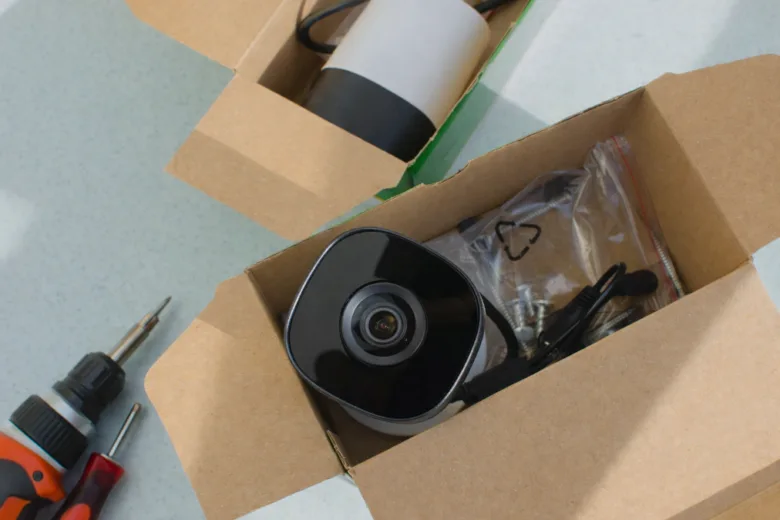

Pro správné připojení kamery k domácí síti je nezbytné vybrat vhodný typ IP kamery a důkladně ji připravit. Volba mezi kabelovou a bezdrátovou kamerou zásadně ovlivní stabilitu připojení a možnosti umístění zařízení. Před instalací zkontrolujte kompatibilitu s vaší sítí, dostupnost napájení a nezbytné příslušenství.
Jak vybrat správný typ kamery pro domácí síť
IP kamery se dělí na kabelové a bezdrátové. Kabelová kamera využívá připojení přes LAN kabel, který zajišťuje stabilní a rychlý přenos dat s minimálním rušením. Tento typ vyžaduje napájení buď přes adaptér, nebo PoE (Power over Ethernet), což umožňuje napájení i datový přenos jediným kabelem. Nevýhodou je omezené umístění kamery na délku kabelu, obvykle do 100 metrů. Bezdrátová kamera se připojuje přes Wi-Fi standardy 802.11n nebo 802.11ac, pracující na frekvencích 2,4 GHz a 5 GHz. Wi-Fi připojení umožňuje větší flexibilitu umístění, ale kvalita signálu a stabilita závisí na vzdálenosti od routeru a překážkách v domácnosti. Při výběru kamery ověřte podporu aktuálních Wi-Fi standardů a možnost ručního nastavení IP adresy pro lepší správu sítě. Nezapomeňte pravidelně aktualizovat firmware kamery, aby byla zajištěna bezpečnost a kompatibilita s domácí sítí.
Optimální umístění kamery pro nejlepší výkon a ochranu
Kameru instalujte ve výšce 2,5 až 3 metry, což snižuje riziko manipulace a zároveň poskytuje optimální zorné pole. U venkovních modelů je doporučené umístění pod přesahem střechy nebo jinou pevnou konstrukcí, která ochrání zařízení před deštěm, vlhkostí a přímým slunečním zářením, jež může poškodit optiku a elektroniku kamery. Vyhněte se instalaci na místech s intenzivním rušením Wi-Fi signálu, například v blízkosti mikrovlnné trouby, bezdrátových telefonů, Bluetooth zařízení nebo silných kovových konstrukcí, které mohou výrazně snížit kvalitu bezdrátového připojení. Pro kabelové kamery zajistěte pevné a bezpečné vedení LAN kabelu, ideálně v chráničce nebo pod omítkou, aby nedošlo k mechanickému poškození.
- Umístěte kameru ve výšce 2,5-3 m
- Instalujte venkovní kamery pod střechu pro ochranu před deštěm a přímým slunečním zářením
- Vyhněte se umístění v blízkosti zdrojů rušení Wi-Fi signálu
- Připravte a zabezpečte napájení a kabeláž před instalací
Tip: Častou chybou je instalace kamery na přímé slunce, což způsobuje přehřívání a zhoršení kvality obrazu. Doporučuji proto vždy zkontrolovat orientaci kamery vůči slunečnímu světlu.
Pro koho se to hodí: Kabelové kamery jsou vhodné pro uživatele s pevnou sítí a požadavkem na stabilní přenos dat bez výpadků. Bezdrátové kamery doporučuji tam, kde není možné vést kabeláž nebo je potřeba flexibilní umístění. Pro domácnosti s nestabilním Wi-Fi signálem se hodí kombinace Wi-Fi extenderu a kabelového připojení.
Jak připojit kameru k domácí síti přes kabel a Wi-Fi krok za krokem
Pro správné připojení IP kamery k domácí síti je vhodné začít propojením přes LAN kabel, což umožní základní konfiguraci bezdrátového připojení. Následně nastavíte Wi-Fi připojení a volbu IP adresy přímo v konfiguračním rozhraní kamery.
Připojení kamery k routeru pomocí LAN kabelu
Pro první konfiguraci připojte kameru k routeru pomocí LAN kabelu. Tento kabel zajistí rychlé a stabilní spojení, které umožní přístup do konfiguračního rozhraní kamery bez komplikací s bezdrátovou sítí. Kamera tak bude připravena na další nastavení Wi-Fi připojení.
Nastavení Wi-Fi v konfiguračním rozhraní kamery
Po připojení přes LAN kabel otevřete v počítači konfigurační rozhraní kamery, obvykle přes webový prohlížeč zadáním IP adresy kamery. Vyhledejte dostupné Wi-Fi sítě, vyberte domácí Wi-Fi a zadejte přesné heslo Wi-Fi. Správné heslo je klíčové pro úspěšné připojení bezdrátové kamery k síti.
Volba DHCP nebo statické IP adresy
V nastavení IP adresy zvolte mezi DHCP, které automaticky přidělí IP adresu, a statickou IP adresou, kterou nastavíte ručně. Pro domácí použití se doporučuje DHCP, protože usnadňuje správu sítě a minimalizuje konflikty IP adres. Statická IP je vhodná při pokročilých konfiguracích a vzdáleném přístupu.
- Připojte kameru k routeru LAN kabelem – umožníte přístup ke konfiguraci
- Otevřete konfigurační rozhraní kamery – zadejte IP adresu v prohlížeči
- Vyhledejte Wi-Fi sítě – vyberte domácí Wi-Fi
- Zadejte heslo Wi-Fi – dbejte na přesnost, aby spojení fungovalo
- Nastavte IP adresu – doporučuji DHCP pro jednoduché domácí použití
Tip: Při nesprávném zadání hesla Wi-Fi kamera spojení nepřipojí, proto zkontrolujte velká a malá písmena i speciální znaky.
Jak nastavit aplikaci pro ovládání a správu kamery
Pro správu IP kamery využijte specializované aplikace jako DMSS (dostupná pro Android a iOS) nebo BitVision (určená pro kamery a NVR značky PATRONUM). Tyto aplikace umožňují komplexní ovládání kamery, včetně nastavení parametrů a vzdáleného přístupu přes mobilní zařízení.
Při instalaci a konfiguraci aplikace postupujte podle následujících kroků:
- Stáhněte a nainstalujte aplikaci DMSS nebo BitVision z oficiálního Google Play nebo App Store, vždy vybírejte aktuální verzi s nejnovějšími bezpečnostními aktualizacemi
- Spusťte aplikaci a zvolte možnost přidání nové kamery pomocí skenování QR kódu, Bluetooth párování nebo režimu AP (Access Point) podle dostupných možností vašeho zařízení
- Naskenujte QR kód umístěný na těle kamery, nebo aktivujte Bluetooth párování, které umožní rychlé a bezpečné propojení kamery s aplikací
- Nastavte silné bezpečnostní heslo s minimálně 8 znaky, kombinací velkých a malých písmen, číslic a speciálních znaků, aby byl přístup k zařízení chráněn proti neoprávněnému přístupu
- Vyberte správnou oblast (například Ukrajina), pokud to vyžaduje firmware kamery, což zajistí správné nastavení časového pásma a kompatibilitu s cloudovými službami
- Doporučuje se zadat platný e-mail pro možnost obnovení hesla a zasílání notifikací o aktualizacích či bezpečnostních událostech
Tip: Při párování kamery věnujte pozornost správnému nastavení IP adresy v aplikaci nebo routeru. Pro vzdálený přístup doporučuji použít statickou IP adresu nebo nastavit rezervaci IP v DHCP serveru routeru, aby kamera byla vždy dostupná pod stejnou adresou v domácí síti.
Častá chyba: Mnoho uživatelů ponechává výchozí heslo kamery, což výrazně ohrožuje bezpečnost domácí sítě. Vždy změňte heslo ihned po prvním přihlášení.
Pro koho se to hodí: Tento způsob nastavení je vhodný pro uživatele s domácí Wi-Fi sítí, kteří chtějí pohodlný vzdálený přístup a správu kamery přes mobilní aplikaci.
Pro koho NE: Pokud nemáte stabilní Wi-Fi připojení nebo preferujete pouze lokální záznam bez vzdáleného přístupu, může být jednodušší kamera připojená výhradně přes LAN kabel bez aplikace.
Jak optimalizovat Wi-Fi signál pro stabilní připojení kamery
Wi-Fi kamery v domácnosti obvykle pracují na frekvencích 2,4 GHz a 5 GHz, přičemž standard 802.11ac na 5 GHz nabízí vyšší rychlost a lepší dosah než starší 802.11n na 2,4 GHz. Pro stabilní Wi-Fi připojení je klíčové umístit IP kameru co nejblíže k routeru a vyhnout se překážkám, které mohou signál oslabit.
Rušení signálu způsobují běžná domácí zařízení jako bezdrátové telefony nebo mikrovlnné trouby, proto je vhodné kameru umístit mimo jejich dosah. Pokud router nedosahuje do všech prostor, pomůže Wi-Fi extender, který rozšíří pokrytí a zajistí stabilní bezdrátové připojení.
- Umístěte bezdrátovou kameru do ideální vzdálenosti max. 10 metrů od routeru
- Odstraňte překážky mezi kamerou a routerem, zejména kovové předměty
- Použijte Wi-Fi extender pro zlepšení signálu v odlehlých místech
- Aktualizujte firmware kamery a routeru pro optimální výkon a bezpečnost
- Při nastavení IP adresy kamery zvolte statickou adresu pro spolehlivý přístup
Tip: Propojování přes LAN kabel může být spolehlivější než Wi-Fi připojení, zejména pokud domácí síť trpí rušením nebo slabým signálem.
Návod na připojení kamery k WiFi
Pro správné připojení kamery k WiFi síti je nezbytné nastavit bezpečné heslo a pravidelně aktualizovat firmware kamery, čímž se vyhnete nechtěnému přístupu a zajistíte stabilní provoz.
Jak zabezpečit kameru a domácí síť při připojení
Pro správné zabezpečení domácí kamery i celé sítě je třeba dodržet několik klíčových opatření. Zahrnují úpravu hesel, aktualizace softwaru a správnou konfiguraci síťových protokolů pro minimalizaci rizik.
Změna výchozího hesla kamery
Výchozí heslo kamery je často veřejně známé a představuje bezpečnostní riziko. Je nezbytné nastavit silné a jedinečné heslo kamery, které obsahuje kombinaci písmen, číslic a speciálních znaků. Tím zabráníte neoprávněnému přístupu k zařízení přes Wi-Fi připojení či LAN kabel.
Aktualizace firmwaru a softwaru
Firmware kamery pravidelně aktualizujte, aby se odstranily známé bezpečnostní chyby a zlepšila kompatibilita s připojením k domácí síti. Výrobci často vydávají aktualizace s bezpečnostními záplatami, které jsou nezbytné pro prevenci útoků.
Bezpečnostní protokoly Wi-Fi a segmentace sítě
Pro domácí Wi-Fi používejte moderní bezpečnostní protokoly WPA2 nebo WPA3. Doporučuje se také segmentovat síť pomocí VLAN a firewallu, což izoluje IP kameru od ostatních zařízení a minimalizuje riziko průniku do celé sítě.
- nastavení IP adresy kamery přizpůsobte používané síti
- zvažte vzdálený přístup pouze přes zabezpečené kanály
- pravidelně kontrolujte stav firmware kamery a hesla
Tip: Jak správně konfigurovat domácí kameru pro připojení k síti zahrnuje i správné nastavení IP adresy a zabezpečení přístupu, což významně zvyšuje ochranu dat.
Doporučené příslušenství a další funkce kamer
Připojení kamery k domácí síti umožňuje využít různé režimy nahrávání podle vašich potřeb. IP kamera obvykle nabízí záznam 24/7 nebo pouze při detekci pohybu, čímž šetří místo na úložišti. Záznam lze ukládat na SD kartu přímo v kameře nebo do cloudového úložiště, pokud podporuje firmware kamery tuto funkci. Pro lepší kvalitu komunikace je běžná obousměrná komunikace přes vestavěný mikrofon a reproduktor.
Doporučené příslušenství pro bezdrátovou kameru zahrnuje:
- Paměťová karta s dostatečnou kapacitou pro ukládání záznamů
- Wi-Fi extender pro stabilní Wi-Fi připojení i ve větších domech
- LAN kabel pro případnou kabelovou instalaci a pevné nastavení IP adresy
Tip: Při nastavení IP adresy věnujte pozornost správnému párování kamery se směrovačem, aby nedocházelo ke konfliktům v síti. Tento návod na správné připojení IP kamery k domácí síti usnadní bezproblémový provoz.
Jak řešit běžné problémy s připojením kamery
Problémy s připojením IP kamery k domácí síti často způsobuje nesprávné heslo Wi-Fi, slabý signál nebo konflikt IP adres. Bezdrátová kamera potřebuje stabilní Wi-Fi připojení, proto je nezbytné zkontrolovat správnost zadaného hesla a sílu signálu. Pokud je signál slabý, doporučuje se použít Wi-Fi extender nebo umístit kameru blíže ke směrovači. Konflikty IP adres vznikají při manuálním nastavení – v takovém případě pomůže restart zařízení i směrovače a ověření nastavení IP adresy. Firmware kamery by měl být aktuální, protože starý software může způsobovat chyby připojení.
Návod na připojení kamery k WiFi – postup řešení problémů
- Ověření hesla Wi-Fi – zkontrolujte, zda je heslo správně zadáno bez překlepů.
- Kontrola Wi-Fi signálu – změřte sílu signálu v místě kamery, případně použijte Wi-Fi extender.
- Restart zařízení – vypněte a zapněte IP kameru i směrovač pro obnovení připojení.
- Kontrola nastavení IP adresy – proveďte automatické získání IP nebo opravte konflikt ručním nastavením.
- Aktualizace firmware kamery – stáhněte a nainstalujte nejnovější verzi pro lepší stabilitu připojení.
Tip: Častá chyba je opakované zadávání nesprávného hesla, které blokuje připojení. Pro správné nastavení kamery doporučuji využít krokový návod na připojení WiFi kamery k domácí síti, který zajistí bezproblémové fungování.
Časté dotazy a odpovědi k připojení kamery k domácí síti
Otázka: Jak připojit kameru k domácí síti krok za krokem?
Připojte IP kameru k routeru pomocí LAN kabelu, otevřete konfigurační rozhraní přes IP adresu kamery, vyberte Wi-Fi síť, zadejte bezpečnostní heslo a nastavte IP adresu. Celý postup připojení trvá přibližně 20 sekund.
Otázka: Kde by neměla být kamera umístěna?
Bezdrátová kamera by neměla být instalována v blízkosti zdrojů rušení signálu, pod 2,5 metru výšky nebo na přímém slunci bez stínění, protože to ovlivní kvalitu obrazu a stabilitu připojení.
Otázka: Jak mohu připojit IP kameru přes Wi-Fi?
Nejprve připojte kameru přes LAN kabel, v rozhraní nastavte Wi-Fi připojení, zvolte síť 2,4 GHz nebo 5 GHz a zadejte správné heslo pro bezdrátové připojení.
Otázka: Jak nastavit IP adresu kamery?
V nastavení kamery zvolte automatické přiřazení IP adresy přes DHCP nebo nastavte statickou IP adresu v rozsahu vaší domácí sítě pro stabilnější připojení.
Otázka: Co dělat, když se kamera nepřipojí k Wi-Fi?
Zkontrolujte heslo, přesuňte kameru blíže k routeru, restartujte zařízení a aktualizujte firmware kamery, což často řeší problémy s připojením.
Otázka: Jak zabezpečit kameru proti neoprávněnému přístupu?
Změňte výchozí heslo kamery na silné, pravidelně aktualizujte firmware kamery a používejte zabezpečené Wi-Fi připojení s WPA2 nebo WPA3.
Otázka: Jak nastavit PUSH notifikace u kamery?
V aplikaci pro kameru aktivujte detekci pohybu a povolte PUSH notifikace, kde můžete upravit citlivost a časové zóny pro upozornění.
Otázka: Jak propojit kameru s chytrou domácností?
Použijte kompatibilní aplikace podporující Google Home nebo Home Assistant a postupujte podle návodu výrobce kamery pro integraci.
Otázka: Jak zálohovat záznamy z kamery?
Záznamy ukládejte na SD kartu naformátovanou do FAT32 nebo využívejte cloudové úložiště poskytované výrobcem pro bezpečné uchování dat.
Otázka: Jak nastavit aplikaci pro správu kamery?
Stáhněte aplikaci DMSS nebo BitVision, zaregistrujte účet, spárujte kameru pomocí QR kódu a přihlaste se pro vzdálenou správu a sledování.
Otázka: Jak optimalizovat Wi-Fi signál pro stabilní připojení kamery?
Umístěte kameru maximálně do 10 metrů od routeru, vyhněte se betonovým zdím a využijte Wi-Fi extender pro zesílení signálu v odlehlých místech.
Otázka: Jak připojit kameru k domácí síti a nastavit ji pro vzdálený přístup?
Po připojení kamery nastavte na routeru port forwarding a použijte aplikaci výrobce pro bezpečný přístup k obrazu mimo domácí síť.



