Jak připojit a nastavit Android Auto a řešit problémy snadno

Správné propojení telefonu s palubním systémem vozu zajistí plynulé ovládání navigace, hudby i zpráv během řízení. Pro stabilní Android Auto připojení je klíčový kvalitní datový USB kabel, který eliminuje většinu výpadků spojení. Pokud narazíte na Android Auto problémy, správné nastavení oprávnění a aktualizace aplikací v telefonu obvykle zajistí bezproblémový provoz.
📝 Ve zkratce
- Android Auto je dostupné pro telefony s Androidem 9.0 a novějším, kabelové připojení vyžaduje minimálně Android 9.0.
- Bezdrátové připojení Android Auto podporuje Android 11.0 a novější, výjimkou jsou některé modely Samsung Galaxy s Androidem 9.0.
- Pro správnou funkci Android Auto je aktivní datový tarif a kompatibilní USB kabel nebo bezdrátové připojení nutností.
- Nové verze Android Auto od roku 2024 nahrazují aplikaci Google Assistant u Androidu 12 a vyšších.
- Problémy s Android Auto lze často vyřešit restartem telefonu, aktualizací aplikace, mazáním cache nebo kontrolou firmware palubního systému.
Jak připojit Android Auto kabelově i bezdrátově
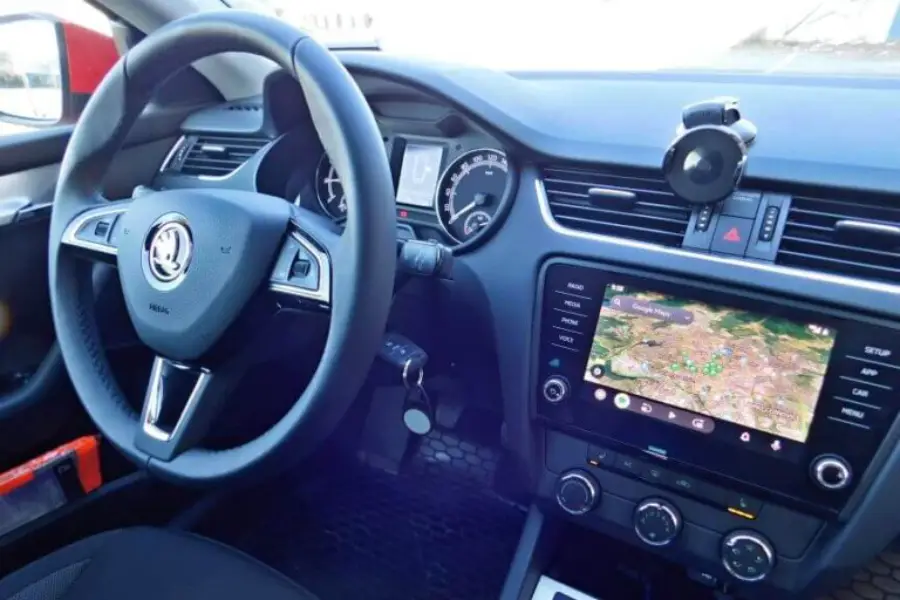
Pro úspěšné Android Auto připojení potřebujete kompatibilní chytrý telefon a vozidlo s podporou tohoto systému. Základem je správné Android Auto nastavení v telefonu a výběr vhodného způsobu propojení podle verze operačního systému a výbavy vašeho vozu.
Jaké jsou požadavky na Android pro kabelové a bezdrátové připojení?
Pro standardní kabelové připojení Android Auto vyžaduje telefon s operačním systémem Android 9.0 a vyšším. Pokud chcete využívat bezdrátové Android Auto, je nutný systém Android 11.0 nebo novější. Výjimku tvoří vybrané modely Samsung Galaxy, které podporují bezdrátové připojení již od verze Android 9.0. Před započetím konfigurace se ujistěte, že váš telefon splňuje tyto minimální softwarové požadavky, jinak se vám Android Auto připojení nepodaří aktivovat. Častá chyba: uživatelé zapomínají, že bezdrátový přenos vyžaduje aktivní Wi-Fi i Bluetooth současně, nikoliv pouze Bluetooth pro spárování.
Jak připojit Android Auto k autu přes USB a bezdrátově?
Jak připojit Android Auto k mobilu efektivně? Při drátovém propojení je klíčový kvalitní USB kabel pro Android Auto, který musí podporovat přenos dat, nikoliv pouze nabíjení. Bezdrátové připojení se realizuje přes Wi-Fi připojení po prvotním spárování přes Bluetooth.
- Aktivace rozhraní – připojte telefon k USB portu vozu nebo zapněte Bluetooth pro bezdrátové vyhledávání.
- Autorizace zařízení – potvrďte na displeji infotainmentu vozu i na obrazovce telefonu požadavek na propojení.
- Nastavení oprávnění – povolte přístup k notifikacím a kontaktům, aby Google Assistant Android Auto správně fungoval.
- Konfigurace aplikací – upravte seznam aplikací v menu telefonu pro rychlý přístup během jízdy.
Odborná rada: Pokud systém nereaguje, vyzkoušejte jiný USB kabel, protože poškozené stínění kabelu je nejčastější příčinou, proč Android Auto nefunguje správně. Toto nastavení se hodí pro každého, kdo vyžaduje bezpečnou navigaci a handsfree komunikaci, ale není vhodné pro zastaralé modely telefonů bez podpory moderních standardů Wi-Fi.
Jak správně nastavit Android Auto v telefonu i autě
Správné nastavení Android Auto v telefonu i palubním systému je základem pro bezproblémové propojení a bezpečné ovládání během jízdy. Systém je dostupný pro telefony s Androidem 9.0 a novějším, přičemž u Androidu 12 již aplikaci nahrazuje integrovaný Google Assistant. Pro kabelové připojení vyžaduje systém minimálně Android 9.0, zatímco bezdrátové Android Auto vyžaduje Android 11.0 nebo novější (s výjimkou vybraných modelů Samsung Galaxy, které jej podporují od verze 9.0).
Jak aktivovat Google Assistant pro Android Auto?
Pro správné fungování systému je nutné mít v telefonu aktivovaného Google Assistant, který umožňuje hlasové ovládání přes příkaz „OK, Google“. V nastavení telefonu přejděte do sekce Google Assistant a aktivujte funkci „Hey Google“ pro detekci hlasu. Pro plnou podporu češtiny v aplikaci Google zaškrtněte možnost „Spravovat účet bez přihlášení“. Tento asistent zajišťuje bezpečné ovládání navigace, zpráv či hudby bez nutnosti sundat ruce z volantu. Pro stabilní Android Auto připojení vždy zkontrolujte, zda máte v telefonu povoleno používání hlasových příkazů i při zamčené obrazovce. Od roku 2025 je do systému postupně zaváděn inteligentní asistent Gemini, který lépe rozumí přirozenému jazyku a automaticky překládá zprávy.
Odborná rada: Častou chybou je nedostatečná hlasitost asistentky, kterou lze upravit pouze v momentě, kdy Google Assistant právě aktivně odpovídá na váš dotaz.
Jak povolit oprávnění a nastavit aplikace pro Android Auto?
Nastavení Android Auto vyžaduje udělení specifických oprávnění, aby systém mohl přistupovat ke kontaktům, zprávám a poloze. V nastavení telefonu vyhledejte položku Android Auto a v seznamu aplikací povolte přístup ke všem požadovaným službám. Dále si v menu aplikace vyberte, které aplikace pro hudbu, navigaci či komunikaci se mají zobrazovat na displeji vašeho vozu.
- Otevřete nastavení telefonu – vyhledejte nabídku Android Auto v sekci připojených zařízení.
- Zvolte možnost Upravit spouštěč aplikací – vyberte ikony, které chcete mít dostupné na hlavním panelu infotainmentu.
- Povolte přístup k notifikacím – zajistíte tím správné zobrazování příchozích zpráv z aplikací jako WhatsApp nebo Messenger.
- Zkontrolujte oprávnění aplikací – v nastavení systému ověřte, zda mají klíčové aplikace (Mapy, Spotify) povolen přístup k poloze a kontaktům.
Tip: Tato konfigurace se hodí pro řidiče, kteří vyžadují rychlý přístup ke svým oblíbeným playlistům a navigaci, ale není vhodná pro uživatele preferující minimalistické rozhraní bez notifikací. Pokud používáte bezdrátové Android Auto, ujistěte se, že máte v telefonu povolenou Wi-Fi i Bluetooth.
| Komponenta | Požadavek pro funkci |
|---|---|
| Kabelové připojení | Android 9.0 a vyšší + kvalitní USB kabel |
| Bezdrátové připojení | Android 11.0 a vyšší + aktivní Wi-Fi a Bluetooth |
| Datové služby | Aktivní datový tarif v telefonu |
| Hlasové ovládání | Aktivní Google Assistant s povolenou češtinou |
Na co si dát pozor: Častou chybou při řešení problémů je použití nekvalitního USB kabelu, který nepodporuje přenos dat. Vždy používejte certifikovaný USB kabel pro Android Auto, který zajistí stabilní datový tok mezi telefonem a infotainmentem vozidla. Pokud systém přesto nereaguje, proveďte restart Android Auto vypnutím a zapnutím Bluetooth a Wi-Fi v telefonu, případně vymažte mezipaměť (cache) aplikace v nastavení telefonu.
Jak aktualizovat Android Auto a operační systémy
Stabilní Android Auto připojení vyžaduje pravidelnou aktualizaci aplikace i celého systému telefonu. Android Auto vyžaduje minimálně verzi Android 9.0, přičemž od verze Android 12 je správa rozhraní integrována přímo do systému a Google Assistant Android Auto nyní plně nahrazuje původní samostatnou aplikaci v telefonu. Pro zajištění kompatibility proto vždy sledujte dostupnost aktualizací v Obchodě Google Play.
Postup aktualizace a konfigurace systému
- Otevření Obchodu Play – vyhledejte aplikaci Android Auto a klepněte na tlačítko Aktualizovat, pokud je k dispozici novější verze.
- Kontrola systémových aktualizací – v nastavení telefonu v sekci Systém ověřte, zda máte nainstalovanou nejnovější verzi operačního systému Android.
- Aktualizace firmwaru vozu – stáhněte nejnovější firmware z webových stránek výrobce vašeho automobilu a nainstalujte jej podle přiloženého návodu pro palubní systém.
- Konfigurace oprávnění – v nastavení telefonu povolte aplikaci Android Auto přístup k notifikacím a poloze pro správné fungování funkcí.
Odborná rada: Častá chyba spočívá v ignorování aktualizací palubního systému vozu, což vede k nekompatibilitě protokolu i při použití kvalitního USB kabelu pro Android Auto. Pamatujte, že bezdrátové Android Auto vyžaduje pro hladký chod nejen aktuální software v telefonu, ale i správně nakonfigurované Bluetooth a Wi-Fi moduly v infotainmentu auta. Pokud systém stále vykazuje Android Auto problémy, ověřte, zda jsou všechny aplikace Google v telefonu aktuální.
Jak řešit běžné problémy s připojením Android Auto
Pokud Android Auto nefunguje správně, postupujte systematicky od nejjednodušších kroků k těm složitějším. Odstraňování problémů Android Auto začněte vždy kontrolou fyzického propojení, aktuálnosti softwaru obou zařízení a ověřením, zda je splněna hardwarová kompatibilita mezi vaším telefonem a infotainmentem vozu.
Nejčastější chybová hlášení Android Auto
Častá chyba spočívá v použití nekvalitního nebo poškozeného kabelu, což vede k hlášení o chybě připojení USB. Pokud se Android Auto nepřipojuje, systém často zobrazí varování o nekompatibilním zařízení nebo přerušené komunikaci. V takovém případě vyměňte USB kabel pro Android Auto za originální certifikovaný kus podporující přenos dat, nikoliv pouze nabíjení. Na co si dát pozor: levné náhrady často postrádají stínění a způsobují výpadky signálu při vibracích vozu. Pokud využíváte bezdrátové Android Auto, ověřte, zda máte v telefonu aktivní Wi-Fi i Bluetooth, přičemž pro bezdrátový provoz je vyžadován minimálně Android 11.0 (s výjimkou vybraných modelů Samsung Galaxy, které podporují bezdrátové spojení již od Android 9.0).
Restart a mazání cache jako základní řešení
Restart telefonu a palubního systému vozu vyřeší většinu konfliktů v paměti, které brání správné synchronizaci. Pokud tyto kroky nepomohou, promažte cache aplikace Android Auto v nastavení telefonu, což často obnoví stabilitu spojení.
- Restartujte mobilní telefon a infotainment systému vozidla – vypnutí a zapnutí obou zařízení resetuje dočasné procesy.
- Vymažte mezipaměť (cache) aplikace Android Auto – v nastavení telefonu zvolte Aplikace, vyberte Android Auto a v sekci Úložiště potvrďte Vymazat mezipaměť.
- Zkontrolujte aktualizace systému Android i samotné aplikace – ujistěte se, že máte v Google Play nainstalovanou nejnovější verzi aplikace Android Auto.
- Ověřte verzi firmwaru vašeho vozu – zastaralý firmware může způsobovat nekompatibilitu s novějšími verzemi Androidu, proto vyhledejte aktualizaci na stránkách výrobce vozu.
Odborná rada: Mazání dat aplikace je vhodné pouze v případě, kdy běžný restart a promazání cache nezabralo, protože tento krok vyžaduje opětovné nastavení všech vašich preferencí. Pro koho se tato metoda hodí: pro uživatele, kteří čelí opakovaným pádům aplikace nebo chybám při inicializaci spojení. Pro koho se NEhodí: pro uživatele s nestabilním signálem či fyzicky poškozeným USB portem, kde problém leží v hardwaru nebo zastaralém firmwaru vozu, který vyžaduje servisní zásah.
| Problém | Doporučené řešení |
|---|---|
| Nefunkční kabelové připojení | Výměna za certifikovaný datový USB kabel |
| Výpadky bezdrátového spojení | Kontrola aktivní Wi-Fi a Bluetooth v telefonu |
| Aplikace zamrzá | Restart Android Auto a promazání mezipaměti |
| Nekompatibilita systému | Aktualizace firmwaru infotainmentu a OS Android |
Doporučení na vhodné USB kabely a příslušenství pro Android Auto
Stabilní Android Auto připojení přímo závisí na kvalitě použitého hardwaru. Základem je certifikovaný USB kabel pro Android Auto, který podporuje vysokorychlostní přenos dat, nikoliv pouze nabíjení. Častá chyba: používání levných a příliš dlouhých kabelů, které způsobují výpadky spojení nebo zamrzání rozhraní. Doporučuji volit délku do 1 metru s podporou standardu USB 3.0 nebo vyššího.
Pro uživatele hledající bezdrátové Android Auto jsou ideálním řešením dongly, které se zapojují do USB portu vozidla. Tato zařízení eliminují potřebu fyzického propojování telefonu.
| Příslušenství | Cca cena | Hlavní výhoda |
|---|---|---|
| AAWireless | 1 800 Kč | Stabilní softwarová podpora a aktualizace |
| Carlinkit | 999 Kč | Cenová dostupnost a široká kompatibilita |
| Kvalitní USB-C kabel | 250 Kč | Fyzická spolehlivost bez latence |
Tato řešení se hodí pro řidiče s moderními telefony vyžadujícími rychlou odezvu Google Assistant Android Auto. Naopak pro majitele vozů s velmi starými multimediálními systémy bez podpory protokolu nemusí být dongly funkční. Před nákupem vždy ověřte kompatibilitu s vaším vozem, neboť příslušenství pro Android Auto vyžaduje správné nastavení USB portu v nastavení infotainmentu.
Novinky v Android Auto: Asistent Gemini a moderní rozhraní
Aktuální novinky v Android Auto přinášejí pokročilou integraci, kterou reprezentuje zejména asistent Gemini. Tato funkce nahrazuje stávající Google Assistant Android Auto a využívá pokročilé rozpoznávání přirozeného jazyka pro lepší interakci. Asistent Gemini nyní hlouběji spolupracuje s Google aplikacemi, což vám umožní například shrnout dlouhé textové zprávy nebo plánovat trasy pomocí komplexních hlasových povelů.
- Rozhraní s rozdělenou obrazovkou umožňuje současné zobrazení mapy a přehrávače médií.
- Podpora beta verze 15.6 a 15.7 zpřístupňuje testování asistenta Gemini vybraným uživatelům.
- Plné rozšíření všech funkcí do globální verze systému je naplánováno do konce roku 2026.
Optimalizace systému a nové aplikace
Pro využití těchto funkcí je nezbytný správný návod na nastavení Android Auto v telefonu. Pokud narazíte na Android Auto problémy, doporučuji provést čistou aktualizaci aplikace. Pokud se vám nezobrazují nové možnosti, zjistěte, jak aktualizovat aplikaci Android Auto v autě prostřednictvím obchodu Google Play. Pamatujte, že kvalitní USB kabel pro Android Auto stále zůstává klíčovým prvkem pro stabilitu systému při využívání moderního rozhraní.
FAQ – Časté dotazy k připojení, nastavení a problémům Android Auto
Otázka: Proč mi nejde připojit Android Auto?
Zkontrolujte verzi Androidu 9.0 a vyšší, funkčnost USB kabelu pro Android Auto a podporu bezdrátového přenosu. Restartujte telefon i palubní jednotku vozu.
Otázka: Jak nastavit Android Auto v telefonu?
Aktivujte Google Assistant Android Auto, v nastavení telefonu povolte veškerá oprávnění aplikace a v menu vyberte povolené aplikace.
Otázka: Jak aktualizovat Android Auto v autě?
Provádějte pravidelné aktualizace aplikace přes Google Play a u palubního systému postupujte dle návodu výrobce vozidla.
Otázka: Jak restartovat Android Auto?
Vymažte mezipaměť (cache) aplikace v nastavení telefonu, restartujte mobilní zařízení a v případě přetrvávajících problémů i infotainment vozu.
Otázka: Jaký USB kabel je nejlepší pro Android Auto?
Používejte certifikované datové kabely značek Anker nebo Belkin v ceně 300 až 600 Kč pro stabilní přenos dat.
Otázka: Jak připojit Android Auto bezdrátově?
Vyžaduje se Android 11.0 a novější, aktivní Wi-Fi modul ve voze nebo externí bezdrátový dongle.
Otázka: Co dělat, když Android Auto zamrzne?
Restart řeší problémy s Android Auto nejčastěji, případně vyměňte poškozený USB kabel za nový.
Otázka: Jak přidat nové aplikace do Android Auto?
V nastavení aplikace v telefonu zvolte položku pro správu aplikací a aktivujte ty, které jsou kompatibilní s rozhraním.
Otázka: Podporuje moje auto Android Auto?
Většina vozů vyrobených po roce 2016 disponuje touto funkcí; kompatibilitu ověřte v uživatelské příručce k vozu.
Otázka: Jak optimalizovat spotřebu baterie při používání Android Auto?
Během jízdy snižte jas displeje telefonu a při delších cestách preferujte kabelové připojení před bezdrátovým.
Otázka: Jak aktualizovat firmware palubního systému?
Aktualizaci často provedete pomocí USB disku s daty od výrobce nebo návštěvou autorizovaného servisu.
Otázka: Co je asistent Gemini v Android Auto?
Jde o pokročilého AI asistenta s lepší integrací aplikací, který se postupně rozšiřuje do všech kompatibilních systémů.
Otázka: Mohu používat Android Auto v autě bez originálního infotainment systému?
Ano, řešením je instalace 2DIN autorádia s podporou Android Auto nebo použití externího konverzního modulu.
Otázka: Jak funguje rozdělení obrazovky v Android Auto?
Funkce umožňuje současné zobrazení navigace a hudebního přehrávače, což zvyšuje přehlednost během řízení.
Otázka: Jaké jsou bezpečnostní omezení Android Auto při jízdě?
Systém blokuje přehrávání videa a her během pohybu vozu, aby se zabránilo rozptylování řidiče.
Odborná rada: Častá chyba je používání levných nabíjecích kabelů bez datových žil, které Android Auto připojení neumožní. Toto nastavení je vhodné pro uživatele, kteří chtějí stabilitu, nikoliv pro ty, kteří vyžadují neustálou úpravu aplikací za jízdy.



