Jak funguje připojení sluchátek přes USB a kvalita zvuku

Připojení sluchátek přes USB umožňuje digitální zvukový přenos přímo do zařízení, což často zlepšuje kvalitu zvuku oproti klasickému analogovému kabelu. USB audio protokol zajišťuje stabilní a čistý signál, přičemž nastavení zvuku ve Windows může výrazně ovlivnit výsledný poslechový zážitek. Porozumění těmto principům pomůže využít potenciál USB sluchátek naplno.
⭐ Co byste měli vědět
- USB připojení sluchátek využívá digitální audio protokol pro přenos zvuku bez ztráty kvality.
- Většina USB sluchátek funguje na principu plug-and-play s kompatibilitou pro Windows a další OS.
- Kvalita zvuku závisí na USB audio protokolu, ovladačích a kvalitě sluchátek, nikoli pouze na typu připojení.
- Některá USB sluchátka jsou napájená přímo z USB portu, což eliminuje potřebu dobíjení baterie.
- Nastavení zvuku v operačním systému umožňuje ovládání hlasitosti a výběr výstupního zařízení, což je klíčové pro správný zvukový zážitek.
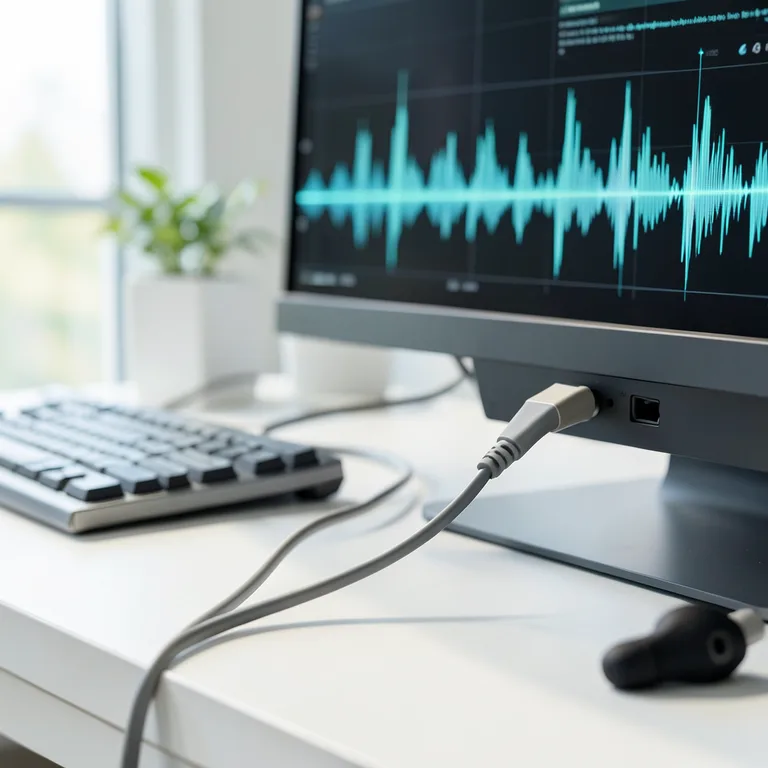
Princip fungování přenosu zvuku přes USB do sluchátek
Připojení sluchátek přes USB využívá digitální přenos zvukových dat podle standardizovaného USB audio protokolu (USB Audio Class 1.0 nebo 2.0). Počítač odesílá zvuk jako digitální signál přímo do sluchátek, která obsahují integrovaný digitálně-analogový převodník (DAC). Tento převodník zpracovává data na analogový signál, který je následně reprodukován v měničích sluchátek. Díky tomu USB sluchátka eliminují potřebu analogového převodu v počítači a snižují riziko rušení a ztrát signálu typických pro 3,5mm jack.
USB audio protokol umožňuje přenos zvuku s vysokou přesností a nízkou latencí, přičemž současně USB port poskytuje i napájení pro aktivní obvody sluchátek. Většina moderních operačních systémů, například Windows 10 a 11, podporuje plug-and-play funkci, která automaticky rozpozná připojená USB sluchátka a nastaví je jako výchozí zvukové zařízení bez nutnosti instalace dalších ovladačů.
Nastavení zvuku v systému Windows probíhá přes menu Start > Nastavení > Systém > Zvuk, kde je možné USB sluchátka zvolit jako výstupní zařízení a upravit hlasitost i parametry mikrofonu. Některé modely sluchátek nabízejí vlastní software pro detailní úpravu zvuku, například nastavení ekvalizéru, basů či prostorových efektů.
- USB audio protokol standardizuje digitální přenos zvuku mezi počítačem a sluchátky
- USB port přenáší digitální data i napájení zároveň, což umožňuje napájení aktivních komponent sluchátek
- Plug-and-play kompatibilita zajišťuje okamžité rozpoznání zařízení bez nutnosti instalace ovladačů
- Integrovaný DAC ve sluchátkách zajišťuje kvalitnější převod zvuku než běžné analogové připojení
- Nastavení zvuku v operačním systému umožňuje rychlé přepnutí výstupu do USB sluchátek
Tip: Častou chybou je ponechat v systému aktivní i analogový výstup zvuku, což může způsobit konflikt a snížení kvality přehrávání. Doporučuji vždy zkontrolovat, že USB sluchátka jsou nastavena jako výchozí výstupní zařízení.
USB připojení sluchátek se hodí především uživatelům, kteří požadují stabilní digitální přenos a lepší kvalitu zvuku bez rušení. Naopak pro uživatele s jednoduchými sluchátky a základními požadavky může být analogové připojení přes 3,5mm jack dostačující a méně náročné na kompatibilitu.
Technické požadavky a kompatibilita USB sluchátek
Připojení sluchátek přes USB využívá USB audio protokol, který zajišťuje digitální přenos zvuku přímo do zařízení bez nutnosti analogové konverze v počítači. Pro správnou funkci USB sluchátek je nezbytné, aby operační systém podporoval USB audio class 1.0 nebo novější verzi, a aby byly nainstalovány aktuální ovladače zvuku. Kompatibilita závisí především na verzi Windows (od Windows 10 výše), macOS (od verze 10.12 Sierra) nebo Linuxu s podporou USB audio, stejně jako na ovladačích dodaných výrobcem sluchátek.
Při zapojení USB sluchátek je třeba zkontrolovat tyto konkrétní body:
- Podpora USB audio protokolu (USB Audio Class 1.0 nebo 2.0) v operačním systému a hardwaru
- Instalace doporučených ovladačů zvuku, které zajišťují správný digitální přenos a funkce mikrofonu
- Nastavení výstupního a vstupního zařízení ve Windows (Start > Nastavení > Systém > Zvuk), aby byl zvuk směrován přes USB port
- Ověření kompatibility s aplikacemi jako Microsoft Teams, Zoom nebo Skype, které často vyžadují správné rozpoznání USB zvukového zařízení
Tip: Pro optimální kvalitu zvuku doporučuji ověřit u výrobce, zda je potřeba speciální software nebo firmware pro USB sluchátka, protože některé modely (např. Alienware, Dell) umožňují přesné nastavení parametrů zvuku a mikrofonu. USB připojení často poskytuje lepší kvalitu než analogový 3,5mm jack, protože digitální přenos eliminuje rušení a nabízí stabilní signál bez ztráty kvality. Častou chybou je používání neaktuálních ovladačů nebo starších verzí operačního systému, které nemusí USB audio protokol plně podporovat, což vede k nestabilitě zvuku nebo nefunkčnosti mikrofonu.
Nastavení USB sluchátek v operačním systému pro optimální zvuk
Nastavení USB sluchátek v operačním systému Windows výrazně ovlivňuje kvalitu zvukového výstupu a komfort používání mikrofonu. USB audio připojení využívá digitální zvukový přenos přes USB audio protokol, což umožňuje lepší kontrolu nad zvukem než tradiční analogové jack připojení. Pro dosažení nejlepšího zvuku USB sluchátek je proto nezbytné správně nastavit USB sluchátka jako výstupní i vstupní zařízení.
- Otevřete nabídku Start – klikněte na ikonu Windows v levém dolním rohu obrazovky.
- Vyberte Nastavení – ikona ozubeného kola pro přístup k systémovým možnostem.
- Přejděte do sekce Systém – následně klikněte na Zvuk.
- Nastavte Výstupní zařízení – v rozbalovací nabídce vyberte vaše USB sluchátka jako hlavní výstupní zařízení zvuku.
- Nastavte Vstupní zařízení – pokud mají USB sluchátka mikrofon, vyberte je také jako aktivní vstupní zařízení.
- Upravte hlasitost – na stejném panelu upravte hlasitost výstupu i vstupu podle potřeby.
- Ověřte funkčnost mikrofonu – pomocí testu zvuku v nastavení zkontrolujte, že mikrofon správně snímá zvuk.
Jak přepnout zvuk do USB sluchátek na počítači
Při používání více zvukových zařízení můžete snadno přepnout zvuk do USB sluchátek přímo z nastavení zvuku Windows. V rozbalovací nabídce výstupních zařízení stačí vybrat USB sluchátka a zajistit tak digitální přenos zvuku přes USB audio protokol.
Tip: Na co si dát pozor – častou chybou je nezměnit výstupní zařízení ve Windows po připojení USB sluchátek, což vede k tomu, že zvuk stále hraje přes reproduktory. Uživatelé, kteří používají Bluetooth USB přijímač, by měli mít na paměti, že nastavení může být podobné, ale latence přenosu zvuku může být vyšší.
Kvalita zvuku u USB sluchátek a srovnání s klasickým jackem
Připojení sluchátek přes USB využívá digitální zvukový přenos, který zásadně ovlivňuje kvalitu reprodukce ve srovnání s analogovým připojením přes 3,5mm jack. Níže najdete podrobné vysvětlení rozdílů a také praktické rady pro nastavení USB sluchátek ve Windows.
Jak USB přenos zvuku umožňuje vyšší kvalitu než analogový jack
USB sluchátka pracují s digitálním přenosem zvuku, což znamená, že zvukový signál je přenášen v podobě jedniček a nul. Tento digitální zvukový přenos eliminuje šum a rušení, které jsou běžným problémem u analogového přenosu přes 3,5mm jack. Vzorkovací frekvence u USB sluchátek začíná na standardních 44,1 kHz a může dosahovat až 192 kHz, což umožňuje věrnější a detailnější reprodukci zvuku. Nižší latence USB audio připojení zajišťuje lepší synchronizaci obrazu se zvukem, což oceníte zejména při hraní her nebo sledování videí. USB audio protokol navíc podporuje přímé zpracování zvuku uvnitř sluchátek, což může dále zlepšit kvalitu.
Jak nastavit USB sluchátka pro nejlepší zvuk ve Windows
Pro dosažení optimální kvality zvuku je nutné v nastavení zvuku Windows zvolit USB sluchátka jako výchozí zařízení pro přehrávání i záznam. Doporučuje se nastavit hlasitost na úroveň mezi 70-90 %, aby nedocházelo k přebuzení signálu nebo příliš slabému zvuku. V nastavení zvuku je vhodné ověřit správnou funkci mikrofonu, pokud jej sluchátka mají. Aktuální ovladače USB audio zařízení a správné kodeky výrazně přispívají ke kvalitnímu zvuku a stabilitě připojení. Pro uživatele Bluetooth USB přijímačů platí obdobná nastavení s důrazem na výběr správného profilu a kodeku.
| Výhody USB sluchátek | Nevýhody USB sluchátek |
|---|---|
| Digitální přenos s nižším šumem | Vyšší spotřeba energie |
| Vysoká vzorkovací frekvence | Nutnost správných ovladačů |
| Nižší latence a lepší synchronizace | Omezená kompatibilita s některými zařízeními |
| Možnost vestavěného digitálního zpracování | Méně univerzální než klasický jack |
Bezdrátové USB sluchátka a USB přijímače
Bezdrátová sluchátka využívají USB přijímač, který se zapojí do USB portu počítače nebo jiného zařízení. Tento Bluetooth USB přijímač zajišťuje digitální zvukový přenos přímo do sluchátek bez kabelů. Párování je proces, při němž se sluchátka spojí s přijímačem, čímž vznikne stabilní spojení pro přenos zvuku.
Při nastavení zvuku Windows je potřeba vybrat USB audio připojení jako výstupní zařízení, aby byl zvuk správně směrován do bezdrátových sluchátek. Obvykle lze připojit pouze jedno zařízení najednou, což znamená, že zvuk z jednoho počítače přehráváte buď do reproduktorů, nebo do USB sluchátek, nikoliv obojí současně.
Jak připojit bezdrátová sluchátka přes USB k mobilu
Připojení bezdrátových USB sluchátek k mobilu je možné přes USB OTG adaptér, který umožní připojení USB přijímače k telefonu. Přesto je třeba zkontrolovat kompatibilitu a nastavit režim párování u USB sluchátek podle návodu výrobce.
- USB přijímač umožňuje digitální bezdrátové spojení sluchátek
- Párování propojí sluchátka s přijímačem pro přenos zvuku
- Přenos je obvykle omezen na jedno zařízení současně
- Nastavení zvuku ve Windows volí USB audio protokol jako výstupní zdroj
Tip: Častá chyba je neprovedené správné párování, které způsobuje problémy se zvukem. Doporučuji postupovat přesně podle manuálu k zařízení.
Řešení problémů a údržba USB sluchátek
Jak řešit běžné problémy s USB sluchátky
Časté problémy zahrnují nefunkční zvuk nebo mikrofon způsobené zastaralými nebo chybějícími ovladači USB audio protokolu. Pevné a správné zasunutí USB kabelu do portu je nezbytné, protože volný kontakt může způsobit přerušovaný digitální zvukový přenos. Konflikty v nastavení zvuku Windows, například nesprávně zvolený výstupní nebo vstupní zvukový kanál, vedou k neviditelnosti sluchátek v systému. Doporučuje se pravidelně aktualizovat ovladače zvuku a Bluetooth přes oficiální stránky výrobce nebo automatické nástroje jako Dell SupportAssist. Přepnutí USB sluchátek do jiného USB portu (ideálně USB 3.0 pro lepší propustnost) může vyřešit problémy s kompatibilitou. Restart operačního systému obnoví USB audio protokol a vyčistí dočasné softwarové chyby. V nastavení Windows (Start > Nastavení > Systém > Zvuk) je nutné zvolit USB sluchátka jako výchozí zařízení pro přenos zvuku a mikrofonu.
Jak správně udržovat USB sluchátka pro dlouhou životnost
Údržba USB sluchátek vyžaduje pravidelné čištění USB konektorů a kabelu mikrovláknovým hadříkem, aby se odstranily prach a nečistoty, které mohou ovlivnit kvalitu zvuku USB sluchátek a stabilitu digitálního přenosu. Sluchátka skladujte v suchém, chladném prostředí s teplotou ideálně mezi 10 a 25 °C, mimo přímé sluneční záření a vlhkost, aby nedošlo k degradaci baterie a elektroniky. Vyvarujte se nadměrnému ohýbání nebo kroucení USB kabelu, které může poškodit vnitřní vodiče a narušit USB audio protokol. Pravidelná kontrola stavu kabelu a konektorů pomůže včas odhalit mechanické poškození. U bezdrátových modelů s USB Bluetooth přijímačem je důležité správné párování v režimu zjišťování a čištění povrchů konektorů pro stabilní přenos zvuku a minimalizaci latence.
- Aktualizujte ovladače zvuku a Bluetooth pravidelně
- Kontrolujte pevnost a čistotu USB připojení
- Čistěte konektory mikrovláknovým hadříkem
- Skladujte sluchátka v suchu a teplotě 10-25 °C
- Minimalizujte mechanické namáhání kabelu a konektorů
Tip: Častou chybou je ignorování pravidelných aktualizací ovladačů, což vede k nestabilnímu digitálnímu zvukovému přenosu a nefunkčnímu mikrofonu.
USB standardy a jejich vliv na připojení sluchátek
USB standardy výrazně ovlivňují kvalitu zvuku USB sluchátek a stabilitu připojení. Rychlost přenosu dat i kompatibilita závisí na typu USB portu, zatímco délka a kvalita kabelu mohou ovlivnit digitální zvukový přenos a tím i konečný zážitek z poslechu.
Rozdíly mezi USB 2.0 a USB 3.0
USB 2.0 nabízí rychlost přenosu až 480 Mbps, což je dostatečné pro běžný digitální zvukový přenos. USB 3.0 má však rychlost až 5 Gbps, což umožňuje stabilnější připojení a lepší podporu vysokého rozlišení zvuku. USB 3.0 je zpětně kompatibilní s USB 2.0, ale připojení přes starší port může omezit potenciál kvality zvuku USB sluchátek.
Výhody USB-C pro sluchátka
USB-C umožňuje oboustranné připojení a vyšší přenosovou rychlost než USB 3.0, což zlepšuje kvalitu zvuku USB sluchátek a usnadňuje nastavení zvuku Windows. USB-C také podporuje vyšší napájení, což je výhodné pro aktivní USB sluchátka s vestavěným zesilovačem.
Délka a kvalita kabelu a její vliv
Delší USB kabely nad 3 metry a nekvalitní stínění mohou způsobit rušení a přerušování digitálního zvukového přenosu. Kvalitní kabel optimalizuje stabilitu připojení a minimalizuje ztráty, což je zásadní pro USB audio připojení a celkovou kvalitu zvuku USB sluchátek.
| USB standard | Maximální rychlost přenosu | Kompatibilita | Poznámka |
|---|---|---|---|
| USB 2.0 | 480 Mbps | Zpětně kompatibilní | Vhodné pro standardní audio přenos |
| USB 3.0 | 5 Gbps | Zpětně kompatibilní | Lepší podpora vysokého rozlišení zvuku |
| USB-C | Až 10 Gbps a více | Oboustranné připojení | Vyšší napájení a komfort používání |
Tip: Pro stabilní a kvalitní zvuk u USB sluchátek doporučuji používat USB 3.0 nebo USB-C porty s kvalitním kabelem do délky 2 metrů. Častá chyba je použití levných prodlužovacích kabelů, které mohou způsobit rušení a zhoršení zvuku.
Připojení sluchátek přes USB tak poskytuje digitální zvukový přenos s nízkou latencí a lepší kvalitou než analogové jacky, zejména při využití moderních USB standardů a správného nastavení zvuku v operačním systému.
Časté dotazy
Jak přepnout zvuk do USB sluchátek na počítači?
Otevřete Start > Nastavení > Systém > Zvuk a vyberte USB sluchátka jako výstupní zařízení.
Jak spustit zvuk současně do reproduktorů i USB sluchátek?
V nastavení zvuku Windows použijte funkci ‚více výstupů‘ nebo softwarové řešení pro simultánní přehrávání.
Jak nastavit sluchátka připojená přes USB pro nejlepší zvuk?
Nastavte sluchátka jako výstupní zařízení, upravte hlasitost, případně použijte software výrobce pro doladění zvuku.
Proč se liší zvuk v USB sluchátkách oproti klasickým jackům?
USB sluchátka využívají digitální přenos zvuku, který přináší nižší šum a lepší kvalitu oproti analogovému jacku.
Jak funguje USB Bluetooth připojení sluchátek?
USB přijímač slouží jako bezdrátový adaptér, který umožňuje párování sluchátek s počítačem přes Bluetooth.
Jaké jsou nejčastější problémy při připojení USB sluchátek?
Nesprávné nastavení výstupu, zastaralé ovladače, vybitá baterie u bezdrátových modelů a nefunkční mikrofon.
Mohu připojit více sluchátek přes jeden USB port?
Obvykle lze připojit jen jedno USB sluchátko na port, více zařízení vyžaduje speciální hardware nebo rozbočovače.
Jak ovlivňuje délka USB kabelu kvalitu zvuku?
Kabel delší než 2 metry může způsobit rušení a ztrátu kvality zvuku, proto se doporučuje kratší a kvalitní kabely.
Jsou USB sluchátka kompatibilní s mobilními telefony?
Kompatibilita závisí na podpoře USB audio protokolu a operačním systému telefonu; často je potřeba adaptér USB-C nebo OTG.
Jak pečovat o USB sluchátka pro dlouhou životnost?
Pravidelně čistěte hadříkem z mikrovlákna, skladujte v pouzdře a vyhýbejte se vlhkosti a pádu.
Jaký je rozdíl mezi USB 2.0 a USB 3.0 při přenosu zvuku do sluchátek?
USB 3.0 nabízí vyšší přenosovou rychlost až 5 Gb/s oproti 480 Mb/s u USB 2.0, což může zlepšit kvalitu zvuku a snížit latenci u kompatibilních zařízení.
Jak nastavit USB sluchátka jako výchozí zvukové zařízení v systému Windows 10?
V Ovládacích panelech vyberte Zvuk, poté záložku Přehrávání, klikněte pravým tlačítkem na USB sluchátka a zvolte ‚Nastavit jako výchozí zařízení‘.
Může USB sluchátka fungovat bez instalace ovladačů?
Většina USB sluchátek je plug-and-play a funguje bez instalace ovladačů, ale některá specializovaná sluchátka vyžadují instalaci výrobních ovladačů pro plnou funkčnost.
Jak ovlivňuje použití USB rozbočovače kvalitu zvuku v USB sluchátkách?
Použití kvalitního USB rozbočovače s dostatečným napájením nezpůsobuje ztrátu kvality zvuku, ale levné nebo přetížené rozbočovače mohou způsobit výpadky nebo šum.
Jaký je maximální počet USB sluchátek, která lze připojit k jednomu počítači současně?
Teoreticky lze připojit až 127 USB zařízení, ale z praktických důvodů a omezení softwaru bývá počet současných USB sluchátek omezen na 2-4 pro správnou správu zvuku.




