Jak správně připojit router k televizi a nastavit internet

Připojení televize k internetu umožňuje sledovat filmy a seriály bez omezení a využívat chytré funkce zařízení. Správné nastavení Wi-Fi routeru či kabelového připojení zajistí stabilní signál a rychlý přenos dat. Poradím vám, jak připojit televizi k internetu krok za krokem, včetně tipů na použití Wi-Fi adaptéru.
🔑 Klíčové body
- Televize lze k internetu připojit přes Wi-Fi nebo kabelové připojení LAN (ethernetový kabel RJ45).
- Kabelové připojení zajišťuje stabilní rychlost a nízkou latenci, vhodné pro 4K/8K streamy a online hry.
- Wi-Fi připojení je flexibilní, ale může trpět rušením a kolísáním signálu, doporučená vzdálenost do 5 metrů.
- Pro kvalitní připojení využívejte router s podporou standardu 802.11n a pásma 5 GHz, případně QoS a MU-MIMO.
- Starší televize bez Wi-Fi lze připojit přes Wi-Fi adaptér nebo set-top box s HDMI a vlastními aplikacemi.
Jak připojit televizi k routeru pomocí kabelu LAN
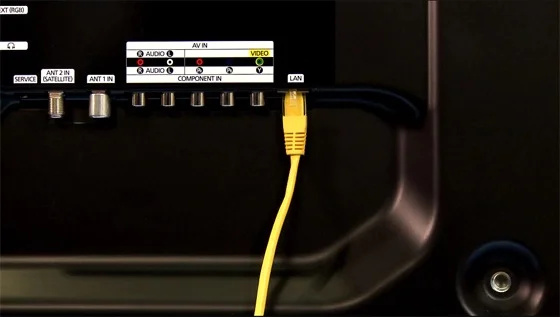
Kabelové připojení televize k routeru pomocí ethernetového kabelu RJ45 zajišťuje stabilní a rychlý přenos dat s nízkou latencí, což je ideální pro sledování 4K či 8K streamů bez výpadků. Připojení přes LAN port minimalizuje rušení typické pro Wi-Fi spojení a poskytuje vyšší spolehlivost internetové televize. Níže najdete podrobný návod, jak připojit router k televizi krok za krokem a jaké výhody kabelové připojení přináší.
- Vyberte vhodný Ethernetový kabel RJ45, nejlépe kategorie Cat5e nebo vyšší.
- Zapojte jeden konec kabelu do volného LAN portu na routeru.
- Druhý konec připojte do ethernetového portu na televizi.
- Zapněte televizi a zkontrolujte, zda se automaticky připojí k internetu přes kabel.
- Ověřte rychlost připojení a kvalitu streamu, případně upravte nastavení QoS routeru pro prioritu televizního provozu.
Jak správně vybrat LAN kabel pro připojení televize k routeru
Pro připojení televize k routeru je vhodný LAN kabel alespoň kategorie Cat5e, který podporuje přenosové rychlosti až 1 Gb/s a nízkou latenci. Tento kabel zajistí bezproblémové 4K streamování i při vyšší zátěži domácí sítě. Délka kabelu by neměla přesáhnout 10 metrů, aby nedocházelo k útlumu signálu a poklesu kvality připojení.
Jak správně zapojit LAN kabel mezi routerem a televizí
Zapojení kabelového připojení začíná připojením jednoho konce LAN kabelu do volného LAN portu na routeru a druhého do ethernetového portu na televizi. Po správném zapojení televize obvykle získá IP adresu automaticky přes DHCP, což umožní okamžité připojení k internetu bez dalšího nastavování.
Jak řešit problémy s kabelovým připojením televize
Pokud televize nenajde síť přes kabelové připojení, zkontrolujte pevné zapojení kabelu a funkčnost LAN portů. Problém může vyřešit výměna kabelu za jiný nebo přepojení do jiného portu na routeru. V případě potřeby lze v nastavení televize ručně nastavit statickou IP adresu, pokud DHCP selhává nebo je v síti specifické nastavení.
Jak nastavit Wi-Fi připojení televize přes router
Jak správně nastavit Wi-Fi připojení na televizi
Připojení televize k internetu přes Wi-Fi je dnes nejpohodlnější způsob, jak sledovat internetovou televizi a využívat chytré funkce Smart TV. Pro správné nastavení bezdrátového připojení je třeba nejprve zapnout televizor a přejít do nabídky nastavení sítě. Zde vyberete možnost připojení k bezdrátové síti (Wi-Fi) a následně z dostupných sítí vyberete tu, kterou vysílá váš router. Po výzvě zadáte heslo Wi-Fi, které zajišťuje bezpečný přístup do domácí sítě.
- Zapnutí Smart TV – přejděte do nastavení sítě v menu televize
- Výběr Wi-Fi sítě – zvolte název vaší bezdrátové sítě (SSID)
- Zadání hesla Wi-Fi – zadejte správné heslo pro přístup k routeru
- Test připojení – ověřte, zda je televize úspěšně připojena k internetu
Pro optimální kvalitu signálu doporučuji umístit televizi do vzdálenosti do 5 metrů od Wi-Fi routeru. Větší vzdálenost nebo překážky jako zdi způsobují rušení signálu, což může vést k nestabilitě připojení a nižší rychlosti internetové televize. Častou chybou je umístění routeru do skříně nebo za velké kovové předměty, což výrazně snižuje dosah.
Pokud se televize nemůže připojit k Wi-Fi, zkontrolujte správnost hesla, restartujte router a televizi, případně aktualizujte firmware obou zařízení. Pro zvýšení rychlosti a stability lze využít nastavení QoS routeru, které upřednostní datový tok internetové televize před ostatními zařízeními.
Tip: Pro televize bez vestavěného Wi-Fi doporučuji použít Wi-Fi adaptér do televize, který umožní bezdrátové připojení bez kabelu.
Podle odborných informací z portálu Eagri.cz je správné nastavení Wi-Fi klíčem k plynulému sledování internetové televize a zajištění vysoké rychlosti připojení.
Více informací k tématu najdete v oficiálním zdroji: Ministerstvo zemědělství ČR.
Jak propojit televizi bez vestavěného Wi-Fi (Wi-Fi adaptér, set-top box)
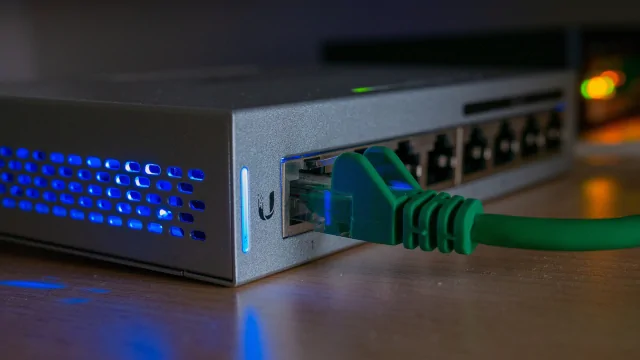
Starší televize bez integrované Wi-Fi lze připojit k internetu pomocí USB Wi-Fi adaptéru nebo set-top boxu. USB Wi-Fi adaptér se zapojuje do USB portu televize a umožní bezdrátové připojení k Wi-Fi routeru, přičemž je nezbytné ověřit kompatibilitu adaptéru s konkrétním modelem televize a jejím operačním systémem. Tento způsob často podporuje základní internetové funkce, ale nemusí zvládat všechny streamingové aplikace, což omezuje nabídku obsahu.
Set-top box se připojuje k televizi přes HDMI kabel a nabízí širší možnosti díky předinstalovaným aplikacím jako YouTube, Netflix, HBO Max nebo prima+. Set-top boxy obvykle podporují 4K rozlišení a prostorový zvuk Dolby Atmos, což zajišťuje kvalitní zážitek ze sledování. Internet se k nim připojuje buď přes kabelové připojení (LAN) nebo Wi-Fi, přičemž kabelová varianta zajistí stabilnější a rychlejší přenos dat. Správné nastavení QoS (Quality of Service) na routeru může zvýšit plynulost streamování a snížit latenci.
Jak vybrat Wi-Fi přijímač pro televizi bez vestavěného internetu
Při výběru Wi-Fi přijímače je nezbytné zkontrolovat podporu operačního systému televize, například Android TV, Tizen nebo webOS, aby adaptér nebo set-top box fungoval bez problémů. Rychlost připojení by měla odpovídat minimálně doporučeným hodnotám pro internetovou televizi, tedy alespoň 25 Mb/s pro HD a 50 Mb/s pro 4K streamování. Dále je vhodné zvolit zařízení podporující moderní Wi-Fi standardy, minimálně 802.11n, ideálně 802.11ac (Wi-Fi 5) nebo 802.11ax (Wi-Fi 6), které zvyšují stabilitu a rychlost připojení.
- Ověřte kompatibilitu USB Wi-Fi adaptéru s operačním systémem televize
- Vyberte set-top box s podporou aplikací, které plánujete používat
- Preferujte Wi-Fi přijímače s podporou MU-MIMO technologie pro lepší správu více zařízení
- Zvolte adaptér nebo box s možností připojení přes kabel LAN pro stabilnější přenos dat
- Ujistěte se, že Wi-Fi router je nastaven na 5GHz pásmo pro vyšší rychlost a menší rušení
Tip: Častou chybou je zakoupení Wi-Fi adaptéru bez ověření kompatibility, což může vést k nemožnosti připojení nebo omezené funkčnosti. Set-top boxy jsou vhodnější pro starší televize, které nemají podporu moderních streamingových aplikací a vyžadují širší multimediální funkce.
Pro koho se tento způsob hodí: Pro uživatele se staršími televizory bez vestavěného Wi-Fi, kteří chtějí rozšířit možnosti sledování internetové televize bez nutnosti výměny televize.
Pro koho není vhodný: Pro uživatele, kteří požadují maximální kvalitu přenosu s minimální latencí, například pro hraní online her nebo sledování 4K/8K obsahu, kde je vhodnější přímé kabelové připojení.
Jak správně nastavit router pro stabilní internet na televizi
Pro stabilní a rychlé připojení televize k internetu je nutné správně nastavit Wi-Fi router. Optimalizace kanálů, volba vhodného pásma a aktivace funkcí QoS a MU-MIMO výrazně zlepší kvalitu streamování a celkovou stabilitu připojení.
Nastavení kanálů a pásma
Router umožňuje nastavit kanály Wi-Fi, které ovlivňují rychlost i dosah signálu. Pásmo 5 GHz nabízí vyšší rychlost a méně rušení, ideální pro internetovou televizi, pokud je vzdálenost od routeru do 5 metrů. Pásmo 2,4 GHz má větší dosah, ale nižší rychlost a více rušení, vhodné do větších prostor nebo přes překážky.
QoS (Quality of Service)
Nastavení QoS routeru umožňuje prioritizovat přenos dat právě pro televizi. Díky tomu má internetová televize rychlost a stabilitu potřebnou pro plynulé streamování bez zasekávání i při současném provozu dalších zařízení v domácnosti.
MU-MIMO
Technologie MU-MIMO v routeru umožňuje současné připojení a komunikaci s více zařízeními bez ztráty výkonu. To zajišťuje, že televize nebude mít sníženou rychlost kvůli dalším připojeným gadgetům, což výrazně zlepšuje stabilitu i rychlost internetového připojení.
- Pro optimální výkon vždy zkontrolujte, zda váš router tyto funkce podporuje a jsou aktivovány.
- Častá chyba: nepřepnutí na 5 GHz pásmo v blízkosti televize vede k pomalému připojení.
- Pro koho se to hodí: uživatelé s chytrými televizemi a více připojenými zařízeními. Naopak starší televize bez Wi-Fi adaptéru využijí spíše kabelové připojení TV.
Jak řešit problémy s připojením televize k Wi-Fi
Pro správné fungování internetové televize je nezbytné zajistit stabilní Wi-Fi připojení. Časté problémy s připojením televize k internetu vznikají kvůli rušení signálu, nesprávnému heslu nebo nevhodné vzdálenosti od routeru. Níže najdete praktické rady, jak tyto potíže diagnostikovat a odstranit.
Rušení signálu a více sítí
Ve vícepatrových domech nebo bytových komplexech se často vyskytuje více Wi-Fi sítí, které společně způsobují rušení signálu. Toto rušení snižuje kvalitu připojení televize k internetu a může způsobit výpadky nebo pomalou rychlost. Nejčastěji se rušení projevuje v pásmu 2,4 GHz, kde jsou kanály často přetížené.
Ověření a změna hesla Wi-Fi
Televize se nemůže připojit k Wi-Fi, pokud je zadáno špatné heslo. Ověřte správnost hesla v nastavení televize a v případě potřeby jej změňte přímo v routeru. Při změně hesla doporučuji zkontrolovat i zabezpečení Wi-Fi sítě a případně nastavit silnější šifrování, například WPA2.
- Zkontrolujte vzdálenost televize od routeru a případně použijte Wi-Fi adaptér do televize pro lepší příjem
- Použijte kabelové připojení TV, pokud je to možné, pro stabilnější signál
- Nastavte QoS routeru, aby internetová televize měla přednost v přenosu dat
Tip: Při více Wi-Fi sítích v bytě zkuste změnit kanál routeru, aby se minimalizovalo rušení signálu a zlepšila rychlost připojení.
Doporučené rychlosti internetu a služby pro sledování TV přes internet
Pro plynulé sledování internetové televize doporučuji zvolit tarif s minimální rychlostí internetu 250 Mb/s. Tato rychlost zajistí bezproblémové připojení televize k internetu i při současném využití dalších zařízení v domácnosti. Služba Vodafone TV nabízí více než 100 programů, přičemž umožňuje nahrávání pořadů až 7 dní zpětně a přístup k videotéce s obsahem na vyžádání.
Jak zapojit router k televizi pro sledování internetové televize
Pro správné připojení televize k internetu je možné využít kabelové připojení TV přes ethernet nebo Wi-Fi přes Wi-Fi adaptér do televize. Nastavení QoS routeru může pomoci optimalizovat rychlost internetové televize, aby nedocházelo k výpadkům nebo zpomalení. Pokud se televize nemůže připojit k Wi-Fi, doporučuji zkontrolovat Wi-Fi router nastavení a případně připojení přes kabel.
Bezpečnost a správa domácí sítě při připojení televize
Bezpečné připojení televize k internetu vyžaduje vždy použití routeru, který plní funkci základní ochrany domácí sítě. Přímé připojení televize bez routeru znamená vystavení zařízení zvýšenému riziku neoprávněného přístupu k osobním údajům a potenciálním kybernetickým útokům. Router zabezpečuje síť pomocí šifrování dat (například WPA3), integrovaného firewallu a dalších bezpečnostních protokolů, které minimalizují riziko průniku.
Pro správnou správu domácí sítě a bezpečné připojení televize doporučuji:
- Pravidelně aktualizovat firmware routeru i softwarové systémy televize, protože zastaralý software často obsahuje bezpečnostní díry, které útočníci využívají
- Používat router s podporou QoS (Quality of Service), který umožňuje prioritizaci přenosu dat pro internetovou televizi a tím zajišťuje plynulý streaming bez výpadků
- Preferovat kabelové připojení (ethernet RJ45 kategorie 5E a vyšší) u televizí vzdálených více než 5 metrů od routeru nebo v prostředí s rušením, což zvyšuje stabilitu a bezpečnost přenosu dat
- Nastavit silné heslo pro Wi-Fi síť s minimální délkou 12 znaků, kombinací velkých a malých písmen, číslic a speciálních znaků, a používat bezpečnostní protokol WPA3, který výrazně zvyšuje ochranu proti prolomení
- V případě potřeby použít kompatibilní Wi-Fi adaptér do televize, který zlepší kvalitu bezdrátového signálu a umožní bezpečnější připojení v případě, že kabelové řešení není možné
Jak funguje bezdrátové připojení televize k internetu
Bezdrátové připojení televize k internetu probíhá přes Wi-Fi router, který přenáší data mezi televizí a internetovou sítí. Pro zajištění stabilního a bezpečného připojení je nezbytné správně nastavit Wi-Fi router, zejména volbu frekvenčního pásma (2,4 GHz pro lepší dosah, 5 GHz pro vyšší rychlost), zapnout šifrování WPA3 a pravidelně aktualizovat firmware zařízení.
V případě potíží s připojením je třeba ověřit správnost zadaného hesla, vzdálenost televize od routeru a případně aktualizovat software televize i routeru. Častou chybou je používání zastaralých routerů bez podpory MU-MIMO technologie, která umožňuje efektivní komunikaci s více zařízeními současně, což může způsobovat kolísání rychlosti a výpadky signálu.
Tip: Pro domácnosti s více připojenými zařízeními doporučuji router s podporou MU-MIMO a QoS, což optimalizuje přenos dat a zvyšuje bezpečnost sítě. Naopak starší modely routerů bez těchto funkcí nejsou vhodné pro náročné streamování 4K/8K obsahu a mohou ohrozit stabilitu připojení.
Další funkce a možnosti připojení televize
Připojení televize k internetu zajišťuje pravidelné aktualizace softwaru, které opravují chyby a přidávají nové funkce, čímž udržují zařízení aktuální a bezpečné. Stabilní kabelové připojení přes LAN kabel kategorie 5E nebo vyšší výrazně snižuje riziko výpadků a zpoždění, což je klíčové pro sledování 4K/8K streamů a živých přenosů. Správné nastavení Wi-Fi routeru, včetně optimalizace QoS (Quality of Service), umožňuje plynulé stahování a provoz aplikací jako Netflix, YouTube nebo Spotify přímo v televizi.
Ovládání televize přes mobilní aplikace (například SmartThings, LG ThinQ nebo Android TV Remote) vyžaduje připojení k domácí síti, což usnadňuje pohodlné procházení obsahu bez nutnosti dálkového ovladače. Přístup k domácím multimediálním zdrojům, jako jsou NAS nebo DLNA servery, je možný pouze při správném připojení televize k routeru v rámci domácí sítě.
Pokud televize nedokáže navázat spojení přes Wi-Fi, doporučuje se zkontrolovat nastavení QoS routeru a případně přepnout na pásmo 5 GHz, které nabízí vyšší rychlost a méně rušení, avšak s menším dosahem. V případě starších televizí bez vestavěné Wi-Fi lze použít kompatibilní Wi-Fi adaptér připojený do USB portu, který zlepší kvalitu signálu. Pro náročnější uživatele je vhodnější kabelové připojení, které eliminuje rušení a kolísání rychlosti.
Jak zapojit router k televizi pro sledování internetové televize
- Vyberte síť – v menu televize otevřete nastavení sítě a zvolte bezdrátovou síť nebo drátové připojení podle dostupnosti.
- Zadejte heslo – při připojení přes Wi-Fi zadejte správné heslo, přičemž dbejte na bezpečnostní opatření při jeho zadávání.
- Připojte kabel – pokud používáte kabelové připojení, zapojte LAN kabel kategorie 5E nebo vyšší z routeru do ethernetového portu televize.
- Restartujte zařízení – při potížích s připojením restartujte router i televizi, aby došlo k obnovení síťových nastavení.
- Ověřte kompatibilitu – u starších modelů televizí zkontrolujte podporu Wi-Fi adaptéru nebo použijte set-top box s internetovým připojením.
- Optimalizujte nastavení – v routeru nastavte QoS pro prioritizaci televizního provozu a případně přepněte na pásmo 5 GHz pro vyšší rychlost.
Tip: Častou chybou je ignorování vzdálenosti a překážek mezi routerem a televizí, které výrazně ovlivňují kvalitu Wi-Fi signálu. Pro vzdálenosti nad 5 metrů nebo při silných překážkách (např. železobetonové stěny) doporučuji kabelové připojení nebo použití Wi-Fi mesh systému.
Pro koho se to hodí: Kabelové připojení je ideální pro uživatele sledující 4K/8K obsah, živé sportovní přenosy nebo hrající online hry, kde je nízká latence a stabilita klíčová. Wi-Fi připojení je vhodné pro běžné sledování videí a aplikací, pokud je televize blízko routeru a domácí síť není přetížená.
Správné propojení routeru s televizí a optimalizace nastavení sítě zajistí plynulý přístup k internetové televizi a všem funkcím chytrých televizorů bez výpadků a zbytečných komplikací.
Časté dotazy
Jak propojit televizi s routerem krok za krokem?
Připravte ethernetový kabel RJ45, zapojte jej do LAN portu routeru a televize, v menu televize zvolte drátové připojení a potvrďte spojení.
Jak nastavit Wi-Fi připojení televize?
V televizním menu vyberte bezdrátovou síť, zadejte heslo Wi-Fi a potvrďte připojení; ideální vzdálenost od routeru je do 5 metrů.
Proč se televize nemůže připojit k Wi-Fi?
Časté příčiny jsou špatné heslo, rušení signálu od dalších sítí, vzdálenost přesahující 5 metrů nebo přetížení sítě.
Jak správně nastavit router pro televizi?
Nastavte Wi-Fi kanály tak, aby nebyly rušeny, použijte pásmo 5 GHz pro vyšší rychlost, aktivujte QoS a MU-MIMO pro stabilní připojení.
Co potřebuji k internetové televizi?
Minimální rychlost internetu je 250 Mb/s, televize musí být připojena k internetu přes router, ideálně s podporou Wi-Fi 802.11n nebo vyšší.
Jak připojit starší televizi bez Wi-Fi k internetu?
Použijte USB Wi-Fi adaptér kompatibilní s televizí nebo set-top box připojený přes HDMI, který má vlastní internetové připojení.
Jak zajistit bezpečnost domácí sítě při připojení televize?
Používejte zabezpečený router, pravidelně měňte silné heslo Wi-Fi, aktualizujte firmware routeru i televize a nepřipojujte televizi přímo bez routeru.
Jak řešit problémy s připojením televize v bytovém domě s více Wi-Fi sítěmi?
Změňte kanál Wi-Fi na méně rušený, přesuňte televizi blíže k routeru, minimalizujte rušení od jiných zařízení jako mikrovlnka či Bluetooth.
Jaké jsou výhody kabelového připojení televize k internetu?
Kabelové připojení zajišťuje stabilní rychlost, nízkou latenci a je vhodné pro sledování 4K/8K obsahu a živých přenosů.
Jak ovládat televizi přes telefon?
Ovládání přes aplikace jako SmartThings nebo LG ThinQ funguje pouze pokud je televize připojena k domácí Wi-Fi síti.
Jak připojit televizi k internetu přes Wi-Fi adaptér?
Stačí zakoupit kompatibilní Wi-Fi adaptér pro vaši televizi, připojit jej do USB portu a v nastavení televize vyhledat a připojit se k vaší Wi-Fi síti pomocí hesla.
Jak nastavit QoS na routeru pro lepší kvalitu streamování na televizi?
V routeru aktivujte QoS (Quality of Service) a nastavte prioritu pro zařízení televize, obvykle podle MAC adresy, aby měla přednostní přístup k internetu během sledování.




