Proč se Smart TV nepřipojuje k internetu přes kabel a jak vyřešit

Smart TV se často nepřipojuje k internetu přes ethernetový kabel kvůli nesprávnému nastavení nebo problémům s hardwarem. Problém může souviset například s ručním nastavením IP adresy, vadným kabelem nebo omezenou rychlostí internetu. Správným postupem diagnostiky a úprav lze připojení rychle obnovit a zajistit stabilní kabelové připojení.
📝 Ve zkratce
- Smart TV se k internetu připojuje přes ethernetový kabel RJ45 nebo USB-LAN adaptér s váhou 10.
- Doporučená rychlost připojení pro 4K streaming je minimálně 20-25 Mb/s.
- Latence by neměla přesáhnout 50 ms, aby se zabránilo výpadkům obrazu a zvuku.
- Restartování routeru a televize vyřeší až 70 % běžných problémů s připojením.
- Ruční nastavení IP adresy může obnovit připojení, pokud automatické přiřazení selže.
Hlavní důvody, proč se Smart TV nepřipojuje k internetu přes kabel
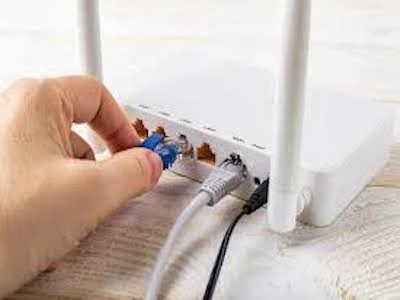
Smart TV se často nepřipojuje k internetu přes kabel kvůli několika technickým příčinám. Mezi nejčastější patří poškozený nebo nekvalitní ethernetový kabel RJ45, nesprávné nastavení IP adresy a problémy s routerem, který může blokovat připojení. Firmware Smart TV rovněž může mít chyby ovlivňující funkčnost kabelového připojení.
Nesprávná IP adresa vzniká zejména při ručním nastavení, kdy hodnoty neodpovídají síťovým parametrům routeru. I když kabel vypadá funkčně, může být poškozený uvnitř nebo mít špatné kontakty, což snižuje rychlost internetu a způsobuje nestabilní latenci. Router může mít aktivní bezpečnostní funkce, které omezují přístup nových zařízení, nebo vyžadovat aktualizaci firmware, aby správně rozpoznal Smart TV.
- Poškozený ethernetový kabel RJ45 omezuje nebo znemožňuje přenos dat
- Nesprávné ruční nastavení IP adresy zabraňuje komunikaci Smart TV s routerem
- Router může blokovat nové připojení kvůli nastavení bezpečnosti nebo zastaralému firmware
- Firmware Smart TV bez aktualizace nezvládá správně správu kabelového připojení
Proč se smart televize nepřipojuje k síti přes kabel i když je kabel funkční
Častým důvodem je nesprávná konfigurace sítě v nastavení televize nebo omezení na straně routeru, například povolení pouze určitých MAC adres. Diagnostika kabelu a kontrola nastavení IP adresy v menu televize pomůže rychle odhalit problém.
Jak správně připojit Smart TV k internetu kabelem
Pro spolehlivé kabelové připojení Smart TV je nejprve potřeba fyzicky propojit zařízení s domácím routerem pomocí ethernetového kabelu RJ45. Tento kabel zajišťuje stabilní přenos dat s nízkou latencí a často lepší rychlost internetu než Wi-Fi. Správné připojení a základní nastavení sítě na Smart TV pak umožní využívat všechny online funkce televize bez problémů.
- Připojení ethernetového kabelu – zapojte jeden konec kabelu RJ45 do LAN portu na routeru a druhý konec do síťového portu na vaší Smart TV.
- Zapnutí Smart TV a přechod do nastavení – otevřete menu Nastavení a vyberte sekci Síť nebo Připojení k internetu.
- Výběr typu připojení – zvolte možnost kabelové (LAN) připojení, aby televize hledala připojení přes ethernetový kabel.
- Automatické či ruční nastavení IP – většina Smart TV získá IP adresu automaticky od routeru pomocí DHCP; pokud ne, proveďte ruční nastavení IP adresy v rozsahu vaší sítě.
- Test připojení – spusťte diagnostiku sítě přímo v menu Smart TV, abyste ověřili, že je připojení aktivní a rychlost internetu odpovídá očekávání.
- Aktualizace firmwaru Smart TV – některé modely vyžadují aktuální firmware pro správné fungování síťového připojení přes kabel.
Jak vyřešit problém s připojením Smart TV k internetu přes ethernetový kabel
Pokud se vaše Smart TV nepřipojuje k internetu přes kabel, zkontrolujte kvalitu ethernetového kabelu a správné zapojení do routeru. Dále ověřte, že router neblokuje zařízení v nastavení QoS nebo firewallu. V případě potřeby restartujte router i TV a zkontrolujte, zda není potřeba ručně nastavit IP adresu.
Tip: Častou chybou je použití poškozeného nebo nekvalitního kabelu RJ45, což způsobuje výpadky a nemožnost připojení. Pro stabilní kabelové připojení doporučuji použít kvalitní kabel kategorie minimálně Cat5e.
Diagnostika kabelového připojení a kontrola ethernetového kabelu
Diagnostika kabelového připojení a kontrola ethernetového kabelu pomůže odhalit běžné příčiny, proč smart TV kabelové připojení nefunguje. Základní kontrola kvality a délky kabelu spolu s testováním připojení často vede k rychlému vyřešení problému.
Maximální délka a kategorie ethernetového kabelu
Pro stabilní kabelové připojení Smart TV je maximální doporučená délka ethernetového kabelu RJ45 do 100 metrů. Delší kabely mohou způsobovat útlum signálu, což vede ke snížení rychlosti internetu a zvýšení latence. Pro domácí použití se nejčastěji používají kabely kategorie Cat5e nebo Cat6. Cat6 nabízí lepší odolnost proti rušení a vyšší přenosové rychlosti, což je výhodné pro přenos dat do smart TV. Správná kategorie kabelu a dodržení maximální délky výrazně snižují riziko výpadků připojení.
Testování kabelu a připojení
Pokud se smart TV nepřipojuje k internetu přes kabel, první krok je výměna ethernetového kabelu za jiný, o kterém víte, že funguje. Tak lze vyloučit poškození kabelu. Další možností je zkontrolovat rychlost připojení přímo ve Smart TV v nastavení sítě, případně provést ruční nastavení IP adresy. Při výrazně nižší rychlosti internetu nebo častých výpadcích může být problém v kabelu nebo routeru. Pro diagnostiku kabelu lze použít i speciální testery kabelů, které odhalí přerušené vodiče nebo špatné kontaktování konektorů RJ45.
- Vizuální kontrola kabelu na poškození izolace nebo zlomení
- Výměna kabelu za kratší nebo novější model Cat6
- Kontrola rychlosti internetu a latence ve Smart TV
- Ruční nastavení IP v případě potíží s automatickým přidělením adresy
Tip: Častá chyba je použití příliš dlouhého nebo poškozeného kabelu, což způsobuje nestabilní připojení. Pro koho se to hodí: uživatelé s kabely kratšími než 100 metrů a kvalitním routerem. Pro koho NE: ti, kteří používají staré nebo dlouhé kabely bez testování.
Ruční nastavení IP adresy na Smart TV pro stabilní připojení
Ruční nastavení IP adresy představuje efektivní řešení, pokud se Smart TV nepřipojuje k internetu přes kabel automaticky. Tento postup obnovuje stabilitu připojení, když standardní DHCP server nefunguje správně nebo dochází ke konfliktům IP adres.
Kdy použít ruční nastavení IP adresy
Ruční nastavení IP adresy je vhodné při opakovaných problémech s automatickým přidělováním adres ze strany routeru (DHCP serveru). Častým důvodem bývá konflikt IP adres, kdy dvě zařízení v síti používají stejnou adresu, což snižuje rychlost internetu a zvyšuje latenci. Také pokud Smart TV nezíská adresu automaticky, může ruční nastavení obnovit správné kabelové připojení a zajistit stabilní síťový provoz.
Postup ručního nastavení na konkrétních značkách Smart TV
- Samsung Smart TV – otevřete Nastavení > Síť > Síťové připojení > Ethernet a vyberte možnost Ruční nastavení IP. Zadejte IP adresu v rozsahu sítě (např. 192.168.1.100), masku podsítě 255.255.255.0 a výchozí bránu (adresa routeru, např. 192.168.1.1).
- LG Smart TV – přejděte do Nastavení > Síť > Připojení k síti > Ethernet > Nastavení IP > Ruční. Vyplňte IP adresu, masku podsítě a bránu dle vaší domácí sítě.
- Sony Smart TV – vstupte do Menu > Síť > Nastavení sítě > Kabelové připojení > Ruční nastavení. Zadejte statickou IP adresu kompatibilní s routerem, masku podsítě a výchozí bránu.
Tip: Při ručním nastavení IP adresy se ujistěte, že zvolená adresa není v rozmezí automaticky přidělovaných adres DHCP, aby nedošlo ke konfliktům. Tento postup výrazně pomáhá vyřešit problém s připojením smart TV k internetu přes ethernetový kabel.
Restartování a základní úkony pro obnovení připojení Smart TV
Pokud se vaše Smart TV nepřipojuje k internetu přes kabel, restartování zařízení často představuje nejrychlejší a nejefektivnější řešení. Obnova síťových konfigurací prostřednictvím restartu routeru a televizoru vyřeší přibližně 70 % problémů s připojením, protože odstraní dočasné chyby v komunikaci mezi zařízeními.
Restart routeru obnovuje IP adresy a snižuje latenci, což vede k stabilnějšímu kabelovému připojení. Současně restart Smart TV pomáhá vymazat chybné nastavení, například špatně přidělenou IP adresu při ručním nastavení IP. Tento postup je vhodný zejména tehdy, když televize ukazuje připojeno, ale bez přístupu k internetu.
Jak opravit internetové připojení na Smart TV přes LAN kabel
- Vypnutí routeru – odpojte napájení na 30 sekund pro úplné vyresetování síťového modulu.
- Vypnutí Smart TV – vypněte televizor a nechte jej několik sekund bez napájení.
- Zapojení kabelu – ujistěte se, že ethernetový kabel je pevně zasunutý do portu Smart TV i routeru.
- Zapnutí routeru – zapněte router a počkejte, až se plně inicializuje (obvykle 1-2 minuty).
- Zapnutí Smart TV – zapněte televizi a zkontrolujte stav připojení v nastavení sítě.
Tip: Při opakovaných problémech se vyplatí zkontrolovat firmware routeru a Smart TV, protože aktualizace často zlepšují kompatibilitu a stabilitu kabelového připojení.
Doporučené rychlosti a latence pro stabilní internetové připojení na Smart TV
Pro bezproblémový streaming na Smart TV přes kabelové připojení je klíčová vhodná rychlost internetu a nízká latence. Pro 4K video streamování doporučují odborníci minimální rychlost 20 až 25 Mb/s, aby se zabránilo sekání obrazu a výpadkům. Latence by neměla překročit 50 ms, protože vyšší hodnoty mohou způsobit zpoždění a nestabilitu připojení. Rychlost internetu ovlivňuje přímo kvalitu streamingu, zatímco latence určuje, jak rychle vaše Smart TV reaguje na požadavky routeru a serveru.
Při problémovém připojení, kdy televize ukazuje „připojeno bez přístupu k internetu přes kabel“, je vhodné zkontrolovat nejen kvalitu ethernetového kabelu, ale také správné ruční nastavení IP adresy a aktuální firmware routeru. Následující tabulka shrnuje doporučené rychlosti a latence pro různé kvality videa:
| Kvalita videa | Doporučená rychlost internetu (Mb/s) | Maximální latence (ms) |
|---|---|---|
| SD (480p) | 3-5 | 50 |
| HD (1080p) | 8-12 | 50 |
| 4K (2160p) | 20-25 | 50 |
Jak opravit internetové připojení na Smart TV přes LAN kabel
Pokud máte potíže s připojením, doporučuji zkontrolovat správné zapojení ethernetového kabelu, nastavit ručně IP adresu v nastavení Smart TV a případně aktualizovat firmware routeru. Tyto kroky často vyřeší problém s připojením a zajistí stabilní kabelové připojení.
Konkrétní modely Smart TV a adaptéry pro připojení bez ethernetového konektoru
Konkrétní modely Smart TV často nemají vestavěný ethernetový konektor, což komplikuje kabelové připojení k internetu. Například některé modely Samsung a LG řady nižší a střední třídy spoléhají výhradně na Wi-Fi, čímž mohou trpět vyšší latencí a nestabilitou signálu. Pro tyto televize je vhodné použít USB-LAN adaptér, který umožní přímé připojení ethernetového kabelu a zlepší rychlost internetu i stabilitu spojení.
Jak vyřešit problém s připojením smart TV k internetu přes ethernetový kabel
Doporučené adaptéry pro Smart TV bez ethernetového portu zahrnují:
- USB-LAN adaptér TP-Link UE300 – podporuje rychlost až 1 Gb/s, jednoduché zapojení, ale vyžaduje kompatibilitu s firmware Smart TV.
- Adaptér Anker USB 3.0 to Ethernet – stabilní připojení, vhodný pro televizory s USB 3.0 portem, ale vyšší cena.
- USB WiFi adaptér pro TV Samsung – pokud kabelové připojení není možné, tento adaptér může zlepšit bezdrátové spojení.
Pro správné fungování kabelového připojení je někdy nezbytné ruční nastavení IP adresy v nastavení Smart TV nebo aktualizace firmware routeru. Diagnostika kabelu a kontrola routeru pomůže určit, zda problém není v kabelu nebo síťovém zařízení.
Tip: Častá chyba je použití nekompatibilního USB-LAN adaptéru, který televize nerozpozná; vždy ověřte podporu modelu v manuálu nebo na webu výrobce.
Význam routeru a síťových zařízení pro stabilitu kabelového připojení Smart TV
Router a další síťová zařízení zásadně ovlivňují stabilitu a rychlost kabelového připojení Smart TV. Moderní routery s podporou technologií QoS a MU-MIMO optimalizují přenos dat a eliminují výpadky, což je klíčové pro plynulé streamování a hraní her bez zpoždění.
Co je QoS a jak pomáhá stabilitě
QoS (Quality of Service) je funkce routeru, která přiřazuje prioritu síťovému provozu podle typu dat. Smart TV díky QoS získává přednostní přenos dat, což snižuje latenci pod doporučených 50 ms a minimalizuje přerušení při sledování 4K videí nebo živých přenosů. Routery s QoS zvládají udržet stabilní kabelové připojení i při současném připojení více zařízení, například počítačů, telefonů a konzolí. V praxi to znamená plynulejší obraz bez sekání a rychlejší odezvu aplikací na Smart TV. Kvalitní routery často disponují také MU-MIMO, což umožňuje efektivní komunikaci s více zařízeními současně, čímž se dále zvyšuje stabilita připojení.
Firmware routeru a jeho aktualizace
Firmware je vestavěný operační systém routeru, který řídí jeho funkce a zabezpečení. Pravidelné aktualizace firmware zajišťují kompatibilitu s novými zařízeními, opravují chyby a optimalizují správu síťového provozu. Zastaralý firmware může způsobovat nestabilní připojení, výpadky i snížení rychlosti internetu pod doporučených 20-25 Mb/s pro 4K streamování. Doporučuje se kontrolovat dostupnost aktualizací minimálně jednou za čtvrtletí a instalovat je podle pokynů výrobce.
Další síťová zařízení a jejich vliv
Připojení Smart TV přes ethernetový kabel často vede přes switch, který rozšiřuje počet dostupných portů v síti. Nekvalitní nebo přetížený switch může způsobit zpoždění paketů a výpadky připojení. Proto je vhodné používat gigabitové switche s nízkou latencí a pokud možno s podporou QoS. Nevhodné síťové prvky bez těchto funkcí často vedou k nestabilitě kabelového připojení a zhoršení rychlosti internetu.
Tip: Pokud se Smart TV nepřipojuje k internetu přes kabel, kromě kontroly ethernetového kabelu zkontrolujte i stav routeru, jeho firmware a případně použité switche. Přechod na moderní router s podporou QoS a MU-MIMO a pravidelná aktualizace firmware výrazně zvyšují stabilitu připojení. Ruční nastavení statické IP adresy v Smart TV může pomoci vyřešit konflikty s DHCP serverem routeru, které jsou častou příčinou problémů s připojením.
Časté dotazy
Proč moje Smart TV nevidí internet přes kabel i když je kabel zapojený?
Často je příčinou poškozený kabel, nesprávné nastavení IP adresy nebo problém s routerem, například blokování přístupu nebo špatný firmware.
Jak správně připojit Smart TV k internetu přes kabel?
Zapojte ethernetový kabel do portu RJ45 na TV a routeru, v nastavení sítě vyberte kabelové připojení a ověřte připojení, případně restartujte zařízení.
Co znamená stav „Připojeno bez přístupu k internetu“ na Smart TV?
TV je připojena k routeru, ale nemá přístup k internetu, často kvůli chybné IP adrese nebo problémům s poskytovatelem internetu.
Jak zjistím, zda je problém v ethernetovém kabelu?
Zkontrolujte délku kabelu (max 100 m), vizuálně odhalte poškození, vyzkoušejte jiný kabel a otestujte rychlost připojení pomocí Speedtestu.
Jak ručně nastavit IP adresu na Smart TV?
Ve nastavení sítě vyberte ruční konfiguraci, zadejte IP adresu, masku podsítě a výchozí bránu podle rozsahu vaší sítě a uložte změny.
Proč je restartování routeru a TV účinné při problémech s připojením?
Restart obnoví síťové konfigurace a vymaže dočasné chyby, což pomáhá vyřešit až 70 % běžných problémů s připojením.
Jaká rychlost internetu je potřeba pro sledování 4K videa na Smart TV?
Doporučuje se minimálně 20-25 Mb/s pro plynulý streaming 4K obsahu bez výpadků.
Jaké adaptéry potřebuji, pokud moje Smart TV nemá ethernetový port?
Použijte USB-LAN adaptér kompatibilní s vaší značkou Smart TV, který umožňuje připojení ethernetového kabelu přes USB port.
Jaký vliv má firmware routeru na stabilitu připojení Smart TV?
Pravidelné aktualizace firmware zvyšují stabilitu a bezpečnost připojení, minimalizují výpadky a zlepšují kompatibilitu s TV.
Co je QoS a jak pomáhá při připojení Smart TV?
QoS (Quality of Service) priorizuje síťový provoz Smart TV, čímž zajišťuje plynulý streaming i při zatížení ostatními zařízeními.
Jak mohu zkontrolovat, zda je problém v nastavení DNS na Smart TV?
V nastavení sítě Smart TV zvolte ruční konfiguraci a vyplňte DNS server například 8.8.8.8, což je veřejný DNS od Google. Tím zjistíte, zda problém nezpůsobuje nesprávný DNS.
Může být problém s připojením způsobený špatnou konfigurací routeru pro kabelové připojení?
Ano, zkontrolujte, zda má router povolený DHCP server a zda nejsou na routeru nastaveny omezení MAC adres, které by mohly blokovat Smart TV. To je krok číslo 1 při diagnostice routeru.




