Proč na notebooku bliká kontrolka baterie a jak to opravit

Blikající kontrolka baterie na notebooku signalizuje často problém s napájením nebo stavem baterie, který nesmíte přehlédnout. Indikátor baterie notebooku může upozornit na chyby, jež ovlivňují její výkon a životnost. Správný postup resetu baterie notebooku pomůže předejít dalším komplikacím a vrátit zařízení do normálního stavu.
Nejpodstatnější body
- Kontrolka baterie signalizuje stav nabití i možné závady pomocí barev a blikání, například oranžová značí nabíjení od 10 do 80 %.
- Rychlé blikání oranžové kontrolky často indikuje problém s nabíjecím obvodem nebo poškozený kabel.
- Notebook Dell umožňuje upravit režimy nabíjení baterie v BIOSu, například omezení nabití na 50-80 %.
- Výměna baterie je doporučena, pokud kapacita klesne pod 50 % původní hodnoty nebo baterie vykazuje chybové kódy.
- Při problémech s baterií je vhodné provést restart napájení a diagnostiku, včetně kontroly fyzických spojů a použití originálního adaptéru.
Proč kontrolka baterie na notebooku bliká a co jednotlivé barvy znamenají
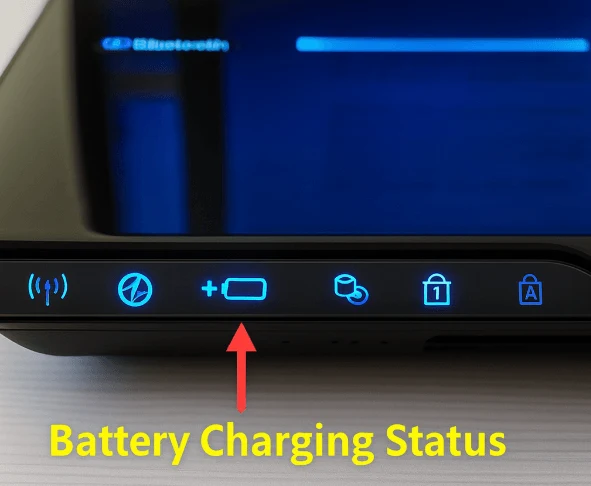
Kontrolka baterie na notebooku bliká zpravidla proto, že indikuje aktuální stav baterie nebo upozorňuje na problém s jejím fungováním. Barva a způsob blikání signalizují různé fáze nabíjení i možné chyby baterie notebooku, které vyžadují pozornost. Například oranžová kontrolka baterie značí nabíjení mezi 10 a 80 %, zelená signalizuje plné nabití nebo napájení ze sítě a červená často upozorňuje na vážnou poruchu baterie či hluboké vybití.
Proč bliká kontrolka baterie na notebooku může být také způsobeno nesprávnou kalibrací baterie nebo chybou v režimech nabíjení BIOS, což může vyžadovat reset baterie notebook. Pokud nová baterie nejde nabít a kontrolka bliká, doporučuje se provést diagnostiku baterie a případně výměnu.
| Barva kontrolky | Význam blikání | Popis stavu baterie |
|---|---|---|
| Zelená | Svítí stabilně | Baterie plně nabitá nebo napájení ze sítě |
| Oranžová | Bliká | Nabíjení baterie mezi 10-80 % |
| Červená | Bliká | Vážná porucha baterie nebo hluboké vybití |
Tip: Pokud kontrolka baterie na notebooku neustále bliká červeně, může jít o signál trvalé vady baterie, kdy je lepší zvážit její výměnu než další pokusy o reset baterie.
Jak diagnostikovat problém s baterií podle blikání kontrolky
Jak diagnostikovat problém s baterií podle blikání kontrolky na notebooku
Blikání kontrolky baterie na notebooku může poskytovat hodnotné informace o stavu napájení a baterie. Podle barvy a vzoru blikání lze rozpoznat různé závady od poškození nabíjecího obvodu až po hardwarové chyby. Následující podsekce vysvětlují nejčastější signály a doporučují praktické kroky k domácí diagnostice.
Jak rychlé blikání oranžové kontrolky signalizuje poškození nabíjecího obvodu
Rychlé blikání oranžové kontrolky na notebooku označuje poškození nabíjecího obvodu. Tento problém často vyžaduje profesionální opravu nebo výměnu komponent, protože signalizuje poruchu v elektrickém vedení baterie. Uživatel pozná tento stav podle pravidelného a rychlého blikání, které se liší od ostatních vzorů. V takovém případě je vhodné vyhledat servis, protože pokusy o další nabíjení mohou baterii poškodit ještě více.
Co znamená nepravidelné blikání kontrolky baterie a jak ho diagnostikovat
Nepravidelné blikání kontrolky baterie většinou značí nestabilní napájení, které může být způsobeno vadným napájecím adaptérem, volnými nebo poškozenými konektory, případně interním problémem v hardwaru notebooku. Diagnostika začíná kontrolou napájecího adaptéru a jeho konektorů, které je potřeba pečlivě zkontrolovat na známky poškození nebo uvolnění. Pokud fyzická kontrola neodhalí závadu, doporučuje se ověřit funkci napájecího zdroje v BIOSu, kde lze zkontrolovat režimy nabíjení.
Jak střídání barev kontrolky indikuje hardwarové chyby
Střídání barev kontrolky baterie mezi zelenou, oranžovou a červenou je indikátorem hardwarových chyb, které často souvisejí s baterií nebo základní deskou. Tento stav signalizuje závažnější problémy, jež nelze vyřešit běžnou kalibrací baterie nebo resetem baterie notebooku. Odborná diagnostika odhalí přesnou příčinu, která může vyžadovat výměnu baterie nebo opravu základní desky.
Jak provést fyzickou kontrolu baterie a konektorů
Fyzická kontrola je základní krok, který může často odhalit příčinu blikání kontrolky baterie. Postupujte takto:
- Odpojte napájecí adaptér – zcela odpojte notebook od elektrické sítě.
- Vyjměte baterii – pokud to konstrukce notebooku umožňuje, opatrně baterii vyjměte.
- Zkontrolujte konektory – prohlédněte konektory na baterii i v notebooku, zda nejsou poškozené, znečištěné nebo uvolněné.
- Znovu připojte baterii a napájení – pevně je nasaďte a sledujte kontrolku.
- Restartujte notebook – v některých případech pomůže reset baterie notebooku přes BIOS nebo speciální softwarový nástroj.
Tip: Častá chyba je přehlédnutí uvolněných konektorů, které způsobují nestabilní napájení a blikání kontrolky. Tento jednoduchý zásah často problém odstraní bez nutnosti dalšího servisu.
Jak postupovat při opravě a resetování baterie na notebooku
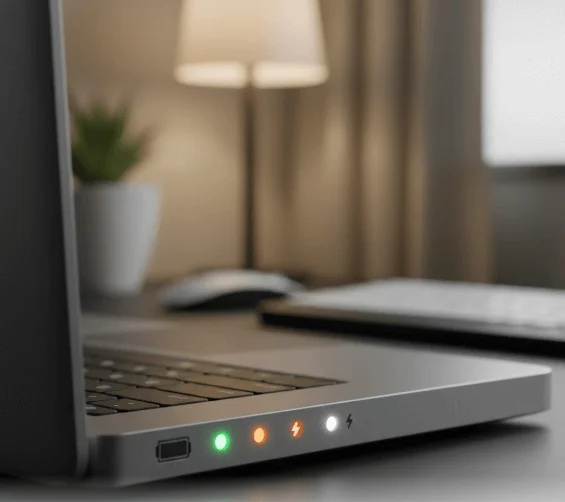
Pro opravu blikající kontrolky baterie na notebooku je nutné provést reset baterie a následnou kalibraci. Tyto kroky pomáhají odstranit nesprávné indikace a zlepšit přesnost zobrazovaného stavu nabití. Postup je jednoduchý a zvládnete jej sami podle následujících instrukcí.
Příprava na reset baterie
Před resetem baterie je nutné notebook řádně vypnout, aby nedošlo k poškození součástek. Odpojte napájecí adaptér a vyjměte baterii, pokud to konstrukce notebooku umožňuje. Tento krok je základem pro úspěšný reset baterie a odstranění chyb indikátoru.
Postup resetu baterie
- Odpojení baterie – vyjměte baterii z notebooku nebo ji odpojte podle typu zařízení.
- Odstranění napájení – odpojte také napájecí adaptér, aby notebook neměl žádný zdroj energie.
- Pauza 15-30 minut – nechte notebook bez baterie a napájení, aby došlo k úplnému vybití kondenzátorů a resetu řídicí elektroniky.
Tento reset baterie notebooku pomáhá odstranit nesprávné indikace, které mohou způsobovat blikání kontrolky.
Kalibrace baterie po resetu
Kalibrace baterie zahrnuje kompletní nabití na 100 % a poté úplné vybití. Proveďte tyto kroky:
- Připojte baterii a napájecí adaptér.
- Nabíjejte baterii bez přerušení až do plného nabití indikovaného systémem.
- Odpojte napájení a nechte notebook běžet na baterii, dokud se nevybije úplně a notebook sám nevypne.
- Nabijte baterii znovu na 100 %.
Kalibrace baterie optimalizuje režimy nabíjení v BIOS a zlepšuje přesnost indikátoru baterie notebooku, čímž eliminuje falešné blikání kontrolky.
Péče po resetu a kalibraci
Pro dlouhodobou údržbu baterie doporučuji pravidelně opakovat kalibraci každé 3 až 6 měsíců a vyvarovat se hlubokému vybití častěji než jednou za měsíc. Správná údržba baterie prodlužuje její životnost a minimalizuje chyby baterie notebooku.
Tip: Pokud blikání kontrolky přetrvává i po resetu a kalibraci, může se jednat o závadu baterie nebo problém s napájecím obvodem; v takovém případě je vhodná diagnostika baterie nebo odborný servis.
Jak nastavit režimy nabíjení baterie v BIOSu a softwaru
Režimy nabíjení baterie v noteboocích Dell umožňují optimalizovat životnost akumulátoru a přizpůsobit dobíjení aktuálním potřebám uživatele. Tyto režimy najdete jak v BIOSu, tak v dedikovaném softwaru výrobců, kde lze nastavit omezení nabití nebo rychlost dobíjení.
Hlavní režimy nabíjení baterie jsou:
- Standardní režim – baterie se nabíjí na plnou kapacitu 100 %, což je vhodné pro běžné používání, kdy požadujete maximální výdrž.
- Omezený režim nabití – omezuje nabití na 50-80 %, čímž snižuje cyklické opotřebení baterie a prodlužuje její životnost. Tento režim využijete, pokud notebook často používáte připojený k síti.
- Adaptivní režim – automaticky upravuje úroveň nabití podle vašich zvyklostí a aktuálního stavu baterie, čímž optimalizuje její výkon a životnost.
- ExpressCharge – umožňuje rychlé nabíjení baterie pod 80 % do přibližně hodiny, a to i bez dosažení plného nabití 100 %. Tento režim je vhodný, pokud potřebujete rychle dobít baterii před odchodem.
Pro nastavení režimů nabíjení v BIOSu se obvykle vstupuje při startu notebooku klávesou F2 nebo DEL, kde najdete sekci věnovanou správě napájení. V softwaru Dell Power Manager lze tyto režimy změnit pohodlně přímo v operačním systému.
Jak postupovat, když se notebook nenabíjí a kontrolka baterie bliká
Blikání kontrolky baterie často signalizuje chyby baterie notebooku nebo nesprávné nastavení režimu nabíjení. Doporučuje se zkontrolovat konfiguraci v BIOSu a softwaru, případně provést kalibraci baterie nebo reset baterie notebook. V některých případech může být nutná výměna baterie.
Tip: Častou chybou je ponechat baterii trvale nabitou na 100 % bez omezení nabití, což zkracuje její životnost. Pro uživatele, kteří notebook používají převážně na síti, je režim omezení nabití ideální. Naopak pro mobilní použití a nutnost maximální výdrže není omezení vhodné.
Kdy a jak vyměnit baterii v notebooku
Výměna baterie v notebooku je doporučena, pokud kapacita baterie klesne pod 50 % původní hodnoty. Tento pokles poznáte podle zkrácené doby provozu na jedno nabití a častějšího blikání kontrolky napájení, což signalizuje chyby baterie notebooku. Dalším indikátorem jsou opakované chybové kódy při startu nebo v systému, které upozorňují na poruchu nebo nevyhovující stav baterie. Stáří baterie přesahující 2 až 3 roky při intenzivním používání rovněž zvyšuje pravděpodobnost jejího opotřebení.
Jak poznat, že je baterie v notebooku vadná podle kontrolky
Blikání kontrolky baterie často znamená, že baterie vyžaduje reset nebo kalibraci baterie. Pokud však ani po restartu baterie notebooku kontrolka nepřestává blikat, je pravděpodobné, že je baterie vadná a je třeba ji vyměnit. Novou baterii je nutné také správně nastavit v režimech nabíjení BIOS, aby nedocházelo k problémům s nabíjením.
| Příznak | Možný důvod | Doporučené řešení |
|---|---|---|
| Kapacita baterie pod 50 % | Opotřebení a degradace | Výměna baterie |
| Blikající kontrolka napájení | Chyby baterie nebo kalibrace | Reset nebo kalibrace baterie |
| Chybové kódy při startu | Porucha baterie | Diagnostika a výměna baterie |
Odborná rada: Při výměně baterie vždy dbejte na bezpečnost baterie a používejte originální nebo certifikované náhradní díly. Nesprávná manipulace může vést k poškození zařízení nebo nebezpečí požáru.
Vliv teploty na baterii a blikání kontrolky
Vliv teploty na baterii notebooku významně ovlivňuje jak její životnost, tak i správnou funkci indikátoru stavu. Vysoká teplota nad 40 °C způsobuje chemické změny uvnitř článků baterie, což snižuje její kapacitu a zkracuje životnost. Tento stav se může projevit častějším blikáním kontrolky baterie, které signalizuje chyby baterie notebooku nebo nesprávné čtení jejího stavu.
Naopak nízké teploty pod 0 °C ovlivňují elektroniku baterie a mohou způsobit blikání kontrolky napájení i v situacích, kdy je baterie jinak v pořádku. Kontrolka baterie na notebooku blika právě kvůli omezené schopnosti baterie dodávat energii v chladu.
Pro ochranu baterie před těmito extrémy doporučuji:
- Vyvarovat se používání notebooku v prostředí s teplotami mimo rozmezí 0 až 40 °C
- Neumisťovat zařízení blízko zdrojů tepla nebo na přímé slunce
- Používat režimy nabíjení v BIOS, které optimalizují dobíjení při různých teplotách
- Pravidelně kalibrovat baterii pro správné zobrazení stavu
- Provést reset baterie notebooku při opakovaném blikání kontrolky
Jak opravit blikající kontrolku baterie na notebooku
K odstranění problému s blikáním kontrolky často pomůže restart baterie v notebooku nebo kalibrace baterie. U některých modelů, například u notebooků Dell, je vhodné také zkontrolovat nastavení režimů nabíjení v BIOS a případně provést aktualizaci firmwaru baterie.
Diagnostika a oprava hardwarových závad vedoucích k blikání kontrolky
Blikání kontrolky baterie často signalizuje problém v hardware baterie, především v oblasti nabíjecího obvodu nebo kabelů napájení. Následující postupy pomohou odhalit a opravit běžné hardwarové závady, které způsobují nestabilitu napájení a blikání LED indikátoru.
Kontrola napájecích kabelů a konektorů
Nejprve vizuálně zkontrolujte napájecí kabely a konektory, zda nejsou poškozené, přerušené nebo uvolněné. Pevné spojení mezi adaptérem, kabelem a notebookem je klíčové pro stabilní napájení. Nestabilní kontakt způsobuje blikání kontrolky napájení a může indikovat chyby baterie notebooku.
- Odpojte napájecí kabel od notebooku.
- Prohlédněte konektory na kabelu i v notebooku, hledejte ohnuté piny nebo špínu.
- Připojte kabel zpět a jemně zatlačte, aby bylo spojení pevné.
- Zapněte notebook a sledujte indikátor baterie notebooku.
Výměna nabíjecího obvodu
Poškozený nabíjecí obvod často způsobuje rychlé blikání kontrolky baterie a nelze jej vyřešit jen resetem baterie. Výměna tohoto hardwaru vyžaduje odborný zásah z důvodu rizika poškození desky a bezpečnostních rizik.
- Vypněte notebook a odpojte od napájení.
- Demontujte zadní kryt pro přístup k nabíjecímu obvodu podle modelu zařízení.
- Identifikujte poškozený modul nebo součástku.
- Vyměňte nabíjecí obvod za originální díl nebo kvalitní náhradu.
- Sestavte notebook zpět a proveďte test funkčnosti.
Odborná rada: Pokud nejste zkušený technik, doporučuji svěřit výměnu nabíjecího obvodu specializovanému servisu kvůli složitosti a bezpečnosti.
Výměna LED indikátoru
Pokud blikání kontrolky není způsobeno napájením, může být problém v samotné LED kontrolce. Její výměna vyžaduje precizní práci s deskou plošných spojů.
- Otevřete kryt notebooku a lokalizujte LED indikátor.
- Opatrně odpojte a vyměňte LED diodu za kompatibilní náhradní díl.
- Zkontrolujte funkci indikátoru po sestavení.
V závěru platí, že blikající kontrolka baterie často signalizuje chyby v hardwaru, zejména v nabíjecím obvodu a napájecích kabelech. Pro správnou diagnostiku a opravu hardwaru baterie doporučuji postupovat systematicky podle uvedených kroků a v případě nejasností vyhledat odbornou pomoc. Reset baterie nebo kalibrace baterie samy o sobě hardwarové závady nevyřeší, ale mohou pomoci s režimy nabíjení BIOS a indikátorem baterie notebooku.
Časté dotazy
Proč bliká kontrolka baterie na notebooku?
Blikání kontrolky baterie obvykle signalizuje problém s nabíjením nebo stav baterie; například rychlé oranžové blikání může znamenat poruchu nabíjecího obvodu.
Jak resetovat baterii v notebooku?
Reset baterie zahrnuje vypnutí notebooku, vyjmutí baterie na 15-30 minut, opětovné zasunutí a kompletní nabití na 100 % pro kalibraci.
Jak poznat vadnou baterii v notebooku podle kontrolky?
Vadná baterie se projevuje blikáním červené kontrolky, neočekávaným vypnutím nebo chybovými kódy během diagnostiky.
Jak restartovat baterii v notebooku pro odstranění blikání kontrolky?
Restart baterie provádějte odpojením napájení a baterie na 15-30 minut, následným nabitím a kalibrací stavu baterie.
Co dělat, když kontrolka baterie vůbec nesvítí?
Nesvítící kontrolka může znamenat poruchu nabíječky, baterie nebo LED, doporučuje se fyzická kontrola a případně výměna komponent.
Jak nastavit režimy nabíjení baterie v BIOSu?
V BIOSu lze nastavit režimy jako omezení nabití na 50-80 %, adaptivní režim nebo rychlé nabíjení ExpressCharge pro optimalizaci životnosti baterie.
Jak vlivá teplota na blikání kontrolky baterie?
Teploty nad 40 °C nebo pod 0 °C snižují životnost baterie a mohou způsobit častější blikání kontrolky kvůli nesprávnému měření stavu.
Jaké jsou příznaky nutnosti výměny baterie?
Příznaky zahrnují kapacitu pod 50 % původní hodnoty, časté chybové kódy, neočekávané vypnutí a viditelné poškození baterie.
Jak opravit hardwarové závady způsobující blikání kontrolky?
Oprava zahrnuje kontrolu a případnou výměnu napájecích kabelů, nabíjecího obvodu a LED indikátoru s důrazem na odborný zásah.
Je možné kalibrovat baterii a proč?
Kalibrace baterie zahrnuje úplné nabití a vybití, což zlepšuje přesnost indikace stavu a pomáhá odstranit nesprávné blikání kontrolky.
Jak ovlivňuje používání neoriginálního napájecího adaptéru blikání kontrolky baterie?
Použití neoriginálního adaptéru může způsobit nesprávné napětí a proud, což často vede k blikání kontrolky baterie jako varování, doporučuje se používat originální adaptér nebo ověřený kompatibilní model.
Jak aktualizace firmwaru notebooku může pomoci vyřešit problém s blikající kontrolkou baterie?
Aktualizace firmwaru často obsahuje opravy chyb týkajících se správy baterie; doporučuje se provést aktualizaci přes oficiální web výrobce, což může vyřešit problémy s indikací stavu baterie a zastavit blikání kontrolky.