Tablet se nenabíjí často kvůli problémům s nabíječkou, nebo zanesenému nabíjecímu portu. Rychlé vyčištění konektoru a případný vynucený restart zařízení mohou situaci často vyřešit bez nutnosti servisu. Poradíme, jak přesně postupovat, aby vaše zařízení fungovalo opět bez problémů.
⭐ Zásadní body
- Tablet se nenabíjí často kvůli poškozenému nebo nekompatibilnímu nabíjecímu kabelu s váhou 9.
- Používejte originální nebo certifikované adaptéry, ideálně USB 2.0 nebo novější, pro správné nabíjení tabletu s váhou 8.
- Optimální teplota pro nabíjení tabletu je obvykle mezi 0 a 35 °C, extrémní teploty mohou způsobit problémy s nabíjením.
- Vynucený restart tabletu může vyřešit softwarové problémy způsobující nenabíjení, postup lišící se podle modelu.
- Pravidelná kontrola a čištění nabíjecího portu zabraňuje nefunkčnosti způsobené nečistotami a poškozením s váhou 7.
Proč se tablet nenabíjí a jak problém okamžitě vyřešit
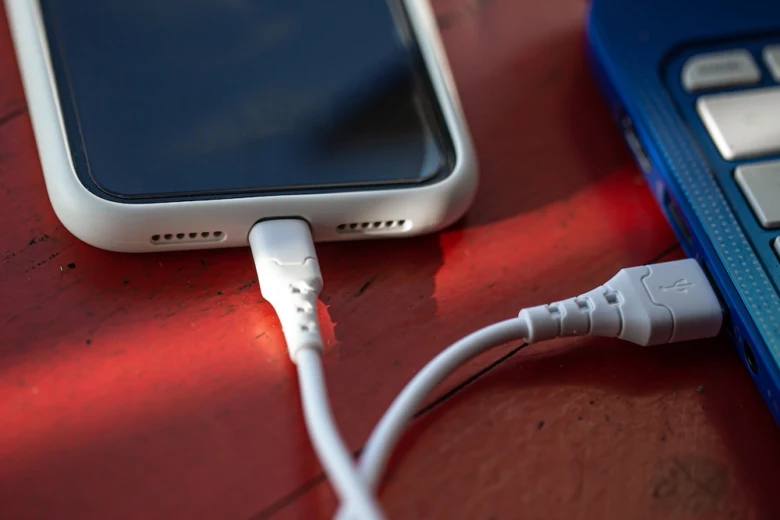
Tablet se nenabíjí nejčastěji kvůli poškozenému nabíjecímu kabelu, nekompatibilnímu nebo vadnému napájecímu adaptéru a nevhodným provozním podmínkám. Pro rychlou diagnostiku zkontrolujte fyzický stav kabelu, použijte originální USB kabel dodaný s tabletem a připojte jej k certifikovanému adaptéru s odpovídajícím výstupním napětím (typicky 5 V a 2 A u běžných tabletů). Zajistěte, aby teplota okolí byla v rozmezí 0 až 35 °C, protože extrémní teploty snižují efektivitu nabíjení a mohou poškodit baterii.
Mezi hlavní příčiny patří:
- Poškozený nebo opotřebovaný nabíjecí kabel, který může mít přerušené vodiče nebo uvolněné konektory, což brání správnému přenosu energie do tabletu
- Nekompatibilní nebo vadný napájecí adaptér, který neposkytuje stabilní napětí a proud podle specifikací výrobce, což vede k neefektivnímu nabíjení nebo jeho úplnému selhání
- Provozní podmínky mimo doporučený teplotní rozsah 0-35 °C, například vystavení tabletu podchlazení či přehřátí, které aktivuje ochranné mechanismy baterie a zastaví nabíjení
Další častou příčinou je zanesený nabíjecí port prachem nebo nečistotami, které zhoršují kontakt mezi kabelem a portem. Doporučuje se port pravidelně čistit pomocí stlačeného vzduchu nebo jemného štětce bez použití kovových předmětů. Softwarové problémy, například zaseknutý systém, mohou vyžadovat vynucený restart tabletu, který obnoví správnou komunikaci mezi hardwarem a baterií.
Proč se můj tablet nenabíjí
Často tablet indikuje nabíjení, ale baterie se ve skutečnosti nenabíjí kvůli poškozenému kabelu nebo softwarovým chybám v řízení napájení. V takových případech pomáhá kalibrace baterie, která spočívá v úplném vybití a následném plném nabití zařízení, případně výměna kabelu za originální nebo certifikovaný produkt.
Tip: Pro koho se tento postup hodí – uživatelé s běžnými modely tabletů, kteří používají originální příslušenství a dodržují správné provozní podmínky. Pro uživatele s poškozeným hardwarem nebo staršími bateriemi může být nutná odborná servisní diagnostika nebo výměna baterie.
Kontrola a výměna nabíjecího kabelu a adaptéru
Kontrola a výměna nabíjecího kabelu a adaptéru patří mezi první a nejdůležitější kroky při řešení problému s nenabíjejícím tabletem. V této sekci popíšeme, jak provést vizuální i funkční kontrolu kabelu a adaptéru a proč je nezbytné používat originální nebo certifikované příslušenství, které zajistí bezpečnost nabíjení i kompatibilitu s vaším zařízením.
Jak zkontrolovat stav nabíjecího kabelu
Pro správnou funkci nabíjení tabletu je nutné pečlivě zkontrolovat nabíjecí kabel. Nejprve prohlédněte celý kabel na viditelné známky poškození, jako jsou praskliny, zlomeniny nebo odhalené vodiče, které mohou způsobit zkrat nebo přerušení napájení. Pokud je kabel mechanicky poškozený, může ohrozit bezpečnost nabíjení a způsobit i poškození tabletu. Pro ověření funkčnosti kabelu doporučuji provést testování s jiným zařízením, například telefonem nebo jiným tabletem, pokud je to možné. Tak zjistíte, zda je problém skutečně v kabelu, nebo jinde. Tento postup patří k základním radám, jak zkontrolovat a opravit kabel a nabíječku u nenabíjejícího tabletu.
- Prohlédněte kabel od konce ke konci na praskliny nebo odchlípnuté části izolace
- Připojte kabel k jinému zařízení a sledujte, zda se nabíjí
- Nepoužívejte poškozené kabely kvůli riziku zkratu a poškození zařízení
Jak vybrat a používat správný napájecí adaptér
Použití vhodného napájecího adaptéru je klíčové pro bezpečné a efektivní nabíjení tabletu. Doporučuje se používat originální nebo certifikované adaptéry, které odpovídají technickým specifikacím výrobce, zejména výstupnímu napětí a maximálnímu proudu. Nesprávný adaptér může způsobit pomalé nabíjení, přehřívání či dokonce trvalé poškození baterie. Problém s nabíječkou bývá často způsoben použitím neoriginálních nebo nekvalitních adaptérů bez certifikace. V takových případech může tablet nenabíjet i přes indikaci napájení na displeji, což je známé například u některých modelů iPadů, kdy systém hlásí, že se nenabíjí, a je nutné adaptér vyměnit.
- Zkontrolujte specifikace výrobce tabletu, zejména napětí (např. 5 V) a proud (např. 2 A)
- Použijte originální adaptér nebo certifikovaný náhradní adaptér s odpovídajícími parametry
- Vyhněte se použití levných necertifikovaných adaptérů kvůli riziku poškození baterie a bezpečnostním problémům
Tip: Čištění nabíjecího portu a pravidelná kalibrace baterie tabletu také přispívají k lepší funkčnosti nabíjení, proto je vhodné tyto kroky zařadit do údržby zařízení. Podrobnější informace o tabletech a jejich technických parametrech najdete například na Wikipedia.
Optimální provozní podmínky pro nabíjení tabletu
Optimální provozní podmínky významně ovlivňují správné nabíjení tabletu. Teplota a prostředí, ve kterém tablet nabíjíte, jsou zásadní pro výkon baterie a bezpečnost nabíjení.
Optimální teplota pro nabíjení tabletu
Ideální teplota nabíjení tabletu se pohybuje mezi 0 a 35 °C. Při teplotách pod 0 °C může dojít k dočasnému zpomalení chemických procesů v baterii tabletu, což často vede k problému s nenabíjením tabletu. Naopak při teplotách nad 35 °C se zvyšuje riziko přehřátí baterie, což snižuje její výkon a může způsobit trvalé poškození. Dodržování správného teplotního rozsahu prodlužuje životnost baterie a zajišťuje bezpečnost nabíjení. Pokud tablet nezobrazuje nabíjení, je vhodné zkontrolovat, zda není vystaven nevhodným teplotním podmínkám.
Doporučení pro nabíjení v různých prostředích
Nabíjení tabletu by mělo probíhat v suchém, dobře větraném prostředí bez přímého slunečního záření. Vlhkost a extrémní teploty mohou způsobit korodování kontaktů nabíjecího portu nebo ovlivnit elektroniku, což vede k problémům s nabíječkou a vynucenému restartu tabletu. Vyvarujte se nabíjení v prašném prostředí a při výrazných teplotních výkyvech, které mohou zpomalit nebo úplně zastavit proces nabíjení. Pro správný provoz doporučuji pravidelné čištění nabíjecího portu a případnou kalibraci baterie tabletu, pokud nabíjení zůstává nestabilní.
- Nabíjejte tablet při teplotě 0-35 °C
- Vyhněte se přímému slunečnímu záření a vlhkému prostředí
- Udržujte nabíjecí port čistý a bez prachu
- Kontrolujte originální nabíjecí kabel a adaptér pro správnou funkci
- Vyvarujte se nabíjení v extrémně chladných nebo horkých podmínkách
Tip: Pokud tablet neindikuje nabíjení, zkuste nejprve zkontrolovat kabel a nabíječku, protože často bývají zdrojem problému s nenabíjením tabletu.
Jak provést vynucený restart tabletu
Vynucený restart tabletu často řeší softwarové problémy, které mohou způsobovat nenabíjení tabletu nebo jeho nereakci na nabíječku. Postup se liší podle toho, zda váš tablet disponuje tlačítkem plochy, které určuje správný způsob restartu.
- Restart pro tablety s tlačítkem plochy – současně stiskněte a podržte tlačítko plochy a tlačítko zapnutí po dobu 10 sekund, dokud se obrazovka nevypne a nezobrazí logo výrobce.
- Restart pro tablety bez tlačítka plochy – rychle stiskněte a pusťte tlačítko pro zvýšení hlasitosti, poté rychle stiskněte a pusťte tlačítko pro snížení hlasitosti, nakonec podržte tlačítko zapnutí až do zobrazení loga.
- Po restartu zkontrolujte, zda tablet správně reaguje na nabíjení, případně ověřte stav kabelu a nabíječky, protože softwarové řešení nemusí stačit.
Tip: Pokud tablet i po vynuceném restartu stále nenabíjí, problém může být v čištění nabíjecího portu nebo v kalibraci baterie tabletu. V takovém případě doporučuji zkontrolovat teplotní rozsah nabíjení a originální příslušenství.
Jak nastartovat tablet, který se nenabíjí
Vynucený restart patří mezi základní způsoby, jak oživit mrtvý tablet, který nereaguje na nabíjení, a často je prvním krokem k vyřešení problému s nenabíjejícím tabletem.
Čištění a diagnostika nabíjecího portu tabletu
Častou příčinou nenabíjení tabletu bývají nečistoty a poškození v nabíjecím portu. Prach, vlákna nebo zbytky z kapes či tašek mohou bránit správnému kontaktu kabelu a způsobovat problémy s nabíječkou. Čištění nabíjecího portu proto výrazně zlepší funkčnost nabíjení a může pomoci i při situacích, kdy tablet Lenovo nejde zapnout ani nabít.
Pro bezpečné čištění a diagnostiku nabíjecího portu postupujte následovně:
- Kontrola portu – vizuálně zkontrolujte port na prach, vlákna nebo mechanické poškození.
- Odstranění nečistot – použijte jemný štětec nebo stlačený vzduch, nikdy kovové předměty.
- Ověření nabíjecího kabelu – zkontrolujte stav a konektory kabelu, případně vyzkoušejte originální nabíječku.
- Test nabíjení – připojte tablet a sledujte indikaci nabíjení, případně proveďte vynucený restart tabletu.
Tip: Pravidelně čistěte nabíjecí port, abyste předešli problémům s nenabíjením tabletu a nevyžadovali složitější opravu.
Jak zkontrolovat a opravit kabel a nabíječku u nenabíjejícího tabletu
Zásadní je ověřit také funkčnost kabelu a adaptéru, protože poškození těchto komponent často simuluje problém s nabíjecím portem. Použití originální nabíječky zajistí správný teplotní rozsah nabíjení a stabilní napájení, což pomůže i s kalibrací baterie tabletu.
Řešení problémů s baterií tabletu
Řešení problémů s baterií tabletu začíná správnou diagnostikou stavu baterie a pravidelnou údržbou, která prodlužuje její životnost. Správné postupy pomohou zjistit, zda je problém způsoben baterií nebo jiným komponentem.
Jak zkontrolovat kapacitu baterie tabletu
Kapacitu baterie tabletu lze zjistit pomocí diagnostických nástrojů, které jsou často dostupné přímo v nastavení zařízení, nebo pomocí specializovaných aplikací pro monitorování stavu baterie. Průměrná výdrž baterie tabletu je 2-3 roky, po této době může docházet k výraznému zkrácení doby provozu a problémům s nabíjením. V takovém případě je vhodné neodkládat návštěvu servisu, kde změří stav baterie a posoudí nutnost výměny. Častou chybou je ignorování varovných příznaků, jako je rychlé vybíjení nebo nenabíjení tabletu, což může vést k úplnému selhání baterie.
Kalibrace baterie tabletu
Kalibrace baterie tabletu pomáhá obnovit přesnost indikace nabití a může mírně prodloužit životnost baterie. Doporučuje se provést kalibraci jednou za několik měsíců, kdy tablet necháte úplně vybít až do vypnutí a poté nabít na 100 % bez přerušení. Tento postup pomůže opravit nesprávné zobrazení stavu nabití, které často způsobuje pocit, že se tablet nenabíjí, i když je připojen k napájení. Při kalibraci je důležité dbát na teplotní rozsah nabíjení, ideálně mezi 10 a 35 °C, aby baterie nebyla vystavena přehřátí nebo přílišnému chladu, které mohou její funkci ovlivnit.
- Čištění nabíjecího portu pravidelně zabraňuje špatnému kontaktu a problémům s nabíjením
- Používejte originální nabíjecí kabel a adaptér, nesprávné příslušenství často způsobuje problémy s nabíjením
- Při problémech s nabíjením zkuste vynucený restart tabletu, který může obnovit správnou funkci softwaru
Tip: Pro koho se to hodí vs. pro koho ne – kalibrace je vhodná hlavně u starších tabletů s delší dobou používání, ale u zařízení s vážným fyzickým poškozením baterie nebo poruchou napájení je nutná výměna baterie nebo servisní zásah.
Doporučení pro nabíjení tabletů různých značek
Doporučený postup nabíjení tabletů různých značek
Pro správné nabíjení tabletů značek Apple, Samsung i Lenovo je nezbytné používat originální nebo certifikované nabíjecí kabely a adaptéry. Originální příslušenství zajišťuje správný přenos energie a kompatibilitu s napájecím obvodem tabletu, což minimalizuje riziko poškození baterie a elektroniky. Například u iPadu je doporučeno používat USB kabel dodaný přímo s tabletem a Apple USB napájecí adaptér, který splňuje standardy USB 2.0 nebo vyšší.
Použití neoriginálních nebo nekvalitních nabíječek často způsobuje problémy s nabíjením, jako je nesprávná indikace stavu baterie, přehřívání nebo nutnost vynuceného restartu zařízení. Takové příslušenství může také způsobit trvalé poškození baterie nebo nabíjecího portu. Pro napájení lze využít také certifikované dokovací stanice či napájené USB rozbočovače, které splňují požadavky výrobce.
Provozní podmínky mají zásadní vliv na efektivitu nabíjení a životnost baterie. Tablety by měly být nabíjeny v teplotním rozsahu, který výrobce uvádí, obvykle mezi 0 °C a 35 °C. Expozice extrémním teplotám může způsobit zpomalení nabíjení nebo ochranné vypnutí zařízení.
Praktické kroky pro řešení problému s nenabíjejícím tabletem zahrnují pravidelné čištění nabíjecího portu od prachu a nečistot, které mohou bránit správnému kontaktu. Kalibrace baterie tabletu, tedy úplné vybití a následné plné nabití, pomáhá obnovit přesnost indikace stavu baterie.
Pokud tablet nezobrazuje nabíjení, doporučuje se provést vynucený restart podle specifického postupu pro daný model. U iPadu bez tlačítka plochy se postupuje stiskem a uvolněním tlačítek hlasitosti a následným podržením horního tlačítka, dokud se zařízení nerestartuje. U tabletů s tlačítkem plochy se současně podrží horní (nebo boční) tlačítko a tlačítko plochy, dokud se nezobrazí logo výrobce.
| Doporučení | Popis |
|---|---|
| Originální kabely a adaptéry | Zajišťují správný přenos energie a kompatibilitu s tabletem |
| Certifikované příslušenství | Minimalizuje riziko poškození baterie a elektroniky |
| Čištění nabíjecího portu | Odstraňuje prach a nečistoty, které brání nabíjení |
| Dodržování teplotního rozsahu | Optimální nabíjení mezi 0 °C a 35 °C |
| Vynucený restart | Obnovuje funkčnost při softwarových problémech nabíjení |
Častá chyba: Používání necertifikovaných nabíječek vede k přehřívání baterie a nesprávné indikaci nabíjení, což může vyústit v trvalé poškození tabletu.
Pro koho se to hodí vs pro koho NE: Tento postup je vhodný pro uživatele, kteří chtějí zachovat dlouhou životnost baterie a bezpečnost zařízení. Naopak použití neoriginálních nabíječek může být rizikové zejména u starších nebo levnějších tabletů bez pokročilých ochranných obvodů.
Vliv softwarových aktualizací na problémy s nabíjením a jejich řešení
Softwarové aktualizace mohou způsobit dočasné problémy s nabíjením tabletu, pokud nová verze operačního systému není plně kompatibilní se správcem napájení zařízení. Po instalaci aktualizace se může objevit nesprávná indikace nabíjení nebo úplné zastavení nabíjení, což vede k situaci, kdy tablet se nenabíjí. V těchto případech pomáhá vynucený restart, který obnoví správnou funkci systémových procesů odpovědných za řízení napájení.
Pro tablet, který se nenabíjí, řešení zahrnuje také kontrolu dostupnosti dalších aktualizací operačního systému, protože výrobci často vydávají opravy chyb souvisejících s napájením v následujících verzích. Pokud ani po aktualizaci problém nezmizí, doporučuje se provést reset nastavení systému, který neodstraní uživatelská data, ale vymaže konfliktní konfigurace ovlivňující nabíjení.
Tip: Při potížích s nabíjením po softwarové aktualizaci vždy zkontrolujte čistotu a stav nabíjecího portu a kabelu, protože nečistoty nebo mechanické poškození mohou zhoršit kontakt a znemožnit správné nabíjení. V případech, kdy tablet nereaguje na nabíjení vůbec, může pomoci kalibrace baterie nebo vynucený restart podle modelu zařízení.
Časté dotazy k problému nenabíjení tabletu (FAQ)
Otázka: Proč se mi nenabíjí tablet?
Tablet se nenabíjí často kvůli poškozenému nabíjecímu kabelu, nekompatibilnímu adaptéru nebo špatnému kontaktu v nabíjecím portu. Také může být příčinou problém s nabíječkou nebo softwarová závada.
Otázka: Jak vyřešit problém s nenabíjejícím tabletem?
Zkontrolujte stav nabíjecího kabelu a adaptéru, vyčistěte nabíjecí port a proveďte vynucený restart tabletu, který často odstraní softwarové závady ovlivňující nabíjení.
Otázka: Jak oživit mrtvý tablet, který nereaguje na nabíjení?
Pro vynucený restart stiskněte správnou kombinaci tlačítek podle modelu tabletu, například u iPadu bez tlačítka plochy tlačítka hlasitosti a horní tlačítko. Pokud ani poté tablet nereaguje, může být problém s baterií nebo hardwarem.
Otázka: Co dělat, když tablet nezobrazuje nabíjení?
Zkontrolujte kabel a adaptér, očistěte nabíjecí port od prachu a nečistot a proveďte vynucený restart tabletu. Častou příčinou je špatný kontakt nebo softwarová chyba.
Otázka: Jak čistit nabíjecí port tabletu?
Použijte jemný štětec nebo stlačený vzduch k odstranění prachu, vyhněte se kovovým předmětům, které by mohly port poškodit. Kontrola integrity portu je důležitá pro správné nabíjení.
Otázka: Jaký adaptér je nejlepší pro nabíjení tabletu?
Používejte originální nebo certifikované USB adaptéry s podporou USB 2.0 nebo novější, které zajišťují správný výkon a bezpečnost nabíjení.
Otázka: Jak poznám poškozený nabíjecí kabel?
Viditelné praskliny, lomy nebo poškozené konektory indikují poškození. Testování na jiném zařízení potvrdí, zda kabel správně funguje.
Otázka: Jak kalibrovat baterii tabletu?
Plně nabijte baterii na 100 %, poté ji nechte vybít na 0 % a znovu nabijte na 100 %. Tento proces obnoví správné zobrazení kapacity baterie.
Otázka: Jak ovlivňuje teplota nabíjení výkon tabletu?
Optimální teplota pro nabíjení je mezi 0-35 °C. Vyšší nebo nižší teploty mohou způsobit snížení efektivity nabíjení a zkrácení životnosti baterie.
Otázka: Kdy vyhledat odbornou pomoc při problémech s nabíjením?
Pokud problém přetrvává i po výměně kabelu, restartu a čištění portu, doporučuje se kontaktovat autorizovaný servis pro diagnostiku a opravu.
Otázka: Jak softwarové aktualizace ovlivňují nabíjení tabletu?
Někdy mohou aktualizace způsobit dočasné problémy s nabíjením. Restart zařízení nebo následná aktualizace systému obvykle problém vyřeší.
Otázka: Proč tablet ukazuje, že se nabíjí, ale baterie se nenabíjí?
Toto může být způsobeno softwarovou chybou nebo opotřebením baterie. Doporučuje se restartovat tablet a nechat provést diagnostiku baterie.
Otázka: Jak řešit softwarové problémy s nabíjením?
Proveďte vynucený restart tabletu a případně obnovu továrního nastavení, čímž odstraníte chyby ovlivňující nabíjení.
Otázka: Jak správně restartovat tablet?
Postupujte podle typu zařízení, například u iPadu s tlačítkem plochy držte současně tlačítko plochy a horní tlačítko, dokud se nezobrazí logo výrobce.
Otázka: Co dělat při úplném selhání nabíjení tabletu?
Vyměňte kabel a adaptér, vyčistěte nabíjecí port a proveďte restart. Pokud tablet stále nenabíjí, může být nutná odborná oprava nebo výměna baterie.