Jak připojit starou tiskárnu k notebooku krok za krokem

Připojení staré tiskárny k modernímu notebooku může být jednoduché, pokud znáte správné kroky a potřebné ovladače. Poradím vám, jak nastavit tiskárnu přes USB i jak využít bezdrátové připojení, aby vaše zařízení spolu bez problémů komunikovala. Díky přesnému návodu zvládnete instalaci i případné potíže bez zbytečných komplikací.
🔑 Klíčové body
- Nejčastější způsob připojení staré tiskárny k notebooku je přes USB kabel typu A-B.
- Instalace ovladačů před připojením tiskárny zajišťuje správné rozpoznání zařízení systémem.
- Wi-Fi Direct umožňuje přímé bezdrátové spojení mezi tiskárnou a notebookem bez routeru.
- Optimální teplota pro umístění tiskárny je pokojová, přibližně 20-25 °C, mimo přímé sluneční záření.
- Při připojení přes USB systém Windows obvykle tiskárnu rozpozná do několika sekund až minut.
Jak připojit starou tiskárnu k notebooku přes USB krok za krokem
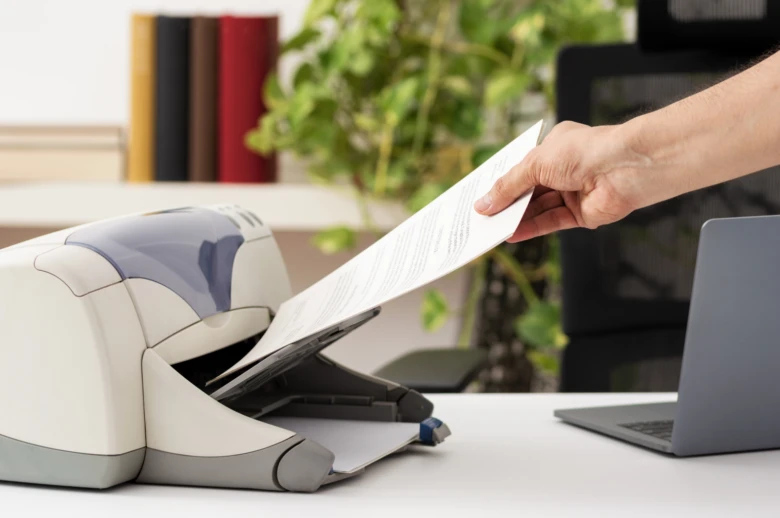
Připojení staré tiskárny k notebooku pomocí USB kabelu typu A-B představuje nejspolehlivější a nejrychlejší způsob, jak tiskárnu online aktivovat. Notebooky obvykle disponují USB portem typu A, zatímco staré tiskárny mají na kabelu konektor typu B, který je třeba správně zasunout. Windows 10 dokáže připojenou tiskárnu rozpoznat během několika sekund a automaticky nabídnout instalaci ovladačů tiskárny pro správné fungování.
- Kontrola USB kabelu – ověřte, že máte funkční kabel USB typu A-B. Konektor typu B je většinou čtvercového tvaru a patří na stranu tiskárny, konektor typu A je plochý a zasunuje se do notebooku.
- Výběr správného USB portu – najděte na notebooku USB port typu A, často označený symbolem USB. Nepoužívejte porty USB-C bez adaptéru.
- Připojení kabelu k tiskárně – konektor typu B pevně zasuňte do tiskárny, aby nedošlo k uvolnění během provozu.
- Připojení kabelu k notebooku – zasuňte konektor typu A do USB portu na notebooku, dokud neuslyšíte cvaknutí nebo neucítíte odpor.
- Zapnutí tiskárny – pokud není tiskárna již zapnutá, stiskněte tlačítko napájení.
- Čekání na detekci Windows 10 – systém automaticky rozpozná tiskárnu a zahájí instalaci ovladačů tiskárny. Tento proces trvá běžně 10 až 60 sekund.
- Kontrola stavu připojení – v Ovládacích panelech nebo Nastavení tiskáren ověřte, že je tiskárna online a připravena k tisku.
- Na co si dát pozor: špatný nebo poškozený USB kabel typu A-B často způsobuje, že notebook tiskárnu nenajde.
- Častá chyba: tiskárna není zapnutá nebo není kabel správně zasunutý, což brání detekci přes USB rozhraní.
- Pro koho se toto připojení hodí: uživatelé starších tiskáren bez Wi-Fi Direct nebo Bluetooth schopností.
- Pro koho není vhodné: majitelé tiskáren s moderním bezdrátovým připojením, kteří preferují pohodlné Wi-Fi nebo Bluetooth spojení.
Jak připojit tiskárnu přes USB k notebooku krok za krokem
Tento návod krok za krokem připojování staré tiskárny k notebooku přes USB port je nejpřímější cestou k funkčnímu tisku bez komplikací s bezdrátovým připojením. Po správném fyzickém připojení a zapnutí tiskárny systém Windows 10 většinou automaticky zajistí instalaci potřebných ovladačů tiskárny. Pokud se instalace nezdaří, doporučuje se stáhnout ovladače přímo z webu výrobce.
Instalace a aktualizace ovladačů pro starou tiskárnu
Instalace a aktualizace ovladačů představují základní krok před fyzickým připojením staré tiskárny k notebooku. Správné ovladače zajistí, že tiskárna bude kompatibilní s operačním systémem a bude fungovat bez problémů.
Jak nainstalovat ovladače pro tiskárny s procesorem ARM
Tiskárny s procesorem ARM vyžadují manuální instalaci ovladačů, protože Windows Update často nenabízí automatickou podporu pro tento typ hardwaru. To platí zejména u starších modelů, kde je kompatibilita ovladačů omezená.
- Vyhledání modelu tiskárny – identifikujte přesný typ a výrobce vaší tiskárny.
- Stažení ovladačů – navštivte oficiální web výrobce a stáhněte ovladače určené pro Windows 10 nebo 11 s ARM architekturou.
- Spuštění instalačního souboru – spusťte stažený instalační balíček a postupujte podle pokynů na obrazovce.
- Restartování notebooku – po dokončení instalace restartujte systém pro správné načtení ovladačů.
- Připojení tiskárny přes USB – nyní můžete tiskárnu připojit k notebooku, systém ji rozpozná díky nainstalovaným ovladačům.
Tip: Manuální instalace ovladačů předchází typickým problémům s připojením tiskárny, zvláště u zařízení s ARM procesorem, kde automatické aktualizace selhávají.
Jak připojit a nastavit starou tiskárnu na notebooku s Windows
Windows 10 a 11 obvykle stáhnou ovladače tiskárny automaticky přes Windows Update, což výrazně usnadňuje instalaci. U starých tiskáren však někdy nestačí automatický proces a je vhodné použít instalační CD nebo stáhnout ovladače přímo z webu výrobce.
- Zapněte notebook a otevřete Nastavení – vyberte „Zařízení“ a poté „Tiskárny a skenery“.
- Vyberte „Přidat tiskárnu nebo skener“ – Windows začne vyhledávat připojené tiskárny.
- Pokud se tiskárna nezobrazí, použijte možnost „Tiskárna, kterou chci, není v seznamu“ – zvolte přidání přes USB nebo síť.
- Použijte instalační CD nebo stáhněte ovladače – pokud systém nenajde správný ovladač, nainstalujte jej manuálně.
- Dokončete instalaci podle průvodce – po úspěšném připojení otestujte tisk.
Na co si dát pozor: instalace ovladačů by měla vždy předcházet fyzickému připojení tiskárny, jinak může dojít k chybám při rozpoznávání zařízení.
Odborná rada: Tento postup se hodí pro většinu starých tiskáren, avšak u některých modelů bez podpory Windows 10/11 bude nutné hledat alternativní řešení nebo kompatibilní ovladače třetích stran.
Jak připojit starou tiskárnu k notebooku bez ovladačů
Existují situace, kdy je možné tiskárnu připojit i bez instalace specifických ovladačů, například u univerzálních tiskáren podporujících standardní tiskové protokoly.
- Připojte tiskárnu přes USB – systém Windows může automaticky nabídnout základní ovladače.
- Otevřete „Zařízení a tiskárny“ – zkontrolujte, zda je tiskárna rozpoznána.
- Vyzkoušejte tisk jednoduché stránky – pokud tisk funguje, ovladač není nutný.
- V případě problémů aktualizujte ovladače – doporučuje se pro plnou funkčnost a řešení problémů s tiskárnou.
Tip: Bez ovladačů se vyhnete komplikacím s instalací, ale funkce tiskárny mohou být omezené, například chybí podpora Wi-Fi Direct tiskárny nebo některých nastavení.
Závěrem je tedy instalace ovladačů klíčová pro správné připojení a nastavení staré tiskárny na notebooku. Při použití Windows 10 či 11 většina uživatelů využije automatické stažení přes Windows Update, avšak u ARM zařízení je nutný manuální zásah. Dodržení těchto kroků výrazně zrychlí proces a sníží počet problémů.
Nastavení bezdrátového připojení staré tiskárny (Wi-Fi, Wi-Fi Direct, Bluetooth)
Nastavení bezdrátového připojení staré tiskárny nabízí několik možností v závislosti na funkcích tiskárny a dostupném vybavení notebooku. Mezi nejběžnější patří připojení přes Wi-Fi k domácí síti, využití Wi-Fi Direct pro spojení bez routeru a Bluetooth připojení zejména u přenosných modelů.
Jak nastavit Wi-Fi připojení staré tiskárny k domácí síti
Pro připojení staré tiskárny k domácí Wi-Fi síti je nutné znát název sítě (SSID) a heslo Wi-Fi. Nastavení obvykle probíhá přes ovládací panel tiskárny nebo speciální software výrobce. Tiskárna musí být v dosahu routeru, což je zpravidla do 10 metrů, aby byla zajištěna stabilní komunikace. Po navázání spojení tiskárnu notebook automaticky rozpozná během několika minut. Pokud se tiskárna nezobrazí, je vhodné zkontrolovat správnost hesla a případně aktualizovat ovladače tiskárny. Tento způsob bezdrátového připojení je ideální pro stabilní domácí tisk a sdílení tiskárny mezi více zařízeními.
Využití Wi-Fi Direct pro přímé spojení tiskárny a notebooku
Wi-Fi Direct umožňuje připojení staré tiskárny přímo k notebooku bez potřeby routeru nebo domácí sítě. Tiskárna vytvoří vlastní Wi-Fi síť, ke které se notebook připojí podobně jako k běžné Wi-Fi. Tento způsob je vhodný pro tiskárny, které podporují funkci Wi-Fi Direct, a umožňuje rychlý tisk bez složitého nastavování sítě. Připojení se obvykle naváže během několika sekund, což je praktické například na cestách nebo v místech bez přístupu k internetu. Pro připojení stačí v notebooku vyhledat síť tiskárny a připojit se k ní pomocí přístupového kódu uvedeného v manuálu tiskárny.
Použití Bluetooth pro připojení přenosné tiskárny
Bluetooth je vhodný způsob připojení přenosných starých tiskáren k notebooku, pokud není k dispozici Wi-Fi. Přenosová rychlost Bluetooth je nižší než u Wi-Fi, což ale postačuje pro tisk jednoduchých dokumentů. Párování zařízení probíhá přes nastavení Bluetooth v notebooku i tiskárně a obvykle trvá několik minut. Tento způsob připojení je nejčastější u kompaktních, mobilních tiskáren, kde se klade důraz na jednoduchost a mobilitu. Při nastavování doporučuji zajistit, aby byla tiskárna v dosahu Bluetooth signálu, typicky do 10 metrů, a aby byla v režimu viditelnosti pro nové zařízení.
Tip: Častou chybou při bezdrátovém připojení starých tiskáren bývá nesprávné zadání hesla k Wi-Fi nebo ignorování aktualizace ovladačů, což může způsobit neúspěšné rozpoznání tiskárny notebookem. Bezdrátové připojení se hodí pro uživatele s domácí sítí, kteří chtějí tisknout z více zařízení, zatímco pro uživatele bez Wi-Fi routeru nebo s přenosnými tiskárnami je nejlepší volbou Wi-Fi Direct nebo Bluetooth.
Řešení problémů při neautomatickém rozpoznání tiskárny ve Windows
Nerozpoznání tiskárny ve Windows 10 bývá častým problémem při připojení staré tiskárny k notebooku. Tento stav obvykle vzniká kvůli chybějícím nebo neaktuálním ovladačům tiskárny, nesprávnému připojení USB kabelu nebo nekompatibilitě zařízení s novějším operačním systémem. Pro správné nastavení staré tiskárny je proto nutné provést několik kontrol a úkonů.
- Kontrola připojení – ujistěte se, že USB kabel je pevně zasunutý do tiskárny i notebooku a není poškozený.
- Restartování zařízení – vypněte i zapněte tiskárnu a notebook, aby se obnovilo připojení.
- Spuštění nástroje pro řešení problémů – ve Windows 10 otevřete Nastavení → Aktualizace a zabezpečení → Řešení problémů → Tiskárna, který automaticky detekuje a opraví běžné chyby.
- Manuální instalace ovladačů – pokud tiskárna stále není rozpoznána, stáhněte nejnovější ovladače z webu výrobce a nainstalujte je ručně.
- Přidání tiskárny ručně – v Ovládacích panelech vyberte Zařízení a tiskárny → Přidat tiskárnu → Vybrat možnost připojení přes USB port.
Jak vyřešit problém s připojením staré tiskárny k notebooku
Někdy Windows automaticky nenajde ovladače pro staré tiskárny, zvláště u modelů s originálními ovladači nepodporovanými v nových verzích. V takovém případě pomáhá vyhledat alternativní ovladače kompatibilní s Windows 10, případně využít obecné ovladače tiskárny. Bezdrátové připojení tiskárny nebo Wi-Fi Direct tiskárna jsou u starých modelů většinou nedostupné, proto je připojení tiskárny přes USB stále nejspolehlivější metodou.
Tip: Častá chyba je nepřesné zapojení USB kabelu nebo použití poškozeného portu. Vždy vyzkoušejte jiný USB port a kabel, aby se eliminovalo hardwarové selhání. Tento návod připojení staré tiskárny k notebooku krok za krokem vám pomůže vyřešit většinu problémů.
Správné umístění a péče o starou tiskárnu
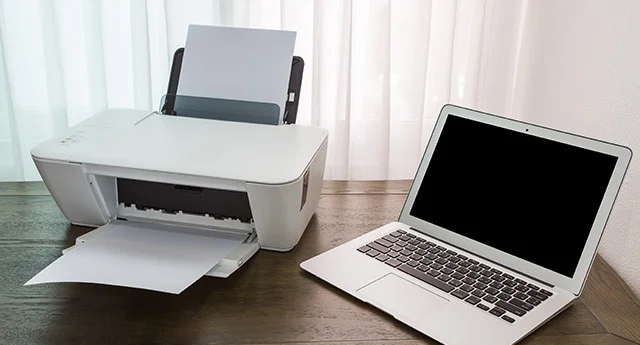
Pro bezproblémové připojení tiskárny k notebooku a její dlouhodobou funkčnost je klíčové zajistit optimální podmínky jejího umístění. Ideální teplota místnosti by měla být mezi 20-25 °C, což zabraňuje kondenzaci vlhkosti a ochraňuje vnitřní součásti tiskárny před poškozením. Tiskárnu umístěte mimo přímé sluneční záření, aby nedošlo k degradaci materiálů a zbarvení plastových částí. Vyhněte se také umístění v blízkosti radiátorů nebo zdrojů tepla, které by mohly ovlivnit stabilitu teploty.
Při výměně náplní u starých tiskáren platí několik zásad. Tonerové kazety se před vložením jemně protřepávají, aby se toner rovnoměrně rozprostřel a prodloužila se jejich životnost. U inkoustových cartridge je nutné vyvarovat se dotyku kontaktů, protože mastnota z prstů může způsobit špatný přenos dat nebo ucpání trysek. Nezapomeňte při výměně náplní odstranit všechny ochranné prvky, které zabraňují úniku inkoustu nebo toneru, aby tisk probíhal správně.
- Umístěte tiskárnu mimo přímé sluneční záření a zdroje tepla
- Udržujte teplotu místnosti mezi 20 a 25 °C
- Při výměně tonerových kazet je jemně protřepejte
- Nedotýkejte se kontaktů inkoustových cartridge
- Odstraňte ochranné prvky před vložením náplní
Tip: Pokud řešíte nastavení staré tiskárny na notebooku, pamatujte, že správná péče o tiskárnu snižuje problémy s připojením tiskárny přes USB a usnadňuje instalaci ovladačů tiskárny. Bezdrátové připojení tiskárny a funkce jako Wi-Fi Direct tiskárna totiž také vyžadují správnou připravenost hardwaru a stabilní prostředí.
Časté dotazy (FAQ) k připojení staré tiskárny k notebooku
Otázka: Jak spojit notebook s tiskárnou pomocí USB?
Použijte USB kabel typu A-B, zapojte konektor typu B do tiskárny a typu A do notebooku, systém Windows tiskárnu automaticky rozpozná během několika sekund.
Otázka: Proč se tiskárna nemůže připojit k notebooku?
Časté příčiny jsou neaktuální ovladače, nesprávné připojení USB kabelu nebo vypnutá tiskárna; doporučuji zkontrolovat tyto faktory a případně ovladače nainstalovat ručně.
Otázka: Jak mohu připojit tiskárnu přes USB k notebooku krok za krokem?
- Připravte USB kabel typu A-B
- Zapojte kabel do tiskárny a notebooku
- Zapněte tiskárnu
- Vyčkejte na automatickou instalaci ovladačů ve Windows
- Proveďte zkušební tisk
Otázka: Proč můj počítač nemůže najít tiskárnu?
Důvodem bývá chybějící ovladač, špatné připojení kabelu nebo vadný USB port; doporučuji spustit nástroj pro řešení problémů ve Windows.
Otázka: Jak nainstalovat ovladače tiskárny bez instalačního CD?
Navštivte oficiální web výrobce, stáhněte ovladače kompatibilní s Windows 10 a nainstalujte je podle instruktážních kroků.
Otázka: Jak připojit tiskárnu přes Wi-Fi Direct?
Aktivujte Wi-Fi Direct na tiskárně, vyhledejte ji v seznamu Wi-Fi sítí na notebooku, připojte se a zadejte případné heslo.
Otázka: Jak vyřešit problém s připojením staré tiskárny k notebooku?
Zkontrolujte kabely, aktualizujte ovladače, použijte vestavěný nástroj Windows pro řešení problémů a restartujte obě zařízení.
Otázka: Jak nastavit starou tiskárnu na notebooku s Windows 10?
Po připojení přes USB otevřete Nastavení > Zařízení > Tiskárny a skenery, vyberte tiskárnu a nastavte ji jako výchozí, následně proveďte testovací tisk.
Otázka: Jak připojit starou tiskárnu k notebooku bez ovladačů?
Windows 10 často automaticky stáhne potřebné ovladače přes Windows Update, ale u některých starších modelů může být nutná manuální instalace.
Otázka: Jak správně vyměnit inkoustovou cartridge u staré tiskárny?
Vypněte tiskárnu, otevřete kryt, jemně vyjměte starou cartridge bez dotyku kontaktů a vložte novou po odstranění ochranných fólií.
Otázka: Jak připojit starou tiskárnu Canon k notebooku?
Připojte tiskárnu přes USB kabel typu A-B, stáhněte ovladače z webu Canon, nainstalujte je a ověřte funkčnost tiskem testovací stránky.
Otázka: Jak připojit starou tiskárnu HP k notebooku?
Stáhněte ovladače z oficiálního webu HP, připojte tiskárnu přes USB, spusťte instalaci a proveďte testovací tisk.
Otázka: Jak zjistit, zda notebook najde starou tiskárnu?
V Nastavení > Zařízení > Tiskárny a skenery zkontrolujte, zda je tiskárna uvedena jako online a připravená k tisku.
Otázka: Jak správně připojit starou tiskárnu k novému notebooku?
Ujistěte se o kompatibilitě ovladačů, použijte správný USB kabel, nainstalujte ovladače před připojením a ověřte funkčnost testovacím tiskem.
Otázka: Jak připojit starou tiskárnu k notebooku přes USB port?
Použijte USB kabel typu A-B, připojte konektory do tiskárny a notebooku, zapněte tiskárnu a vyčkejte na rozpoznání ve Windows.




