Jak správně připojit tiskárnu k notebooku přes USB kabel

Připojení tiskárny k notebooku přes USB kabel je nejrychlejší způsob, jak začít tisknout bez zbytečných komplikací. Správná instalace ovladačů a ověření funkčnosti zkušebním tiskem zajistí, že zařízení bude spolehlivě komunikovat s počítačem. Tento návod vám pomůže vyhnout se běžným chybám a zajistit bezproblémový provoz.
To hlavní z článku
- USB připojení tiskárny používá konektory USB typ A (notebook) a USB typ B (tiskárna).
- Nejčastěji se používá USB 2.0, který zajistí dostatečnou rychlost a stabilitu tisku.
- Před připojením tiskárny je třeba nainstalovat správné ovladače, obvykle dostupné na CD nebo ke stažení.
- Ideální délka USB kabelu by měla být omezena pro zachování kvality signálu, doporučuje se do 3 metrů.
- Po připojení tiskárny k notebooku je vhodné provést zkušební tisk, aby se ověřila funkčnost zařízení.
Jak připojit tiskárnu k notebooku přes USB kabel krok za krokem
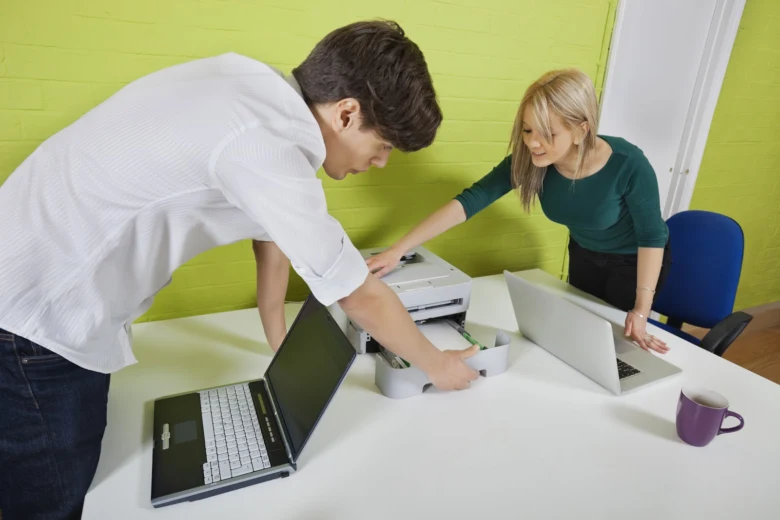
Připojení tiskárny k notebooku přes USB kabel vyžaduje správnou přípravu tiskárny, správné zapojení kabelu a následnou instalaci ovladačů. Tyto kroky zajistí, že tiskárna bude rozpoznána a připravena k tisku bez problémů.
Příprava tiskárny před připojením
Před připojením tiskárny k notebooku odstraňte všechny ochranné fólie a bezpečnostní prvky z tiskárny, které by mohly bránit jejímu správnému provozu. Umístěte tiskárnu na rovný a stabilní povrch v místnosti s pokojovou teplotou kolem 20 °C, aby se předešlo problémům s mechanikou nebo elektronikou. Tato příprava je důležitá pro správnou funkci zařízení a minimalizaci poruch.
Zapojení USB kabelu k tiskárně a notebooku
Použijte USB kabel s konektorem USB typ B na straně tiskárny a konektorem USB typ A na straně notebooku. Kabel by měl být ideálně do 3 metrů, aby se zabránilo ztrátě signálu a narušení komunikace. Nejprve zapojte kabel do tiskárny, poté do USB portu notebooku. Notebook obvykle automaticky rozpozná připojené zařízení, ale bez nainstalovaných ovladačů tiskárny tisk fungovat nebude. Pro správné připojení tiskárny HP či Canon přes USB kabel platí stejný postup.
Instalace ovladačů tiskárny krok za krokem
Po připojení tiskárny přes USB kabel spusťte instalaci ovladačů, které umožní notebooku správně komunikovat s tiskárnou. Ovladače lze nainstalovat z dodaného CD nebo stáhnout z oficiálních stránek výrobce tiskárny. Během instalace doporučuji mít tiskárnu zapnutou a připojenou k notebooku, aby instalátor mohl zařízení rozpoznat. Po dokončení instalace proveďte zkušební tisk, abyste ověřili správnou funkci. Pokud tiskárna není rozpoznána, doporučuji zkontrolovat USB kabel a port, případně restartovat notebook.
- Příprava tiskárny – odstranění ochranných fólií a umístění na rovný povrch
- Zapojení USB kabelu – připojení kabelu s konektory USB typ B a USB typ A
- Instalace ovladačů – z CD nebo stažení z internetu s tiskárnou zapnutou
- Zkušební tisk – ověření správné funkce tiskárny
Odborná rada: Častá chyba je připojení tiskárny bez instalace ovladačů, což způsobuje, že notebook tiskárnu nerozpozná. Připojení přes USB kabel se hodí pro uživatele s běžnými tiskárnami HP nebo Canon; pro starší modely bez podporovaných ovladačů je lepší použít síťové připojení.
Jak vybrat správný USB kabel pro připojení tiskárny
Při připojení tiskárny k notebooku USB kabelem je klíčové zvolit správný typ kabelu. USB 2.0 nabízí dostatečnou rychlost pro stabilní tisk a je kompatibilní s většinou tiskáren. USB 3.0 poskytuje vyšší přenosovou rychlost, ale u běžných tiskových úloh tento rozdíl není zásadní. Délka kabelu by neměla přesáhnout 3 metry, protože delší kabely snižují kvalitu signálu a mohou způsobit nestabilní připojení. Kvalita kabelu přímo ovlivňuje stabilitu připojení – levné nebo poškozené kabely často vedou k přerušovanému spojení, což se projeví i při zkušebním tisku.
Tabulka typů USB kabelů a jejich vhodnosti pro tiskárny:
| Typ USB kabelu | Maximální přenosová rychlost | Doporučená délka | Vhodnost pro tiskárnu |
|---|---|---|---|
| USB 1.1 | 12 Mbps | do 3 m | Nedoporučuje se |
| USB 2.0 | 480 Mbps | do 3 m | Vhodný |
| USB 3.0 | 5 Gbps | do 3 m | Vhodný, ale ne nutný |
Pro správné připojení tiskárny k notebooku USB kabelem doporučuji vyhnout se starým nebo příliš dlouhým kabelům. V případě potíží s instalací ovladačů tiskárny nebo při řešení problémů tiskárna USB může být příčinou nekvalitní kabel. Podle testů organizace DTest kvalita kabelu zásadně ovlivňuje spolehlivost připojení a tím i úspěšnost zkušebního tisku.
Návod připojení tiskárny k notebooku USB kabelem
Správný kabel usnadní následnou instalaci ovladačů tiskárny a minimalizuje problémy při tisku.
Více informací k tématu najdete v oficiálním zdroji: dTest.
Jak nainstalovat ovladače tiskárny při připojení přes USB
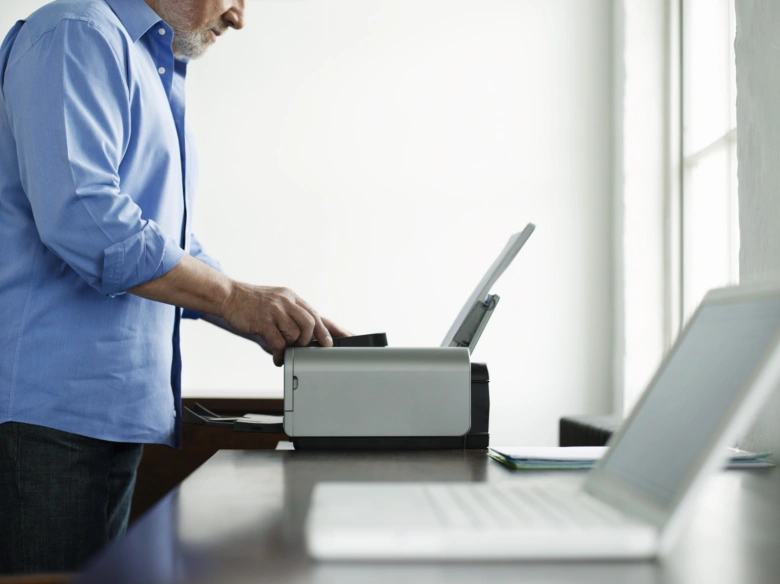
Jak nainstalovat ovladače tiskárny při připojení přes USB k notebooku
Pro správné připojení tiskárny USB k notebooku je nezbytná instalace ovladačů tiskárny, které umožňují operačnímu systému rozpoznat a správně komunikovat s tiskovým zařízením. U většiny moderních tiskáren umožňuje Windows 10 a Windows 11 automatickou instalaci ovladačů po zapojení USB kabelu tiskárna notebook do portu. V případě starších modelů je však často potřeba ovladače nainstalovat ručně.
- Stažení ovladačů – navštivte oficiální web výrobce tiskárny a stáhněte nejnovější verzi ovladačů odpovídající vašemu modelu a verzi operačního systému.
- Připojení tiskárny – během instalačního procesu budete vyzváni k zapojení USB kabelu tiskárny k notebooku, aby instalace mohla správně detekovat zařízení.
- Instalace ovladačů – spusťte instalační soubor a postupujte podle pokynů na obrazovce; někdy je potřeba potvrdit oprávnění pro změny v systému.
- Restart systému – po dokončení instalace doporučuji restartovat počítač, což zajistí úplné načtení ovladačů a správné nastavení tiskárny.
- Zkušební tisk – po restartu proveďte zkušební tisk, který ověří, zda je tiskárna správně nastavena a připravená k použití.
Tipy na správné připojení tiskárny k notebooku přes USB kabel
Problémy s připojením tiskárny přes USB mohou vzniknout například při použití vadného kabelu, nekompatibilních ovladačů nebo portu s nízkým výkonem. Pokud instalace selže, zkontrolujte kabel, vyzkoušejte jiný USB port a ověřte kompatibilitu ovladačů. Častou chybou je také připojení tiskárny až po dokončení instalace ovladačů, což může zabránit automatickému rozpoznání zařízení. Pro uživatele tiskáren HP platí, že výrobce často nabízí vlastní instalační programy s automatickým vyhledáním a nastavením tiskárny, což usnadňuje celý proces.
Jak řešit problémy s rozpoznáním tiskárny v systému Windows
Nejčastější příčinou problémů s rozpoznáním tiskárny v systému Windows je poškozený nebo nekvalitní USB kabel. Kabel musí mít správné konektory USB typ A (pro notebook) a USB typ B (pro tiskárnu) a být nepoškozený. Doporučuje se používat kabely s podporou USB 2.0, které zajistí dostatečnou rychlost přenosu dat pro běžný tisk. Zkuste kabel pevně zasunout do USB portu notebooku i tiskárny a vyzkoušejte jiný port, protože některé porty mohou mít sníženou funkčnost nebo být deaktivované systémem.
Dalším častým problémem je absence nebo nesprávná instalace ovladačů tiskárny. Správné ovladače jsou klíčové pro rozpoznání zařízení systémem Windows 10 a 11. Ovladače je vhodné stáhnout přímo z webu výrobce, kde najdete nejaktuálnější verzi kompatibilní s vaším modelem a operačním systémem. Instalace obvykle probíhá tak, že po spuštění instalačního programu vás systém vyzve k připojení tiskárny. Některé modely vyžadují připojení až po dokončení instalace ovladačů a restartu počítače. Po připojení trvá rozpoznání zařízení několik sekund až minut, během nichž se zobrazí tiskárna v seznamu zařízení jako Online.
Jak vyřešit problémy s připojením tiskárny k notebooku přes USB
- Zkontrolujte kvalitu a nepoškozenost USB kabelu s konektory USB typ A a USB typ B, vyměňte kabel při viditelném poškození nebo nestabilním připojení
- Připojte tiskárnu do jiného USB portu na notebooku, ideálně přímo do portu na základní desce, nikoliv přes USB rozbočovač
- Odinstalujte stávající ovladače tiskárny v Ovládacích panelech a stáhněte nejnovější ovladače z oficiálního webu výrobce podle přesného modelu tiskárny
- Postupujte podle instalačního průvodce, připojte tiskárnu v doporučeném okamžiku instalace a po dokončení restartujte notebook i tiskárnu
- Proveďte zkušební tisk z textového editoru, vyberte správnou tiskárnu v nabídce zařízení a ověřte, že tisk proběhne bez chyb
Tip: Častou chybou je nepřizpůsobení ovladačů aktuální verzi Windows, zejména u starších tiskáren. Pokud systém tiskárnu nerozpozná, přeinstalace ovladačů s nejnovější verzí často problém odstraní. Pro uživatele tiskáren starších než 5 let může být nutné hledat ovladače v režimu kompatibility nebo zvážit upgrade zařízení.
Odborná rada: Pro koho je připojení tiskárny přes USB vhodné? Pro uživatele, kteří preferují stabilní a rychlé spojení bez komplikovaného nastavování sítě. Pro koho ne? Pro uživatele, kteří potřebují tiskárnu sdílet v síti nebo mobilně tisknout z více zařízení, kde je vhodnější Wi-Fi nebo síťové připojení.
Zkušební tisk a ověření správného připojení tiskárny
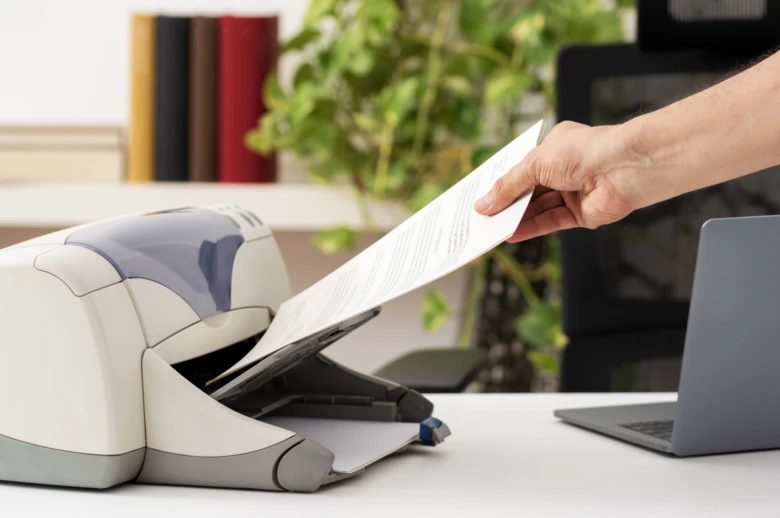
Po připojení tiskárny k notebooku přes USB kabel je zkušební tisk nejrychlejší způsob, jak zjistit, zda je tiskárna správně připojena k notebooku přes USB a připravena k provozu. Nejdříve zkontrolujte, že systém v nastavení tisku rozpoznal vaši tiskárnu a že proběhla správná instalace ovladačů tiskárny, což je klíčové pro bezproblémový tisk.
Návod na připojení tiskárny k notebooku pomocí USB kabelu zahrnuje tyto kroky:
- Výběr tiskárny – v nabídce „Zařízení a tiskárny“ vyberte připojenou tiskárnu, která odpovídá modelu přes USB kabel tiskárna notebook.
- Otevření dokumentu – spusťte libovolný dokument nebo stránku, kterou chcete vytisknout.
- Nastavení tisku – v dialogu tisku zkontrolujte, že vybraná tiskárna je aktivní a správně nastavena.
- Odeslání zkušebního tisku – potvrďte tisk a sledujte, zda tiskárna reaguje a dokument vytiskne.
- Vyhodnocení výsledku – kvalitní výtisk bez pruhů či chyb signalizuje správné připojení a funkčnost.
Tip: Při řešení problémů tiskárna USB často pomůže restart notebooku a znovu připojení USB kabelu, případně aktualizace ovladačů. Pokud tiskárna není v seznamu, ovladače pravděpodobně nebyly nainstalovány správně.
Správné umístění tiskárny a příprava před připojením
Před samotným připojením tiskárny k notebooku přes USB kabel je klíčové zajistit vhodné prostředí a správnou přípravu zařízení. Doporučená teplota místnosti by měla být mezi 18 a 22 °C, ideálně bez přímého slunečního světla, které může ovlivnit citlivé části tiskárny.
Nezapomeňte pečlivě odstranit všechny obalové materiály včetně ochranných fólií, které brání správnému fungování tiskárny. Vložení toneru nebo inkoustové cartridge proveďte opatrně podle návodu výrobce, protože nesprávné zacházení může poškodit zařízení nebo zhoršit kvalitu tisku.
- Umístěte tiskárnu na pevný, rovný povrch s dostatečným prostorem kolem pro odvod tepla
- Odstraňte veškeré obalové fólie a fixační prvky uvnitř tiskárny
- Vložte tonerovou kazetu nebo inkoustovou cartridge dle instrukcí výrobce
- Zajistěte, aby USB kabel tiskárna notebook nebyl poškozený a nebyl příliš napnutý
Tipy na správné připojení tiskárny k notebooku přes USB kabel
Pečlivá příprava tiskárny před připojením usnadňuje instalaci ovladačů tiskárny a minimalizuje riziko potíží při zkušebním tisku. Správné nastavení tiskárny přes USB na notebooku je základem pro bezproblémové připojení a řešení problémů tiskárna USB bývá v této fázi nejefektivnější.
Jak odinstalovat a přeinstalovat ovladače tiskárny
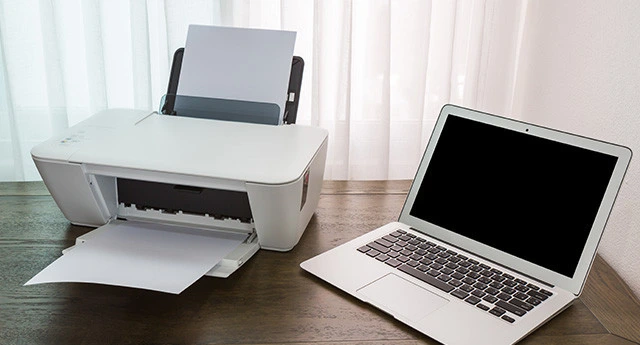
Odinstalace a následná přeinstalace ovladačů tiskárny v systému Windows 10 pomáhá vyřešit konflikty ovladačů, které často způsobují problémy s připojením tiskárny přes USB kabel. Správný postup obnoví funkčnost tiskárny a umožní bezproblémový zkušební tisk.
- Otevření Nastavení – klikněte na „Zařízení“ a poté na „Tiskárny a skenery“
- Výběr tiskárny – vyberte tiskárnu, kterou chcete odinstalovat, a klikněte na „Odebrat zařízení“
- Odinstalace ovladačů – v Ovládacích panelech přejděte do „Zařízení a tiskárny“, pravým tlačítkem klikněte na tiskárnu, zvolte „Vlastnosti tiskárny“ a v záložce „Hardware“ odstraňte ovladače
- Restart systému – restartujte notebook pro úplné odstranění starých ovladačů
- Instalace nových ovladačů – stáhněte a nainstalujte aktuální ovladače z oficiálních stránek výrobce podle návodu, jak nainstalovat ovladače tiskárny při připojení přes USB k notebooku
Tip: Při řešení problémů tiskárna USB je klíčové restartovat systém před instalací nových ovladačů, aby nedocházelo ke konfliktům. Tento postup se hodí zejména uživatelům Windows 10, kteří si nejsou jisti, jak správně zapojit tiskárnu k notebooku přes USB a tisknout bez chyb.
Doporučení pro péči o USB porty a kabely
Pro zajištění spolehlivého připojení tiskárny k notebooku přes USB kabel je nezbytná pravidelná údržba USB portů i kabelu. Čisté a nepoškozené konektory minimalizují riziko přerušení datového přenosu, což je klíčové zejména během instalace ovladačů a zkušebního tisku.
Prodloužení životnosti USB kabelu a portů dosáhnete těmito konkrétními kroky:
- Pravidelně čistěte USB porty pomocí jemného štětečku s měkkými štětinami nebo stlačeného vzduchu s tlakem do 2 barů, abyste odstranili prach a nečistoty bez poškození kontaktů.
- Vyhněte se ohýbání USB kabelu pod úhlem menším než 90 stupňů a nepřetěžujte jej taháním, protože vnitřní vodiče USB 2.0 kabelu s průměrem vodiče 28 AWG jsou náchylné k přetržení.
- Při zapojování konektoru USB typu A do notebooku držte konektor za plastový obal a zasunujte jej rovnoměrně, aby nedošlo k mechanickému poškození portu nebo konektoru.
- Nepoužívejte USB kabely s viditelnými prasklinami izolace nebo uvolněnými konektory, protože mohou způsobovat nestabilní spojení a chyby při tisku, což vede k nutnosti opakování úloh.
Tip: Častou chybou je používání prodlužovacích USB kabelů delších než 3 metry bez aktivního zesilovače signálu, což může způsobit ztrátu dat a problémy s rozpoznáním tiskárny systémem.
Dodržování těchto doporučení výrazně snižuje riziko problémů s připojením tiskárny přes USB a prodlužuje životnost příslušenství i portů notebooku. Pro uživatele s častým přenášením zařízení je pravidelná kontrola kabelu a portů zásadní pro stabilní tiskové operace.
Vliv verzí USB na tiskovou kvalitu a rychlost
Při připojení tiskárny k notebooku přes USB kabel hraje zásadní roli verze USB, která ovlivňuje rychlost přenosu dat a stabilitu tisku. USB 1.1 nabízí maximální rychlost 12 Mbps, což je pro moderní tiskárny často nedostatečné a může zpomalovat zkušební tisk i běžný provoz. USB 2.0 s rychlostí až 480 Mbps poskytuje spolehlivý přenos dat vhodný pro většinu domácích i kancelářských tiskáren. Nejrychlejší je USB 3.0 s rychlostí až 5 Gbps, který umožňuje rychlé zpracování tiskových úloh bez prodlev. Při instalaci ovladačů tiskárny je důležité zvolit správnou verzi USB, aby se předešlo problémům s připojením tiskárny USB a zajišťovala se stabilita tisku.
| Verze USB | Maximální rychlost přenosu | Dopad na tisk |
|---|---|---|
| USB 1.1 | 12 Mbps | Omezená rychlost, vhodné pro starší tiskárny |
| USB 2.0 | 480 Mbps | Dostatečná rychlost a stabilita pro většinu tiskáren |
| USB 3.0 | 5 Gbps | Nejrychlejší, ideální pro profesionální tisk |
Tipy na správné připojení tiskárny k notebooku přes USB kabel
Pro správné nastavení tiskárny přes USB na notebooku doporučuji používat USB 2.0 nebo novější, zajistit kompatibilitu ovladačů a provést zkušební tisk po instalaci. Tak předejdete častým problémům s připojením tiskárny USB a zajistíte stabilní tiskové výstupy.
Časté dotazy ohledně připojení tiskárny k notebooku přes USB kabel
Otázka: Jak mohu připojit tiskárnu přes USB k notebooku?
Použijte USB kabel s konektorem typu A na straně notebooku a typu B na straně tiskárny, připojte je, nainstalujte ovladače tiskárny z oficiálního webu výrobce a ověřte funkčnost pomocí zkušebního tisku.
Otázka: Proč mi nejde připojit tiskárna k notebooku přes USB?
Zkontrolujte pevnost zapojení USB kabelu, funkčnost USB portu a správnou instalaci ovladačů tiskárny ve Windows 10 nebo Windows 11.
Otázka: Jak nainstalovat ovladače tiskárny při připojení přes USB?
Stáhněte ovladače z webu výrobce, spusťte instalační program a dokončete instalaci podle pokynů, poté restartujte počítač pro správnou funkci.
Otázka: Jak zjistit, zda je tiskárna správně připojena k notebooku přes USB?
V Nastavení Windows přejděte na Zařízení > Tiskárny a skenery a ověřte, že je tiskárna zobrazena jako online a připravená k tisku.
Otázka: Jak správně nastavit tiskárnu přes USB na notebooku?
Po instalaci ovladačů připojte tiskárnu k notebooku USB kabelem, nastavte ji jako výchozí tiskárnu a otestujte zkušební tisk.
Otázka: Jak vyřešit problémy s připojením tiskárny k notebooku přes USB?
Zkontrolujte USB kabel, vyzkoušejte jiný USB port, přeinstalujte ovladače tiskárny a restartujte systém.
Otázka: Jak odinstalovat ovladače tiskárny ve Windows?
V Nastavení vyberte tiskárnu, klikněte na Odinstalovat zařízení a restartujte počítač před novou instalací.
Otázka: Jak dlouhý by měl být USB kabel pro tiskárnu?
Optimální délka USB kabelu je maximálně 3 metry, aby se zabránilo ztrátě signálu a nestabilitě připojení.
Otázka: Jaký je rozdíl mezi USB 2.0 a USB 3.0 u tiskáren?
USB 3.0 dosahuje rychlosti až 5 Gbps, USB 2.0 až 480 Mbps; pro běžný tisk je USB 2.0 plně dostačující.
Otázka: Mohu připojit tiskárnu k notebooku bez instalace ovladačů?
Některé tiskárny ve Windows automaticky nainstalují základní ovladače, avšak pro plnou funkčnost doporučuji oficiální ovladače.
Otázka: Co dělat, když tiskárna není rozpoznána po připojení přes USB?
Zkontrolujte kabel, vyzkoušejte jiný USB port, přeinstalujte ovladače a restartujte notebook.
Otázka: Jak správně pečovat o USB kabely a porty?
Pravidelně čistěte porty stlačeným vzduchem, vyvarujte se ostrých ohybů kabelu a chraňte je před vlhkem a přímým sluncem.
Otázka: Jak připojit tiskárnu Brother k notebooku přes USB?
Použijte kompatibilní USB kabel, stáhněte ovladače Brother z oficiálního webu a postupujte podle instalačního návodu.
Otázka: Jaký je ideální teplotní rozsah pro umístění tiskárny?
Doporučená teplota je 18 až 22 °C, mimo přímé sluneční záření a topná tělesa, pro optimální provoz tiskárny.
Otázka: Mohu použít USB kabel delší než 3 metry?
Delší kabely mohou způsobit nestabilitu a ztrátu signálu, proto doporučuji používat kabely do 3 metrů.




