Připojení Huawei Bluetooth sluchátek, jako jsou FreeBuds 4i s technologií Bluetooth 5.3, zvládnete během pár okamžiků i bez technických znalostí. Správné párování sluchátek s telefonem zajistí plynulý přenos zvuku a pohodlné ovládání přes aplikaci HUAWEI AI Life. Poradím vám, jak na to krok za krokem a jak vyřešit běžné problémy spojené s připojením.
📝 Ve zkratce
- Sluchátka Huawei se připojují přes Bluetooth 5.3, které zajišťuje stabilní a synchronní přenos zvuku.
- Pro aktivaci párovacího režimu stačí otevřít nabíjecí pouzdro nebo podržet tlačítko na pouzdře 2 sekundy.
- Výdrž sluchátek na jedno nabití je až 9 hodin, s pouzdrem celkem až 40 hodin přehrávání.
- Huawei FreeBuds váží pouhých 3,8 g a jejich ergonomický tvar vychází z analýzy 10 000 zvukovodů.
- Aplikace HUAWEI AI Life umožňuje nastavení gest, sledování baterie a vyhledání ztracených sluchátek.
Jak aktivovat režim párování u sluchátek Huawei

Režim párování u Bluetooth sluchátek Huawei aktivujete nejjednodušeji otevřením nabíjecího pouzdra, které automaticky spustí hledání dostupných zařízení. Pokud automatické párování neproběhne, podržte tlačítko párování na pouzdru po dobu alespoň 2 sekund, dokud nezačne blikat indikátor LED. Některé modely, například Huawei FreeBuds 4i s Bluetooth 5.3, umožňují také aktivaci režimu podržením dotykové plochy sluchátek po 3 sekundy.
Indikátor LED signalizuje aktuální stav připojení – pomalé blikání znamená připravenost k párování, stálé světlo potvrzuje úspěšné spárování. Správná aktivace párovacího režimu je prvním krokem k bezproblémovému připojení bezdrátových sluchátek Huawei k telefonu. Pro optimální nastavení doporučuji využít aplikaci HUAWEI AI Life, která usnadňuje konfiguraci a správu gest sluchátek.
- Otevření pouzdra – automaticky aktivuje režim párování
- Podržení tlačítka párování – držte 2 sekundy, dokud LED nezačne blikat
- Stisknutí dotykové plochy – při podporovaných modelech podržte 3 sekundy
- Kontrola indikátoru LED – pomalé blikání znamená připravenost k párování
- Aktivace Bluetooth v telefonu – zajistěte, aby bylo Bluetooth zapnuto pro vyhledání sluchátek
Jak aktivovat Bluetooth a spárovat Huawei FreeBuds SE 2
Problémy při párování Huawei Bluetooth sluchátek často vznikají, pokud není aktivován režim párování nebo pokud telefon nemá zapnutý Bluetooth. V takovém případě doporučuji zkontrolovat nastavení telefonu a případně režim párování na sluchátkách znovu aktivovat podle uvedených kroků.
Postup krok za krokem pro připojení sluchátek k telefonu
Připojení pro první použití
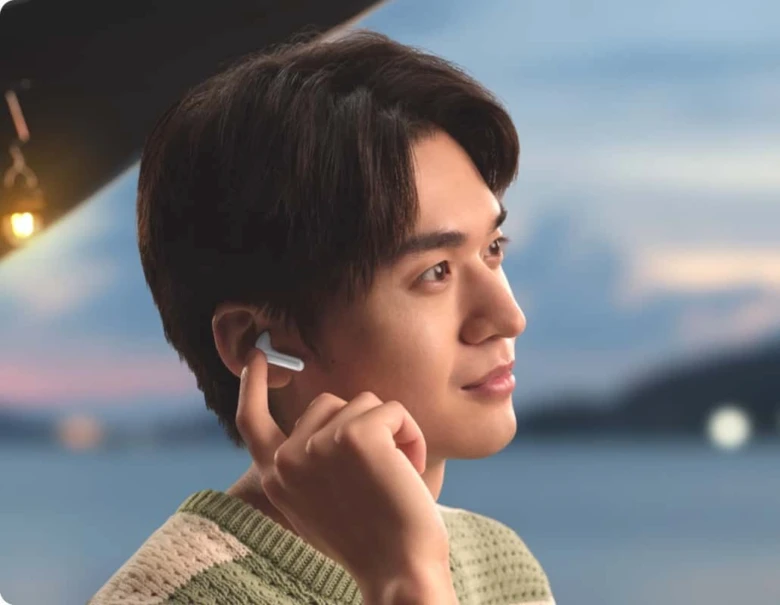
Při prvním spárování Bluetooth sluchátek Huawei FreeBuds 4i otevřete nabíjecí pouzdro, čímž se sluchátka automaticky přepnou do režimu párování. Indikátor na pouzdru začne blikat bíle, což signalizuje připravenost k připojení. V nastavení Bluetooth vašeho telefonu vyhledejte název sluchátek (například „FreeBuds 4i“) a potvrďte párování. Tento postup platí pro všechny modely bezdrátových sluchátek Huawei a zajišťuje základ pro následné automatické připojení. Alternativně lze režim párování aktivovat podržením tlačítka na spodní straně pouzdra po dobu 2 sekund nebo současným podržením dotykových ploch na obou sluchátkách po dobu 3 sekund.
Automatické připojení po prvním spárování
Po úspěšném prvním spárování se Bluetooth sluchátka Huawei automaticky připojí při každém otevření nabíjecího pouzdra. Díky technologii Bluetooth 5.3 mají sluchátka dosah až 10 metrů, což zajišťuje stabilní spojení i v běžných domácích nebo kancelářských podmínkách. Automatické připojení funguje i při opětovném zapnutí sluchátek bez nutnosti opakovaného párování. Pro spolehlivost připojení doporučuji udržovat firmware sluchátek aktuální pomocí aplikace HUAWEI AI Life, která také umožňuje sledovat stav baterie a upravovat nastavení gest.
Zapojení do hovoru a přehrávání hudby
Po připojení můžete ovládat přehrávání hudby a příjem hovorů pomocí dotykových gest na sluchátkách. Například dvakrát klepnutím na dotykovou plochu přehrajete nebo pozastavíte hudbu, případně přijmete či ukončíte hovor. Sluchátka podporují také přepínání skladeb a aktivaci hlasového asistenta, což zvyšuje komfort používání bez nutnosti sahat na telefon. Bluetooth připojení umožňuje přehrávání hudby s nízkou latencí a synchronizací zvuku s obrazem, což oceníte při sledování videí nebo hraní her.
Tip: Při potížích s párováním zkontrolujte, zda máte na telefonu aktivní Bluetooth a vymažte stará spárovaná zařízení, která mohou způsobovat konflikty. Častou chybou je také nedostatečné nabití sluchátek nebo pouzdra, proto doporučuji před párováním ověřit jejich stav baterie.
Pro koho se to hodí: Tento postup je ideální pro uživatele telefonů s Androidem i iOS, kteří chtějí rychlé a spolehlivé připojení bezdrátových sluchátek Huawei s možností pohodlného ovládání gesty.
Pro koho NE: Pokud používáte telefon s velmi starou verzí Bluetooth (nižší než 4.2) nebo máte problémy s kompatibilitou softwaru, může být připojení méně stabilní a některé funkce nemusí být dostupné.
Řešení problémů při párování a připojení
Problémy s párováním a připojením bezdrátových sluchátek Huawei lze často vyřešit několika jednoduchými kroky. Pokud se sluchátka nezobrazují v seznamu Bluetooth zařízení nebo nejdou spárovat, doporučuji postupovat podle následujících návodů.
Jak resetovat Huawei sluchátka
Reset sluchátek Huawei obnoví tovární nastavení a vymaže předchozí párování, což pomáhá vyřešit problémy s připojením. Obvykle stačí podržet tlačítko párování na nabíjecím pouzdře přibližně 10 sekund, dokud indikátor LED nezačne blikat. Tento proces odstraní staré Bluetooth profily a umožní nové párování.
Kontrola nastavení Bluetooth v telefonu
Pro správné párování bezdrátových sluchátek Huawei je nezbytné ověřit, že je Bluetooth v telefonu aktivní a stabilní. V nastavení telefonu zapněte Bluetooth a zkontrolujte, zda není omezen režim viditelnosti nebo připojení. Doporučuje se také restartovat telefon, pokud Bluetooth nefunguje správně.
Odstraňování starých spárovaných zařízení
Někdy brání novému párování přítomnost starých Bluetooth zařízení v seznamu spárovaných zařízení telefonu. Pro hladké připojení Huawei FreeBuds 4i nebo jiných modelů je vhodné odebrat nepoužívaná zařízení.
- Otevřete nastavení Bluetooth v telefonu
- Vyberte staré Bluetooth zařízení
- Zvolte možnost „Zapomenout zařízení“ nebo „Odstranit“
Tip: Častá chyba je ignorovat staré spárované profily, což znemožňuje správné připojení Huawei sluchátek. Tento krok výrazně usnadní párování i při použití Bluetooth 5.3 a aplikace HUAWEI AI Life.
Nastavení a ovládání sluchátek přes aplikaci HUAWEI AI Life
Aplikace HUAWEI AI Life nabízí široké možnosti pro správu Bluetooth sluchátek Huawei. Umožňuje nejen sledovat úroveň baterie, ale i pohodlně nastavovat gesta a využívat praktické funkce jako Najdi sluchátka. Díky tomu se ovládání bezdrátových sluchátek Huawei stává intuitivní a přizpůsobitelné vašim potřebám.
Jak nastavit gesta na sluchátkách
Nastavení gest přes aplikaci HUAWEI AI Life umožňuje ovládat hudbu, hovory i hlasového asistenta jednoduchými dotyky na Huawei FreeBuds 4i či jiná bezdrátová sluchátka Huawei. V aplikaci si vyberete z přednastavených funkcí a přiřadíte je jednotlivým gestům, například dvojitému poklepání nebo podržení. Tento způsob ovládání usnadňuje každodenní používání bez nutnosti sahat po telefonu.
Funkce Najdi sluchátka
Funkce Najdi sluchátka v aplikaci HUAWEI AI Life pomáhá lokalizovat ztracená sluchátka pomocí Bluetooth 5.3 připojení. Po aktivaci aplikace se zobrazí poslední známá poloha sluchátek na mapě, případně lze spustit zvukový signál pro snadnější nalezení. Tato funkce výrazně zvyšuje šanci na rychlé obnovení spojení a minimalizuje riziko ztráty.
Tip: Pro správné připojení Huawei Bluetooth sluchátek doporučuji také upravit nastavení telefonu, například povolit přístup k poloze a Bluetooth v pozadí, což výrazně zlepší stabilitu párování.
Specifika připojení k různým operačním systémům (Android, iOS)
Bluetooth sluchátka Huawei, například model Huawei FreeBuds 4i s technologií Bluetooth 5.3, fungují bez problémů jak na Androidu, tak na iOS. Přesto se liší některé aspekty párování sluchátek a ovládání funkcí. Na Androidu je díky aplikaci HUAWEI AI Life dostupné podrobné nastavení gest sluchátek a aktualizace firmwaru přímo v telefonu. U iOS je kompatibilita párování základní, ovládání gest bývá omezené a aplikace HUAWEI AI Life není oficiálně podporována.
Pro správné připojení Huawei sluchátek k telefonu je třeba na Androidu využít automatické vyhledání přes Bluetooth a případně upravit nastavení telefonu pro správné připojení Huawei sluchátek. U iPhonu je postup připojení bezdrátových sluchátek Huawei k smartphonu více univerzální, ale bez některých pokročilých funkcí.
| Operační systém | Kompatibilita | Nastavení a funkce | |
|---|---|---|---|
| Android | Plná | HUAWEI AI Life, ovládání gest, aktualizace firmware | |
| iOS | Základní | Omezené ovládání gest, bez aplikace HUAWEI AI Life | |
| Obě platformy | Bluetooth 5.3 | Rychlé párování, stabilní připojení |
Možnosti připojení k více zařízením současně a správa přepínání
Bluetooth sluchátka Huawei podporují multipoint připojení, které umožňuje současné spárování až se třemi zařízeními, například telefonem, tabletem a hodinkami Huawei. Tento režim zajišťuje automatické přepínání zvukového výstupu mezi zařízeními bez nutnosti opakovaného párování. Přepínání funguje zejména mezi telefonem a hodinkami, kdy sluchátka automaticky přesměrují zvuk hovoru nebo notifikací na aktivní zařízení.
Pro správnou správu více připojení doporučuji využít aplikaci HUAWEI AI Life, která umožňuje detailní nastavení Bluetooth 5.3 připojení, včetně správy spárovaných zařízení a konfigurace gest pro rychlé přepínání zvuku. Aplikace také zobrazuje stav baterie sluchátek a nabízí funkci Najdi sluchátka pro snadné lokalizování.
- Aktivujte Bluetooth na všech zařízeních a ujistěte se, že jsou v režimu viditelnosti.
- Spárujte sluchátka postupně s každým zařízením podle oficiálního postupu párování Huawei FreeBuds 4i (otevření pouzdra nebo podržení tlačítka 2 sekundy).
- Přepínejte zvuk mezi zařízeními pomocí dotykových gest na sluchátkách nebo přes správce Bluetooth v telefonu, tabletu či hodinkách Huawei.
Tip: Častou chybou je pokus o kompletní hlasovou komunikaci přes hodinky, protože sluchátka spárovaná přímo s hodinkami nepodporují plnohodnotné telefonní hovory. Tento režim multipoint je ideální pro uživatele, kteří potřebují rychle přepínat mezi poslechem hudby a notifikacemi na více zařízeních. Naopak není vhodný pro ty, kteří vyžadují stabilní a kvalitní telefonní hovory přímo přes hodinky bez přímého připojení sluchátek k telefonu.
Časté dotazy
Jak připojit Bluetooth sluchátka Huawei k telefonu?
Aktivujte Bluetooth na telefonu, otevřete pouzdro sluchátek Huawei, vyberte zařízení v seznamu Bluetooth a potvrďte párování.
Co dělat, když se sluchátka nezobrazují v seznamu Bluetooth zařízení?
Zkontrolujte, zda jsou sluchátka nabitá, aktivujte režim párování podržením tlačítka 2 sekundy, restartujte Bluetooth a vymažte stará spárovaná zařízení.
Jak resetovat Huawei FreeBuds sluchátka?
Podržte tlačítko párování na spodní straně nabíjecího pouzdra po dobu minimálně 10 sekund, dokud LED indikátor nezabliká červeně a zeleně.
Jak mohu ovládat hudbu a hovory na sluchátkách Huawei?
Pomocí dotykových gest: dvojitým klepnutím přehrajete nebo pozastavíte hudbu, přijmete či ukončíte hovor, trojí klepnutí umožňuje aktivovat hlasového asistenta.
Jak dlouho vydrží baterie sluchátek Huawei na jedno nabití?
Výdrž baterie je až 9 hodin přehrávání na jedno plné nabití a až 40 hodin s nabíjecím pouzdrem.
Lze sluchátka Huawei připojit k více zařízením současně?
Ano, sluchátka lze připojit současně k telefonu a hodinkám Huawei, ale hlasové hovory jsou podporovány pouze přes telefon nebo tablet.
Jak funguje funkce Najdi sluchátka v aplikaci HUAWEI AI Life?
Funkce umožňuje lokalizovat ztracená sluchátka pomocí zvukového signálu nebo přes mapu v aplikaci.
Jaké jsou rozdíly v připojení Huawei sluchátek k Androidu a iOS?
Na Androidu je plná podpora aplikace HUAWEI AI Life a gest, na iOS je ovládání omezené a aplikace není plně funkční.
Jak aktivovat režim párování na Huawei FreeBuds 4i?
Otevřete nabíjecí pouzdro nebo podržte tlačítko na pouzdře po dobu 2 sekund, dokud LED indikátor nezačne blikat bíle.
Co dělat, když se sluchátka Huawei automaticky nepřipojují po otevření pouzdra?
Zkontrolujte, zda je Bluetooth na telefonu zapnutý, sluchátka jsou dostatečně nabitá a případně je znovu spárujte.
Jak mohu aktualizovat firmware svých Huawei Bluetooth sluchátek?
Firmware sluchátek aktualizujete přes aplikaci HUAWEI AI Life v sekci zařízení, kde stačí vybrat sluchátka a zkontrolovat dostupnost aktualizace.
Jak správně nastavit gesta pro ovládání sluchátek Huawei?
Nastavení gest provedete v aplikaci HUAWEI AI Life v části ovládání sluchátek, kde lze přizpůsobit funkce dvojitého či trojitého poklepání na sluchátka.