Jak využít druhý router k zesílení Wi-Fi signálu v domácnosti

Pokrytí Wi-Fi signálem v celém domě může být náročné, zvlášť v rozsáhlých prostorách nebo při tlustých zdích. Druhý router lze efektivně využít jako zesilovač Wi-Fi signálu, což výrazně zlepší stabilitu a dosah internetu. Nastavení druhého routeru jako přístupového bodu nebo pomocí Powerline adaptéru představuje praktické řešení rozšíření signálu bez nutnosti kupovat speciální zesilovač.
📋 Shrnutí v bodech
- Druhý router lze nastavit jako přístupový bod (Access Point) pro rozšíření Wi-Fi signálu bez duplikace IP adres.
- Optimální umístění routeru je vysoko ke stropu, například v chodbě mezi patry, pro lepší pokrytí signálem.
- Připojení druhého routeru k hlavnímu doporučeně pomocí ethernetového kabelu do LAN portů zajišťuje stabilní přenos dat.
- Výkon Wi-Fi vysílače je obvykle nastaven na 100 % z výroby, což je důležité pro maximální dosah.
- Powerline adaptéry mohou přenášet síťový signál přes elektrickou síť s rychlostí až 54 Mb/s, což rozšiřuje dostupnost internetu.
Jak propojit druhý router k hlavní Wi-Fi síti kabelově i bezdrátově
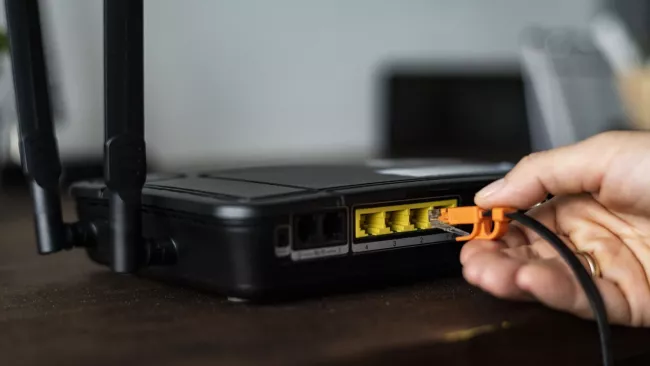
Pro použití druhého routeru jako zesilovače Wi-Fi signálu je nejspolehlivější připojit ho kabelově přes LAN porty hlavního routeru. Kabelové propojení pomocí Ethernetového kabelu zajišťuje rychlý a stabilní přenos dat bez rušení, což výrazně zlepšuje kvalitu rozšíření Wi-Fi signálu. Alternativně lze druhý router nastavit v bezdrátových režimech repeater nebo bridge, které umožňují bezdrátové připojení, ale jsou náchylnější k rušení a nižší přenosové rychlosti.
Jak propojit druhý router kabelově přes LAN porty
Pro stabilní a rychlé rozšíření Wi-Fi signálu doporučuji propojit druhý router s hlavním routerem pomocí Ethernetového kabelu do LAN portů. Toto připojení minimalizuje ztráty signálu a umožňuje přenos dat rychlostí až 1 Gb/s, která odpovídá kvalitě kabelu (obvykle CAT5e nebo CAT6). Kabelové připojení zaručuje stabilitu sítě a eliminuje problémy s rušením, která často vznikají u bezdrátových spojení. Druhý router pak může fungovat jako přístupový bod Wi-Fi, což usnadňuje správu kanálů Wi-Fi a minimalizuje konflikt IP adres.
Bezdrátové režimy: repeater a bridge
Druhý router lze také nastavit jako Wi-Fi repeater nebo v bridge režimu, což umožňuje bezdrátově propojit dva routery pro zesílení Wi-Fi signálu bez potřeby kabelu. Režim repeater přijímá a opakuje bezdrátový signál hlavního routeru, čímž rozšiřuje dosah, ale dochází k nižší rychlosti kvůli poloviční šířce pásma. Bridge režim propojuje dvě sítě na úrovni datové linky a je vhodný pro zařízení podporující tento režim. Bezdrátové připojení je flexibilní, ale náchylné k rušení a závislé na kvalitě signálu mezi routery.
Jak propojit 2 WiFi routery?
Pro propojení dvou WiFi routerů k rozšíření pokrytí sítě lze využít především dvě možnosti: kabelové propojení přes LAN porty a bezdrátové režimy repeater či bridge. Kabelové propojení nabízí nejlepší stabilitu a rychlost přenosu dat, minimalizuje riziko konfliktu IP adres a problémů s kanály Wi-Fi. Bezdrátové propojení je jednodušší na instalaci a vhodné tam, kde není možné táhnout kabel, ale může způsobit snížení rychlosti a je citlivější na rušení. Pro optimalizaci sítě je vhodné pečlivě nastavit kanály Wi-Fi a zajistit, aby nedocházelo ke konfliktu IP adres mezi routery.
- Ethernetový kabel přes LAN porty poskytuje nejlepší stabilitu
- Wi-Fi repeater nabízí jednoduché bezdrátové zesílení signálu
- Bridge režim umožňuje pokročilé bezdrátové propojení dvou sítí
- Nastavení druhého routeru jako přístupového bodu optimalizuje správu sítě
![image_slot=how_to]
Jak nastavit druhý router jako přístupový bod krok za krokem
Jak správně nastavit druhý router jako wifi zesilovač vyžaduje přesné kroky, které zajistí stabilní a efektivní rozšíření Wi-Fi signálu v domácnosti. Nejčastěji se pro tento účel využívá režim přístupového bodu Wi-Fi, kdy druhý router funguje jako access point a rozšiřuje pokrytí bezdrátové sítě bez vytváření samostatné podsítě.
Před započetím nastavení doporučuji aktualizovat firmware routeru, aby byly dostupné nejnovější funkce a bezpečnostní opravy. Nesprávná verze firmware často způsobuje problémy s kompatibilitou a spolehlivostí připojení.
Postup jak využít druhý router jako wifi repeater v režimu přístupového bodu
- Připojení k druhému routeru – zapojte druhý router k počítači přes Ethernetový kabel a přihlaste se do jeho administračního rozhraní (obvykle přes IP adresu 192.168.0.1 nebo 192.168.1.1).
- Vypnutí DHCP serveru – deaktivujte na druhém routeru DHCP, aby nedocházelo ke konfliktu IP adres s hlavním routerem.
- Nastavení statické IP adresy – přiřaďte druhému routeru statickou IP adresu mimo rozsah DHCP hlavního routeru, například pokud hlavní router rozdává adresy od 192.168.1.100 do 192.168.1.200, nastavte druhý router na 192.168.1.2.
- Konfigurace SSID a hesla – nastavte stejné SSID a zabezpečení jako na hlavním routeru pro plynulý roaming mezi sítěmi bez nutnosti opětovného přihlašování.
- Výběr kanálu Wi-Fi – zvolte na druhém routeru kanál Wi-Fi, který se liší od kanálu hlavního routeru, aby se minimalizovalo rušení a zvýšila kvalita signálu.
- Propojení kabelovým nebo bezdrátovým připojením – ideálně propojte dva routery pomocí Ethernetového kabelu přes LAN porty; pokud kabel není možné použít, lze využít bezdrátové propojení, ale může být méně stabilní.
- Uložení a restart zařízení – uložte všechna nastavení a restartujte druhý router, aby se změny projevily.
Tip: Častá chyba je ponechat DHCP aktivní na obou routerech, což vede ke konfliktu IP adres a nestabilitě sítě. Pro domácnosti, kde není možné použít kabelové propojení, doporučuji zvážit Powerline adaptér, který přenáší internet přes elektrické rozvody a zajistí spolehlivější připojení druhého routeru.
Tento návod na propojení dvou wifi routerů v domácnosti pomůže rozšířit pokrytí internetu a vyřešit slabý signál zejména ve větších prostorách nebo na zahradě. Pro uživatele, kteří chtějí jednoduché řešení bez kabelů, nemusí být režim přístupového bodu ideální, protože bezdrátové propojení může trpět sníženou rychlostí.
Použít druhý router jako zesilovač wifi signálu v režimu přístupového bodu umožňuje efektivně rozšířit Wi-Fi pokrytí bez zbytečných komplikací a konfliktů v síti. Dodržení správných hodnot IP adres a volby kanálů zajistí stabilní a rychlé připojení v celé domácnosti.
Optimální umístění druhého routeru pro nejlepší pokrytí Wi-Fi signálu
Umístění druhého routeru zásadně ovlivňuje kvalitu a dosah Wi-Fi signálu, který chcete rozšířit. Optimální je instalovat router ve výšce 2 až 2,5 metru od podlahy, ideálně ke stropu na chodbě mezi patry rodinného domu, což minimalizuje počet překážek jako jsou zdi a dveře. Tyto překážky běžně snižují výkon signálu až o 30-50 % na každé silnější zdi. Výrobci většiny routerů, například D-Link, nastavují výkon vysílače na 100 %, proto správné umístění umožní plně využít tento výkon.
Překážky z kovových předmětů, hrubých zdí (například betonových nebo cihlových o tloušťce nad 20 cm) a elektronických zařízení s rušením (mikrovlnné trouby, bezdrátové telefony) mohou snížit dosah signálu až o 40 %. Proto je nutné umístit druhý router minimálně 1 metr od těchto zdrojů rušení. Vyvarujte se také umístění v blízkosti elektrických rozvaděčů a kovových konstrukcí, které způsobují odrazy a interferenci.
Důležité je rovněž zvolit místo bez hrubých zdí a dveří mezi hlavním a druhým routerem, aby se minimalizovalo útlum signálu. Pro stabilní provoz druhého routeru v režimu přístupového bodu je nezbytné zabránit konfliktu IP adres – doporučuje se ruční nastavení statické IP adresy mimo rozsah DHCP hlavního routeru, například pokud hlavní router přiděluje adresy v rozsahu 192.168.1.100-192.168.1.200, druhý router nastavte na 192.168.1.2.
Sledování a správné nastavení kanálů Wi-Fi výrazně zlepšuje výkon sítě. Doporučuje se zvolit kanály s nejmenším rušením v pásmu 2,4 GHz (kanály 1, 6 nebo 11) a v pásmu 5 GHz volit kanály s nejnižší zátěží podle aktuálního prostředí. Konflikty kanálů vedou k poklesu rychlosti a nestabilitě připojení.
- Umístěte druhý router ve výšce 2-2,5 metru, ideálně ke stropu na centrální chodbě mezi patry
- Vyhněte se kovovým předmětům, hrubým zdím nad 20 cm a elektronice s rušením v okolí do 1 metru
- Zvolte místo bez překážek (dveře, stěny) mezi hlavním a druhým routerem
- Nastavte statickou IP adresu druhého routeru mimo rozsah DHCP hlavního routeru
- Vyberte kanály Wi-Fi s minimálním rušením (2,4 GHz: 1, 6 nebo 11; 5 GHz: nejméně zatížené)
Tip: Pro efektivní rozšíření Wi-Fi signálu lze kombinovat druhý router s Powerline adaptéry, které přenášejí síťový signál přes elektrickou síť s rychlostí až 54 Mb/s, pokud je možné kabelové propojení mezi patry.
Jak využít Powerline adaptéry pro propojení routerů přes elektrickou síť
Powerline adaptéry představují efektivní způsob, jak rozšířit Wi-Fi signál v domácnosti pomocí druhého routeru bez nutnosti tahat nové kabely. Tyto adaptéry využívají stávající elektrickou zásuvku k přenosu síťového signálu, což umožňuje stabilní propojení i mezi patry domu. Rychlost přenosu u běžných modelů dosahuje až 54 Mb/s, což postačuje pro běžné internetové aktivity včetně streamování a videohovorů.
Pro správné použití Powerline adaptérů je klíčové zapojit je přímo do elektrické zásuvky bez přepěťové ochrany či zásuvky s filtry proti přepětí, které mohou výrazně omezit kvalitu signálu nebo jeho úplně blokovat. Také je potřeba vyhnout se zapojení přes UPS, jelikož tyto záložní zdroje napájení narušují přenos dat a snižují rychlost sítě. Druhý router je pak připojený k adaptéru kabelem a nastavený buď jako přístupový bod Wi-Fi, nebo v režimu zesilovače signálu, čímž dojde k rozšíření původního pokrytí.
Při nastavení druhého routeru dbejte na správné rozlišení kanálů Wi-Fi a vyhněte se konfliktům IP adres, které mohou způsobit výpadky sítě. Kombinace Powerline adaptéru a pečlivého nastavení routeru umožňuje efektivní rozšíření Wi-Fi signálu i v prostorách, kde by bezdrátové propojení bylo nestabilní.
Tipy a triky pro rozšíření wifi signálu s druhým routerem
| Výhody Powerline adaptérů | Nevýhody Powerline adaptérů |
|---|---|
| Rychlý přenos dat až 54 Mb/s | Nevhodné použití přes UPS |
| Snadná instalace přes zásuvku | Signál ovlivněný kvalitou elektrické sítě |
| Stabilní spojení mezi patry | Nutnost přímého zapojení bez filtru |
Odborná rada: Při použití Powerline adaptérů dbejte na kvalitní elektrické rozvody a nepoužívejte přepěťové ochrany v cestě signálu, abyste předešli problémům s přenosem dat a zajistili stabilní Wi-Fi pokrytí. Tato metoda se hodí pro uživatele, kteří chtějí rozšířit internet v domě s pomocí dvou routerů bez složitého kabelového vedení, ale nevyhovuje tam, kde je elektrická síť zastaralá nebo nadměrně filtrována.
Doporučení konkrétních modelů routerů vhodných jako Wi-Fi zesilovač
D-Link DHP-1565 je jedním z modelů routerů dostupných na českém trhu, který lze použít druhý router jako zesilovač Wi-Fi signálu. Tento router nabízí čtyři LAN porty, což umožňuje připojit více zařízení kabelem a zároveň využít jeho funkci jako Wi-Fi zesilovače. Významnou výhodou modelu DHP-1565 je vestavěný Powerline adaptér, který umožňuje rozšířit síťové připojení přes elektrickou instalaci v domácnosti. Tato technologie je vhodná pro rozšíření Wi-Fi signálu na místa, kde je bezdrátové připojení slabé nebo nespolehlivé.
Na druhou stranu je třeba počítat s možným rušením signálu v pásmech krátkých vln, které může Powerline adaptér vyvolat. Proto je nutné pečlivě zvolit kanály Wi-Fi a provést správné nastavení druhého routeru, aby nedocházelo ke konfliktům IP adres a nežádoucímu rušení. Pro koho je D-Link DHP-1565 vhodný? Hodí se především do domácností s rozsáhlejší elektrickou sítí, kde je potřeba efektivně rozšířit Wi-Fi pokrytí bez složitého kabelového rozvodu. Naopak v menších bytech s kvalitním primárním routerem nemusí být použití Powerline adaptéru optimální.
Jaký je nejlepší způsob, jak použít druhý router jako wifi zesilovač
Pro správné nastavení druhého routeru jako Wi-Fi zesilovače doporučuji nejprve zkontrolovat kompatibilitu s hlavním routerem a zvolit vhodný režim provozu, například přístupový bod Wi-Fi nebo režim repeateru. Důležité je vyhnout se konfliktu IP adres tím, že druhému routeru nastavíte statickou adresu v rozsahu hlavní sítě, ale mimo DHCP rozsah hlavního routeru. Také optimalizace kanálů Wi-Fi pomůže minimalizovat rušení a zajistí stabilní bezdrátové připojení. Použití routeru jako zesilovače signálu s vhodným nastavením výrazně zlepší rozšíření Wi-Fi signálu ve vaší domácnosti.
Typické chyby a řešení při nastavování druhého routeru jako Wi-Fi zesilovače
Při použití druhého routeru jako zesilovače signálu se často setkáte s problémy, které ovlivňují stabilitu a kvalitu připojení. Nejčastější chybou je duplikace IP adres, která způsobuje výpadky sítě a konflikty mezi zařízeními. Doporučuje se při nastavení druhého routeru přidělit mu statickou IP adresu mimo rozsah hlavního routeru, aby se konflikt IP adres eliminoval.
Dalším běžným problémem je rušení signálu způsobené překrývajícími se kanály Wi-Fi. Pokud druhý router vysílá na stejném kanálu jako hlavní, dochází ke snižování rychlosti a nestabilitě připojení. Správné nastavení kanálů Wi-Fi znamená zvolit odlišné, nejlépe nepřekrývající se kanály (například kanál 1 a kanál 6 na pásmu 2,4 GHz). Takové rozdělení minimalizuje rušení a zlepší celkové pokrytí.
Nesprávné nebo rozdílné SSID mezi oběma routery může ztížit přechod zařízení v domácnosti mezi přístupovými body Wi-Fi a způsobit výpadky. Doporučuji nastavit jednotné SSID a heslo, aby zařízení mohla plynule přecházet mezi signály bez přerušení připojení.
Časté chyby při nastavování druhého routeru jako wifi repeateru
- Konflikt IP adres kvůli stejné statické IP
- Překrývání kanálů Wi-Fi na stejném pásmu
- Nesoulad SSID a hesla mezi routery
- Nepovolení režimu přístupového bodu Wi-Fi na druhém routeru
- Zanedbání aktualizace firmware, který ovlivňuje stabilitu připojení
Tip: Pravidelně kontrolujte nastavení druhého routeru a aktualizujte firmware, aby bylo zajištěno optimální rozšíření Wi-Fi signálu. Při správném nastavení druhého routeru jako přístupového bodu Wi-Fi nebo repeateru lze výrazně zlepšit pokrytí internetu v domácnosti, zejména v místech s původně slabým signálem. Propojení dvou wifi routerů v domácnosti tak představuje efektivní řešení bez nutnosti investice do specializovaného zesilovače či Powerline adaptéru.
FAQ – Časté dotazy k použití druhého routeru jako zesilovače Wi-Fi signálu
Otázka: Lze použít druhý router jako zesilovač Wi-Fi signálu?
Ano, druhý router lze nastavit jako přístupový bod nebo repeater k zesílení Wi-Fi signálu. Kabelové připojení mezi routery zajistí stabilnější a rychlejší spojení než bezdrátové propojení.
Otázka: Jak propojit 2 Wi-Fi routery kabelově?
Připojte ethernetový kabel z LAN portu hlavního routeru do LAN portu druhého routeru. Druhý router nastavte jako přístupový bod s IP adresou mimo rozsah DHCP hlavního zařízení, například 192.168.1.2, aby se předešlo konfliktu IP adres.
Otázka: Jak nastavit druhý router jako přístupový bod?
Vypněte DHCP server na druhém routeru a nastavte mu statickou IP adresu mimo DHCP rozsah hlavního routeru, například 192.168.1.2. Dále zvolte odlišný kanál Wi-Fi, aby se minimalizovalo rušení signálu.
Otázka: Co je lepší, repeater nebo přístupový bod?
Přístupový bod připojený kabelem nabízí stabilnější připojení a vyšší rychlost než repeater, který zesiluje signál bezdrátově, ale může být náchylný k rušení a nižší přenosové rychlosti.
Otázka: Jak vybrat optimální umístění druhého routeru?
Umístěte druhý router vysoko, ideálně ke stropu v centrální části domu, například na chodbě mezi patry. Vyhněte se kovovým překážkám či spotřebičům, které by mohly signál rušit.
Otázka: Mohu bezdrátově propojit dva routery?
Ano, lze využít režimy repeater nebo bridge pro bezdrátové propojení. Nicméně bezdrátové propojení bývá méně stabilní a rychlost signálu může výrazně klesnout.
Otázka: Jak zabránit konfliktům IP adres při použití dvou routerů?
Je nezbytné nastavit druhému routeru statickou IP adresu mimo DHCP rozsah hlavního routeru a vypnout jeho DHCP server. Tím se vyhnete duplikacím IP a problémům se sítí.
Otázka: Jak změnit Wi-Fi kanál na druhém routeru?
Přihlaste se do administrace druhého routeru přes webové rozhraní a vyberte kanál odlišný od kanálu hlavního routeru, například kanály 1, 6 nebo 11, aby došlo k minimalizaci rušení.
Otázka: Jaké chyby se často dělají při nastavování druhého routeru jako zesilovače?
Časté chyby zahrnují stejné IP adresy na obou routerech, duplicitní Wi-Fi kanály a rozdílná SSID, což způsobuje nestabilitu a výpadky sítě.
Otázka: Jak funguje zesílení Wi-Fi signálu pomocí druhého routeru?
Druhý router přebírá signál z hlavního routeru a šíří ho dále, buď bezdrátově (repeater) nebo přes kabel (přístupový bod), čímž zlepšuje pokrytí a sílu signálu v odlehlých částech domácnosti.
Otázka: Jak měřit zlepšení Wi-Fi po přidání druhého routeru?
Použijte aplikace na měření rychlosti internetu a síly signálu v různých místech domu. Porovnejte naměřené hodnoty před a po instalaci pro objektivní posouzení zlepšení.
Otázka: Jak zabezpečit síť při použití více Wi-Fi sítí?
Použijte stejné SSID a heslo na obou routerech a pravidelně aktualizujte firmware. Tak zajistíte bezpečné a plynulé přepínání zařízení mezi sítěmi.
Otázka: Jak aktualizovat firmware routeru?
Stáhněte nejnovější firmware z webu výrobce, přihlaste se do administrace routeru a spusťte aktualizaci. Aktualizace zvyšuje stabilitu, výkon a bezpečnost sítě.
Otázka: Jaké jsou nevýhody použití Powerline adaptérů?
Powerline adaptéry mají omezenou rychlost přenosu, obvykle do 54 Mb/s, a jejich funkčnost může být omezena při zapojení přes UPS nebo zásuvky s přepěťovou ochranou.
Otázka: Jaké jsou výhody použití druhého routeru jako zesilovače?
Hlavní výhodou je rozšíření Wi-Fi signálu a lepší pokrytí v celé domácnosti, včetně vícepodlažních domů. Navíc lze k druhému routeru připojit další zařízení přes LAN porty.
Odborná rada: Při nastavování druhého routeru jako zesilovače Wi-Fi signálu vždy pečlivě zkontrolujte IP adresy a kanály Wi-Fi, abyste předešli konfliktům a rušení. V případě komplikací doporučuji konzultaci s odborníkem na domácí sítě.




