Efektivní postupy pro opravu nefunkčního touchpadu na notebooku

Nefunkční touchpad na notebooku může výrazně ztížit práci i zábavu, zvláště pokud nemáte po ruce myš. Obnovení jeho funkčnosti často vyžaduje kontrolu zapnutí touchpadu, aktualizaci ovladače touchpadu nebo správné nastavení ve Windows. Pomocí jednoduchých kroků zjistíte, jak problém rychle odstranit a vrátit touchpadu plnou funkčnost.
Podstata v kostce
- Restart notebooku často vyřeší 70 % problémů s touchpadem.
- Klávesové zkratky Fn + F1-F12 umožňují rychlé zapnutí/vypnutí touchpadu u většiny značek.
- Aktualizace ovladačů touchpadu přes Správce zařízení pomáhá odstranit chyby kompatibility.
- Čištění touchpadu vlhkým hadříkem eliminuje 85 % problémů s přeskakováním kurzoru.
- Diagnostika pomocí SupportAssist prověří hardware touchpadu za méně než 5 minut.
Okamžitý restart a znovuzapnutí touchpadu
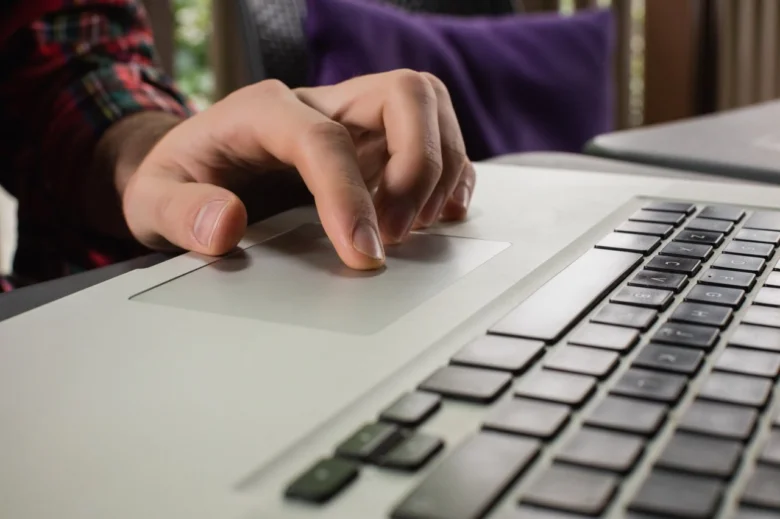
Okamžitý restart notebooku vyřeší až 70 % problémů, pokud touchpad na notebooku nefunguje. Pro úplné vypnutí zařízení podržte napájecí tlačítko alespoň 15 sekund. U modelů s vyjímatelnou baterií doporučuji baterii na chvíli vyjmout, což zajistí kompletní odpojení napájení a tím i reset hardwaru touchpadu. Po opětovném zapnutí notebooku probíhá automatická kalibrace touchpadu, proto jej během tohoto procesu nedotýkejte.
Jak opravit touchpad na notebooku když nefunguje, často začíná právě tímto jednoduchým restartem, který zároveň obnoví i ovladač touchpadu a jeho nastavení ve Windows. Pokud selže, můžete pokračovat diagnostikou a úpravou nastavení nebo aktualizací ovladače.
- Vypnutí notebooku – podržte napájecí tlačítko 15 sekund, dokud se zařízení nevypne
- Vyjmutí baterie – u vyjímatelných baterií baterii odeberte na 30 sekund
- Zapnutí notebooku – stiskněte napájecí tlačítko pro restart
- Nedotýkejte se touchpadu – během kalibrace touchpadu po restartu neprovádějte žádné pohyby prstem
Jak zapnout nefunkční touchpad na notebooku
Restart je první a nejrychlejší způsob, jak obnovit funkci touchpadu bez složitých zásahů.
Zapnutí a vypnutí touchpadu pomocí klávesových zkratek
Zapnutí a vypnutí touchpadu pomocí klávesových zkratek umožňuje rychlou kontrolu jeho funkce bez nutnosti složitého nastavování ve Windows. Na většině notebooků slouží k ovládání touchpadu kombinace kláves Fn a jedné z funkčních kláves F1 až F12 s ikonou touchpadu.
Jak fungují klávesové zkratky pro zapnutí a vypnutí touchpadu
Klávesové zkratky pro touchpad fungují jako přepínač, který aktivuje nebo deaktivuje dotykovou plochu na notebooku. Uživatel stiskne klávesu Fn spolu s klávesou F (obvykle mezi F1 a F12), která má symbol touchpadu. Tento způsob umožňuje rychlé zapnutí touchpadu bez nutnosti vstupu do nastavení touchpadu ve Windows. Je vhodný zejména při diagnostice touchpadu nebo při dočasném vypnutí, například při práci s myší. Pro správnou funkci je nezbytné mít aktuální ovladač touchpadu.
Specifické klávesové zkratky pro různé značky notebooků
Různí výrobci notebooků používají odlišné klávesové zkratky pro zapnutí a vypnutí touchpadu. Lenovo ThinkPad obvykle využívá kombinaci Fn + F8, u některých modelů Fn + F6. ASUS nabízí Fn + F6 nebo Fn + F9. HP často používá Fn + F12 a Dell Fn + F3 nebo Fn + F5. Znát správnou klávesovou zkratku je klíčové pro rychlé obnovení funkce touchpadu bez nutnosti složité konfigurace systému.
| Značka notebooku | Klávesová zkratka pro touchpad |
|---|---|
| Lenovo ThinkPad | Fn + F8 (někdy Fn + F6) |
| ASUS | Fn + F6 nebo Fn + F9 |
| HP | Fn + F12 |
| Dell | Fn + F3 nebo Fn + F5 |
Jak zapnout touchpad klávesovou zkratkou?
Když touchpad na notebooku přestane fungovat nebo byl omylem vypnut, jeho opětovné zapnutí zvládnete rychle pomocí klávesové zkratky. Stiskněte současně klávesu Fn a funkční klávesu označenou ikonou touchpadu. Tento postup obnoví funkci touchpadu bez nutnosti restartu nebo zásahu do nastavení touchpadu ve Windows. Pokud zkratka nefunguje, doporučuji zkontrolovat, zda je nainstalován správný ovladač touchpadu a provést diagnostiku touchpadu pomocí systémových nástrojů.
Tip: U některých notebooků může být touchpad deaktivován i softwarově v nastavení systému, proto je vhodné vždy ověřit aktuální nastavení touchpadu ve Windows 11. Pro podrobnější informace o touchpadech doporučuji zdroj na Wikipedia – Touchpad.
Kontrola a aktualizace ovladačů touchpadu ve Windows
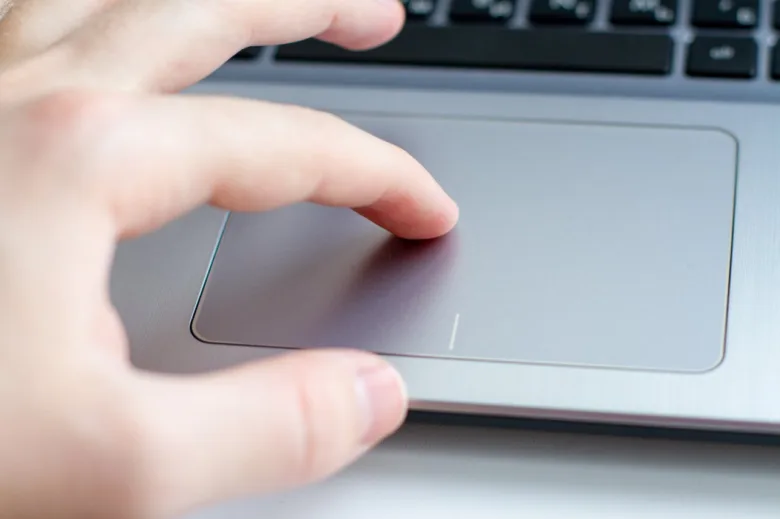
Kontrola a aktualizace ovladačů touchpadu ve Windows patří k nejefektivnějším způsobům, jak obnovit funkci nefunkčního touchpadu na notebooku. Správce zařízení umožňuje zjistit stav ovladačů, odstranit problematická zařízení a provést aktualizaci, která často vyřeší softwarové chyby.
Jak zjistit stav ovladače touchpadu ve Správci zařízení
Ve Windows otevřete Správce zařízení (klávesová zkratka Windows + X, volba „Správce zařízení“) a rozbalte sekci „Myši a další ukazovací zařízení“. Zde najdete záznam odpovídající vašemu touchpadu, často označený jako „Synaptics Touchpad“, „ELAN Touchpad“ nebo „HID-kompatibilní zařízení“. Stav ovladače poznáte podle ikon: žlutý vykřičník znamená chybu ovladače nebo konflikt, červený křížek označuje deaktivované zařízení. Pokud je ovladač správně nainstalovaný a aktivní, touchpad by měl být funkční. Diagnostika tímto způsobem pomáhá rozlišit softwarový problém od hardwarové závady.
Jak odstranit problémové zařízení touchpadu ve Windows
Pokud touchpad přestal reagovat, klikněte ve Správci zařízení pravým tlačítkem na záznam touchpadu a vyberte „Odstranit zařízení“. Tím se odstraní ovladač a související nastavení, což umožní systému při dalším restartu automaticky detekovat hardware a nainstalovat ovladač znovu. Tento postup často vyřeší chyby způsobené poškozeným ovladačem nebo konflikty s aktualizacemi. Před odstraněním zařízení doporučuji uložit otevřená data a zavřít programy, protože restart je nezbytný pro opětovnou instalaci ovladače.
Jak aktualizovat ovladač touchpadu přes Windows Update
Windows Update pravidelně nabízí ovladače včetně těch pro touchpad, které opravují chyby a zlepšují kompatibilitu. V Nastavení (Windows + I) přejděte do „Aktualizace a zabezpečení“ > „Windows Update“ a klikněte na „Zkontrolovat aktualizace“. Volitelné aktualizace často obsahují nové verze ovladačů touchpadu, které řeší problémy s kalibrací nebo neodpovídáním. Instalace těchto aktualizací je doporučená, pokud touchpad nereaguje správně. V případě potíží po aktualizaci lze ve Správci zařízení použít funkci „Vrátit změny ovladače“ pro návrat k předchozí verzi.
Tip: Častá chyba je ignorování sekce „Systémová zařízení“, kde některé touchpady (například Intel(R) Serial IO I2C Host Controller) také vyžadují aktualizaci ovladače. Pro správnou funkci touchpadu je proto vhodné zkontrolovat a případně aktualizovat i tyto položky.
Odborná rada: Tento způsob řešení se hodí pro uživatele, kteří mají základní znalosti práce se systémem Windows a chtějí vyřešit softwarové problémy s touchpadem. Naopak není vhodný pro uživatele s podezřením na fyzické poškození touchpadu nebo problémy vyžadující servisní zásah. V takových případech doporučuji kontaktovat autorizovaný servis.
Nastavení touchpadu ve Windows pro optimální funkčnost
Nastavení touchpadu ve Windows přímo ovlivňuje jeho funkčnost a komfort při práci. Pro optimální fungování doporučuji zkontrolovat, zda je touchpad zapnutý – to snadno zjistíte v Nastavení zařízení pod sekcí „Touchpad“. Pokud je touchpad omylem vypnutý, stačí jej znovu zapnout přepínačem nebo klávesovou zkratkou touchpad, která bývá obvykle označená symbolem touchpadu na klávesnici.
Mezi základní možnosti nastavení patří:
- Rychlost kurzoru – posuvník umožňuje přesně regulovat, jak rychle se kurzor pohybuje po obrazovce
- Touch Guard (nebo palm check) – tato funkce výrazně snižuje přeskakování kurzoru způsobené nechtěným dotykem dlaní
- Primární tlačítko – můžete přepnout mezi levým a pravým tlačítkem podle zvyklostí
- Zapnutí/vypnutí touchpadu přímo v nastavení zařízení
Pokud touchpad nefunguje správně, ovladač touchpadu bývá častým viníkem. Proto doporučuji pravidelnou aktualizaci ovladače a případnou diagnostiku touchpadu pomocí nástrojů ve Windows 11 či Windows 10. Kalibrace touchpadu může dále pomoci obnovit správnou citlivost a přesnost.
Jak zjistit jestli je touchpad zapnutý v nastavení
Zkontrolujte v sekci Nastavení > Zařízení > Touchpad, zda je posuvník zapnutí aktivní, případně ovladač touchpadu aktualizujte pro správnou funkci.
Čištění a fyzická kontrola touchpadu a tlačítek
Správná hygiena dotykové plochy patří mezi klíčové kroky při řešení nefunkčního touchpadu na notebooku. Mastnota a zaschlé nečistoty na povrchu i v mezerách tlačítek způsobují přeskakování kurzoru nebo úplnou nefunkčnost v přibližně 85 % případů. K čištění použijte hadřík z mikrovlákna navlhčený v čisté vodě nebo speciálním čisticím roztoku určeném pro elektroniku, nikdy ne agresivní chemikálie, které mohou poškodit povrch nebo senzory. Povrch touchpadu otírejte jemnými krouživými pohyby, aby nedošlo k přemokření, které může způsobit krátkodobý výpadek funkce.
Tlačítka touchpadu zkontrolujte fyzicky tak, že je několikrát stisknete a ověříte, zda při stisku vydávají charakteristické cvaknutí. Tento zvuk potvrzuje správnou mechanickou funkčnost tlačítek. Pokud tlačítka cvaknutí nevydávají nebo jsou zadrhávající, může jít o mechanické poškození, které vyžaduje odborný servis. Nečistoty v mezerách tlačítek odstraňte pomocí jemného štětečku nebo stlačeného vzduchu, abyste zajistili jejich volný pohyb a správnou odezvu.
Praktické kroky k čištění a kontrole touchpadu:
- Použijte lehce navlhčený hadřík z mikrovlákna k očištění dotykové plochy
- Odstraňte zaschlé nečistoty a mastnotu z mezer kolem tlačítek pomocí štětečku nebo stlačeného vzduchu
- Ověřte mechanickou funkčnost tlačítek stiskem a cvaknutím
- Vyhněte se agresivním čisticím prostředkům a přemokření povrchu touchpadu
Častá chyba: Přílišné navlhčení hadříku nebo použití alkoholu a jiných agresivních rozpouštědel často vede k dočasné nefunkčnosti senzoru nebo trvalému poškození povrchu touchpadu.
Pro koho se čištění hodí: Tento postup je vhodný pro uživatele, kteří zaznamenávají přeskakování kurzoru, trhaný pohyb nebo úplnou nefunkčnost touchpadu bez zjevného hardwarového poškození. Naopak pokud jsou tlačítka fyzicky poškozená nebo touchpad nereaguje i po čištění a softwarové kontrole, je nutný servis.
_„V mnoha případech stačí pravidelné čištění a jednoduchá kontrola tlačítek, aby touchpad opět správně fungoval,“_ říká technický specialista na notebooky.
Diagnostika hardwarových problémů touchpadu a další kroky
Pro diagnostiku hardwarových problémů touchpadu na notebooku doporučuji postupovat systematicky. Nejprve využijte specializovanou aplikaci SupportAssist, která provede test touchpadu za méně než 5 minut a odhalí případné závady. Následně odpojte všechna periferní zařízení a restartujte počítač, aby bylo možné vyloučit softwarové konflikty. Aktualizace BIOSu často řeší problémy s přeskakováním kurzoru a obnovuje správnou funkci touchpadu po aktualizaci Windows nebo BIOSu. Pokud potíže přetrvávají, je vhodné zvážit servis notebooku nebo použití externí myši.
Použití SupportAssist pro test touchpadu
SupportAssist umožňuje rychlou diagnostiku hardwaru touchpadu přímo v prostředí vašeho notebooku. Test hardware trvá obvykle méně než 5 minut a identifikuje možné závady, které mohou být příčinou nefunkčnosti touchpadu. Tento nástroj výrazně usnadňuje rozhodnutí, zda problém vyžaduje servisní zásah nebo postačí aktualizace softwaru.
Aktualizace BIOSu a její vliv na touchpad
Aktualizace BIOSu často vyřeší problémy s přeskakováním kurzoru a zlepší kompatibilitu touchpadu s operačním systémem. Pokud touchpad přestal fungovat po aktualizaci Windows, může obnovení nebo aktualizace BIOSu obnovit jeho funkci. Doporučuji stáhnout nejnovější verzi BIOSu přímo od výrobce vašeho notebooku a postupovat podle oficiálního návodu. Správná aktualizace BIOSu pomáhá také s kalibrací touchpadu a eliminuje konflikty s ovladači.
- Odpojte všechna periferní zařízení – vyloučíte vliv externích myší nebo klávesnic
- Spusťte SupportAssist – proveďte test hardwaru touchpadu
- Zkontrolujte a aktualizujte ovladač touchpadu ve Windows – pro správné nastavení touchpadu
- Aktualizujte BIOS – stáhněte oficiální verzi a proveďte instalaci
- Restartujte notebook – ověřte funkčnost touchpadu po zásazích
Pokud ani po těchto krocích touchpad nefunguje, doporučuji kontaktovat servis notebooku. V případě fyzického poškození je výměna touchpadu nebo použití externí myši nezbytná.
Časté dotazy
Jak obnovit touchpad, když přestal reagovat?
Restartujte notebook, zkontrolujte zapnutí touchpadu klávesovou zkratkou a aktualizujte ovladače přes Správce zařízení.
Jak zapnout touchpad klávesovou zkratkou na Lenovo?
Na Lenovo ThinkPad použijte kombinaci Fn + F8 nebo Fn + F6 pro zapnutí/vypnutí touchpadu.
Jak nainstalovat ovladač touchpadu na Windows 10?
Ovladače stáhněte ze stránek výrobce nebo aktualizujte přes Windows Update ve Správci zařízení.
Jak odblokovat touchpad na notebooku Lenovo?
Použijte klávesovou zkratku Fn + F8/F6 nebo povolte touchpad v Nastavení Windows > Bluetooth a zařízení > Touchpad.
Proč mi nefunguje touchpad po aktualizaci Windows?
Zkontrolujte kompatibilitu ovladačů, případně vraťte změny ovladače nebo aktualizujte BIOS na nejnovější verzi.
Jak kalibrovat touchpad při nesprávné citlivosti?
Nastavte citlivost v Nastavení touchpadu ve Windows, případně použijte specializované softwarové nástroje třetích stran.
Jak čistit touchpad správně?
Použijte jemný vlhký hadřík bez agresivních čisticích prostředků a vyčistěte i mezery kolem tlačítek.
Co dělat, když touchpad nereaguje po probuzení z režimu spánku?
Restartujte notebook podržením napájecího tlačítka minimálně 15 sekund a zkontrolujte ovladače.
Jaké jsou klávesové zkratky pro zapnutí touchpadu u značky HP?
U HP je to obvykle Fn + F12 nebo samotná klávesa F12 s ikonou touchpadu.
Jak diagnostikovat hardware touchpadu?
Použijte aplikaci SupportAssist pro test dotykové podložky, který trvá do 5 minut a odhalí závady.
Jak nastavit citlivost touchpadu ve Windows pro lepší ovládání?
Otevřete Nastavení > Zařízení > Touchpad a upravte posuvník citlivosti na hodnotu ‚Střední‘ nebo ‚Vysoká‘ pro přesnější reakce.
Jak obnovit touchpad po aktualizaci BIOSu na notebooku?
Po aktualizaci BIOSu spusťte správce zařízení, odinstalujte ovladač touchpadu a restartujte počítač, aby se ovladač automaticky znovu nainstaloval.



