Kompletní průvodce sdílením souborů přes LAN kabel mezi počítači

Sdílení souborů mezi dvěma počítači pomocí přímého ethernetového kabelu umožňuje rychlý a bezpečný přenos dat bez potřeby routeru. Nastavení statické IP adresy a správné konfigurace sdílení souborů ve Windows zajistí plynulý přístup k datům. Tento způsob je ideální pro rychlé propojení, ale vyžaduje pečlivé nastavení síťových parametrů.
Rychlý přehled
- Přenos souborů přes LAN kabel zajišťuje rychlost až kolem 100 MB/s při použití gigabitových síťových karet.
- Moderní síťové karty umožňují přímé propojení dvou počítačů běžným přímým ethernetovým kabelem CAT 5 nebo CAT 6.
- Statické IP adresy jako 192.168.1.100 a 192.168.1.101 s maskou 255.255.255.0 jsou potřeba pro správné navázání spojení bez routeru.
- Ve Windows je nutné zapnout zjišťování sítě a sdílení souborů v Centru sítí a sdílení pro zpřístupnění složek.
- Po dokončení přenosu je doporučeno opět zapnout ochranu sdílení chráněnou heslem pro zvýšení bezpečnosti.
Jak správně propojit dva počítače LAN kabelem pro přenos souborů
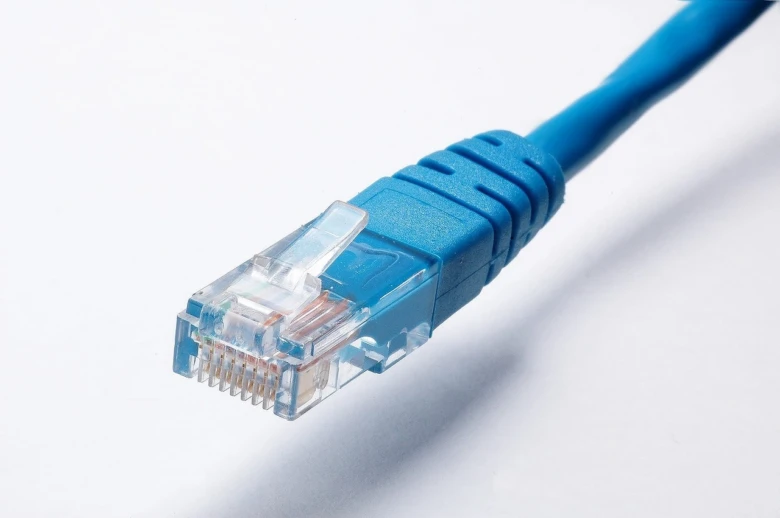
Pro propojení dvou počítačů kabelem LAN pro sdílení dat můžete používat běžný přímý ethernetový kabel bez potřeby speciálního křížového kabelu. Moderní síťové karty automaticky rozpoznávají typ použitého kabelu a přizpůsobí komunikaci, což usnadňuje přímé spojení přes porty obou zařízení. Stačí tedy zapojit jeden konec kabelu do síťového portu prvního počítače a druhý do druhého.
Rozdíly mezi křížovým a přímým ethernetovým kabelem
Křížový kabel byl tradičně používán pro přímé propojení dvou počítačů, protože křížil přenosové a přijímací vodiče. Dnes však většina moderních síťových karet podporuje automatické rozpoznání kabelu (Auto MDI-X), díky čemuž je možné použít i běžný přímý ethernetový kabel. Tento automatický systém eliminuje nutnost rozlišovat kabely podle typu přenosu, což výrazně usnadňuje nastavení přímého spojení.
Doporučený typ kabelu a zapojení
Pro přenos souborů mezi dvěma počítači doporučuji použít kabel kategorie CAT 5 nebo CAT 6, které zajišťují dostatečnou rychlost přenosu LAN a stabilní spojení. Kabel jednoduše zapojte přímo do síťových portů obou počítačů. Připojení přes tyto kabely podporuje i bezpečné sdílení souborů Windows a usnadňuje mapování síťové jednotky.
- Použijte kabel CAT 5 pro rychlosti až 100 Mbps, CAT 6 pro rychlosti až 1 Gbps
- Zapojte kabel do síťových portů obou počítačů bez potřeby dalších adaptérů
- Zkontrolujte nastavení firewall Windows, aby neblokoval sdílení
Tip: Na co si dát pozor – nesprávně nastavená statická IP adresa může zabránit navázání spojení, proto doporučuji IP adresy správně nakonfigurovat pro obě zařízení.
Tento způsob přímého propojení je vhodný pro rychlý přenos dat mezi dvěma počítači bez potřeby složitého síťového vybavení. Nevhodný je pro uživatele, kteří chtějí sdílet soubory ve větší síti nebo přes Wi-Fi, kde je lepší využít router a standardní síťové protokoly.
Jak nastavit statické IP adresy pro přímé propojení bez routeru
Pro přímé propojení dvou počítačů pomocí síťového kabelu LAN bez routeru je nezbytné správně nastavit statické IP adresy. Tento krok umožní oběma zařízením navzájem se rozpoznat a komunikovat, což je základ pro efektivní sdílení souborů Windows a mapování síťové jednotky. Následující postup vám ukáže, jak správně nastavit IP adresy pro sdílení souborů přes LAN kabel krok za krokem.
Proč používat statické IP adresy
Statická IP adresa zajišťuje, že každý počítač má pevně přiřazenou adresu, kterou druhý počítač vždy najde. Bez statické adresy by se počítače při přímém propojení přes přímý ethernetový kabel nemusely automaticky najít, protože chybí DHCP server, jenž by adresy přidělil. Statické nastavení eliminuje chyby v komunikaci a zajišťuje stabilní rychlost přenosu LAN dat. To je důležité pro plynulé sdílení souborů Windows a další síťové operace.
Doporučené IP adresy a nastavení masky
Pro přímé propojení bez routeru se doporučuje nastavit IP adresy například 192.168.1.100 a 192.168.1.101. Maska podsítě by měla být 255.255.255.0, což umožní oběma počítačům komunikovat v rámci stejné sítě. Výchozí brána se v tomto případě nenastavuje a zůstává prázdná, protože není potřeba přístup do jiné sítě nebo internetu. Toto nastavení minimalizuje potíže s firewallem Windows a optimalizuje rychlost přenosu LAN.
- Otevřete „Ovládací panely“ a přejděte do „Centra sítí a sdílení“.
- Klikněte na „Změnit nastavení adaptéru“ a vyberte síťové připojení pro LAN kabel.
- Pravým tlačítkem myši vyberte „Vlastnosti“ a otevřete „Protokol IP verze 4 (TCP/IPv4)“.
- Zaškrtněte „Použít následující IP adresu“ a zadejte IP adresu (např. 192.168.1.100), masku podsítě 255.255.255.0 a nechte výchozí bránu prázdnou.
- Potvrďte nastavení kliknutím na „OK“ a opakujte na druhém počítači s druhou IP adresou (např. 192.168.1.101).
Tip: Na co si dát pozor při nastavování IP adres je, aby se neopakovala stejná adresa u obou počítačů, jinak přímé spojení nebude funkční. Tento postup je vhodný zejména pro uživatele, kteří chtějí rychlé a bezpečné sdílení souborů přes LAN kabel bez složitého nastavování routeru. Naopak méně vhodné je toto řešení pro větší sítě nebo situace, kdy je potřeba internetové připojení.
Jak zapnout a nastavit sdílení souborů ve Windows
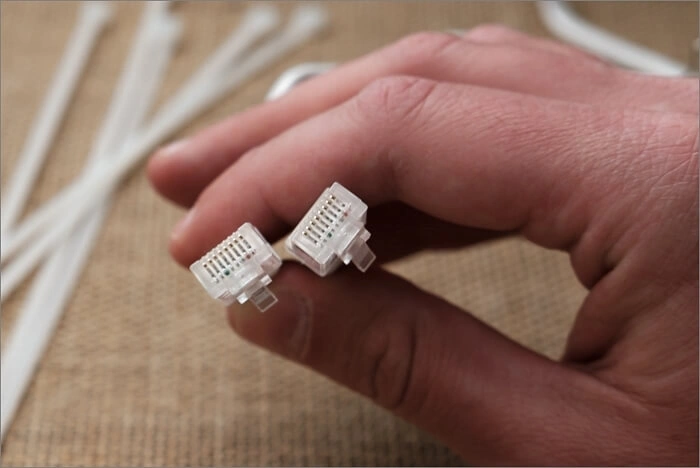
Pro sdílení souborů mezi dvěma počítači přes LAN kabel je nezbytné správně nastavit síťové sdílení ve Windows. Tento proces zahrnuje aktivaci zjišťování sítě a sdílení souborů v Centru sítí a sdílení a následné sdílení konkrétních složek s vhodnými přístupovými právy.
Zapnutí zjišťování sítě a sdílení souborů
Windows umožňuje viditelnost počítačů v síti a přístup ke sdíleným datům prostřednictvím funkce zjišťování sítě a sdílení souborů. Aktivujte je podle tohoto postupu:
- Otevřete Centrum sítí a sdílení – klikněte pravým tlačítkem na ikonu sítě v oznamovací oblasti a vyberte „Otevřít Centrum sítí a sdílení“.
- Zvolte „Změnit pokročilé nastavení sdílení“.
- Zapněte „Zjišťování sítě“ – zaškrtněte „Zapnout zjišťování sítě“ a „Zapnout automatickou konfiguraci zařízení v síti“.
- Aktivujte „Sdílení souborů a tiskáren“ – zaškrtněte možnost „Zapnout sdílení souborů a tiskáren“.
- Rozhodněte se o nastavení „Sdílení chráněné heslem“ – doporučuji ho vypnout, pokud chcete snadné sdílení bez nutnosti přihlašování, ale upozorňuji, že tím snížíte bezpečnost.
- Uložte změny.
Toto nastavení je klíčové pro to, aby počítače viděly sdílené složky přes přímý ethernetový kabel a umožnily rychlý přenos dat v síti LAN.
Sdílení složky a nastavení přístupových práv
Sdílení konkrétní složky vyžaduje správné nastavení přístupových práv, aby bylo možné soubory přenášet bezpečně a efektivně.
- Najděte složku, kterou chcete sdílet.
- Klikněte na ni pravým tlačítkem a vyberte „Vlastnosti“.
- Přejděte na kartu „Sdílení“ a klikněte na tlačítko „Sdílet“.
- V nabídce přidejte uživatele „Všichni“ pro otevřený přístup, případně specifikujte konkrétní uživatele.
- Nastavte přístupová práva na „Čtení“ nebo „Čtení a zápis“ podle potřeby.
- Potvrďte sdílení kliknutím na „Sdílet“ a následně „Hotovo“.
Pokud plánujete mapování síťové jednotky, tato sdílená složka bude přístupná pod zvoleným síťovým názvem. Pamatujte, že firewall Windows může blokovat sdílení, proto je vhodné zkontrolovat jeho nastavení v případě problémů s přístupem.
Tip: Pro stabilní a rychlý přenos dat mezi počítači přes LAN kabel doporučuji nastavit statickou IP adresu na obou zařízeních. To usnadní navázání spojení a minimalizuje problémy se sítí.
Jak přistupovat ke sdíleným složkám a mapovat síťové jednotky
Pro přístup ke sdíleným složkám mezi dvěma počítači připojenými přímým ethernetovým kabelem je potřeba ve Windows zadat správnou cestu v Průzkumníku souborů. Následně lze složku pohodlně mapovat jako síťovou jednotku, což umožní její automatické připojení při každém spuštění počítače. Níže najdete přesný postup, jak sdílet složky mezi dvěma počítači pomocí LAN kabelu.
Přístup ke sdíleným složkám přes IP adresu
Pro přístup ke sdílené složce na druhém počítači otevřete Průzkumník souborů a do adresního řádku zadejte cestu ve tvaru \\IP_adresa\název_složky. Například \\192.168.1.100\Sdilene_soubory umožní zobrazit obsah sdílené složky, pokud máte nastavenou statickou IP adresu a správně povolené sdílení souborů Windows. Při prvním přístupu budete vyzváni k zadání přihlašovacích údajů, tedy uživatelského jména a hesla platných na cílovém počítači. Firewall Windows může blokovat přístup, proto je nutné mít v síti povoleno sdílení souborů a tiskáren.
Mapování síťové jednotky pro pohodlný přístup
Mapování síťové jednotky vám umožní přiřadit sdílené složce konkrétní písmeno jednotky v systému, což usnadní přístup a práci s daty. Postupujte následovně:
- Otevřete Průzkumník souborů – klikněte pravým tlačítkem na „Tento počítač“ a zvolte „Připojit síťovou jednotku“.
- Zadejte cestu ke sdílené složce – ve formátu \\IP_adresa\název_složky.
- Vyberte písmeno jednotky – například Z: nebo jiné dostupné.
- Zaškrtněte „Znovu připojit při přihlášení“ – pro automatické připojení jednotky po startu systému.
- Potvrďte tlačítkem Dokončit a případně zadejte přihlašovací údaje.
Tip: Pokud používáte přímý ethernetový kabel bez routeru, ujistěte se, že oba počítače mají statickou IP adresu ve stejné podsíti, jinak přístup k sdíleným složkám nebude fungovat. Rychlost přenosu LAN můžete optimalizovat vypnutím firewallu Windows jen v případě bezpečné domácí sítě.
Jak řešit běžné problémy s připojením LAN kabelu a sdílením souborů
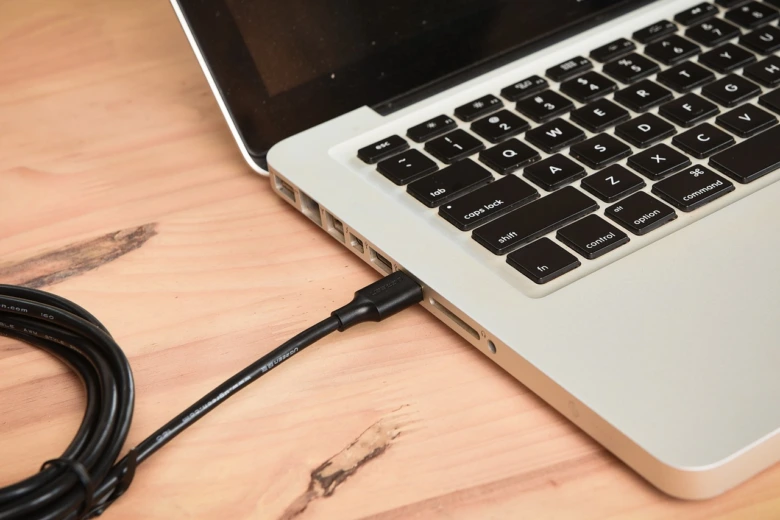
Při problémech se sdílením souborů mezi dvěma počítači přes LAN kabel je nutné systematicky prověřit několik klíčových oblastí. Diagnostika sítě začíná kontrolou fyzického připojení a kabelu, pokračuje ověřením nastavení IP adres a sdílení souborů a končí testem firewallu a spojení pomocí základních nástrojů Windows.
Kontrola fyzického připojení a kabelu
Zajistěte pevné zapojení přímého ethernetového kabelu typu CAT 5 nebo CAT 6 do obou počítačů. Vizuálně zkontrolujte kabel, zda nemá viditelná poškození, zlomeniny nebo opotřebení. Nefunkční kabel je častou příčinou problémů s připojením a rychlostí přenosu LAN. Propojení bez routeru vyžaduje kvalitní kabel s přímým zapojením vodičů (ne křížený).
- Kontrola konektorů – zkontrolujte pevné zasunutí RJ45 konektorů
- Vizuální inspekce kabelu – hledejte praskliny a ohyby
- Výmena kabelu – zkuste jiný CAT 5 nebo CAT 6 kabel
Ověření nastavení IP a sdílení
Pro správné sdílení souborů Windows je potřeba mít správně nastavené IP adresy. Doporučuje se použít statickou IP adresu na obou počítačích v rámci stejné podsítě (například 192.168.1.10 a 192.168.1.11, maska 255.255.255.0). Sdílení souborů musí být aktivní v nastavení sítě a povolené jsou vhodná oprávnění.
- Nastavení statické IP adresy – v Ovládacích panelech > Centrum sítí a sdílení
- Aktivace sdílení souborů – Zapnout sdílení souborů a tiskáren
- Mapování síťové jednotky – ověřte přístup ke sdíleným složkám
Firewall a test spojení
Firewall Windows může blokovat sdílení souborů přes síťový kabel, proto dočasné vypnutí firewallu pomůže odhalit případné blokování. Pro test spojení použijte příkaz ping v Příkazovém řádku, který ověří dostupnost druhého počítače v síti.
- Dočasné vypnutí firewallu Windows – Ovládací panely > Windows Defender Firewall
- Spuštění příkazu ping – ping IP adresa druhého počítače (např. ping 192.168.1.11)
- Kontrola odpovědi – úspěšný ping znamená aktivní spojení
Tip: Častou chybou je použití dynamických (automatických) IP adres, které mohou způsobit konflikt nebo nemožnost propojení. Pro sdílení souborů přes LAN kabel bez routeru doporučuji vždy používat statické IP adresy. Tento postup se hodí pro přímé propojení dvou počítačů, avšak ne pro složitější sítě s více zařízeními.
Bezpečnostní doporučení při sdílení souborů přes LAN kabel
Sdílení souborů přes LAN kabel umožňuje rychlý a efektivní přenos dat mezi dvěma počítači, ale vyžaduje přesné bezpečnostní nastavení, aby se minimalizovalo riziko neoprávněného přístupu. Nechráněné sdílení, zejména pokud jsou počítače připojené k větší síti nebo pokud není správně nakonfigurován firewall Windows, může vést k průniku do vašich dat. Použití sdílení chráněného heslem omezuje přístup pouze na autorizované uživatele, což je základní bezpečnostní opatření.
Silná hesla by měla mít minimálně 12 znaků a obsahovat kombinaci velkých a malých písmen, číslic a speciálních znaků, což výrazně snižuje pravděpodobnost prolomení ochrany. Po dokončení přenosu dat je nezbytné sdílení opět deaktivovat, čímž se eliminuje možnost zneužití přímého ethernetového kabelu pro neautorizovaný přístup.
Jak nastavit sdílení souborů přes kabel LAN krok za krokem
- Aktivujte zjišťování sítě a sdílení souborů a tiskáren v Centru sítí a sdílení Windows
- Zapněte sdílení chráněné heslem pro omezení přístupu na autorizované uživatele
- Nastavte statické IP adresy na obou počítačích, například 192.168.1.100 a 192.168.1.101 s maskou podsítě 255.255.255.0
- Nakonfigurujte firewall Windows tak, aby povolil přenos dat přes LAN, ale blokoval ostatní neautorizované přístupy mimo lokální síť
- Sdílejte konkrétní složky přes Průzkumníka souborů a případně mapujte síťovou jednotku pro pohodlný přístup
- Po dokončení přenosu deaktivujte sdílení a znovu aktivujte sdílení chráněné heslem
Tip: Častou chybou je ponechání sdílení aktivního i po ukončení přenosu, což výrazně zvyšuje riziko neoprávněného přístupu k datům. Správné nastavení statických IP adres a firewallu zaručuje nejen bezpečné sdílení souborů, ale také optimální rychlost přenosu LAN kolem 100 MB/s u gigabitových karet.
Pro koho se to hodí: Tento postup je ideální pro uživatele, kteří potřebují rychlý a bezpečný přenos velkých souborů bez přístupu k internetu.
Pro koho není vhodný: Nepoužívejte tento způsob v prostředí s více uživateli bez dostatečné správy sítě, protože nesprávné nastavení může vést k bezpečnostním rizikům.
Časté dotazy
Jaký typ LAN kabelu je nejlepší pro přenos souborů mezi dvěma počítači?
Doporučuje se použít kabel CAT 5 nebo CAT 6, který podporuje rychlost až 1 Gbps a je kompatibilní s většinou moderních síťových karet.
Proč je potřeba nastavit statické IP adresy při přímém propojení počítačů?
Statické IP adresy jako 192.168.1.100 a 192.168.1.101 umožňují přímou komunikaci mezi počítači bez potřeby routeru nebo DHCP serveru.
Jak ve Windows zapnout sdílení souborů a zjišťování sítě?
V Ovládacích panelech v Centru sítí a sdílení zapněte zjišťování sítě a sdílení souborů a tiskáren, a případně vypněte sdílení chráněné heslem pro snadnější přístup.
Jak mohu přistupovat ke sdíleným složkám na druhém počítači?
V Průzkumníku souborů zadejte cestu ve formátu \\192.168.1.100\Sdilene_soubory, kde 192.168.1.100 je IP adresa druhého počítače.
Co dělat, když se počítače přes LAN kabel nemohou navzájem vidět?
Zkontrolujte fyzické připojení kabelu, správné nastavení statických IP adres, aktivaci sdílení souborů a dočasně vypněte firewall pro otestování spojení.
Jaké jsou bezpečnostní zásady při sdílení souborů přes LAN?
Používejte sdílení chráněné heslem, nastavte silná hesla, vypínejte sdílení po dokončení přenosu a aktualizujte antivirový program.
Je možné použít běžný přímý ethernetový kabel místo křížového?
Ano, moderní síťové karty podporují automatické rozpoznání kabelu, takže běžný přímý kabel lze použít pro přímé propojení.
Jak rychlý je přenos dat přes LAN kabel?
Při použití gigabitových síťových karet lze dosáhnout rychlosti přenosu až kolem 100 MB/s, což je výrazně rychlejší než Wi-Fi.
Lze mapovat sdílenou složku jako síťovou jednotku?
Ano, ve Windows lze sdílenou složku namapovat jako síťovou jednotku s volbou automatického připojení při startu systému.
Jaké jsou nejčastější problémy při sdílení souborů přes LAN kabel?
Nefunkční kabel, nesprávné nastavení IP adres, vypnuté sdílení souborů a blokující firewall jsou nejčastější příčiny problémů.
Jak nastavit sdílení souborů mezi počítači s různými operačními systémy přes LAN kabel?
Nastavení vyžaduje povolení sdílení souborů ve Windows i správnou konfiguraci sdílení na druhém systému, například macOS nebo Linux, včetně kompatibilních protokolů jako SMB.
Jak automatizovat přenos souborů mezi dvěma počítači připojenými LAN kabelem?
Pomocí skriptů nebo nástrojů jako Robocopy ve Windows lze nastavit automatickou synchronizaci složek v několika krocích, například vytvořením dávkového souboru s plánovačem úloh.




