Jak připojit notebook k počítači pro přenos dat přes USB

Připojení notebooku k počítači přes USB umožňuje rychlý a efektivní přenos dat bez potřeby externích disků nebo cloudových služeb. Pro přenos souborů přes USB je klíčové použít správný USB bridge kabel nebo USB-C kabel přenos dat, který zajistí stabilní spojení. Správný postup zajistí hladký přenos i bezpečnost vašich dat.
Podstata v kostce
- Pro přenos dat mezi notebookem a počítačem přes USB je nutný speciální USB bridge kabel s integrovaným obvodem.
- Cena USB bridge kabelu začíná obvykle na 20 USD a kabel bývá dodáván se softwarem pro přenos dat.
- Přenos dat lze usnadnit pomocí softwaru jako EaseUS Todo PCTrans, který podporuje Windows 7 až 11.
- Alternativní metody přenosu zahrnují externí disky, cloudová úložiště a síť LAN s různou rychlostí a složitostí.
- Thunderbolt kabely jsou vhodné pro Mac a podporují rychlý přenos i připojení externích zařízení bez další instalace.
Jaký USB kabel je nezbytný pro přenos dat mezi notebookem a počítačem
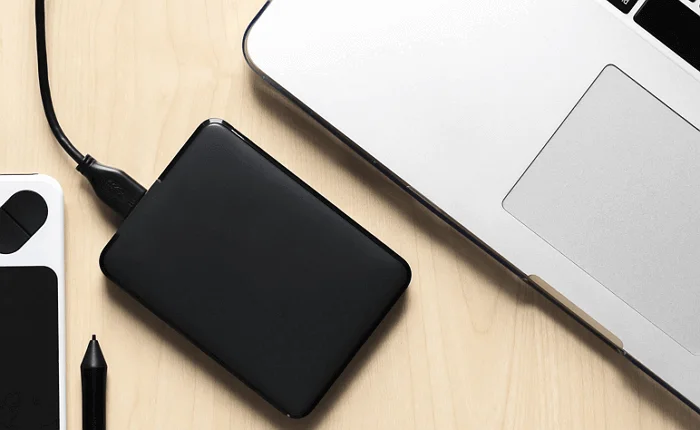
Pro přímý přenos dat mezi notebookem a počítačem přes USB nestačí běžný USB kabel, protože ten slouží jen k přenosu dat mezi počítačem a periferními zařízeními, nikoliv k propojení dvou počítačů. Pro tento účel je nutné použít USB bridge kabel, který obsahuje integrovaný elektronický obvod umožňující komunikaci mezi oběma zařízeními. Cena takových kabelů začíná zhruba na 20 USD a liší se podle typu konektorů a rychlosti přenosu.
Jaký typ USB bridge kabelu zvolit pro přenos dat mezi notebookem a počítačem
USB bridge kabel obsahuje speciální elektronický obvod, který zabraňuje přímému spojení USB portů a zároveň umožňuje bezpečný přenos dat mezi notebookem a počítačem. Existují tři hlavní typy těchto kabelů podle použitého rozhraní: USB-A, USB-C a Thunderbolt. USB-A bridge kabely jsou nejběžnější a kompatibilní s většinou starších zařízení. USB-C kabel přenos dat nabízí rychlejší a spolehlivější spojení díky modernější technologii a je vhodný pro novější notebooky a počítače. Thunderbolt kabel představuje nejvyšší rychlost přenosu dat a podporuje i napájení; je ideální zejména pro uživatele Mac počítačů. Cena USB bridge kabelů začíná kolem 20 USD, u Thunderbolt kabelů se běžně pohybuje od 30 USD výše.
Tip: Při výběru kabelu si ověřte kompatibilitu s operačními systémy obou zařízení, protože některé levnější kabely nemusí správně fungovat s Windows i macOS.
Jak propojit PC a notebook pomocí USB bridge kabelu – základní kroky
Pro připojení notebooku k počítači přes USB je třeba nejprve zvolit kompatibilní USB bridge kabel a zapojit jej do USB portů obou zařízení. Následně je nutné na obou počítačích nainstalovat odpovídající software pro přenos dat, který umožní vzájemnou komunikaci a správu souborů. Po správném nastavení a propojení se zařízení vzájemně rozpoznají, což uživateli umožní přenášet soubory efektivně a bezpečně. Některé kabely přicházejí se softwarem na instalačním médiu nebo nabízí možnost stažení z webu výrobce.
- Zapojte USB bridge kabel do notebooku a počítače
- Nainstalujte doporučený software pro přenos dat
- Ověřte, že zařízení vzájemně komunikují a jsou viditelná v systému
- Zahajte přenos souborů podle pokynů software
Častá chyba: Použití běžného USB kabelu bez elektronického obvodu vede k nefunkčnímu připojení a riziku poškození portů.
Časté dotazy: Jak propojit PC a notebook? Jak nastavit USB pro přenos dat?
Uživatelé často hledají informace, jak správně nastavit USB připojení mezi notebookem a stolním počítačem. Klíčem je použití správného USB bridge kabelu a instalace kompatibilního softwaru, který umožňuje sdílení dat přes USB. V operačním systému je potřeba povolit sdílení souborů a ověřit, že ovladače portů jsou aktuální. Problémy s připojením obvykle vznikají z důvodu chybějících ovladačů, nesprávného nastavení nebo použití nevhodného kabelu.
- Zkontrolujte, zda máte správný USB bridge kabel
- Instalujte software doporučený výrobcem kabelu
- Aktivujte sdílení souborů v nastavení systému
- Aktualizujte ovladače USB portů v obou zařízeních
- Restartujte počítače při potížích s rozpoznáním zařízení
Odborná rada: Pro přenos dat mezi dvěma počítači přes USB se vyplatí investovat do kvalitního USB bridge kabelu a ověřeného softwaru, protože levné kabely bez elektronického obvodu přenos neumožní. Pro uživatele, kteří nepotřebují častý přenos, může být vhodnější sdílení přes síť nebo externí disk.
Jak nainstalovat a používat software pro přenos dat přes USB kabel
Pro přenos dat mezi notebookem a počítačem přes USB kabel je nutné nainstalovat specializovaný software, který umožní správnou komunikaci obou zařízení. EaseUS Todo PCTrans je jedním z populárních programů podporujících operační systémy Windows 7, Windows 10 i Windows 11. Tento software dokáže přenášet nejen soubory, ale i uživatelské profily a systémová nastavení, což výrazně usnadňuje migraci dat.
Instalace EaseUS Todo PCTrans musí proběhnout na obou počítačích, tedy jak na notebooku, tak na stolním PC. Software při instalaci automaticky nainstaluje potřebné ovladače, které zajišťují správnou funkci USB bridge kabelu a zabezpečují stabilní přenos dat. Zařízení je pak možné propojit přes USB-C kabel přenos dat nebo běžný USB kabel typu A, podle dostupných portů.
- Stáhněte EaseUS Todo PCTrans – z oficiálních stránek nebo důvěryhodného zdroje, například podle doporučení serveru DTest.cz.
- Instalujte software na notebooku i stolním počítači – během instalace povolte instalaci ovladačů pro USB připojení.
- Připojte zařízení pomocí USB bridge kabelu – tento speciální kabel umožňuje přímý přenos dat mezi dvěma počítači bez potřeby připojení k internetu.
- Spusťte software na obou zařízeních – po detekci spojení vás program vyzve k výběru režimu přenosu.
- Vyberte režim přenosu – můžete zvolit přenos souborů, uživatelských profilů nebo kompletní migraci systémových nastavení.
- Zahajte přenos dat – software zobrazuje průběh a rychlost přenosu USB, která závisí na použité verzi USB (například USB 3.0 umožňuje výrazně rychlejší přenos než USB 2.0).
Tip: Propojení notebooku a počítače pomocí USB vyžaduje správné nastavení režimu přenosu v softwaru, protože nesprávná volba může způsobit neúplný přenos dat nebo chyby. Pokud nastane problém s rozpoznáním kabelu, zkontrolujte, zda jsou ovladače správně nainstalovány.
Jak nastavit USB připojení mezi notebookem a stolním počítačem
Pokud si nejste jisti, jak připojit notebook k počítači přes USB pro přenos souborů, postupujte podle výše uvedených kroků. Použití softwaru jako EaseUS Todo PCTrans je efektivní řešení, které nevyžaduje sdílení souborů přes síť ani internetové připojení. Pro uživatele, kteří hledají možnost, jak propojit notebook a počítač pro přenos dat bez internetu přes USB, představuje tato metoda spolehlivou a bezpečnou volbu.
Více informací k tématu najdete v oficiálním zdroji: dTest.
Přenos dat mezi různými operačními systémy přes USB kabel
Přímý přenos dat mezi notebookem a počítačem s různými operačními systémy přes USB vyžaduje speciální USB bridge kabel, který obsahuje integrovaný elektronický obvod umožňující komunikaci obou zařízení. Standardní USB kabely, které slouží pouze k připojení periferií, nejsou pro tento účel vhodné, protože oba počítače fungují jako hostitelé. Cena USB bridge kabelu začíná přibližně na 20 USD a kabel je často dodáván s vlastním přenosovým softwarem nutným k instalaci na obou strojích.
Pro přenos dat mezi Windows a macOS je nezbytné použít kompatibilní software, který zajistí správnou komunikaci a bezpečný přenos souborů. Operační systémy používají odlišné protokoly a souborové systémy, proto bez softwarové podpory přenos neproběhne korektně. Typicky se instaluje program, který umožňuje přetahování souborů v rámci vlastního rozhraní po navázání spojení přes USB bridge kabel.
Výhodnější variantou je použití Thunderbolt kabelu, který podporuje přenos dat mezi macOS a Windows bez nutnosti instalace ovladačů. Thunderbolt kabel přenáší data rychlostí až 40 Gb/s, což výrazně zkracuje dobu přenosu i u velkých souborů. Cena Thunderbolt kabelu začíná na 30 USD a kromě datového přenosu umožňuje i připojení externích monitorů či VR zařízení. U Mac zařízení je přenos přes Thunderbolt kabel nativně podporován, což zjednodušuje celý proces.
Jak nastavit přenos souborů mezi notebookem a PC přes USB kabel
- Použijte speciální USB bridge kabel s integrovaným obvodem pro přenos dat mezi dvěma počítači.
- Nainstalujte doporučený software pro přenos dat, například EaseUS Todo PCTrans, který podporuje Windows 7 až 11 a macOS, na obou zařízeních.
- Po připojení kabelu počkejte na automatické rozpoznání a instalaci ovladačů, například „USB Superlink adaptér“.
- Ověřte v „Správci zařízení“ (devmgmt.msc), že je kabel zobrazen jako „Vysokorychlostní USB Bridge kabel“.
- Spusťte přenosový software na obou počítačích, zvolte režim „Přenést přímo přes kabel“ a zahajte přenos souborů.
- Alternativně použijte Thunderbolt kabel pro rychlý přenos bez potřeby instalace ovladačů.
Tip: Častá chyba je použití běžného USB kabelu bez bridge funkce, což vede k nemožnosti navázat spojení a přenést data. Pro správný přenos mezi Windows a macOS je vždy nutné použít kompatibilní software a speciální kabel.
Tento způsob přenosu dat je vhodný pro uživatele, kteří potřebují rychle a bezpečně přenášet větší objemy dat přímo mezi notebookem a počítačem bez závislosti na internetu. Naopak není vhodný pro uživatele, kteří preferují jednoduché propojení bez instalace softwaru nebo nemají zařízení s podporou Thunderbolt.
Bezpečnost přenosu dat přes USB kabel a externí zařízení
Přenášení dat mezi notebookem a počítačem přes USB kabel vyžaduje zvýšenou pozornost k bezpečnosti, protože přenos může být ohrožen malwarem šířeným infikovanými USB bridge kabely nebo externími zařízeními. Tento malware může poškodit soubory, zpomalit systém nebo ohrozit citlivé informace včetně osobních dat a firemních dokumentů.
Bezpečnost přenosu dat zajistíte instalací antivirového softwaru s aktuální databází, který automaticky skenuje připojená zařízení a detekuje potenciální hrozby. Dalším klíčovým opatřením je šifrování dat během přenosu, například pomocí vestavěných nástrojů operačního systému Windows nebo macOS, což zamezí neoprávněnému přístupu k souborům při zachycení datového toku. Pravidelné zálohování dat na externí pevný disk nebo do zabezpečeného cloudového úložiště minimalizuje riziko ztráty dat způsobené náhlým odpojením kabelu nebo selháním USB-C kabelu přenos dat.
Jak nastavit USB připojení mezi notebookem a stolním počítačem
Pro správný přenos souborů přes USB je nezbytné použít speciální USB bridge kabel s integrovaným elektronickým obvodem, který umožňuje komunikaci obou zařízení. Běžný USB kabel k přímému propojení počítačů nestačí. Po připojení takového kabelu je nutná instalace ovladačů (např. „USB Superlink adaptér“) a kompatibilního softwaru pro přenos dat, například EaseUS Todo PCTrans, který podporuje Windows 7 až 11.
- Používejte kvalitní USB-C kabel přenos dat s podporou USB 3.0 nebo vyšší, aby rychlost přenosu dosahovala až 5 Gbps, což výrazně zkracuje dobu kopírování velkých souborů
- Instalujte antivirový software s pravidelnou aktualizací databáze, který automaticky kontroluje připojená USB zařízení
- Šifrujte citlivé soubory před přenosem pomocí nástrojů jako BitLocker (Windows) nebo FileVault (macOS)
- Pravidelně zálohujte data na externí pevný disk nebo do šifrovaného cloudového úložiště, například Proton Drive s koncovým šifrováním
- Kontrolujte pevné a stabilní připojení kabelu, abyste předešli náhlým odpojením, která mohou způsobit poškození souborů
Tip: Při připojování notebooku k PC přes USB pro přenos dat bez přístupu k internetu vždy používejte certifikované USB bridge kabely od ověřených výrobců a vyhněte se použití neznámých nebo levných USB zařízení z neověřených zdrojů. Tím minimalizujete riziko zavlečení škodlivého softwaru a ztráty dat.
Častá chyba: Použití běžného USB kabelu místo speciálního USB bridge kabelu vede k nefunkčnosti přenosu dat a může způsobit záměnu zařízení v systému, což zkomplikuje instalaci ovladačů a zvýší riziko chyb při přenosu.
Pro koho se to hodí vs pro koho NE: Přímý přenos dat přes USB bridge kabel je ideální pro uživatele, kteří potřebují rychlý a bezpečný přenos velkých objemů dat bez závislosti na internetu. Naopak uživatelé bez technických znalostí nebo s omezeným rozpočtem mohou preferovat jednodušší metody, jako je přenos přes externí úložiště nebo cloud, které nevyžadují instalaci speciálního hardwaru a softwaru.
Srovnání rychlostí přenosu dat: USB kabel, externí disk a cloudové úložiště
Přenášení dat mezi notebookem a počítačem přes USB patří mezi nejrychlejší způsoby lokálního přenosu souborů. USB bridge kabel umožňuje přímé propojení obou zařízení bez nutnosti internetového připojení. Typická rychlost přenosu u USB 3.0 bridge kabelu dosahuje zhruba 100 až 400 MB/s, což závisí na kvalitě kabelu a podpoře portů. Při použití USB-C kabelu s podporou USB 3.1 nebo vyšším může rychlost stoupnout až na 1000 MB/s.
Externí pevné disky představují další efektivní metodu, jak přenést soubory mezi notebookem a počítačem přes USB. Rychlost přenosu u moderních externích disků se pohybuje v řádu stovek MB/s (typicky 150-500 MB/s u SSD disků). Výhodou je vysoká kapacita a možnost zálohování, nevýhodou pak přenosová rychlost závislá na typu disku a rozhraní USB.
Cloudové úložiště nabízí přenos dat nezávislý na fyzickém propojení zařízení, ale rychlost přenosu přímo závisí na kvalitě internetového připojení a dostupné kapacitě úložiště. Typická rychlost uploadu u domácích připojení se pohybuje mezi 10-100 Mb/s, což výrazně zpomaluje přenos větších souborů.
| Metoda přenosu | Rychlost přenosu | Výhody | Nevýhody |
|---|---|---|---|
| USB bridge kabel | 100-1000 MB/s (USB 3.0/3.1) | Rychlý přenos bez internetu | Nutnost speciálního kabelu |
| Externí pevný disk | 150-500 MB/s (SSD) | Vysoká kapacita, zálohování | Přenos závisí na typu disku |
| Cloudové úložiště | 10-100 Mb/s (závislé na internetu) | Přístup odkudkoli, bez kabelů | Omezená rychlost, kapacita |
Tipy jak sdílet soubory mezi notebookem a počítačem přes USB
Pro správné nastavení USB připojení mezi notebookem a stolním počítačem je nutné použít kompatibilní USB bridge kabel a odpovídající software pro přenos dat, který zajistí správnou komunikaci obou zařízení. Častá chyba je použití běžného USB kabelu bez podpory bridge funkce, což přenos znemožní. USB-C kabel přenos dat výrazně zrychlí, pokud obě zařízení podporují nejnovější standardy USB.
Odborná rada: Přenos souborů přes USB bridge kabel se hodí pro rychlý přenos většího množství dat bez závislosti na internetu, zatímco cloudové úložiště využijí uživatelé s pravidelným přístupem k rychlému internetu a potřebou sdílení souborů na dálku. Externí pevný disk je vhodný pro zálohy a přenos dat mezi zařízeními bez přímého propojení.
Doporučené USB bridge kabely a kompatibilita
Pro úspěšné připojení notebooku k počítači přes USB port a efektivní přenos souborů přes USB je klíčové zvolit správný USB bridge kabel. Na českém trhu najdete několik spolehlivých modelů, které podporují jak Windows, tak macOS, přičemž jejich cena začíná kolem 500 Kč. Výhodou těchto kabelů je přímé propojení dvou počítačů bez nutnosti síťového připojení, což usnadňuje přenášení dat mezi notebookem a počítačem přes USB bez komplikací.
Některé modely však vyžadují instalaci speciálního softwaru pro přenos dat, což může být nevýhodou pro uživatele preferující jednoduchost. Rychlost přenosu USB se u jednotlivých kabelů liší – běžné USB 3.0 bridge kabely dosahují rychlostí až 5 Gb/s, zatímco levnější varianty s USB 2.0 jsou omezeny na maximálně 480 Mb/s. Při výběru kabelu doporučuji zohlednit také typ USB konektoru – USB-C kabel přenos dat nabízí modernější a rychlejší spojení, ale vyžaduje kompatibilní porty na obou zařízeních.
Návod na propojení notebooku a počítače pomocí USB kabelu
Správné propojení notebooku s počítačem přes USB port začíná výběrem kompatibilního USB bridge kabelu. Níže uvedená tabulka přehledně ukazuje doporučené modely s jejich základními parametry.
| Model kabelu | Cena (Kč) | Kompatibilita | Rychlost přenosu | Poznámka |
|---|---|---|---|---|
| StarTech USB3S2HST | 1200 | Windows, macOS | USB 3.0 (5 Gb/s) | Vyžaduje instalaci ovladače |
| UGREEN USB 2.0 Bridge | 550 | Windows | USB 2.0 (480 Mb/s) | Plug and play, omezená rychlost |
| Cable Matters USB-C Link | 1500 | Windows, macOS | USB-C (10 Gb/s) | Vyšší cena, moderní konektory |
Tip: Častá chyba je použití běžného USB kabelu místo speciálního USB bridge kabelu, což brání vzájemné komunikaci počítačů. Pro koho se USB bridge kabel hodí? Pro uživatele, kteří nemají přístup k síťovému připojení nebo preferují přímý přenos dat bez externích disků. Naopak pro někoho s rychlým Wi-Fi routerem může být pohodlnější využít sdílení souborů přes síť.
Doporučení USB bridge kabelů pomáhají vyřešit problémy s přenosem dat mezi zařízeními různých operačních systémů. Výběr kabelu ovlivňuje rychlost přenosu i spolehlivost, proto pečlivé zvážení parametrů zaručí hladký přenos souborů přes USB.
Řešení problémů s připojením přes USB kabel
Při přenosu souborů přes USB mezi notebookem a počítačem se mohou objevit různé chyby připojení, které znemožňují správnou komunikaci. Nejčastější problémy zahrnují nepoznání USB bridge kabelu, chybějící ovladače nebo konflikty zařízení. Řešení těchto potíží vyžaduje cílený postup, který zahrnuje kontrolu hardwarového propojení i aktualizaci softwaru.
Chyby při připojování notebooku k PC přes USB a jak je opravit spočívají především v ověření, zda je kabel správně zasunut do USB portů a zda se jedná o kompatibilní USB-C kabel pro přenos dat. Některé levnější kabely mohou sloužit pouze k nabíjení a neumožňují datový přenos, což je častá chyba, na kterou je třeba si dát pozor.
Pro správné propojení notebooku s počítačem přes USB port je vhodné postupovat podle následujících kroků:
- Kontrola kabelu – ověřte, že používáte USB bridge kabel nebo správný USB-C kabel přenos dat, který podporuje obousměrný přenos.
- Připojení kabelu – pevně zapojte kabel do portů na obou zařízeních, ideálně přímo do základní desky nebo ověřených USB rozbočovačů.
- Restart počítače – po prvním připojení proveďte restart obou zařízení, aby se systém správně načetl a detekoval nové připojení.
- Aktualizace ovladačů – otevřete správce zařízení a aktualizujte ovladače USB, případně stáhněte nejnovější software pro přenos dat od výrobce notebooku.
- Řešení konfliktů zařízení – pokud systém hlásí konflikt, zkontrolujte správu zařízení a případně odinstalujte nefunkční ovladače, po restartu je systém automaticky znovu nainstaluje.
- Test přenosu – proveďte zkušební přenos menšího souboru, abyste ověřili rychlost přenosu USB a stabilitu spojení.
Jak správně propojit notebook s počítačem přes USB port
Při správném propojení je zásadní používat vhodný kabel a aktualizované ovladače. Pokud problémy přetrvávají, pomůže kontaktovat technickou podporu výrobce, která může nabídnout konkrétní řešení pro váš model zařízení.
Tip: Na co si dát pozor – často je problém v nekvalitním kabelu, který fyzicky připojí zařízení, ale nepodporuje datový přenos. Pro koho se to hodí – uživatelé, kteří potřebují rychlý a bezpečný přenos souborů bez složitého nastavení. Pro koho NE – ti, kdo chtějí sdílet data přes běžný nabíjecí kabel bez datových funkcí.
Časté dotazy k přenosu dat mezi notebookem a počítačem přes USB kabel
Otázka: Jak propojit PC a notebook pro přenos dat přes USB?
Pro přenos dat použijte speciální USB bridge kabel s integrovaným obvodem, který umožní obousměrnou komunikaci. Na obou zařízeních je nutné nainstalovat software pro přenos dat, například EaseUS Todo PCTrans, který podporuje Windows 7, 10 a 11.
Otázka: Proč se můj mobil nemůže připojit k počítači přes USB?
Mobilní zařízení musí být po připojení nastaveno do režimu přenosu souborů (MTP). Pokud je nastaven pouze režim nabíjení, počítač mobil nepozná jako úložiště pro přenos dat.
Otázka: Jak mohu přenést soubory přes USB kabel mezi notebookem a počítačem?
K přenosu využijte USB bridge kabel a nainstalujte odpovídající software. Po propojení počítačů můžete soubory přetahovat přímo v programu určeném k přenosu dat.
Otázka: Jak nastavit USB připojení mezi notebookem a stolním počítačem?
Zapojte USB bridge kabel do obou zařízení, nainstalujte potřebné ovladače a software. Na obou počítačích aktivujte režim přenosu dat, aby bylo možné začít sdílet soubory.
Otázka: Který USB kabel je nejlepší pro přenos dat mezi dvěma počítači?
Pro PC a notebook je nejlepší USB bridge kabel s integrovaným obvodem. Pro uživatele Mac je vhodnější Thunderbolt kabel, který nabízí vyšší rychlost a kompatibilitu.
Otázka: Jaké jsou alternativy přenosu dat bez USB kabelu?
Můžete použít externí pevný disk, cloudové služby jako Proton Drive, nebo přenos přes síť LAN včetně funkce Sdílení v okolí ve Windows.
Otázka: Jak vyřešit problém s nepoznáním USB kabelu počítačem?
Zkontrolujte pevnost připojení kabelu, aktualizujte ovladače USB a restartujte obě zařízení. Častou chybou je používání nevhodného kabelu bez integrovaného obvodu.
Otázka: Je přenos dat přes USB bezpečný?
Ano, pokud používáte aktuální antivirový software a šifrujete přenášená data. Pravidelné zálohování snižuje riziko ztráty dat při případném selhání.
Otázka: Mohu přenášet data mezi Windows a macOS přes USB kabel?
Ano, ale je potřeba kompatibilní USB bridge kabel nebo Thunderbolt kabel a speciální software, který podporuje oba operační systémy.
Otázka: Jak rychle probíhá přenos dat přes USB bridge kabel?
Rychlost přenosu obvykle překračuje 100 MB/s, což je rychlejší než většina cloudových úložišť, a nezávisí na internetovém připojení.
Otázka: Jaký software použít pro přenos dat přes USB kabel?
Doporučuje se EaseUS Todo PCTrans, který umožňuje přenos souborů i nastavení mezi počítači s různými verzemi Windows.
Otázka: Musím instalovat software na oba počítače?
Ano, bez instalace na obou stranách přenos dat přes USB bridge kabel nefunguje správně.
Otázka: Co dělat, když přenos dat přes USB kabel nefunguje?
Zkontrolujte správné zapojení kabelu, ovladače a restartujte počítače. Přesvědčte se, že software pro přenos je správně nastavený a povolený.
Otázka: Jaká je cena USB bridge kabelu?
Cena začíná kolem 500 Kč, závisí na délce a kvalitě kabelu. Levnější kabely bez integrovaného obvodu přenos neumožní.
Otázka: Jak přenášet fotky z mobilu do notebooku přes USB?
Připojte mobil v režimu přenosu souborů (MTP) přes USB-C kabel přenos dat a zkopírujte fotky pomocí průzkumníka souborů v počítači.
Tipy jak sdílet soubory mezi notebookem a počítačem přes USB zahrnují vždy používat správný kabel a software, vyhnout se levným kabelům bez obvodu a pravidelně kontrolovat aktualizace ovladačů pro stabilní připojení.




