Správné nabíjení notebooku a vliv neustálého připojení na baterii

Správné nabíjení notebooku zásadně ovlivňuje životnost baterie a celkovou výkonnost zařízení. Neustálé připojení k síti může způsobit rychlejší opotřebení baterie i neefektivní využití nabíjecích cyklů. Optimalizované postupy nabíjení pomohou prodloužit výdrž a zajistit spolehlivý provoz počítače.
🔍 Nejdůležitější fakta
- Lithium-iontové baterie je ideální udržovat nabité mezi 20 % a 80 % kapacity pro prodloužení životnosti.
- Plný nabíjecí cyklus znamená úplné vybití z 100 % na 0 % a opětovné nabití na 100 %; moderní baterie vydrží až 1000 cyklů.
- Optimální provozní teplota notebooku je kolem 18-22 °C, vyšší teploty zkracují životnost baterie.
- Dlouhodobé držení baterie na 100 % při neustálém připojení k napájení výrazně zkracuje její životnost.
- Některé notebooky mají inteligentní režimy nabíjení, které omezují maximální nabití baterie na cca 90 % pro ochranu baterie.
Jak udržovat optimální stav nabití baterie notebooku
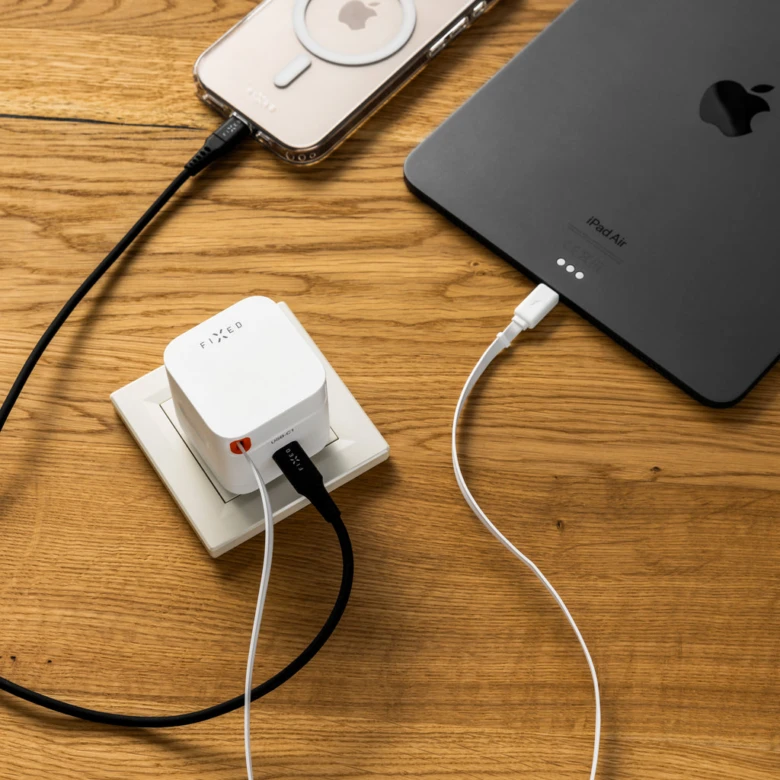
Jak správně nabíjet notebook, aby baterie vydržela co nejdéle? Ideální stav nabití lithium-iontové baterie by měl být mezi 20 % a 80 %. Plný nabíjecí cyklus znamená jedno úplné vybití z 100 % na 0 % a následné nabití zpět na 100 %. Částečné nabíjení prodlužuje životnost baterie, protože snižuje její degradaci vlivem vysokého a nízkého stavu nabití. Neustálé připojení k síti baterii neškodí, pokud je aktivováno optimalizované nabíjení, které zabraňuje přebíjení.
Nabíjecí cyklus ovlivňuje životnost baterie – moderní lithium-iontové baterie zvládnou obvykle kolem 1000 plných cyklů, než začne jejich kapacita významně klesat. Rychlé nabíjení notebooku a vysoká teplota přístroje mohou degradaci urychlit. USB-C nabíjení umožňuje efektivní a bezpečné nabíjení, pokud je správně nastavené.
| Stav nabití (%) | Doporučené používání | Dopad na životnost baterie |
|---|---|---|
| 0 – 20 | Vyvarovat se příliš častému vybití | Zvyšuje degradaci, špatné pro baterii |
| 20 – 80 | Optimální rozsah nabíjení | Minimalizuje degradaci baterie |
| 80 – 100 | Příležitostné dobití, ne trvalé | Může zkrátit životnost baterie |
Jak často by se měla baterie notebooku úplně vybít?
Úplné vybíjení baterie na 0 % by mělo být výjimečné, například jednou za měsíc, pro kalibraci stavu nabití. Časté úplné vybíjení urychluje opotřebení a vede k rychlejšímu poklesu kapacity. Pro běžné používání je vhodnější časté částečné nabíjení v rámci optimálního stavu 20-80 %.
Vliv teploty a správné umístění notebooku během nabíjení
Optimální teplota notebooku by se měla pohybovat mezi 18 a 22 °C, protože vyšší teploty výrazně urychlují degradaci baterie. Lithium-iontové baterie, které se běžně používají v noteboocích, ztrácejí kapacitu rychleji právě při zvýšené teplotě baterie. Větrání a správné umístění notebooku proto hrají zásadní roli při udržení životnosti baterie notebooku.
Nevhodné povrchy, jako jsou měkké látky nebo přikrývky, zhoršují chlazení a zvyšují teplotu notebooku. Správné větrání pomáhá udržet teplotu baterie v bezpečných mezích, čímž se zpomaluje počet nabíjecích cyklů potřebných k opotřebení. To má přímý vliv na optimální nabíjení a celkovou dobu životnosti baterie.
Doporučené postupy umístění a chlazení notebooku:
- Položte notebook na pevný a rovný povrch, například stůl
- Nepoužívejte zařízení na měkkých materiálech, které brání proudění vzduchu
- Zajistěte dostatečnou vzdálenost od zdrojů tepla a přímého slunečního záření
- Pravidelně čistěte větrací otvory od prachu
- Pokud je to možné, používejte chladicí podložky pro lepší odvod tepla
V kontextu otázky „je bezpečné mít notebook stále připojený k síti“ platí, že i při neustálém připojení je rozhodující udržovat baterii v optimálních teplotních podmínkách. Optimalizované nabíjení ve Windows pak pomáhá řídit nabíjecí cykly tak, aby nedocházelo k přebíjení baterie ani jejímu přehřívání.
Pro více informací o vlivu teploty na lithium-iontové baterie doporučuji nahlédnout na Wikipedia: Lithium-iontová baterie.
Technologie nabíjení a výběr vhodného adaptéru
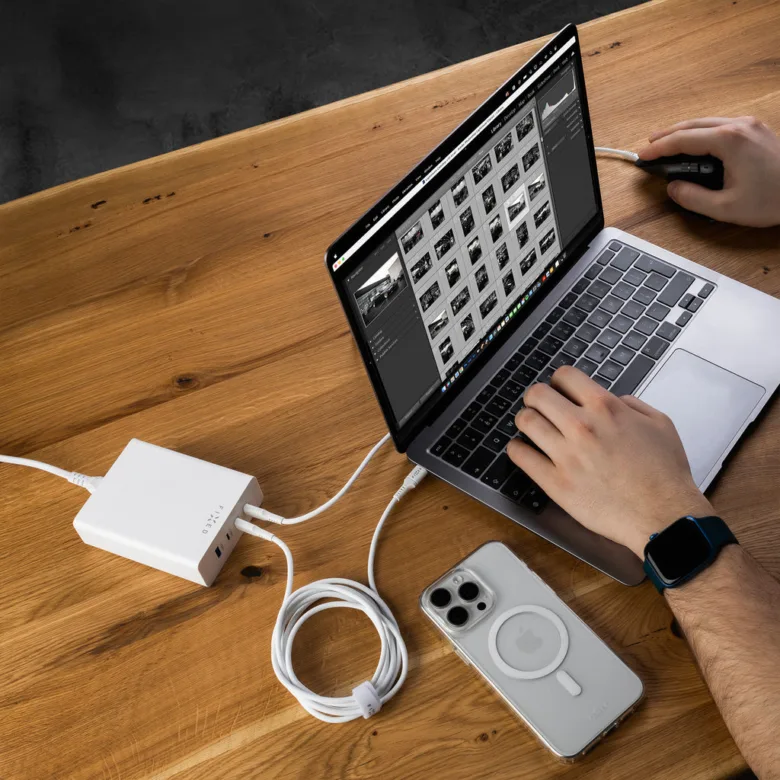
Výběr správného nabíjecího adaptéru a technologie nabíjení zásadně ovlivňuje rychlost nabíjení i životnost baterie notebooku. Moderní postupy, jako je USB-C s Power Delivery, umožňují efektivnější a bezpečnější nabíjení, zatímco typ adaptéru a jeho výkon mají přímý dopad na teplotu notebooku a celkový nabíjecí cyklus.
Jak vybrat správný adaptér pro notebook
Volba adaptéru s odpovídajícím výkonem je klíčová pro správné a bezpečné nabíjení notebooku. Většina standardních modelů používá adaptéry s výkonem mezi 45 a 65 W. Novější nebo výkonnější notebooky však často vyžadují adaptéry s minimálně 100 W, aby umožnily rychlé nabíjení a zároveň nezvyšovaly teplotu notebooku nad bezpečnou hranici. Použití adaptéru s nižším výkonem než doporučený prodlužuje dobu nabíjení a může způsobit přehřívání. Naopak adaptér s vyšším výkonem bez správné kompatibility může poškodit elektroniku zařízení. Proto je důležité zkontrolovat specifikace výrobce a vybírat originální nebo certifikované adaptéry.
Výhody a vlastnosti USB-C s Power Delivery
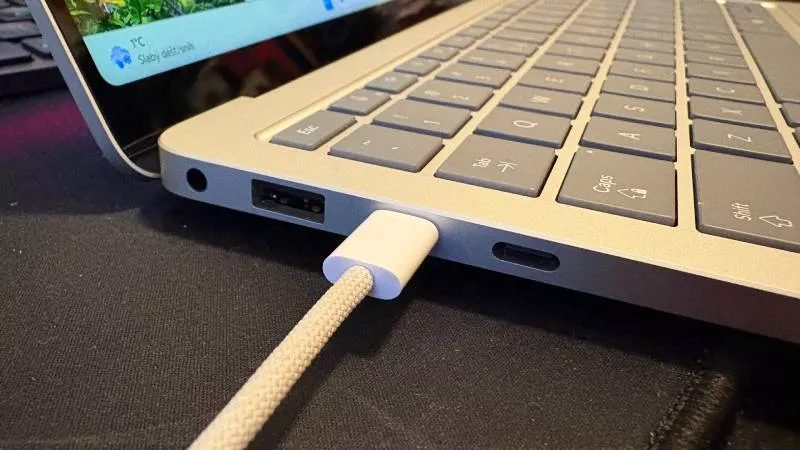
USB-C s technologií Power Delivery (PD) umožňuje rychlé nabíjení notebooků s výkonem až do 240 W. Tato technologie řídí nabíjecí výkon dynamicky, takže adaptér a notebook vzájemně komunikují a přizpůsobují proud podle aktuální potřeby baterie. Díky tomu dochází k optimalizovanému nabíjení, které prodlužuje životnost baterie notebooku a minimalizuje riziko přebití či přehřátí. USB-C PD zároveň podporuje bezpečnostní funkce, které chrání zařízení před přepětím a zkratem. Návod na správné nabíjení notebooku přes USB-C proto doporučuje používat kompatibilní kabely a adaptéry, které splňují standardy pro daný výkon.
Výhody nabíječek GaN při nabíjení notebooku
Nabíječky s technologií GaN (nitrid galitu) představují moderní alternativu klasických křemíkových adaptérů. Díky vyšší účinnosti mají menší rozměry a výrazně nižší teplotu během provozu, což snižuje tepelné zatížení notebooku a prodlužuje životnost baterie. Nižší zahřívání také přispívá k bezpečnějšímu a rychlejšímu nabíjení, protože energetické ztráty jsou minimalizovány. GaN nabíječky jsou tak ideální pro uživatele, kteří chtějí rychlé nabíjení notebooku bez kompromisů na bezpečnosti a komfortu.
| Typ adaptéru | Výkon | Výhody | Nevýhody |
|---|---|---|---|
| Standardní 45-65 W | 45-65 W | Cenová dostupnost, kompatibilita | Pomalejší nabíjení |
| Výkonný 100 W+ | 100 W a více | Rychlé nabíjení, vhodné pro herní a pracovní notebooky | Vyšší cena, nutná kompatibilita |
| GaN nabíječka | Do 240 W (USB-C PD) | Vysoká efektivita, menší rozměry, nižší teplota | Vyšší pořizovací cena |
Dopady neustálého připojení k nabíječce na životnost baterie
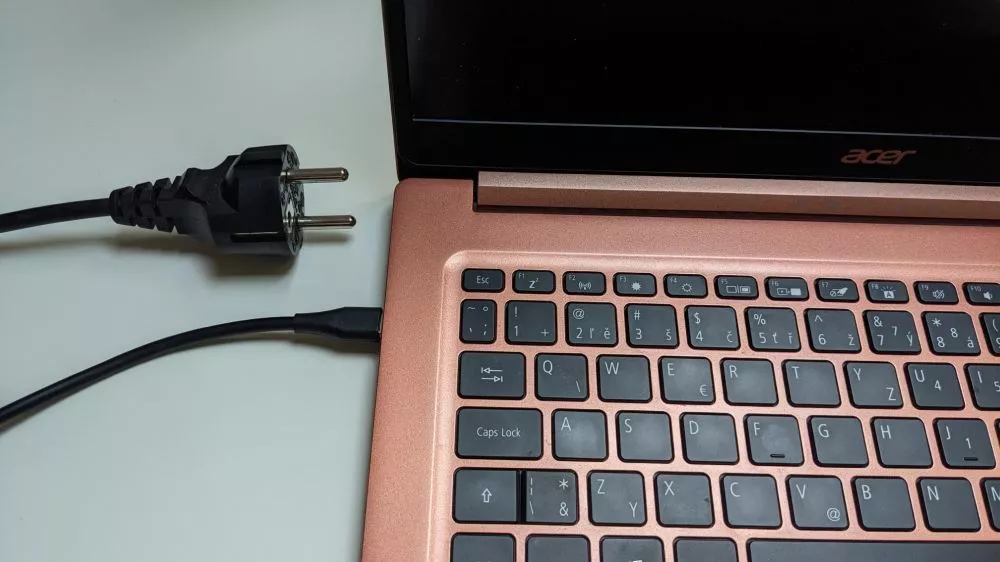
Dlouhodobé neustálé připojení notebooku k nabíječce má zásadní dopad na životnost baterie. Neustálé nabíjení udržující baterii na 100 % může způsobovat její rychlejší degradaci, což vede k postupnému snižování kapacity a ovlivňuje celkový výkon zařízení. Výrobci proto často implementují ochranné režimy nabíjení, které pomáhají chránit baterii a prodlužují její životnost.
Specifické technologie ochrany baterie u výrobců
Některé značky notebooků, například HP, Apple a Lenovo, využívají ochranný režim nabíjení, který omezuje maximální nabíjení baterie na přibližně 90 %. Tento inteligentní režim optimalizované nabíjení zabraňuje dlouhodobému udržování baterie na 100 %, což snižuje teplotu notebooku a zpomaluje degradaci baterie. U HP se tento režim nazývá Battery Health Manager, Apple používá funkci Optimalizované nabíjení baterie a Lenovo nabízí možnost Battery Conservation Mode. Tyto technologie jsou klíčové pro zachování životnosti baterie notebooku.
Dlouhodobé dopady na výkon a kapacitu baterie
Dlouhodobé nabíjení na 100 % kapacity baterie urychluje její degradaci, čímž dochází ke ztrátě maximální kapacity a zkrácení doby provozu na baterii. To negativně ovlivňuje výkon notebooku, protože se snižuje počet nabíjecích cyklů a zvyšuje se teplota notebooku při rychlém nabíjení notebooku. Neustálé nabíjení také zvyšuje riziko přehřívání, což může poškodit vnitřní komponenty. Přerušované nabíjení, kdy se baterie nenabíjí stále na 100 %, pomáhá zachovat zdraví baterie a prodlužuje její životnost.
- Neustálé nabíjení zkracuje životnost baterie kvůli vyšší degradaci elektrochemických článků.
- Ochranné režimy omezují nabíjení na 90 %, což snižuje teplotní stres a zpomaluje opotřebení.
- Vyvarujte se rychlého nabíjení přes USB-C v situacích, kdy je to zbytečné, aby se nezvyšovala teplota notebooku.
Tip: Pokud notebook podporuje optimalizované nabíjení, doporučuji jej aktivovat, abyste minimalizovali dopady neustálého připojení k nabíječce a prodloužili životnost baterie notebooku.
Doporučené praktiky a chyby při nabíjení notebooku
Správné nabíjení notebooku výrazně ovlivňuje životnost baterie notebooku. Nejčastější chybou je ponechání zařízení stále připojeného k síti, což může zvyšovat teplotu notebooku a zkracovat životnost baterie. Přerušované nabíjení mezi 20 až 80 % kapacity baterie pomáhá snižovat počet nabíjecích cyklů a prodlužuje celkovou životnost baterie. Úplné vybití baterie na nulu naopak baterii škodí a je vhodné se mu vyhnout.
Pro efektivní nabíjení doporučuji snížit zátěž zařízení, například ukončit náročné aplikace, což umožní rychlejší dobíjení. Kalibrace baterie by měla probíhat maximálně jednou za půl roku, aby operační systém správně zobrazoval aktuální stav nabití. V nastavení Windows lze aktivovat režim optimalizovaného nabíjení, který automaticky reguluje dobíjení a chrání baterii před nadměrným opotřebením.
- Nabíjení mezi 20 a 80 % – omezte rozsah nabíjení pro snížení počtu nabíjecích cyklů
- Vyhněte se úplnému vybití – baterie by neměla klesnout pod 5 % kapacity
- Snižte zátěž zařízení při nabíjení – minimalizujte běžící programy a procesy
- Proveďte kalibraci baterie – obnovte správný stav měření kapacity maximálně jednou za půl roku
- Aktivujte režim optimalizovaného nabíjení ve Windows – systém automaticky upraví nabíjení pro delší životnost baterie
Tip: Rychlé nabíjení notebooku zvyšuje teplotu baterie, proto jej používejte střídmě, aby nedocházelo k předčasnému opotřebení.
Diagnostika a řešení problémů s nabíjením
Problémy s nabíjením notebooku často způsobují vadný adaptér nebo poškozený nabíjecí kabel, které omezují správný průtok elektrického proudu. Nečistoty v nabíjecím portu, například prach nebo vlákna, mohou způsobit špatný kontakt a tím i neúplné nabíjení baterie. Zastaralý BIOS nebo neaktuální ovladače rovněž vedou k nesprávné komunikaci mezi hardwarem a baterií, což může být příčinou, proč se baterie nenabíjí na 100 %.
Nové baterie se často nenabíjejí správně kvůli nesprávné kalibraci nebo nevhodnému nastavení optimalizovaného nabíjení ve Windows, které omezuje maximální nabití na 80-90 % pro prodloužení životnosti. Používání originálních adaptérů a certifikovaných kabelů je zásadní, protože tyto komponenty zajišťují správné napětí a proud, čímž minimalizují riziko poškození baterie i elektroniky notebooku.
Diagnostické nástroje, například Dell SupportAssist nebo Lenovo Vantage, umožňují testovat stav baterie, kontrolovat počet nabíjecích cyklů a aktualizovat firmware či ovladače. Tyto postupy pomáhají odhalit příčiny poruch, včetně problémů s USB-C nabíjením a vlivem vysoké teploty na degradaci baterie.
- Zkontrolujte adaptér a nabíjecí kabel na viditelné poškození, praskliny nebo ohnutí kontaktů.
- Vyčistěte nabíjecí port stlačeným vzduchem, aby se odstranily prachové částice a zabránilo se zkratu.
- Aktualizujte BIOS a ovladače baterie, aby bylo zajištěno správné řízení nabíjení.
- Aktivujte ve Windows režim optimalizovaného nabíjení, který udržuje baterii v rozmezí 40-80 % kapacity.
- Sledujte teplotu notebooku během nabíjení, ideálně udržujte okolní teplotu mezi 18 a 22 °C, protože přehřátí nad 35 °C urychluje stárnutí baterie.
Tip: Pravidelná diagnostika stavu baterie a správné nastavení režimů nabíjení výrazně prodlužují životnost baterie a minimalizují riziko chyb, jako je neustálé nabíjení na 100 % nebo přehřívání zařízení.
Vliv operačních systémů na správu napájení
Operační systémy významně ovlivňují správu napájení a tím i životnost baterie notebooku. Správně nastavené optimalizované nabíjení pomáhá omezit počet nabíjecích cyklů a snižuje tepelnou zátěž baterie, což prodlužuje její životnost.
Nastavení optimalizovaného nabíjení ve Windows
Windows nabízí funkce jako Battery Saver a Battery Health Management, které pomáhají řídit nabíjení a snižovat opotřebení baterie. Battery Saver automaticky omezuje spotřebu energie při nízké kapacitě baterie, zatímco Battery Health Management umožňuje nastavit maximální nabíjení pod 100 %, například na 80 %, aby se omezil počet nabíjecích cyklů a předešlo přehřívání. Tyto nástroje lze zapnout v nastavení systému pod „Napájení a baterie“.
Správa napájení v macOS a Linuxu
macOS obsahuje integrovaný Battery Health Management, který sleduje teplotu notebooku a historii nabíjení, a podle toho optimalizuje nabíjení, aby prodloužil životnost baterie. Linux nabízí nástroje jako TLP a Powertop, které umožňují pokročilou správu napájení a optimalizaci rychlého nabíjení notebooku přes USB-C. Správné nastavení těchto nástrojů pomáhá udržovat baterii v dobrém stavu a snižuje riziko poškození způsobené přehříváním.
Časté dotazy o nabíjení notebooku
Otázka: Jak správně nabíjet notebook, aby baterie vydržela co nejdéle?
Udržujte nabití baterie mezi 20 a 80 % kapacity a vyhněte se dlouhodobému nabíjení na 100 %. Kalibraci baterie provádějte maximálně jednou za půl roku, což pomáhá udržet přesnost indikace stavu nabití.
Otázka: Je možné neustále nabíjet notebook bez poškození baterie?
Dlouhodobé připojení k síti s baterií nabitou na 100 % zkracuje její životnost, protože zvyšuje počet nabíjecích cyklů a teplotu notebooku. Doporučuje se přerušované nabíjení a využívání optimalizovaných režimů nabíjení.
Otázka: Jak nastavit optimalizované nabíjení ve Windows?
V Nastavení baterie aktivujte režim Battery Saver a funkci Battery Health Management, která omezuje maximální nabití a prodlužuje životnost baterie notebooku.
Otázka: Ničí rychlé nabíjení baterii notebooku?
Rychlé nabíjení zvyšuje teplotu notebooku a baterie, což může mírně zkrátit životnost baterie, ale moderní adaptéry mají ochranné mechanismy, které tento efekt minimalizují.
Otázka: Proč se baterie notebooku nenabíjí na 100 %?
Některé notebooky používají ochranné režimy, které limitují nabití na 80-90 % kvůli prodloužení životnosti baterie a snížení teploty.
Otázka: Jak dlouho vydrží notebook na baterii při běžném používání?
Průměrná výdrž je kolem 8 hodin, přičemž výrobci uvádějí maximálně až 12 hodin v závislosti na zátěži a nastavení.
Otázka: Jak poznat, že baterie notebooku je opotřebovaná?
Pokles kapacity pod 80 % nebo výrazné zkrácení výdrže na jedno nabití jsou jasné známky opotřebení baterie.
Otázka: Jak často by se měla baterie notebooku úplně vybít?
Úplné vybíjení na 0 % baterii škodí; kalibraci stačí provádět maximálně jednou za půl roku, aby se udržela přesnost ukazatele nabití.
Otázka: Jaký je nejlepší způsob nabíjení lithium-iontové baterie v notebooku?
Doporučuje se udržovat stav nabití mezi 20 a 80 %, vyhnout se úplnému vybití i trvalému nabíjení na 100 %.
Otázka: Jak přerušované nabíjení ovlivňuje životnost baterie?
Částečné nabíjení snižuje počet nabíjecích cyklů a pomáhá prodloužit životnost baterie notebooku.
Otázka: Co dělat, když se notebook nenabíjí?
Zkontrolujte napájecí adaptér, USB-C kabel, nabíjecí port a aktualizujte BIOS. Používejte originální příslušenství pro správné nabíjení notebooku.
Návod na správné nabíjení notebooku přes USB-C
Používejte adaptér s výkonem odpovídajícím potřebám notebooku (minimálně 45 W), kontrolujte, zda kabel i port podporují Power Delivery (PD) pro stabilní a efektivní nabíjení.
Otázka: Jak nastavit režim šetrného nabíjení na notebooku?
V operačním systému nebo pomocí softwaru výrobce aktivujte optimalizované nabíjení, které omezuje maximální nabití a reguluje teplotu notebooku během nabíjení.
Otázka: Může rychlé nabíjení poškodit baterii?
Moderní rychlé nabíjení je obecně bezpečné, ale zvýšená teplota během procesu může mírně zkrátit životnost baterie.
Otázka: Jak nabít notebook bez nabíječky?
Použijte externí powerbanku s USB-C PD a výkonem alespoň 45 W, která umožní efektivní nabíjení mimo klasickou síťovou zásuvku.
Otázka: Jak správně používat notebook připojený k síti bez poškození baterie?
Využívejte ochranné režimy baterie a pravidelně přerušujte nabíjení, aby stav baterie zůstal mezi 20 a 80 %, což výrazně prodlužuje životnost baterie notebooku.