Monitor se nezapne při zapnutí počítače 8 způsobů řešení

Když se monitor při zapnutí počítače nerozsvítí a zobrazí pouze černou obrazovku, může to signalizovat několik různých problémů. Od poruchy kabelů přes chyby v ovladači grafiky až po komplikace se základní deskou – každá z těchto příčin vyžaduje specifický přístup k řešení. Následujících osm osvědčených metod vám pomůže diagnostikovat a opravit tuto nepříjemnost rychle a efektivně.
⭐ Zásadní body
- Alespoň 50 % problémů s nezapnutým monitorem způsobují špatně zapojené kabely HDMI, DisplayPort nebo VGA.
- Správné nastavení vstupu na monitoru vyřeší problém v přibližně 20 % případů.
- Restart ovladače grafické karty pomocí Windows + Ctrl + Shift + B často obnoví obraz bez nutnosti restartu počítače.
- Diagnostické LED na základní desce pomáhají identifikovat hardwarové chyby během startu počítače.
- Úplný reset napájení počítače a monitoru trvá 15-30 sekund a pomáhá odstraňovat režimy hlubokého spánku.
Zkontrolujte připojení kabelů a napájení monitoru
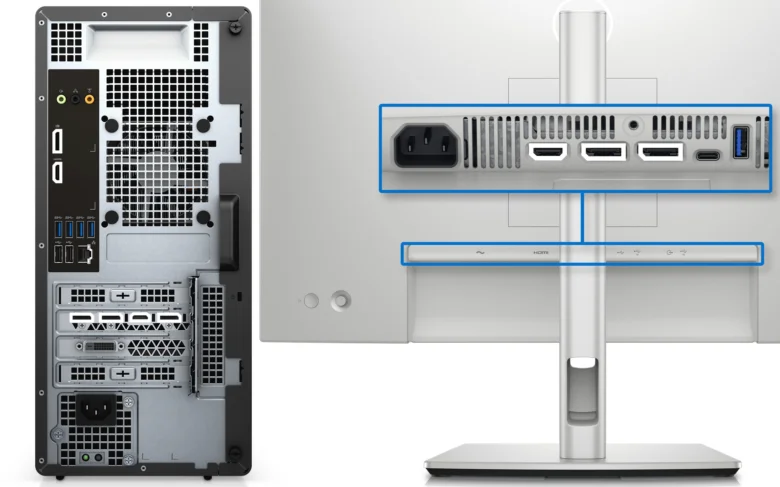
Základní příčinou, proč se monitor nezapne při spuštění počítače, bývá nesprávné nebo volné připojení kabelů mezi monitorem a počítačem. Přibližně 50 % problémů s černou obrazovkou při startu PC vzniká kvůli špatně zasunutým kabelům HDMI, DisplayPort, VGA nebo USB-C a také kvůli vadnému napájecímu kabelu monitoru. Kontrola pevného zasunutí všech kabelů je proto prvním a nejrychlejším krokem k odstranění problému.
Jak správně připojit kabely HDMI, DisplayPort a VGA?
Správné připojení kabelů HDMI, DisplayPort a VGA je nezbytné pro zobrazení obrazu. Kabel HDMI přenáší digitální video i zvuk a musí být pevně zasunutý do portu na grafické kartě i monitoru. Kabel DisplayPort obsahuje pojistku, kterou je nutné při vyjímání zmáčknout, aby nedošlo k mechanickému poškození konektoru. VGA je analogové připojení, kde je třeba pevně dotažení šroubků pro stabilní spojení. Kabely USB-C vyžadují ověření kompatibility s monitorem a grafickou kartou. U stolních počítačů je důležité připojit monitor přímo k dedikované grafické kartě, například Nvidia RTX 5000 nebo AMD RX 9000, nikoliv k integrované grafice na základní desce, pokud procesor nemá aktivní integrovaný grafický čip.
- Zkontrolujte pevné zasunutí kabelů HDMI, DisplayPort, VGA nebo USB-C do monitoru i grafické karty
- Při vyjímání kabelu DisplayPort vždy zmáčkněte pojistku, aby nedošlo k poškození konektoru
- Připojte monitor výhradně k výstupu dedikované grafické karty, ne k portu na základní desce
- Používejte kabely splňující standard DisplayPort 2.1 nebo HDMI 2.0 u grafických karet Nvidia RTX 5000 a AMD RX 9000 kvůli vysoké přenosové rychlosti
Proč monitor nezobrazuje obraz i při správném připojení?
Monitor může zůstat černý i při správném připojení kabelů kvůli vadnému napájecímu kabelu nebo špatnému zdroji napájení. Kontrola napájecího kabelu, zásuvky a přepínače na prodlužovací šňůře je nezbytná. Častou chybou je také použití poškozeného nebo nekvalitního kabelu, který neumožňuje stabilní přenos signálu. Poškozený port na grafické kartě nebo monitoru může rovněž způsobit, že monitor nereaguje při spuštění počítače. V takovém případě pomůže přepojení kabelu do jiného portu na grafické kartě nebo restart BIOSu, který resetuje nastavení grafiky.
- Zkontrolujte, zda je napájecí kabel monitoru pevně zasunutý do zásuvky i do monitoru
- Vyzkoušejte jiný napájecí kabel nebo zásuvku, abyste vyloučili problém se zdrojem napájení
- Přepojte kabel HDMI nebo DisplayPort do jiného portu na dedikované grafické kartě
- Ujistěte se, že monitor je zapnutý a není v režimu úspory energie nebo spánku
Tip: Častá chyba je připojení monitoru k integrované grafice místo dedikované karty Nvidia RTX 5000 nebo AMD RX 9000, což vede k absenci obrazu. Kontrola správného portu a kabelu patří mezi nejefektivnější diagnostické kroky.
Nastavte správný vstup signálu na monitoru
Nastavení správného vstupu signálu na monitoru často vyřeší problém, když se monitor nezapne při zapnutí počítače. V této sekci se naučíte, jak ručně zvolit správný vstup a jak využít klávesovou zkratku Windows + P při práci s více monitory.
Jak vybrat správný vstup signálu na monitoru?
Ruční výběr vstupu signálu na monitoru vyřeší zhruba 20 % případů, kdy monitor nereaguje při spuštění počítače. Standardně monitory podporují několik typů vstupů, jako jsou HDMI, DisplayPort nebo starší VGA. Pokud se obraz nezobrazí automaticky, může být monitor nastaven na nesprávný vstupní signál.
- Otevřete menu monitoru pomocí tlačítka na jeho rámu.
- Najděte položku „Input Source“ nebo „Vstup signálu“.
- Vyberte správný konektor, například HDMI 1, HDMI 2, DisplayPort nebo VGA podle připojení k počítači.
- Potvrďte volbu a sledujte, zda se obraz objeví.
Při více připojených monitorech může nesprávně zvolený vstup způsobit, že se monitor nezapne, i když počítač běží. Proto doporučuji při řešení problému odpojit všechny nadbytečné obrazovky.
Jak použít klávesovou zkratku Windows + P pro více monitorů?
Pokud používáte více monitorů, klávesová zkratka Windows + P umožňuje rychle přepínat mezi režimy zobrazení, což pomáhá vyřešit černou obrazovku a nezapnutý monitor.
- Stiskněte současně klávesy Windows + P.
- Zobrazí se nabídka režimů: „Pouze obrazovka počítače“, „Duplikovat“, „Rozšířit“, „Pouze druhý displej“.
- Vyberte „Duplikovat“ pro zobrazení stejného obsahu na všech monitorech nebo „Rozšířit“ pro rozšíření plochy mezi monitory.
- Po výběru by se měl správný obraz objevit na každém monitoru.
Tento způsob pomáhá často, pokud počítač běží, ale monitor se nezapne při spuštění počítače kvůli nesprávnému nastavení režimu zobrazení.
Tip: Pokud monitor zůstává černý i po nastavení vstupu a režimu Windows + P, zkontrolujte HDMI kabel a připojení k základní desce, případně proveďte restart ovladače grafiky nebo reset BIOSu.
Restartujte a aktualizujte ovladače grafické karty
Pokud monitor se nezapne při zapnutí počítače, často pomůže restart ovladače grafické karty. Tento proces obnoví grafický výstup bez nutnosti restartu celého systému, což řeší například černou obrazovku PC po startu. Pro restart použijte klávesovou zkratku Windows + Ctrl + Shift + B, která okamžitě znovu inicializuje ovladač.
Aktualizace ovladače by měla probíhat v nouzovém režimu Windows, kde jsou načteny pouze základní ovladače a služby. Tím minimalizujete riziko konfliktů a snadno provedete instalaci nové verze přes Správce zařízení. Pokud nová verze způsobí potíže, můžete ovladač vrátit zpět na předchozí verzi pomocí funkce „Vrátit ovladač“ v nastavení zařízení.
Softwarové nástroje jako NVIDIA Control Panel nebo AMD Radeon Software ovlivňují nastavení grafiky a mohou způsobit, že monitor se nezapne při startu počítače. Proto je vhodné zkontrolovat i jejich konfiguraci, zejména pokud používáte HDMI kabel nebo DisplayPort.
- Restart ovladače – stiskněte Windows + Ctrl + Shift + B
- Spuštění nouzového režimu – restartujte PC s podržením klávesy Shift a vyberte nouzový režim
- Otevření Správce zařízení – pravým tlačítkem klikněte na Start a zvolte Správce zařízení
- Aktualizace ovladače – najděte grafickou kartu, klikněte pravým tlačítkem, vyberte Aktualizovat ovladač
- Vrácení ovladače – pokud problém přetrvává, použijte možnost Vrátit ovladač
- Kontrola softwaru NVIDIA/AMD – ověřte nastavení v příslušném ovládacím panelu
- Kontrola kabelů monitoru – zkontrolujte HDMI kabel a připojení k monitoru
- Reset BIOS – v případě potřeby proveďte reset BIOS základní desky pro vyřešení hardwarových konfliktů
Tip: Před aktualizací ovladačů vždy zálohujte systém, abyste mohli obnovit předchozí stabilní konfiguraci.
Diagnostikujte hardware a BIOS základní desky
Diagnostikujte základní hardware a BIOS při problémech s nezapnutým monitorem. Pečlivá kontrola komponent a využití diagnostických indikátorů pomůže přesně určit příčinu černé obrazovky při startu počítače.
Kontrola fyzického zasunutí komponent
Nezaznamenání obrazu na monitoru často souvisí s nesprávným usazením paměťových modulů RAM nebo grafické karty v PCIe slotu. Doporučuje se vypnout počítač, odpojit napájení a ověřit, že všechny moduly RAM jsou pevně zasunuté do slotů a že grafická karta sedí správně v PCIe, včetně pevného připojení 6- nebo 8pinových napájecích konektorů. Nedostatečné zasunutí může způsobit, že počítač běží, ale monitor nereaguje při spuštění. U stolních PC s dedikovanou grafikou vždy připojte monitor do výstupu na grafické kartě, nikoliv na základní desce, pokud procesor nemá integrovanou grafiku.
Diagnostické LED a zvukové signály
Základní desky vybavené diagnostickými LED, například ASUS Q-LED, zobrazují stavy komponent CPU, DRAM, VGA a BOOT během startu. Pokud některá LED svítí nebo bliká, indikuje to konkrétní chybu, například selhání paměti nebo grafické karty. Kromě toho zvukové signály (beepy) BIOSu poskytují kód chyby, který lze podle manuálu základní desky přesně identifikovat. Tyto indikace výrazně zkracují čas potřebný k lokalizaci problému, proč se monitor nezapne při spuštění počítače.
Reset BIOS pomocí Clear CMOS
Vymazání nastavení BIOSu pomocí jumperu Clear CMOS nebo vyjmutí baterie CMOS na několik sekund obnoví výchozí tovární konfiguraci základní desky. Tento proces trvá obvykle 5 až 10 sekund a často řeší chyby nastavení, které mohou způsobit černou obrazovku. Po resetu BIOSu je vhodné zkontrolovat základní nastavení v BIOS setupu, například správné nastavení primárního grafického adaptéru. Pro aktualizaci BIOSu lze použít oficiální nástroje výrobců, například Dell SupportAssist nebo ASUS EZ Flash.
- Častá chyba: provádění kontroly hardwaru bez odpojení napájení a statické ochrany může vést k poškození komponent.
- Pro koho se to hodí: uživatelé stolních počítačů s přístupem ke komponentám, kde lze snadno ověřit a zasunout moduly; u notebooků je diagnostika složitější a doporučuje se odborný servis.
Proveďte úplný reset napájení počítače a monitoru
Úplný reset napájení je často účinným řešením, když monitor se nezapne při zapnutí počítače. Tento postup pomáhá odstranit režim hlubokého spánku, typický zejména u moderních OLED monitorů, které mohou zůstat „zamrzlé“ na černé obrazovce PC. Reset napájení také eliminuje možné rušivé vlivy způsobené připojenými periferiemi.
- Odpojte napájecí kabely monitoru i počítače z elektrické zásuvky.
- Odpojte všechna USB zařízení a další periferní zařízení kromě klávesnice a myši.
- Stiskněte a držte tlačítko napájení počítače i monitoru po dobu 15 až 20 sekund, aby se vybila zbytková energie.
- Připojte napájení zpět, zapněte počítač a monitor.
Tento jednoduchý reset pomáhá vyřešit časté příčiny, proč se nezapíná monitor při startu počítače, aniž by bylo nutné sahat ke složitější diagnostice základní desky či resetu BIOS. Pokud problém přetrvává, doporučuje se zkontrolovat HDMI kabel problém nebo restart ovladače grafiky.
Další tipy a doporučení pro prevenci problémů s monitorem
Pravidelná údržba konektorů a portů výrazně snižuje riziko oxidace a špatného kontaktu, které jsou častou příčinou problémů s přenosem signálu a vedou k situacím, kdy se monitor při startu počítače nezapne. Oxidace na HDMI, DisplayPort, USB-C nebo Thunderbolt portech může způsobit černou obrazovku i při správném běhu počítače. Pravidelné čištění od prachu a nečistot udržuje stabilní kontakt mezi kabelem, monitorem a základní deskou.
Uživatelé monitorů s USB-C nebo Thunderbolt porty by měli věnovat zvýšenou pozornost stavu těchto konektorů, protože jejich složitější konstrukce vyžaduje pravidelnou kontrolu a šetrné zacházení. Poškozený, znečištěný nebo uvolněný port často způsobuje, že se obraz nezobrazí, i když počítač běží normálně.
- Pravidelně kontrolujte a čistěte porty a konektory měkkým hadříkem bez chemikálií, aby nedošlo k poškození kontaktů.
- Omezte časté přepojování kabelů, které zvyšuje mechanické opotřebení portů a může vést k uvolnění kontaktů.
- Používejte kabely splňující standardy HDMI 2.0 nebo DisplayPort 2.1, zejména u moderních grafických karet Nvidia RTX 5000 a AMD RX 9000, aby bylo zajištěno dostatečné přenosové pásmo.
- Při opakovaných problémech s obrazem nezapomeňte provést reset BIOSu a restart ovladače grafické karty (Windows + Ctrl + Shift + B), které často vyřeší chyby související s detekcí monitoru.
- Kontrolujte, zda je monitor připojen do správného portu na grafické kartě, nikoliv na základní desce, pokud procesor nemá aktivní integrovanou grafiku.
Tip: Při diagnostice problémů s černou obrazovkou začněte vždy fyzickou kontrolou a údržbou konektorů a portů, protože zde často bývá skrytá příčina nereagujícího displeje nebo nezapnutého monitoru.
Odborná rada: Pro uživatele s více monitory a různými porty platí, že nesprávný výběr vstupu na monitoru nebo připojení do nesprávného portu může způsobit, že se obraz nezobrazí. Proto doporučuji vždy ověřit správný port a vstup v menu monitoru před složitější diagnostikou. Tento postup se hodí zejména pro uživatele s dedikovanou grafickou kartou a více obrazovkami, naopak méně vhodný je pro uživatele jednoduchých sestav s jedním monitorem a integrovanou grafikou.
Časté dotazy
Proč se mi při zapnutí počítače nezapne monitor?
Častou příčinou je špatné připojení kabelů HDMI nebo DisplayPort, nesprávný vstup signálu na monitoru nebo problém s ovladačem grafické karty.
Co mám dělat, když je po zapnutí počítače černá obrazovka?
Zkontrolujte pevnost kabelů, nastavte správný vstup na monitoru, restartujte ovladač grafické karty klávesovou zkratkou Windows + Ctrl + Shift + B a proveďte diagnostiku hardware.
Jak restartovat ovladač grafické karty ve Windows?
Stiskněte současně Windows + Ctrl + Shift + B, obrazovka na chvíli zčerná a obnoví se signál, což řeší časté problémy s nezapnutým monitorem.
Co znamená hláška ‚No Signal‘ na monitoru?
Znamená, že monitor nedostává signál z počítače, často kvůli špatnému kabelu, nesprávnému vstupu nebo výpadku grafické karty.
Jak vymazat nastavení BIOS pomocí Clear CMOS?
Odpojte počítač od napájení, vyjměte baterii CMOS nebo použijte jumper Clear CMOS na základní desce na 10 sekund, což resetuje nastavení BIOS.
Proč je důležité připojit monitor k dedikované grafické kartě?
Protože pokud je monitor připojen k základní desce bez aktivní integrované grafiky, obraz se nemusí zobrazit, i když počítač běží.
Jak zjistit, zda je problém v monitoru nebo v počítači?
Vyzkoušejte monitor na jiném počítači; pokud funguje, problém je v počítači, pokud ne, může být závada na monitoru.
Jak nastavit více monitorů při startu počítače?
Použijte klávesovou zkratku Windows + P a vyberte režim Duplikovat nebo Rozšířit, aby obraz správně zobrazoval požadovaný displej.
Jaká je doporučená údržba konektorů monitoru?
Pravidelně čistěte konektory od prachu a nečistot, kontrolujte oxidaci a vyhněte se nešetrnému zacházení s porty, zejména u USB-C a Thunderbolt.
Co dělat, když monitor nereaguje po zapnutí počítače?
Zkontrolujte kabely, vyberte správný vstup, restartujte ovladače, proveďte hardwarovou diagnostiku a pokud problém přetrvává, obraťte se na servis.
Jak mohu provést úplný reset napájení monitoru a počítače?
Odpojte napájecí kabely monitoru i počítače na alespoň 60 sekund, poté je znovu připojte a zapněte zařízení.
Jak zjistit, zda problém s nezapnutým monitorem způsobuje nesprávné nastavení rozlišení nebo obnovovací frekvence?
Spusťte počítač v nouzovém režimu, kde se nastaví základní rozlišení, a poté upravte nastavení obrazovky v systému.




