Jak připojit dva routery k jedné síti v režimu opakovače

Propojení dvou routerů v jedné síti pomocí režimu opakovače nebo klienta umožňuje rozšířit dosah Wi-Fi bez složité kabeláže. Klíčové je správné nastavení bezdrátového přemostění, vypnutí DHCP na druhém routeru a volba vhodných Wi-Fi kanálů pro stabilní připojení. Takto získáte spolehlivou síť s lepším signálem i v odlehlých částech domu či kanceláře.
💡 Klíčové informace
- Druhý router musí podporovat režim opakovače (repeater), klienta nebo přemostění (bridge) pro bezdrátové propojení.
- Doporučený ethernetový kabel pro kabelové propojení je kategorie Cat5e, s maximální délkou do 100 metrů.
- Na sekundárním routeru je třeba vypnout DHCP server, aby primární router spravoval IP adresy v síti.
- Pro plynulý přechod zařízení mezi routery nastavte stejná SSID a heslo na obou routerech v režimu opakovače.
- Aktualizace firmware pomůže zajistit stabilitu a správnou funkci režimů přemostění a opakovače.
Jak propojit dva routery v jedné síti v režimu opakovače nebo klienta
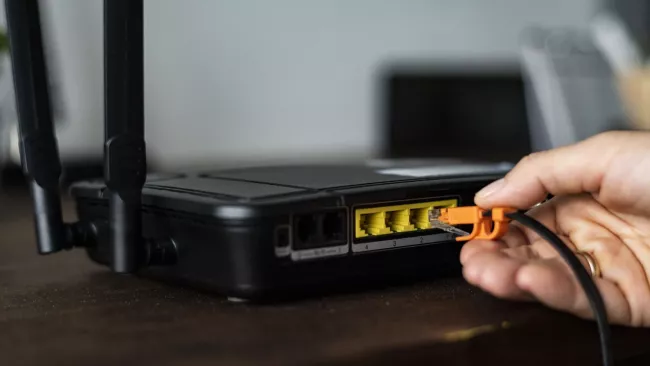
Jaké režimy musí podporovat druhý router pro připojení v jedné síti?
Druhý router musí podporovat režimy opakovače (repeater), klienta (client mode) nebo bezdrátového přemostění (bridge). Režim opakovače zesiluje Wi-Fi signál primárního routeru bez nutnosti kabelového propojení, čímž rozšiřuje dosah sítě. Klientský režim umožňuje druhému routeru připojit se k hlavní síti jako bezdrátovému klientovi, což umožňuje například připojení dalších zařízení kabelem v místech s horším pokrytím Wi-Fi. Režim přemostění (bridge) bezdrátově propojuje dvě sítě do jedné, zachovávající jednotné směrování a adresaci. Levné nebo starší modely často tyto režimy nepodporují, proto je vhodné ověřit kompatibilitu v nastavení routeru nebo v dokumentaci výrobce.
Proč je důležité mít stejné SSID a heslo na obou routerech?
Nastavení stejného SSID a hesla na primárním i sekundárním routeru umožňuje plynulý přechod klientských zařízení mezi signály obou routerů bez přerušení připojení. Tento princip, známý jako seamless roaming, eliminuje nutnost manuálního přepojování a zajišťuje stabilní připojení při pohybu v domácnosti nebo kanceláři. Stejné zabezpečení WPA2 nebo WPA3 na obou zařízeních zároveň zvyšuje bezpečnost a usnadňuje správu sítě. Pro minimalizaci rušení doporučuji nastavit na primárním routeru Wi-Fi kanál 1 a na sekundárním kanál 6 nebo 11, což jsou standardní nepřekrývající se kanály v pásmu 2,4 GHz.
Jak mohu propojit dva routery v jedné síti?
- Aktivujte na druhém routeru režim „Repeater“, „Client“ nebo „Bridge“ podle dostupných možností firmwaru.
- Nastavte na druhém routeru stejné SSID, heslo a zabezpečení jako na primárním routeru.
- Vypněte DHCP server na druhém routeru, aby IP adresy přiděloval pouze primární router a nedocházelo ke konfliktům v síti.
- Pokud režimy bezdrátového přemostění nejsou podporovány, propojte routery kabelem kategorie minimálně Cat5e přes LAN porty. Kabel by neměl přesáhnout délku 100 metrů, aby nedošlo ke zhoršení kvality signálu.
- Aktualizujte firmware obou routerů na nejnovější verzi, což zlepší stabilitu a kompatibilitu režimů přemostění a opakovače.
Tip: Častou chybou je ponechat aktivní DHCP server na obou routerech, což způsobuje konflikty IP adres a nestabilitu sítě. Vždy vypněte DHCP na sekundárním routeru.
Pro koho se to hodí: Režim opakovače nebo klienta je vhodný pro domácnosti a menší kanceláře, kde je potřeba rozšířit Wi-Fi bez nového kabelování.
Pro koho NE: Pokud druhý router nepodporuje potřebné režimy a nelze jej propojit kabelem, bezdrátové přemostění nebude spolehlivé a může způsobovat výpadky. V takovém případě doporučuji použít specializovaný Wi-Fi extender nebo mesh systém.
| Režim routeru | Funkce | Použití |
|---|---|---|
| Režim opakovače | Zesiluje a rozšiřuje Wi-Fi signál | Pro rozšíření pokrytí Wi-Fi v domácnosti |
| Režim klienta | Připojuje se jako Wi-Fi klient | Pro připojení kabelových zařízení v dosahu Wi-Fi |
| Režim přemostění | Bezdrátově propojuje dvě sítě | Pro vytvoření jedné sítě bez kabelového propojení |
Aktivní nastavení správných Wi-Fi kanálů a vypnutí DHCP na sekundárním routeru zajistí stabilní a jednotnou síť s minimem rušení. Firmware aktualizujte zejména u starších zařízení, kde režimy přemostění nemusí být standardně podporovány. Při konfiguraci doporučuji oba routery připojit k počítači a ověřit funkčnost před jejich umístěním na konečná místa.
Jak správně nastavit IP adresy a DHCP u dvou routerů
Správné nastavení IP adres a DHCP serveru je klíčové pro bezproblémové připojení dvou routerů do jedné sítě v režimu opakovače nebo klienta. Dodržení jedinečných IP adres ve stejné podsíti a vypnutí DHCP na sekundárním routeru zajistí stabilitu a jednotnost sítě bez konfliktů.
Jak správně nastavit IP adresy na dvou routerech ve stejné podsíti?
IP adresy obou routerů musí být ve stejné podsíti, například 192.168.1.x, ale s různými posledními čísly. Typicky se používá 192.168.1.1 pro primární router a 192.168.1.2 pro sekundární router. Toto rozlišení zabraňuje konfliktu IP adres, který by znemožnil komunikaci mezi zařízeními. Maska podsítě obvykle bývá 255.255.255.0, což znamená, že všechny adresy začínající 192.168.1 jsou ve stejné síti. Takto nastavené IP adresy umožní routerům správně spolupracovat a vytvořit jednotnou síť.
Proč vypnout DHCP server na sekundárním routeru?
DHCP server slouží k automatickému přidělování IP adres zařízením v síti. Aby síť fungovala jednotně, musí DHCP běžet pouze na primárním routeru. Vypnutí DHCP na sekundárním routeru zabrání situacím, kdy by oba routery rozdávaly IP adresy, což by vedlo ke vzniku IP konfliktů a nestabilitě sítě. V režimu klienta nebo opakovače je tak DHCP vypnutí nezbytné pro správné fungování bezdrátového přemostění a kabelového propojení routerů.
Jak nastavit správně rozsah IP adres pro zařízení v síti?
Rozsah IP adres, které přiděluje DHCP server primárního routeru, by měl být omezen mimo adresy rezervované pro routery. Například pokud má primární router IP 192.168.1.1 a sekundární 192.168.1.2, nastavte rozsah DHCP například od 192.168.1.100 do 192.168.1.200. Tím se předejde konfliktům, kdy by DHCP server mohl přidělit IP adresu, která je již obsazena routerem nebo jiným pevným prvkem sítě. Pro udržení stabilní sítě doporučuji vždy zapsat nastavení IP adres a rozsahu DHCP pro snadnou kontrolu a případnou úpravu.
- Přidělte primárnímu routeru IP adresu 192.168.1.1 s maskou 255.255.255.0
- Nastavte sekundární router na IP 192.168.1.2 ve stejné podsíti
- Vypněte DHCP server na sekundárním routeru
- Konfigurujte DHCP rozsah na primárním routeru mimo IP adresy routerů (např. 192.168.1.100-192.168.1.200)
Tip: Častou chybou je ponechat aktivní DHCP na obou routerech, což vede ke konfliktům IP adres a přerušení připojení.
Pro koho se to hodí: Tento postup je ideální pro domácí sítě s dvěma routery, které chcete propojit kabelově nebo bezdrátově v režimu klienta či opakovače. Nevhodné je pro složité firemní sítě s více VLAN nebo statickým přidělováním IP.
Jak vybrat primární a sekundární router pro optimální Wi-Fi pokrytí
Pro optimální Wi-Fi pokrytí je klíčové správně vybrat primární a sekundární router. Primární router by měl být výkonný model připojený přímo k internetu, ideálně s moderním Wi-Fi standardem (například Wi-Fi 5 nebo Wi-Fi 6) a kvalitní anténou, která zajistí stabilní signál v celé hlavní části domácnosti. Sekundární router pak slouží k rozšíření pokrytí a může být starší nebo méně výkonný, pokud podporuje bezdrátové přemostění či režim klienta routeru.
Při výběru routerů je důležité dbát na kompatibilitu Wi-Fi standardů a antén, aby nedocházelo k rušení signálu a aby bylo možné správně nastavit Wi-Fi kanály. Může být také užitečné vypnout DHCP na sekundárním routeru a aktualizovat firmware routeru, což zlepší stabilitu sítě.
- Primární router připojte k internetu přes kabelové propojení routerů pro maximální rychlost
- Sekundární router nastavte v režimu opakovače nebo klienta pro zesílení signálu
- Zkontrolujte kompatibilitu Wi-Fi standardů mezi oběma routery
- Aktualizujte firmware routerů před konfigurací
- Vypněte DHCP na sekundárním routeru, aby nedocházelo ke konfliktům IP adres
Tip: Jak nastavit druhý router jako Wi-Fi extender v domácí síti závisí na správném výběru zařízení, kde výkon primárního routeru významně ovlivňuje celkovou kvalitu pokrytí.
Jak aktualizovat firmware a zvýšit stabilitu sítě s dvěma routery
Aktualizace firmware je základním krokem pro správnou funkci dvou routerů v jednom režimu opakovače nebo klienta. Novější verze firmware často přinášejí podporu pro bezdrátové přemostění, zlepšují stabilitu sítě a umožňují efektivnější správu Wi-Fi kanálů. Správné nastavení DHCP a kabelové propojení routerů závisí právě na kompatibilitě a funkčnosti firmware, proto je jeho aktualizace klíčová.
Proč je důležité aktualizovat firmware routerů?
Firmware routeru přímo ovlivňuje funkčnost režimů opakovače a klienta routeru. Starší firmware nemusí podporovat bezdrátové přemostění nebo správné přepínání Wi-Fi kanálů, což vede ke stabilitě sítě a častému rušení. Aktualizace firmware routeru zlepšuje stabilitu sítě tím, že opravuje chyby a přidává podporu pro moderní režimy repeater a bridge. Při připojení dvou routerů k jedné síti se proto vyplatí pravidelně kontrolovat dostupnost aktualizací a provést firmware routeru aktualizaci včas.
Jak používat DD-WRT pro pokročilé režimy propojení?
DD-WRT představuje otevřený firmware, který umožňuje využít pokročilé režimy opakovače, bridge i režim klienta routeru. Tento firmware routeru nabízí funkce, které často nejsou dostupné v továrním softwaru, a umožňuje tak efektivní bezdrátové přemostění dvou routerů. Instalace DD-WRT vyžaduje pečlivé ověření kompatibility routeru, protože nesprávná aktualizace může zařízení poškodit. Doporučuje se před instalací zálohovat původní nastavení a řídit se oficiálními návody pro firmware routeru aktualizace. Níže je postup, jak aktualizaci provést správně:
- Stažení kompatibilního DD-WRT firmware – vyberte verzi přesně podle modelu routeru
- Záloha stávající konfigurace – uložte současné nastavení routeru
- Nahrání nového firmware – pomocí webového rozhraní routeru proveďte aktualizaci
- Restart routeru – dokončete instalaci restartem zařízení
- Konfigurace režimu repeater nebo klienta – nastavte požadovaný režim opakovače či klienta podle potřeby
Tip: Na co si dát pozor – ne všechny routery podporují DD-WRT a nesprávná aktualizace může způsobit nefunkčnost zařízení. Pro domácí uživatele, kteří hledají jednoduché řešení bez rizika, se spíše hodí tovární firmware s podporou režimu opakovače.
Jak nastavit Wi-Fi kanály a zabezpečení u dvou routerů
Při propojení dvou routerů do jedné sítě v režimu opakovače nebo klienta je klíčové správné nastavení Wi-Fi kanálů pro minimalizaci rušení signálu. Doporučuje se použít kanály, které jsou od sebe vzdálené, například kanál 1 na primárním routeru a kanál 6 nebo 11 na sekundárním. Tím se výrazně sníží vzájemné rušení a zlepší stabilita bezdrátového přemostění. Současně je třeba vypnout DHCP na sekundárním routeru, pokud je připojen kabelem, aby nedocházelo ke konfliktům IP adres.
Bezpečnost Wi-Fi je základním prvkem provozu dvou routerů v jedné síti. Použijte silné šifrování WPA2 nebo novější WPA3 s unikátním a dostatečně dlouhým heslem Wi-Fi. Pravidelná aktualizace firmware routeru zajistí ochranu před známými zranitelnostmi. Bezpečnostní nastavení by mělo být u obou zařízení konzistentní, aby síť fungovala správně a zároveň byla chráněná.
| Nastavení | Doporučená hodnota | Poznámka |
|---|---|---|
| Wi-Fi kanál primární | Kanál 1 | Minimalizuje rušení |
| Wi-Fi kanál sekundární | Kanál 6 nebo 11 | Vzdálený kanál pro stabilitu |
| Šifrování | WPA2 nebo WPA3 | Silné zabezpečení sítě |
Jak nastavit více Wi-Fi sítí v domácnosti pomocí dvou routerů
Při propojení dvou routerů v režimu klienta routeru nebo přes kabelové propojení routerů je vhodné nastavit na každém zařízení různé Wi-Fi kanály a stejný typ šifrování. Také je důležité pravidelně kontrolovat a aktualizovat firmware routeru, aby zabezpečení odpovídalo současným standardům. Takto zajistíte stabilní a bezpečnou domácí síť bez rušení a konfliktů.
Časté dotazy k připojení dvou routerů v jedné síti
Otázka: Jak mohu propojit dva routery v jedné síti?
Propojení routerů v jedné síti lze provést pomocí režimu opakovače nebo režimu klienta routeru. Doporučuje se kabelové propojení ethernetovým kabelem kategorie Cat5e s délkou do 100 metrů, což zaručí stabilní přenos dat bez rušení.
Otázka: Jak připojit druhý router bez rušení?
Nastavte na obou routerech různé Wi-Fi kanály, například 1 a 6 nebo 11. Použijte stejná SSID a heslo, aby zařízení přecházela plynule mezi signály, a minimalizujte tak rušení v bezdrátovém přemostění.
Otázka: Jak nastavit router jako opakovač krok za krokem?
Povolte režim opakovače na druhém routeru, nastavte stejné SSID a heslo jako na primárním routeru, vypněte DHCP server, a upravte IP adresu sekundárního routeru do stejné podsítě, ale s unikátní adresou.
Otázka: Jak vypnout DHCP server na druhém routeru?
V administračním rozhraní routeru najděte sekci pro DHCP a deaktivujte server, aby IP adresy přiděloval pouze primární router a zabránilo se konfliktům.
Otázka: Jaký ethernetový kabel je nejlepší pro propojení routerů?
Nejvhodnější je kabel kategorie Cat5e, který podporuje rychlosti až 1 Gb/s a zajišťuje stabilní spojení do vzdálenosti 100 metrů.
Otázka: Jak nastavit správné Wi-Fi kanály?
Pro minimalizaci rušení nastavte na jednom routeru kanál 1, na druhém například kanál 6 nebo 11, což zlepší kvalitu a stabilitu bezdrátového připojení.
Otázka: Jak vybrat primární a sekundární router?
Primární router by měl být připojen k internetu a mít vyšší výkon, zatímco sekundární router slouží k rozšíření sítě a může být starší model podporující režim klienta nebo opakovače.
Otázka: Jak aktualizovat firmware routeru?
Zkontrolujte aktuální verzi firmware v nastavení, stáhněte nejnovější verzi od výrobce nebo přes DD-WRT, zálohujte konfiguraci a postupujte podle výrobního návodu k aktualizaci.
Otázka: Jak zabezpečit Wi-Fi síť s více routery?
Použijte šifrování WPA2 nebo WPA3, nastavte silná hesla na všech zařízeních a pravidelně firmware aktualizujte, aby se minimalizovalo riziko neoprávněného přístupu.
Otázka: Jak vyřešit problémy s latencí a ztrátou paketů?
Zkontrolujte nastavení Wi-Fi kanálů, aktualizujte firmware routerů a pokud je to možné, přepněte na kabelové propojení routerů pro spolehlivější přenos dat.
Otázka: Jaké jsou nejlepší IP adresní rozsahy pro oba routery, aby nedošlo ke konfliktům?
Nastavte primární router například na IP 192.168.1.1 a sekundární router na 192.168.2.1, aby každý fungoval v jiné podsíti a nedocházelo ke konfliktům adres.
Otázka: Jaký je maximální doporučený počet připojených zařízení na sekundární router v režimu opakovače?
Ideálně nepřekračujte 20 až 30 zařízení na sekundárním routeru, aby nedošlo k přetížení a poklesu kvality připojení.
Otázka: Jak konfigurovat druhý router v režimu klienta pro připojení k prvnímu?
V režimu klienta nastavte sekundární router tak, aby se připojoval k primárnímu jako klient v bezdrátové síti, vypněte DHCP server a přidělte mu statickou IP adresu z rozsahu primárního routeru.
Otázka: Jak nastavení dvou routerů v režimu opakovače ovlivňuje výkon sítě?
Režim opakovače zesiluje signál, ale může snížit rychlost přenosu až o 50 % kvůli opakování dat; proto se doporučuje kabelové propojení routerů, pokud je to možné.
Otázka: Jak správně provést kabelové propojení routerů?
Použijte kabel Cat5e, zapojte ho do LAN portů obou routerů, vypněte DHCP server na sekundárním zařízení a nastavte unikátní IP adresu v rámci stejné podsítě.
Odborná rada: Při potížích s konfigurací nebo stabilitou sítě doporučuji konzultaci s odborníkem, protože nesprávné nastavení DHCP nebo IP adres může vést k výpadkům připojení.