Jak efektivně opravit problémy s připojením HDMI krok za krokem

Problémy s připojením HDMI často způsobují přerušovaný obraz nebo úplný výpadek signálu mezi zařízeními. Řešení zahrnuje kontrolu správného nastavení HDMI vstupu, výměnu nebo opravu kabelu a případnou aktualizaci ovladačů grafické karty. Tento návod vás provede jednotlivými kroky, které obnoví stabilní spojení a zlepší kvalitu přenosu obrazu i zvuku.
📌 To nejdůležitější
- HDMI kabel má 19 pinů a standardní konektor měří 13,9×4,45 mm.
- Délka kabelu do 5 metrů obvykle neovlivňuje kvalitu signálu.
- Doporučená teplota páječky při opravě kabelu je 330-350 °C.
- HDMI 2.0 podporuje 4K rozlišení při 60 Hz a až 32 zvukových kanálů.
- Vysokorychlostní HDMI kabely jsou vhodné pro většinu moderních monitorů a televizí.
Jak správně připojit HDMI kabel a zkontrolovat fyzické spoje
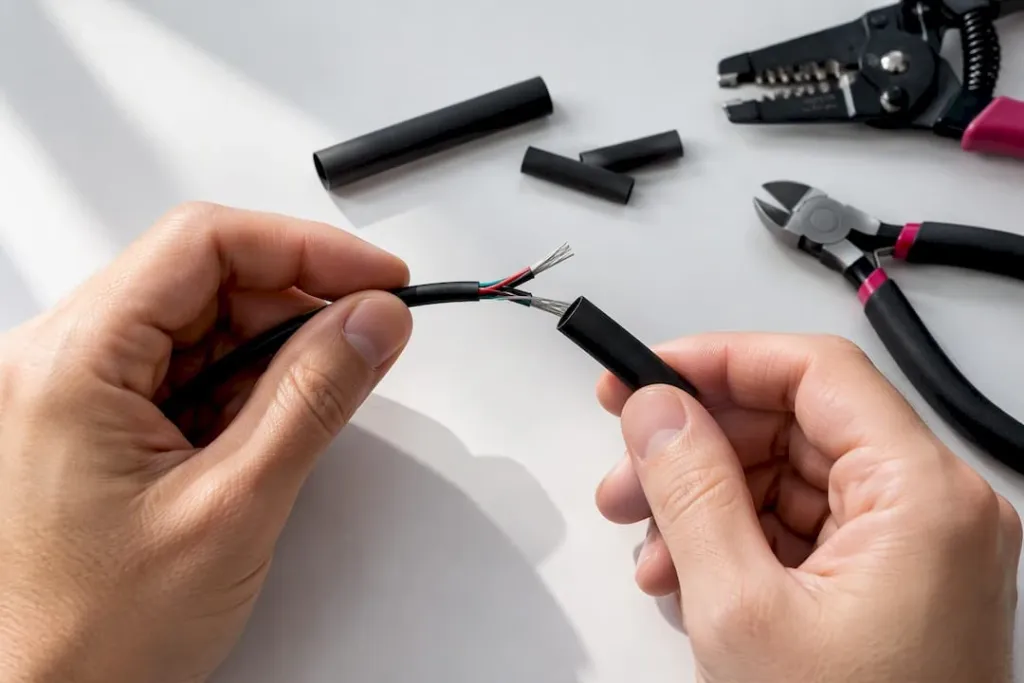
Správné fyzické připojení HDMI kabelu je klíčové pro bezproblémový přenos signálu HDMI. Standardní HDMI konektor má rozměry 13,9 mm × 4,45 mm a obsahuje 19 pinů, které musí být pevně usazeny v HDMI portu. Mini HDMI a Micro HDMI jsou menší varianty konektoru, které vyžadují odpovídající porty, jinak připojení nefunguje.
Kontrola správného usazení HDMI konektoru
HDMI konektor musí být zapojen bez mezer a pevně fixován v HDMI portu. Nesprávné či povolené spojení může způsobit problémy s HDMI signálem. Pevnost připojení zajistíte jemným zatlačením konektoru, dokud neuslyšíte mírné zacvaknutí. Mini HDMI je menší než standardní konektor, Micro HDMI je pak nejmenší, proto si ověřte správný typ pro vaše zařízení.
Testování kabelu a portu
- Výběr jiného HDMI kabelu – použijte kvalitní kabel odpovídající délce do 5 metrů, delší mohou zhoršit signál.
- Přepojení do jiného HDMI portu – některé porty mohou být poškozené nebo deaktivované.
- Kontrola funkčnosti portu s jiným kabelem – vyloučíte tak závadu kabelu.
- Připojení kabelu k jinému zařízení – ověříte, zda problém není v portu či v nastavení zdroje signálu.
Tento postup je základem, jak vyřešit problémy s připojením HDMI kabelu a správně nastavit HDMI vstup, než přistoupíte k aktualizaci ovladačů grafiky nebo složitější opravě jako je pájení HDMI kabelu.
Jak nastavit a vybrat správný HDMI vstup na zařízení
Pro správnou funkci HDMI připojení je nezbytné vybrat odpovídající HDMI vstup na vašem monitoru nebo televizi a nastavit vhodné rozlišení a režim obrazovky ve vašem počítači. Níže najdete konkrétní postupy, jak správně nastavit HDMI vstup a opravit chyby spojené s jeho detekcí.
Jak vybrat správný HDMI vstup
Výběr správného HDMI vstupu zajistí, že monitor nebo televize přijme signál z připojeného zařízení. Postupujte podle těchto kroků:
- Zapnout zařízení – televizor nebo monitor musí být zapnutý.
- Otevřít menu vstupů – většina zařízení má tlačítko „Input“ nebo „Source“ na dálkovém ovladači či rámu obrazovky.
- Vybrat HDMI vstup – vyberte HDMI vstup, ke kterému je připojen váš počítač nebo jiné zařízení.
- Potvrdit výběr – někdy je potřeba potvrdit volbu tlačítkem OK.
Pokud HDMI vstup není vybrán správně, může dojít k problémům s HDMI signálem a obraz se nezobrazí.
Nastavení rozlišení a režimu obrazovky
Pro správné zobrazení obrazu je důležité nastavit rozlišení a režim obrazovky v operačním systému:
- Otevřít Nastavení displeje – ve Windows 11 klikněte pravým tlačítkem na plochu a zvolte „Nastavení zobrazení“.
- Zkontrolovat rozlišení obrazu – nastavte doporučené rozlišení pro váš monitor nebo televizi, zpravidla je to nativní rozlišení zařízení.
- Vybrat režim obrazovky – zvolte mezi duplikací obrazu (stejný obraz na obou obrazovkách) nebo rozšířením plochy (rozšíření pracovní plochy na druhý monitor).
- Uložit nastavení – potvrďte změny a ověřte, že obraz funguje bez problémů.
Aktualizace ovladačů grafiky může také pomoci odstranit problémy s HDMI připojením a zajistit správnou detekci druhého monitoru.
Jak aktualizovat ovladače a nastavení systému pro HDMI
Pro správnou funkci HDMI připojení je nezbytné mít aktuální ovladače grafické karty a správně nastavený systém. Níže najdete postup, jak krok za krokem aktualizovat ovladače ve Windows 11 a jak upravit plán napájení pro stabilní HDMI signál.
Aktualizace ovladačů grafické karty ve Windows 11
Aktualizace ovladačů grafické karty pomáhá odstranit problémy s HDMI připojením a často řeší neviditelnost externího monitoru. Postupujte podle těchto kroků:
- Otevřete Správce zařízení – stiskněte klávesu Windows a zadejte „Správce zařízení“.
- Rozbalte sekci „Grafické adaptéry“ – klikněte pravým tlačítkem na vaši grafickou kartu.
- Vyberte „Aktualizovat ovladač“ – zvolte možnost automatického vyhledání aktualizovaného softwaru.
- Po dokončení restartujte počítač – změny se projeví po restartu.
Pro doplnění proveďte také kontrolu přes Windows Update, kde Windows 11 pravidelně poskytuje systémové aktualizace, které mohou zahrnovat i aktualizace ovladačů.
Nastavení plánu napájení a reset rozpoznání displeje
Plán napájení výrazně ovlivňuje stabilitu HDMI signálu, zejména u notebooků. Postup pro nastavení a reset:
- Otevřete „Nastavení“ – přejděte do části „Systém“ a poté do „Napájení a baterie“.
- Vyberte plán „Vysoký výkon“ – tento plán minimalizuje úspory energie, které mohou narušit HDMI připojení.
- Proveďte reset detekce displeje – v Nastavení obrazu klikněte na „Detekovat“ pro opětovné rozpoznání externího monitoru.
Tento postup pomáhá vyřešit problémy s HDMI signálem a zajistit správné nastavení HDMI vstupu. Pokud problémy přetrvávají, doporučuji zkontrolovat také kvalitu a délku HDMI kabelu nebo případné mechanické poškození, které by mohlo vyžadovat pájení HDMI kabelu.
Jak diagnostikovat a opravovat poškozené HDMI kabely
Pro opravu poškozených HDMI kabelů je klíčové správně diagnostikovat poškození a provést precizní pájení. Správná teplota páječky i obnova stínění kabelu zajistí obnovu signálu a minimalizují riziko dalších problémů. Testování spojů multimetr pomůže ověřit funkčnost opravy před opětovným použitím kabelu.
Příprava a pájení vodičů HDMI kabelu
Před pájením vodiče HDMI kabelu je nutné je nejprve opatrně pocínovat, aby se zajistila dobrá vodivost. Pájení by mělo probíhat při teplotě 330-350 °C, což zabraňuje přehřátí a poškození jemných vodičů uvnitř kabelu. Pečlivým zahřátím a přiložením cínu se vytvoří pevné a spolehlivé spoje, které obnoví přenos signálu bez rušení.
- Odizolujte poškozený úsek kabelu
- Pocínujte jednotlivé vodiče měkkým pájkou
- Připravte páječku na 330-350 °C
- Spojte vodiče a přiložte pájku do spojů
- Zkontrolujte kvalitu spoje vizuálně a pevností
Kontrola stínění a test spojů multimetr
Obnova stínění kabelu je nezbytná pro eliminaci rušení a zachování kvality HDMI signálu. Po dokončení pájení obnovte kovový štít a izolační vrstvu. Následně použijte multimetr k měření kontinuity spojů a zkontrolujte, zda není přerušený obvod nebo zkrat. Tento test odhalí případné skryté vady před opětovným zapojením kabelu.
- Obnovte stínění pomocí hliníkové fólie nebo opletu
- Izolujte kabel izolační páskou
- Nastavte multimetr na test kontinuity
- Změřte spojitost vodičů a stínění
- Ujistěte se, že není zkrat mezi vodiči
Tip: Pokud je kabel výrazně poškozený nebo má prasklé vodiče v několika místech, oprava pájením nemusí být spolehlivá a doporučuje se výměna kabelu. Takto se vyhnete dlouhodobým problémům s HDMI připojením a nutnosti častých oprav.
Jak vybrat vhodný HDMI kabel podle verze a délky
Správný výběr HDMI kabelu podle verze a délky výrazně ovlivňuje kvalitu přenosu obrazu a zvuku. Verze HDMI kabelu určuje maximální podporované rozlišení a obnovovací frekvenci, zatímco délka kabelu přímo ovlivňuje sílu a stabilitu signálu při přenosu.
Typy HDMI kabelů a jejich parametry
HDMI kabely se dělí na standardní, vysokorychlostní, prémiové a ultrarychlé. Standardní HDMI kabely podporují rozlišení do 1080p, zatímco vysokorychlostní HDMI kabely zvládají 4K při 30 Hz. Prémiový HDMI kabel umožňuje 4K při 60 Hz, což je optimální pro moderní televize a monitory. Nejnovější ultrarychlý HDMI kabel zvládá rozlišení až 8K při 60 Hz. Výběr kabelu by měl odpovídat vašemu zařízení a požadovanému rozlišení, protože nesprávná verze může způsobit problémy s HDMI signálem a nutnost opravy nebo výměny kabelu.
| Typ HDMI kabelu | Maximální rozlišení | Maximální obnovovací frekvence |
|---|---|---|
| Standardní HDMI | 1080p | 60 Hz |
| Vysokorychlostní HDMI | 4K | 30 Hz |
| Prémiový HDMI | 4K | 60 Hz |
| Ultrarychlý HDMI | 8K | 60 Hz |
Doporučení délky kabelu pro různé scénáře
Pro délky do 5 metrů lze použít jakýkoliv typ HDMI kabelu bez výrazné ztráty kvality signálu. Kabely v rozmezí 5 až 15 metrů by měly být kvalitní nebo aktivní, aby nedocházelo k rušení signálu. Nad 15 metrů je vhodné volit optické nebo aktivní HDMI kabely, které minimalizují ztráty signálu a předcházejí problémům s připojením.
Tip: Při výběru kabelu sledujte také certifikaci HDMI kabelu, která garantuje splnění standardů a snižuje riziko problémů s HDMI připojením. U dlouhých kabelů je častá chyba volba nekvalitního kabelu, což vede k nutnosti opravy či zbytečné výměně.
Jak spravovat a kombinovat HDMI s dalšími video vstupy jako DisplayPort
Rozdíly mezi HDMI a DisplayPort
HDMI přenáší digitální audio i video signál a je standardem u televizorů, monitorů a projektorů, přičemž nejčastěji podporuje rozlišení až do 4K při 60 Hz (HDMI 2.0) nebo až 8K při 60 Hz s HDMI 2.1. DisplayPort nabízí vyšší obnovovací frekvence, například 4K při 120 Hz nebo 8K při 60 Hz, a lepší podporu pro více monitorů díky technologii Multi-Stream Transport (MST). DisplayPort navíc přenáší data i napájení (až 35 W), což HDMI standardně neumožňuje. Tyto technické rozdíly ovlivňují kompatibilitu a volbu kabelů a adaptérů pro konkrétní konfigurace více monitorů.
Použití adaptérů a správa více monitorů
Adaptéry HDMI na DisplayPort a naopak jsou často pasivní i aktivní. Aktivní adaptéry obsahují integrovaný převodník signálu a jsou nezbytné pro správnou funkci zejména při připojení DisplayPort zdroje k HDMI displeji. Při zapojení více monitorů s kombinací HDMI a DisplayPort je nutné:
- Zkontrolovat, zda adaptér podporuje požadované rozlišení a obnovovací frekvenci (např. 4K @ 60 Hz)
- Vybrat správný vstupní zdroj na každém monitoru v nastavení zařízení
- Aktualizovat ovladače grafické karty na nejnovější verzi (například přes Správce zařízení ve Windows)
- Použít kvalitní HDMI kabely s certifikací High Speed nebo Premium High Speed, zvláště pokud kabel přesahuje 5 metrů, aby se minimalizovalo rušení signálu
Častou chybou je použití nekvalitního nebo příliš dlouhého HDMI kabelu, což vede k výpadkům signálu nebo šumu v obraze. V takových případech je vhodné kabel vyměnit nebo opravit pájením, pokud je poškození lokální a stínění lze obnovit.
Tip: Pokud HDMI připojení nefunguje správně, doporučuji nejprve prověřit fyzický stav kabelu a kvalitu konektorů před úpravou softwarových nastavení nebo výměnou adaptérů. Stabilní spojení kabelu je klíčové pro spolehlivý přenos signálu v kombinovaných konfiguracích HDMI a DisplayPort.
Časté dotazy a rychlá řešení problémů s HDMI
Otázka: Jak nastavit HDMI vstup na televizoru nebo monitoru?
Otevřete menu vstupů zařízení a vyberte HDMI port, ke kterému je kabel připojen; ujistěte se, že rozlišení odpovídá možnostem vašeho displeje pro správné zobrazení.
Otázka: Proč můj počítač nevidí druhý monitor přes HDMI?
Zkontrolujte fyzické připojení kabelu, aktualizujte ovladače grafiky a nastavte v systému režim duplikace nebo rozšíření obrazovky.
Otázka: Jaký je rozdíl mezi HDMI 1 a HDMI 2?
HDMI 1.4 podporuje maximálně 4K při 30 Hz, HDMI 2.0 zvládá 4K při 60 Hz a 32 zvukových kanálů, zatímco HDMI 2.1 umožňuje 8K při 60 Hz a Dynamic HDR.
Otázka: Jak zapnout HDMI na televizi?
V menu televizoru vyberte správný HDMI vstup a ujistěte se, že je zařízení připojené aktivní; v případě potřeby obrazovku restartujte.
Otázka: Co dělat, když HDMI připojení nefunguje?
Zkontrolujte kabel a port, vyzkoušejte jiný HDMI kabel, aktualizujte ovladače grafiky a nastavte správné rozlišení i vstupní zdroj.
Otázka: Jak opravit poškozený HDMI kabel?
Pájení vodičů provádějte při teplotě 330-350 °C, obnovte stínění a otestujte spoje multimetr; rozsáhlé poškození raději řešte výměnou kabelu.
Otázka: Jak aktualizovat ovladače pro HDMI?
V Správci zařízení vyberte grafickou kartu, klikněte na aktualizaci ovladače a umožněte automatické vyhledání nejnovější verze; pravidelně kontrolujte aktualizace systému.
Otázka: Jak vybrat správný HDMI kabel pro svůj monitor?
Zvolte vysokorychlostní kabel odpovídající verzi HDMI vašeho zařízení, přičemž délka kabelu by neměla překročit 15 metrů bez aktivního zesílení signálu.
Otázka: Jak resetovat detekci monitoru ve Windows?
V Nastavení zobrazení odpojte a znovu připojte externí monitor nebo restartujte počítač, aby systém znovu načetl připojená zařízení.
Otázka: Jak zlepšit kvalitu signálu HDMI na dlouhých kabelech?
Použijte aktivní HDMI kabely nebo optické kabely nad 15 metrů, které minimalizují rušení a ztráty signálu.
Otázka: Jak kombinovat HDMI a DisplayPort při použití více monitorů?
Použijte adaptéry pro převod signálu a správně nastavte režim více monitorů ve Windows pro hladký provoz obou rozhraní.
Otázka: Jak správně pečovat o HDMI kabely?
Uchovávejte kabely bez ostrých ohybů, chraňte je před mechanickým poškozením a neskladujte je v příliš vysokých teplotách.
Otázka: Kdy je vhodné vyměnit HDMI kabel?
Při viditelném poškození izolace, opakovaných výpadcích signálu nebo pokud se kabel nepodaří opravit pájením.
Otázka: Jak zjistit příčinu výpadků HDMI signálu?
Prověřte fyzické připojení, aktualizujte ovladače, nastavte správné rozlišení a otestujte kabel a port na jiném zařízení.
Otázka: Jak nastavit režim duplikace obrazu přes HDMI?
Ve Windows v nastavení zobrazení vyberte režim duplikace a nastavte rozlišení na 100 %, aby obraz byl správně zobrazen na obou monitorech.
Praktický návod na řešení problémů s HDMI připojením
Pro odstranění problémů s HDMI signálem doporučuji postupovat podle těchto kroků: zkontrolujte fyzické připojení a správný vstup HDMI na televizoru či monitoru, aktualizujte ovladače grafiky a vyzkoušejte jiný HDMI kabel odpovídající verzi zařízení. Při dlouhých kabelech nad 15 m volte aktivní nebo optické HDMI kabely, abyste minimalizovali ztrátu signálu.




