Jak připojit internet z routeru k počítači přes síťový kabel

Připojení počítače k internetu přes síťový kabel z routeru nabízí stabilní a rychlé spojení bez výpadků. Stačí správně zapojit ethernetový kabel do LAN portu na routeru a do síťové karty v počítači. Následující návod vás provede jednotlivými kroky a poradí, jak vyřešit případné problémy.
📝 Ve zkratce
- Ethernetový kabel s konektory RJ-45 je standardní pro připojení routeru k počítači.
- Pro připojení se používá LAN port na routeru, WAN port je určen pro připojení od poskytovatele.
- Většina počítačů má síťovou kartu s portem RJ-45, u starších notebooků může být potřeba adaptér.
- Automatické získání IP adresy (DHCP) je běžné, v opačném případě je nutné nastavit IP adresu ručně.
- Restart routeru odpojením od elektrické zásuvky na 1 minutu často vyřeší problémy s připojením.
Jaký kabel použít pro připojení počítače k internetu z routeru
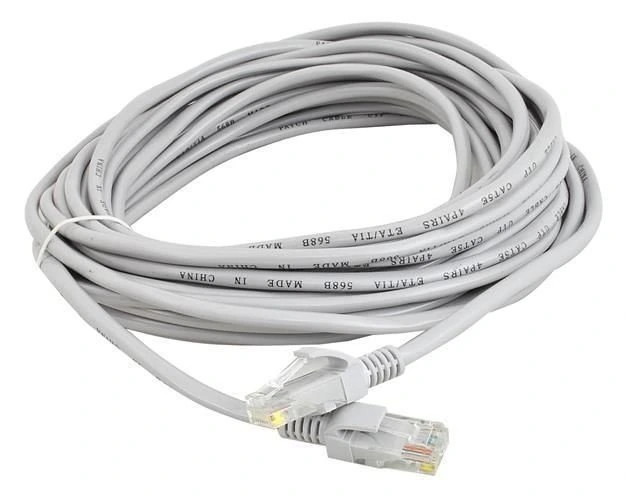
Pro připojení počítače k internetu z routeru přes kabel potřebujete ethernetový kabel s konektory RJ-45. Nejčastěji se používají kabely kategorie Cat5, Cat5e a Cat6, které se liší rychlostí připojení a vhodností pro různé sítě. Typ kabelu výrazně ovlivňuje kvalitu a rychlost spojení mezi síťovou kartou počítače a LAN portem routeru.
Ethernetový kabel vždy obsahuje konektor RJ-45, který umožňuje pevné a spolehlivé propojení. Cat5 kabel podporuje rychlost připojení do 100 Mbps, což postačuje pro základní internetové použití. Pokud chcete rychlejší a stabilnější připojení, doporučuje se Cat5e kabel, který zvládá až 1 Gbps. Pro náročnější uživatele nebo sítě s vyššími nároky je vhodný Cat6 kabel, umožňující rychlost až 10 Gbps a lepší odolnost proti rušení.
- Cat5 kabel – rychlost do 100 Mbps, vhodný pro starší sítě a pomalejší připojení
- Cat5e kabel – rychlost až 1 Gbps, ideální pro většinu domácích i kancelářských sítí
- Cat6 kabel – rychlost do 10 Gbps, vhodný pro vysokorychlostní sítě a profesionální použití
Jaký kabel potřebuji pro připojení počítače k internetu z routeru
Pro běžné připojení k internetu přes kabel z routeru na počítači stačí Cat5e kabel. Pokud plánujete využít rychlosti přes 1 Gbps nebo máte moderní síťovou kartu a router, investice do Cat6 kabelu se vyplatí. Při výběru kabelu také zkontrolujte, zda máte správně připojený LAN port na routeru, nikoliv WAN port, který slouží pro připojení k internetu od poskytovatele.
Tip: Pro spolehlivé připojení nastavte na počítači buď DHCP, nebo statickou IP adresu podle konfigurace sítě, abyste předešli problémům s připojením.
Jak správně zapojit ethernetový kabel mezi routerem a počítačem
Pro připojení internetu z routeru k počítači přes síťový kabel je nezbytné správně propojit ethernetový kabel mezi LAN portem routeru a síťovou kartou počítače. LAN porty na routeru slouží pro lokální síťová zařízení, zatímco WAN port je určen výhradně pro připojení od poskytovatele internetu, například modemu. Nesprávné zapojení kabelu do WAN portu místo LAN portu způsobí, že počítač nebude mít přístup k internetu.
Jak připojit internet z routeru k počítači přes kabel
- Výběr kabelu – použijte standardní ethernetový kabel kategorie minimálně Cat5e pro stabilní přenos dat.
- Zapojení do routeru – vložte jeden konec kabelu do volného LAN portu na routeru, který je obvykle označen číslem nebo symbolem domácí sítě.
- Připojení k počítači – druhý konec kabelu zasuňte do síťové karty počítače, která může být integrována na základní desce nebo jako samostatná karta.
- Kontrola připojení – po zapojení by měla síťová karta automaticky získat IP adresu přes DHCP, pokud používáte dynamickou konfiguraci; v případě statické IP adresy ji nastavte ručně v nastavení počítače.
- Ověření funkčnosti – zkontrolujte stav připojení v síťových nastaveních počítače, kde by mělo svítit potvrzení o připojení k síti LAN.
Tip: Doporučuji doplnit zapojení o jednoduché schéma nebo fotografii, která usnadní orientaci v portech. Pro ověření spojení lze použít příkaz „ping“ v příkazovém řádku, čímž zjistíte, zda je připojení aktivní.
Jak ověřit, jestli je správně připojený ethernet kabel z routeru do PC
Správné připojení poznáte podle rozsvícených LED kontrol na LAN portu routeru i na síťové kartě počítače. Pokud kontrolky nesvítí, kabel může být poškozený nebo zapojený do nesprávného portu. Pro stabilní internetové připojení je rovněž důležité, aby router měl povolený DHCP server nebo byla správně nastavena statická IP adresa na počítači.
Nastavení sítě v operačním systému Windows
Nastavení sítě v operačním systému Windows vyžaduje správnou konfiguraci, aby připojení k internetu přes kabel z routeru fungovalo bez problémů. V této sekci se zaměříme na kontrolu automatického nastavení IP adresy pomocí DHCP a také na ruční konfiguraci statické IP adresy.
Kontrola a nastavení DHCP
Automatické získávání IP adresy pomocí DHCP usnadňuje připojení k internetu přes ethernetový kabel, protože síťová karta počítače dostane potřebné parametry přímo z routeru. Postup, jak zkontrolovat a případně povolit DHCP ve Windows, je následující:
- Otevřete „Ovládací panely“ a vyberte „Centrum síťových připojení a sdílení“.
- Klikněte na název připojení u „Připojení k místní síti“ nebo „Ethernet“.
- Vyberte „Vlastnosti“ a v seznamu komponent zvolte „Protokol IP verze 4 (TCP/IPv4)“.
- Klikněte na „Vlastnosti“ a ujistěte se, že jsou zaškrtnuté možnosti „Získat IP adresu automaticky“ a „Získat adresu serveru DNS automaticky“.
- Potvrďte změny a zavřete okna.
Tím zajistíte, že počítač bude automaticky přijímat IP adresu z LAN portu routeru skrze DHCP.
Konfigurace statické IP adresy
V některých případech je vhodné nastavit v počítači statickou IP adresu, například pokud potřebujete stabilní připojení nebo konfigurujete speciální síťové služby. Postup, jak ručně zadat IP adresu, masku podsítě, výchozí bránu a DNS server ve Windows, je tento:
- Otevřete „Centrum síťových připojení a sdílení“ a klikněte na aktivní ethernetové připojení.
- Vyberte „Vlastnosti“ a poté „Protokol IP verze 4 (TCP/IPv4)“.
- Zvolte „Použít následující IP adresu“ a zadejte:
– IP adresu, například 192.168.1.100
– Maska podsítě, obvykle 255.255.255.0
– Výchozí bránu, což je IP adresa routeru, například 192.168.1.1
- Pod „Použít následující adresy serverů DNS“ zadejte preferovaný DNS server, například 8.8.8.8, a alternativní, například 8.8.4.4.
- Potvrďte nastavení a zavřete okna.
Takto nakonfigurovaná statická IP adresa umožňuje přímé přiřazení pevné adresy síťové kartě v počítači, což je vhodné například při propojení přes LAN port, kde DHCP není k dispozici.
Tip: Pro správné fungování připojení přes síťový kabel z routeru je důležité vyvarovat se konfliktu IP adres v síti, tedy aby statická IP adresa nebyla již použita jiným zařízením.
Řešení problémů s připojením k internetu přes kabel z routeru
Problémy s připojením k internetu přes kabel z routeru mohou mít různé příčiny, od fyzických závad až po chybná nastavení v počítači. V následujících krocích najdete konkrétní postupy, jak tyto problémy efektivně vyřešit a ověřit funkčnost připojení.
Restart routeru a modemu
Restart routeru a modemu často pomáhá odstranit dočasné chyby v síťovém provozu. Nejprve odpojte napájení routeru a modemu, vyčkejte alespoň 60 sekund a poté zařízení znovu zapojte. Tento interval umožní úplné vymazání mezipaměti a obnovení spojení s poskytovatelem internetu. Po restartu se ujistěte, že kontrolky na obou zařízeních svítí normálně, což signalizuje správnou funkci.
Kontrola a test kabelu
Vadný ethernetový kabel je častou příčinou nefunkčního připojení. Zkontrolujte, zda je síťový kabel pevně zasunutý do LAN portu routeru i do síťové karty počítače. Pokud máte podezření na poškození, vyměňte kabel za jiný, ideálně kvalitní s označením Cat5e nebo vyšší. Doporučuji také otestovat připojení na jiném počítači, abyste vyloučili závadu síťové karty.
Diagnostika ve Windows pomocí příkazového řádku
Pro detailní diagnostiku a obnovení připojení použijte příkazový řádek ve Windows. Postupujte následovně:
- Otevřete příkazový řádek – do vyhledávání napište „cmd“ a spusťte jako správce.
- Resetujte síťové nastavení – zadejte příkaz
netsh winsock reseta potvrďte Enterem. - Obnovte IP adresu – zadejte
ipconfig /releasea následněipconfig /renew. - Vymažte DNS cache – proveďte příkaz
ipconfig /flushdns.
Tyto kroky pomáhají odstranit konflikty nastavení DHCP a obnovit správnou statickou IP adresu nebo dynamické přidělení z routeru. V případě pokračujících potíží může být problém v konfiguraci firewallu nebo VLAN nastavení.
Tip: Častá chyba je opomenutí restartu routeru před diagnostikou, což může vést k zbytečné složitosti řešení. Pro uživatele bez pokročilých znalostí doporučuji kontaktovat podporu poskytovatele internetu, pokud se připojení přes kabel stále nedaří obnovit.
Doporučení pro bezpečné a optimální připojení
Při připojení počítače k internetu přes kabel z routeru je bezpečnost a optimalizace zásadní pro stabilní a rychlý přenos dat. Následující doporučení pomohou zabezpečit připojení a zlepšit jeho kvalitu.
Zabezpečení připojení pomocí firewallu
Firewall chrání síťovou kartu a LAN port před neoprávněným přístupem z internetu i lokální sítě. Ve Windows je vhodné mít aktivní integrovaný firewall (Windows Defender Firewall) s pravidelnou aktualizací bezpečnostních pravidel. Pro pokročilejší ochranu lze využít firewall routeru, který blokuje neautorizované připojení na úrovni WAN portu. Doporučuje se pravidelně kontrolovat a aktualizovat firmware routeru, protože bezpečnostní záplaty často obsahují důležité opravy zranitelností.
Segmentace sítě, VLAN a QoS
Segmentace sítě pomocí VLAN (Virtual LAN) umožňuje rozdělit domácí síť na oddělené logické části, například oddělit kabelová zařízení od Wi-Fi klientů. Tím se zvyšuje bezpečnost a snižuje riziko šíření škodlivého provozu mezi segmenty. Routery s podporou VLAN umožňují nastavit samostatné podsítě i pro hosty. QoS (Quality of Service) zajišťuje prioritu přenosu dat pro klíčové aplikace, jako jsou videohovory, online hry nebo streamování videa, čímž minimalizuje latenci a výpadky.
Praktické tipy:
- Používejte statickou IP adresu na počítači, pokud DHCP server routeru není spolehlivý, například nastavte IP v rozsahu 192.168.1.100 až 192.168.1.200 s maskou podsítě 255.255.255.0 a výchozí bránou odpovídající IP routeru (např. 192.168.1.1)
- Umístěte router na centrální místo s přístupem k LAN portům, aby ethernetové kabely měly co nejkratší trasu a minimalizovalo se rušení
- Aktivujte QoS v nastavení routeru a přiřaďte vyšší prioritu síťové kartě počítače nebo konkrétním portům LAN, pokud je to možné
Tip: Správné umístění routeru, pravidelná aktualizace firmware a aktivní firewall patří mezi nejúčinnější kroky pro rychlé a bezpečné připojení k internetu přes kabel z routeru.
Na co si dát pozor: Častou chybou je připojení ethernetového kabelu do WAN portu místo LAN portu, což znemožní přístup k internetu. VLAN a QoS funkce jsou vhodné především pro uživatele s více zařízeními a náročnějšími požadavky na síť, pro základní domácí připojení bez více segmentů není jejich implementace nezbytná.
Časté dotazy o připojení internetu z routeru k počítači přes kabel
Jak nastavit připojení k internetu přes kabel z routeru na počítači?
Pro správné připojení zapojte ethernetový kabel z LAN portu routeru do síťové karty počítače. Ve Windows aktivujte DHCP, aby počítač automaticky získal IP adresu, nebo nastavte statickou IP adresu (například 192.168.1.100) s maskou podsítě 255.255.255.0 a výchozí bránou 192.168.1.1.
Návod na připojení počítače k internetu přes kabel z routeru
Použijte kabel kategorie Cat5e nebo Cat6 s konektory RJ-45 pro spolehlivý přenos dat. Kabel zapojte do LAN portu routeru a portu síťové karty na počítači. Restartujte router a modem, pokud internet nefunguje, a zkontrolujte stav připojení v nastavení Windows.
Otázka: Jaký kabel potřebuji pro připojení počítače k internetu z routeru?
Potřebujete ethernetový kabel s konektory RJ-45, ideálně kategorie Cat5e nebo Cat6, které podporují rychlost připojení až 1 Gbps a více.
Otázka: Proč mi nefunguje internet přes kabel z routeru do počítače?
Často je příčinou špatné zapojení kabelu do LAN portu routeru, vadný kabel nebo potřeba restartovat router a modem odpojením na 1 minutu.
Otázka: Jak správně zapojit ethernetový kabel mezi routerem a počítačem?
Kabel zapojte z LAN portu routeru do portu síťové karty počítače; WAN port je určen pro připojení od poskytovatele internetu.
Otázka: Jak nastavit automatické získání IP adresy ve Windows?
Ve Windows v nastavení sítě zvolte vlastnosti adaptéru a aktivujte DHCP, aby počítač získal IP adresu automaticky od routeru.
Otázka: Jak ručně nastavit statickou IP adresu ve Windows?
V nastavení adaptéru zadejte IP adresu (např. 192.168.1.100), masku podsítě 255.255.255.0, výchozí bránu 192.168.1.1 a DNS servery dle poskytovatele.
Otázka: Jak mohu zkontrolovat stav připojení ethernetového kabelu ve Windows?
V Nastavení > Síť & internet > Ethernet by měla být zpráva „Připojeno“; lze také použít příkaz „ipconfig“ v příkazovém řádku.
Otázka: Jak restartovat router a modem správně?
Odpojte zařízení od elektrické zásuvky na asi 1 minutu, včetně vyjmutí záložní baterie modemu, poté je znovu připojte.
Otázka: Co znamená LAN a WAN port na routeru?
LAN port slouží k připojení počítačů v domácí síti, WAN port propojuje router s internetem od poskytovatele.
Otázka: Jaký je rozdíl mezi připojením přes kabel a přes Wi-Fi?
Připojení přes kabel je stabilnější a rychlejší, Wi-Fi je pohodlnější, ale může mít nižší rychlost a vyšší latenci.
Otázka: Jak mohu vyřešit problémy s připojením přes kabel pomocí příkazového řádku?
Použijte příkazy: „netsh winsock reset“, „netsh int ip reset“, „ipconfig /release“, „ipconfig /renew“ a „ipconfig /flushdns“ k obnovení síťových nastavení.
Otázka: Jaký je nejlepší způsob, jak ověřit, zda je ethernetový kabel funkční?
Zkuste kabel připojit k jinému zařízení nebo použijte testér kabelů; výměna za jiný kabel také pomůže zjistit závadu.
Otázka: Jak správně umístit router pro optimální výkon kabelového připojení?
Umístěte router na centrální místo mimo zdroje rušení a zajistěte, aby kabeláž byla nepoškozená a co nejkratší.
Otázka: Co je to VLAN a jak ji využít v domácí síti?
VLAN rozděluje síť na oddělené segmenty, čímž zvyšuje bezpečnost a efektivitu připojení.
Otázka: Jaké bezpečnostní opatření doporučujete při připojení počítače k routeru přes kabel?
Aktivujte firewall, změňte výchozí heslo routeru a zvážit segmentaci sítě pomocí VLAN.
Otázka: Jaké typy ethernetových kabelů jsou nejlepší pro rychlé připojení?
Pro rychlosti nad 1 Gbps jsou ideální kabely kategorie Cat5e a Cat6, podporující až 10 Gbps na krátké vzdálenosti.