Jak připojit klávesnici a myš k chytré televizi a využít ji

Připojení klávesnice a myši k chytré televizi umožňuje proměnit ji v plnohodnotný počítač pro práci i zábavu. Díky USB nebo Bluetooth rozhraní lze snadno ovládat aplikace a prohlížet obsah bez nutnosti dalších zařízení. Správná kompatibilita a nastavení zajistí plynulý chod a pohodlné ovládání přímo z gauče.
Stručně a jasně
- Klávesnici a myš lze k chytré televizi připojit přes USB nebo Bluetooth.
- Většina smart TV podporuje bezdrátové i kabelové připojení klávesnice a myši.
- Pro připojení Bluetooth zařízení je potřeba aktivovat režim párování v TV i na periferiích.
- Použití klávesnice a myši umožňuje pohodlnější ovládání chytré televize jako počítače.
- Některé televize vyžadují aktivaci externího ovládání v nastavení, aby klávesnice a myš fungovaly správně.
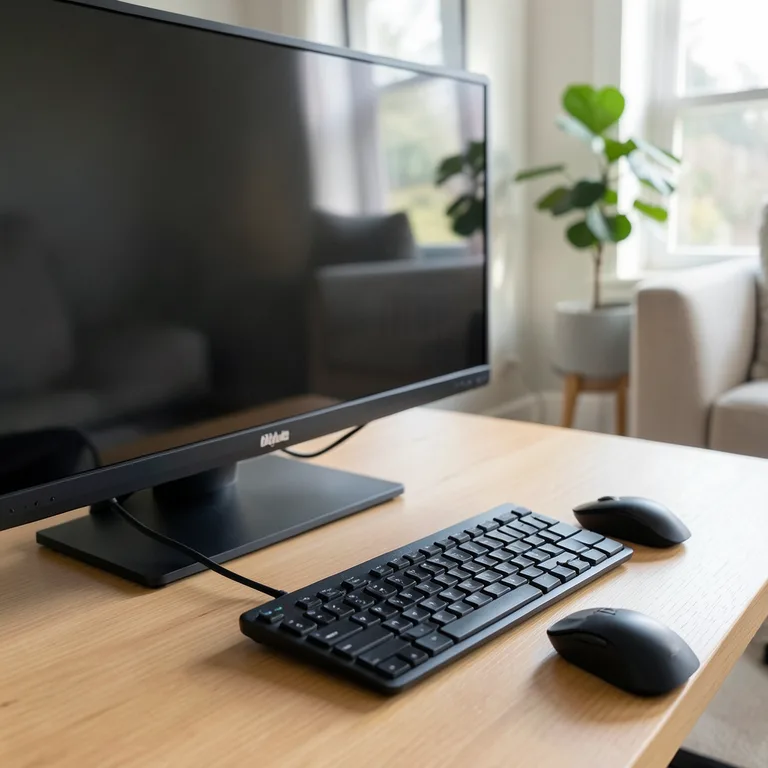
Jak připojit klávesnici k chytré televizi přes USB
Připojení kabelové klávesnice k chytré televizi probíhá jednoduše přes USB port typu A, který je standardní součástí většiny smart TV. Klávesnice s USB rozhraním obvykle nevyžadují instalaci ovladačů a fungují ihned po připojení. Tento způsob je vhodný pro ovládání televize i psaní, přičemž kompatibilita závisí hlavně na typu klávesnice a verzi USB portu.
Jak vybrat správný USB port pro připojení klávesnice
Většina chytrých televizí disponuje USB porty typu A v provedení USB 2.0 nebo USB 3.0. Pro připojení kabelové klávesnice je ideální použít USB 2.0 port, který poskytuje dostatečnou rychlost a stabilitu přenosu dat. USB 3.0 nabízí vyšší přenosovou rychlost, ale pro klávesnici není nezbytný. Některé starší modely televizí mohou mít omezený výkon USB portů, což může způsobit problémy s napájením klávesnice nebo myši. V takových případech pomůže USB rozbočovač s vlastním napájením.
Kompatibilita USB klávesnic s chytrými televizemi
Standardní kabelové USB klávesnice fungují s chytrými televizemi bez nutnosti instalace speciálních ovladačů. Klávesnice s jednoduchým rozložením a bez multimediálních tlačítek mají nejširší kompatibilitu. Naopak klávesnice s podsvícením, programovatelnými tlačítky nebo speciálním softwarem nemusí být plně podporované. Pro ovládání smart TV je tedy lepší volit základní modely s USB připojením, které zaručují spolehlivé ovládání a snadné připojení.
Jak připojit klávesnici k televizi?
- Zapojte kabelovou klávesnici do USB portu typu A na televizoru.
- Zapněte chytrou televizi a počkejte, až ji systém rozpozná.
- Ověřte funkčnost klávesnice v nabídce nastavení nebo textovém editoru.
- V případě potřeby upravte nastavení ovládání v menu TV.
- Připojte zároveň USB myš stejným způsobem, pokud chcete kompletní ovládání.
Tip: Častou chybou je připojení klávesnice do USB portu s omezeným napájením, což může způsobit nefunkčnost. V takovém případě doporučuji použít napájený USB rozbočovač.
Použití kabelové klávesnice přes USB port patří mezi nejjednodušší a nejspolehlivější způsoby, jak zajistit pohodlné ovládání chytré televize i psaní textu. Tento způsob se hodí pro většinu uživatelů, kteří preferují stabilní připojení před bezdrátovým Bluetooth párováním TV. Naopak pro mobilitu a větší volnost pohybu se hodí bezdrátová myš k televizi a klávesnice s Bluetooth připojením.
Jak připojit myš k chytré televizi přes USB
Připojení kabelové myši k chytré televizi přes USB je nejjednodušší způsob, jak rozšířit ovládání vašeho zařízení. Většina smart TV obsahuje USB port, který podporuje standardní USB myši bez nutnosti instalace dodatečných ovladačů. Díky tomu můžete ihned po zapojení začít myš používat pro pohodlné ovládání televizoru podobně jako počítače.
Kompatibilita USB klávesnic a myší se u chytrých televizí liší, ale obecně platí, že běžné kabelové myši fungují bez problémů. Naopak u bezdrátových myší k televizi je potřeba zkontrolovat, zda TV podporuje příslušný přijímač nebo Bluetooth párování TV. Podle testů DTest.cz většina novějších modelů smart TV umožňuje snadné připojení USB myši a klávesnice.
- Připojte kabelovou myš – zapojte USB konektor myši do USB portu chytré televize.
- Zapněte televizi – systém automaticky rozpozná připojené zařízení.
- Ověřte funkčnost – pohybujte myší a sledujte kurzor na obrazovce.
- V případě nefunkčnosti – zkontrolujte kompatibilitu myši s modelem televizoru v manuálu nebo na webu výrobce.
Tip: Častá chyba je pokus o připojení myši s nestandardním USB rozhraním, které TV nemusí rozpoznat. Pro koho se to hodí? Pro uživatele, kteří chtějí chytrou televizi ovládat pohodlně, podobně jako počítač. Naopak pro starší modely televizí bez USB portu toto řešení není možné.
Více informací k tématu najdete v oficiálním zdroji: dTest.
Jak spárovat bezdrátovou klávesnici a myš s chytrou televizí přes Bluetooth
Bezdrátové připojení klávesnice a myši k chytré televizi přes Bluetooth umožňuje pohodlné ovládání a využití televize jako počítače. Pro správné párování je nutné aktivovat režim párování na obou zařízeních a zkontrolovat kompatibilitu verzí Bluetooth.
Bluetooth verze a kompatibilita
Bluetooth 4.0 představuje základní standard pro připojení periferií k chytré televizi, ale vyšší verze Bluetooth 5.0 nabízí stabilnější signál a delší dosah. Většina moderních smart TV podporuje Bluetooth 4.0 i 5.0, což zajišťuje kompatibilitu s běžnými bezdrátovými klávesnicemi a myšmi. Při výběru zařízení je vhodné ověřit podporovanou verzi Bluetooth v televizoru, protože starší modely mohou mít omezenou funkčnost. USB klávesnice kompatibilita je alternativou, ale Bluetooth párování TV nabízí větší flexibilitu a méně kabelů.
Jak připojit bezdrátovou klávesnici a myš k televizoru
- Aktivujte režim párování – na klávesnici i myši stiskněte tlačítko pro párování, obvykle označené symbolem Bluetooth.
- Otevřete nastavení Bluetooth v chytré televizi – v menu vyberte možnost „Přidat nové zařízení“ nebo „Párování“.
- Vyberte klávesnici a myš – televizor zobrazí seznam dostupných zařízení, ze kterého vyberte své periferie.
- Potvrďte připojení – po ověření zařízení se klávesnice a myš připojí a budou připravené k ovládání chytré televize klávesnicí.
Tip: Na co si dát pozor – některé bezdrátové myši a klávesnice vyžadují vlastní napájení a nemusí být plně kompatibilní s televizory starších Bluetooth verzí.
Jak nastavit chytrou televizi pro ovládání klávesnicí a myší
Pro správné fungování ovládání chytré televize klávesnicí a myší je nezbytné v nastavení aktivovat možnost externího ovládání. Tato volba zpravidla umožňuje připojení USB klávesnice i bezdrátové myši prostřednictvím Bluetooth párování nebo USB portu. U některých modelů smart TV je nutné po připojení nových zařízení provést restart, aby systém správně detekoval a inicializoval připojené periferie.
Kroky k nastavení ovládání chytré televize klávesnicí a myší:
- Aktivujte v menu chytré televize položku „Externí ovládání“ nebo „Povolení USB/Bluetooth zařízení“, která se často nachází v sekci Nastavení > Zařízení nebo Připojení
- Připojte kabelovou klávesnici a myš do USB portů na televizi, případně spárujte bezdrátovou myš a klávesnici přes Bluetooth v menu „Bluetooth zařízení“
- Restartujte televizi, pokud připojená zařízení nejsou automaticky rozpoznána do 30 sekund po připojení
- Zkontrolujte kompatibilitu připojených zařízení v nastavení a v případě problémů aktualizujte firmware televize na nejnovější verzi dostupnou na webu výrobce
Tip: Pokud televize nereaguje na klávesnici a myš, doporučuje se vyhledat a nainstalovat aktuální verzi softwaru, která často obsahuje rozšířenou podporu ovládacích periferií a opravuje chyby v Bluetooth párování.
Toto nastavení umožní využít chytrou televizi s připojenou klávesnicí a myší jako počítač pro pohodlné psaní textů, navigaci v menu i práci s aplikacemi, například pro prohlížení webu nebo kancelářské programy.
Jak využít připojenou klávesnici a myš pro práci jako na počítači
Použití klávesnice a myši připojených k chytré televizi výrazně zvyšuje efektivitu ovládání a umožňuje práci s televizí podobnou práci na počítači. Díky klávesnici zvládnete psát rychlostí až 40-60 slov za minutu, což usnadňuje vyplňování formulářů či vyhledávání v aplikacích. Myš umožňuje přesné a rychlé procházení internetového prohlížeče i pohodlné ovládání všech aplikací bez nutnosti používat pomalý dálkový ovladač.
Multimediální klávesy a zkratky
Multimediální klávesy na klávesnici zjednodušují ovládání chytré televize díky funkcím jako regulace hlasitosti, přehrávání, pauza nebo přeskakování skladeb. Klávesové zkratky umožňují okamžitý přístup k často používaným funkcím, například otevření internetového prohlížeče (obvykle klávesou Win + E nebo speciální klávesou na multimediálních klávesnicích) či rychlé přepínání mezi spuštěnými aplikacemi (Alt + Tab). Při Bluetooth párování klávesnice a bezdrátové myši s televizí je nezbytné ověřit kompatibilitu, protože některé multimediální klávesy nemusí být podporovány systémem TV a nemusí správně fungovat.
- Přepínání mezi aplikacemi pomocí klávesové zkratky Alt + Tab rychleji než pomocí dálkového ovladače
- Ovládání přehrávače videa a zvuku přímo z klávesnice multimediálními tlačítky
- Použití klávesových zkratek pro rychlé vyhledávání (Ctrl + F) nebo otevření internetového prohlížeče
Tip: Některé USB klávesnice nemusí být plně kompatibilní s operačním systémem chytré televize (například Android TV či Tizen), proto doporučuji předem ověřit podporované modely a firmware televize, aby všechny funkce klávesnice a myši byly dostupné a bez problémů fungovaly.
Časté dotazy (FAQ)
Časté dotazy (FAQ) k připojení klávesnice a myši k chytré televizi
Otázka: Jak připojit klávesnici k chytré televizi?
Připojte USB kabelovou klávesnici do USB portu TV nebo spárujte Bluetooth klávesnici aktivací režimu párování; většina smart TV podporuje USB 2.0 a Bluetooth 4.0 a vyšší.
Otázka: Jak spárovat bezdrátovou myš s chytrou televizí?
Zapněte Bluetooth na TV, aktivujte párovací režim na myši, vyberte myš v seznamu zařízení na TV a potvrďte párování; kompatibilita s Bluetooth 4.0 a novějšími verzemi.
Otázka: Jaké typy klávesnic jsou kompatibilní s chytrou televizí?
Standardní USB kabelové klávesnice bez speciálních ovladačů a Bluetooth klávesnice s verzí 4.0 a vyšší jsou většinou kompatibilní.
Otázka: Proč nefunguje kabelová myš přes USB na mé televizi?
Zkontrolujte, zda TV podporuje USB myš, aktualizujte firmware a případně restartujte TV; některé starší modely nemusí USB myši podporovat.
Otázka: Jak nastavit ovládání klávesnicí a myší na chytré televizi?
V nastavení TV aktivujte externí ovládání USB/Bluetooth, restartujte televizi po připojení zařízení a ujistěte se, že firmware je aktuální pro lepší kompatibilitu.
Otázka: Jak připojit klávesnici a myš k chytré televizi přes Bluetooth?
Zapněte Bluetooth na televizi a spusťte režim párování na klávesnici a myši, poté v menu televize vyberte zařízení k připojení.
Otázka: Lze používat klávesnici a myš na chytré televizi místo dálkového ovladače?
Ano, klávesnice a myš umožňují pohodlnější ovládání, zejména při psaní nebo práci s aplikacemi, a nahrazují tak dálkový ovladač.
Otázka: Jak nastavit chytrou televizi pro ovládání klávesnicí a myší?
V nastavení televize aktivujte podporu USB či Bluetooth zařízení a vyberte správný režim ovládání v sekci vstupních zařízení.
Otázka: Jak řešit problémy s připojením klávesnice a myši k chytré televizi?
Zkontrolujte kompatibilitu zařízení, restartujte televizi a příslušná zařízení, a ujistěte se, že jsou baterie nabité nebo kabely správně připojené.
Otázka: Jak využít připojenou klávesnici a myš k práci na chytré televizi jako na počítači?
Nainstalujte kancelářské aplikace a díky klávesnici s myší můžete efektivně psát a ovládat software obdobně jako na PC.
Otázka: Jak připojit USB myš a klávesnici k chytré televizi?
Připojte zařízení do USB portů na televizi; televize je automaticky rozpozná a umožní jejich okamžité použití.
Otázka: Jak používat klávesnici a myš k navigaci v aplikacích chytré televize?
Kurzorem myši vybírejte položky na obrazovce a klávesy využívejte pro rychlé zadávání textu či ovládání multimédií v aplikacích.




