Jak připojit a nastavit obrazovku notebooku k PC ve Windows 10

Připojení monitoru k notebooku ve Windows 10 umožňuje výrazně rozšířit pracovní plochu a zvýšit efektivitu práce. Správné nastavení externí obrazovky a režimu duplikace nebo rozšíření obrazovky je klíčové pro pohodlné používání více monitorů. Tento návod vám ukáže, jak jednoduše propojit a optimalizovat obrazovku notebooku s počítačem.
Hlavní poznatky
- HDMI, USB-C a DisplayPort jsou nejběžnější rozhraní pro přenos obrazu a zvuku s podporou až 4K při 60 Hz.
- Windows 10 umožňuje režimy zobrazení: pouze obrazovka počítače, duplikovat, rozšířit a pouze druhá obrazovka.
- Klávesová zkratka Windows + P slouží k rychlému přepínání mezi režimy více monitorů.
- Funkce Daisy chain umožňuje připojit více monitorů přes jeden DisplayPort konektor s MST technologií.
- Při problémech s rozlišením pomůže nastavení rozlišení a obnovovací frekvence v nastavení Zobrazení ve Windows 10.
Jak připojit externí monitor k notebooku krok za krokem
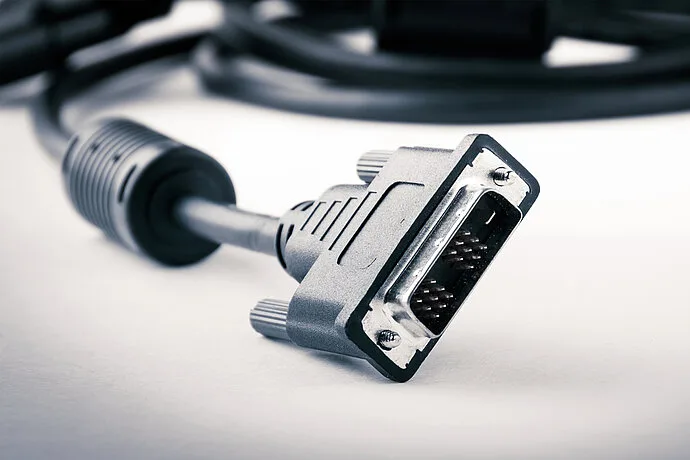
Jak připojit externí monitor k notebooku ve Windows 10 vyžaduje výběr správného kabelu a jednoduché kroky nastavení. Pro připojení monitoru k notebooku můžete použít HDMI, USB-C nebo DisplayPort, přičemž každý typ nabízí jiné výhody v přenosu obrazu a zvuku i v podpoře rozlišení. Následuje postup připojení a základní nastavení druhé obrazovky k počítači.
Připojení přes HDMI
HDMI kabel přenáší jak obraz, tak zvuk, což umožňuje snadné a rychlé připojení externí obrazovky notebooku. Tento typ kabelu podporuje rozlišení až 4K při 60 Hz, což je vhodné pro kvalitní zobrazení i při práci s náročnější grafikou. HDMI je nejčastěji používaný port u většiny notebooků i monitorů.
- Připojte HDMI kabel do HDMI výstupu na notebooku.
- Druhý konec kabelu zapojte do HDMI vstupu na monitoru.
- Zapněte monitor a přepněte zdroj signálu na HDMI.
Připojení přes USB-C
USB-C port podporuje přenos DisplayPort signálu pomocí funkce Alternate Mode, což umožňuje připojení monitoru bez potřeby samostatného DisplayPort kabelu. USB-C zároveň přenáší i data a napájení, pokud to monitor nebo notebook podporuje, což výrazně zjednodušuje kabeláž.
- Připojte USB-C kabel do USB-C portu notebooku s podporou Alternate Mode.
- Druhý konec zapojte do kompatibilního USB-C vstupu monitoru.
- Zapněte monitor a vyberte správný vstup.
Připojení přes DisplayPort
DisplayPort nabízí zabezpečené připojení se západkovým mechanismem, který zabraňuje nechtěnému vytažení kabelu. Podpora Multi-Stream Transport (MST) umožňuje řetězové propojení více monitorů (Daisy chain), což je výhodné při nastavení více obrazovek.
- Zapojte DisplayPort kabel do výstupu notebooku.
- Připojte druhý konec do DisplayPort vstupu monitoru.
- Zapněte monitor a nastavte vstup na DisplayPort.
Tip: Při připojení více monitorů ve Windows 10 využijte funkci „Nastavení více monitorů“, kde lze obrazovky duplikovat nebo rozšířit plochu podle potřeb. Na co si dát pozor: nepodporované kabely nebo porty mohou omezit rozlišení monitoru Windows 10, proto vždy ověřte kompatibilitu.
Jak nastavit režimy zobrazení více monitorů ve Windows 10
Windows 10 nabízí čtyři základní režimy zobrazení, které umožňují přizpůsobit práci s více monitory podle vašich potřeb. Pro rychlé přepínání mezi režimy slouží klávesová zkratka Windows + P, která výrazně zjednodušuje nastavení druhé obrazovky ve Windows 10.
- Rozšířená plocha – pro zvětšení pracovní plochy přes více monitorů
- Duplikace – pro zobrazení stejného obsahu na všech obrazovkách
- Pouze druhá obrazovka – aktivuje jen externí monitor a vypne obrazovku notebooku
- Pouze obrazovka počítače – používá se pouze hlavní displej notebooku
Rozšíření plochy
Rozšířená plocha umožňuje rozšířit obraz přes více monitorů, čímž výrazně zvyšuje pracovní prostor a komfort při práci. Tento režim je vhodný, pokud potřebujete mít otevřených více oken zároveň a využít externí obrazovku notebooku jako druhý displej ve Windows 10.
Duplikace obrazovky
Duplikace obrazovky zobrazuje stejný obsah na všech připojených monitorech. Tento režim je ideální pro prezentace nebo situace, kdy chcete, aby více lidí sledovalo stejný obraz zároveň. Duplikace obrazovky ve Windows 10 zajistí, že externí monitor zobrazí přesně to, co vidíte na notebooku.
Pouze druhá obrazovka
Režim pouze druhá obrazovka aktivuje výstup jen na externím monitoru a obrazovku notebooku vypne. Tento režim je vhodný například pro projekce nebo pokud chcete šetřit energii při používání většího externího displeje. Nastavení druhé obrazovky ve Windows 10 tak pomůže rychle přepnout na preferovaný monitor.
Jak řešit problémy s připojením a rozlišením obrazovky
Při připojení monitoru k notebooku ve Windows 10 se občas stává, že systém externí obrazovku nevidí nebo zobrazuje nesprávné rozlišení. Pro správné nastavení více monitorů Windows 10 je potřeba provést několik diagnostických kroků a zjistit, zda jsou ovladače aktuální.
Co dělat, když Windows 10 nevidí externí monitor
Pokud Windows 10 nepozná připojený externí monitor, nejprve zkontrolujte fyzické připojení kabelů – HDMI, DisplayPort nebo VGA musí být pevně zasunuté. Poté otevřete Nastavení > Systém > Displej a klikněte na tlačítko Rozpoznat, které donutí systém vyhledat nové monitory. Pokud monitor stále není vidět, restartujte notebook i monitor, protože často pomůže obnovení spojení.
Nastavení správného rozlišení a obnovovací frekvence
Po rozpoznání externí obrazovky je důležité nastavit kompatibilní rozlišení monitoru Windows 10, které odpovídá jeho fyzickým parametrům. Pro většinu 4K monitorů se doporučuje obnovovací frekvence 60 Hz, která zajišťuje plynulý obraz bez trhání. Nastavení najdete v sekci Nastavení displeje, kde lze vybrat duplikaci obrazovky Windows nebo rozšířenou plochu. Nesprávné rozlišení způsobuje rozmazaný obraz a nepříjemné zobrazení.
Aktualizace ovladačů grafické karty
Ovladače grafické karty ovlivňují, jak Windows 10 komunikuje s externím monitorem. Pro správnou funkci a rozpoznání připojeného zařízení pravidelně aktualizujte ovladače přes správce zařízení nebo oficiální web výrobce. Neaktuální nebo poškozené ovladače bývají častou příčinou problémů s připojením monitoru k notebooku a nesprávným nastavením rozlišení.
Tip: Častá chyba je nastavení příliš vysokého rozlišení nebo obnovovací frekvence, kterou monitor nepodporuje – vždy vybírejte hodnoty v doporučeném rozsahu výrobce. Tento návod se hodí pro běžné uživatele i pracovní stanice, ale neprojdou jím uživatelé s velmi specifickým hardwarem nebo staršími modely notebooků bez moderních portů.
Doporučené kabely a adaptéry pro připojení monitorů
Správný výběr kabelu výrazně ovlivňuje kvalitu signálu při připojení monitoru k notebooku a následném nastavení více monitorů ve Windows 10. Pro připojení obrazovky notebooku k PC jsou nejčastěji používané HDMI, USB-C a DisplayPort kabely. HDMI kabely nabízí širokou kompatibilitu a podporují rozlišení až 4K při 60 Hz, což je ideální pro duplikaci obrazovky Windows i rozšířenou plochu. USB-C kabely umožňují nejen přenos obrazu, ale i napájení a data, což usnadňuje připojení moderních externích obrazovek notebooků bez nutnosti dalších adaptérů. DisplayPort kabely pak přinášejí vysokou přenosovou rychlost a stabilitu signálu, vhodné především pro profesionální práci s vysokým rozlišením monitoru Windows 10.
Adaptéry je dobré použít při nekompatibilitě portů – například z USB-C na HDMI nebo z DisplayPortu na VGA. Kvalita signálu závisí také na délce kabelu – doporučuje se nepřekračovat délku 3 metrů, aby nedocházelo ke ztrátě kvality obrazu.
| Typ kabelu | Maximální rozlišení | Doporučená délka | Kompatibilita |
|---|---|---|---|
| HDMI | 4K při 60 Hz | do 3 m | Většina notebooků a monitorů |
| USB-C | 4K při 60 Hz | do 2 m | Novější notebooky a monitory |
| DisplayPort | 8K při 60 Hz | do 3 m | Profesionální monitory |
Tipy pro správné připojení a nastavení externího monitoru k notebooku
Pro optimální kvalitu obrazu doporučuji zkontrolovat, zda jsou kabely pevně zapojené a zda používáte originální nebo certifikované adaptéry. Při nastavení více monitorů Windows 10 volte správné rozlišení monitoru Windows 10 a zvažte, zda potřebujete režim duplikace obrazovky Windows nebo rozšířenou plochu pro efektivnější práci.
Pokročilé možnosti nastavení obrazovky ve Windows 10
Windows 10 nabízí rozsáhlé možnosti pro přizpůsobení zobrazení po připojení monitoru k notebooku, což usnadňuje práci i zábavu na dvou obrazovkách. Nastavení jasu, rozlišení, měřítka či orientace obrazovky umožňuje optimalizovat kvalitu obrazu a pohodlí při práci. Tento návod na připojení druhé obrazovky k notebooku v systému Windows 10 zahrnuje i tipy, jak nastavit zrcadlení obrazovky mezi notebookem a externím monitorem.
Nastavení jasu a barevného profilu
Jas obrazovky upravíte přímo ve Windows 10 v nastavení zobrazení, což pomůže šetřit energii i zvýšit čitelnost v různých světelných podmínkách. Doporučuje se také kalibrovat barevný profil, aby barvy na externí obrazovce notebooku odpovídaly reálným odstínům, což oceníte zejména při práci s grafikou nebo fotografiemi.
Úprava rozlišení a měřítka
Rozlišení obrazovky by mělo odpovídat doporučenému nastavení systému Windows 10, obvykle je to nativní rozlišení připojeného monitoru pro nejlepší ostrost. Měřítko nastavte podle velikosti obrazovky a vzdálenosti sledování, například 100-150 %, aby text a ikony byly dobře čitelné bez deformací.
Změna orientace obrazovky
Windows 10 umožňuje nastavit orientaci obrazovky na šířku nebo na výšku v nastavení více monitorů Windows 10. Fyzické otočení monitoru však musíte provést manuálně. Tato funkce se hodí pro prezentace nebo práci s dokumenty na výšku, přičemž správné nastavení zamezí nesouladu obrazu a skutečného natočení monitoru.
- Tip: Při duplikaci obrazovky Windows někdy není jas možné upravit samostatně, proto doporučuji zvolit režim rozšířené plochy pro flexibilnější nastavení.
FAQ: Časté dotazy k připojení a nastavení obrazovky notebooku k PC ve Windows 10
Otázka: Jak připojit notebook k externímu monitoru?
Použijte vhodný kabel HDMI, USB-C nebo DisplayPort podle dostupných portů na zařízení. Zapojte kabel do notebooku a monitoru, zapněte obě zařízení a ve Windows 10 nastavte režim zobrazení v Nastavení > Systém > Zobrazení.
Otázka: Proč můj počítač nevidí připojený externí monitor?
Zkontrolujte správné připojení kabelů, použijte tlačítko Rozpoznat v Nastavení > Systém > Zobrazení a aktualizujte ovladače grafické karty. Častá chyba je používání nekompatibilního kabelu nebo poškozený port.
Otázka: Jak nastavit rozšířenou plochu na dvou monitorech ve Windows 10?
Stiskněte klávesovou zkratku Windows + P a vyberte režim Rozšířit. V Nastavení > Systém > Zobrazení upravte uspořádání monitorů podle fyzického rozmístění.
Otázka: Jak připojit dva monitory k jednomu notebooku?
Využijte kombinaci portů HDMI, USB-C s podporou MST nebo DisplayPort s funkcí Daisy chain. Ve Windows 10 nastavte režim rozšíření zobrazení.
Otázka: Lze připojit notebook k televizoru bezdrátově?
Ano, přes funkci Připojit ve Windows 10 nebo bezdrátový HDMI adaptér. Televizor musí podporovat Miracast nebo obdobnou technologii.
Otázka: Jak upravit jas a rozlišení externího monitoru?
V Nastavení > Systém > Zobrazení upravte jas pomocí posuvníku a vyberte vhodné rozlišení monitoru. Doporučená obnovovací frekvence je 60 Hz pro 4K panely.
Otázka: Co je Daisy chain u monitorů?
Jde o technologii, která umožňuje připojení více monitorů za sebou přes jeden DisplayPort s podporou MST, čímž se šetří počet kabelů.
Otázka: Jak nastavit zrcadlení obrazovky ve Windows 10?
Stiskněte Windows + P a zvolte režim Duplikovat. Tím se stejný obsah zobrazí na všech připojených monitorech.
Otázka: Jak řešit nepodporované rozlišení na externím monitoru?
Snižte rozlišení v Nastavení > Zobrazení na doporučenou hodnotu a aktualizujte ovladače grafiky, aby systém rozlišení správně detekoval.
Otázka: Jaký kabel je nejlepší pro připojení monitoru?
HDMI a DisplayPort podporují 4K při 60 Hz, USB-C je ideální pro moderní notebooky s funkcí DisplayPort Alternate Mode.
Otázka: Jak připojit monitor k notebooku přes USB-C?
Použijte USB-C kabel s podporou video výstupu (Alternate Mode). Zapojte do portu notebooku a monitoru, poté nastavte zobrazení ve Windows 10.
Otázka: Proč je obraz na externím monitoru rozmazaný?
Obraz může být rozmazaný kvůli nesprávnému měřítku nebo rozlišení. Upravte tyto parametry v Nastavení > Zobrazení na doporučené hodnoty.
Otázka: Jak optimalizovat výkon notebooku při připojení více monitorů?
Omezte počet aktivních obrazovek, aktualizujte ovladače a zvažte snížení rozlišení externích monitorů pro lepší výkon.
Otázka: Jak zjistit číslo monitoru ve Windows 10?
V Nastavení > Systém > Zobrazení klikněte na tlačítko Identifikovat, čímž se na každém monitoru zobrazí jeho číslo.
Otázka: Jak připojit monitor k notebooku přes HDMI?
Zapojte HDMI kabel do notebooku a monitoru, zapněte je a ve Windows 10 vyberte vhodný režim zobrazení v Nastavení > Zobrazení.
Návod na připojení druhé obrazovky k notebooku v systému Windows 10
Připojení monitoru k notebooku začněte fyzickým zapojením kompatibilního kabelu (HDMI, USB-C, DisplayPort). Ve Windows 10 otevřete Nastavení > Systém > Zobrazení a vyberte režim zobrazení: Duplikovat, Rozšířit nebo pouze druhý monitor. Správné rozlišení monitoru Windows 10 automaticky nabídne, ale v případě potřeby jej upravte pro optimální kvalitu obrazu.




