Jak připojit reproduktor JBL k počítači a možnosti připojení

Připojení reproduktoru JBL k počítači nabízí několik variant podle vašich potřeb a dostupných zařízení. Nejčastějšími způsoby jsou Bluetooth připojení, kabelové propojení přes 3,5mm AUX nebo USB, přičemž technologie jako JBL Connect a PartyBoost umožňují rozšířit zvukový zážitek spojením více reproduktorů. Vybrat správnou metodu znamená dosáhnout kvalitního a stabilního přenosu zvuku bez komplikací.
Rychlý přehled
- Reproduktor JBL lze k počítači připojit přes Bluetooth, USB nebo 3,5mm AUX kabel.
- Bluetooth připojení vyžaduje aktivní režim párování a zapnutý Bluetooth ve Windows 10/11.
- USB připojení je plug-and-play, často bez nutnosti ovladačů, ale závislé na operačním systému.
- AUX připojení je jednoduché a nevyžaduje instalaci, využívá 3,5mm zvukový konektor označený zeleně.
- Technologie PartyBoost umožňuje propojit až 100 reproduktorů pro lepší zvukový zážitek.
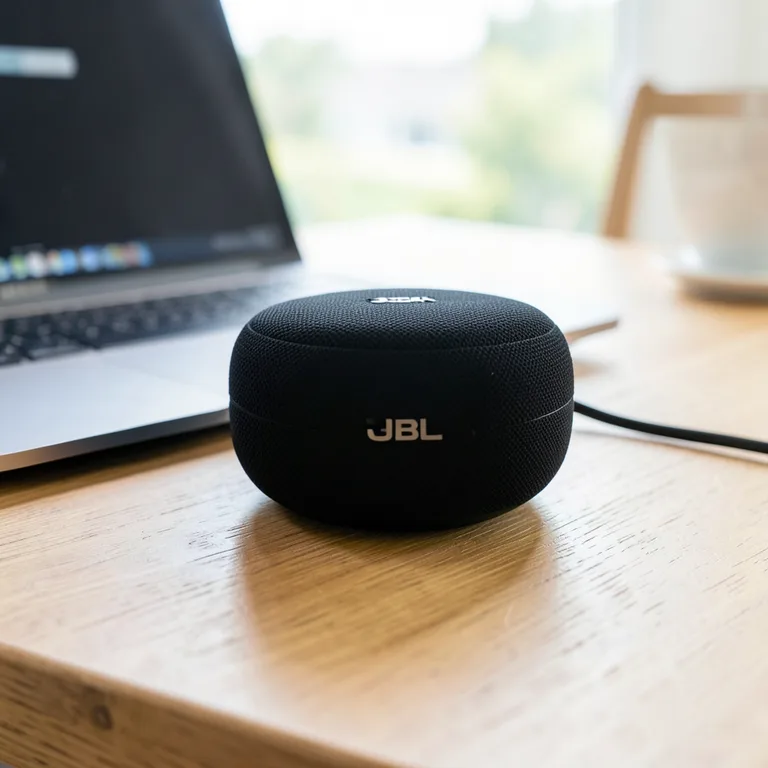
Jak připojit reproduktor JBL k počítači přes Bluetooth
Připojení reproduktoru JBL k počítači přes Bluetooth je nejpohodlnější způsob bezdrátového poslechu. Aby bylo možné reproduktor spárovat, je třeba aktivovat režim párování na zařízení a zapnout Bluetooth ve Windows 10 nebo 11. Proces párování obvykle trvá do 3 minut a umožňuje využít všechny funkce reproduktoru včetně JBL Connect a PartyBoost technologie.
Jak aktivovat režim párování na reproduktoru JBL
Pro aktivaci režimu párování na většině modelů reproduktorů JBL stačí stisknout a podržet tlačítko párování (označené ikonou Bluetooth) přibližně 5 sekund, dokud nezačne reproduktor blikat modrým světlem. U některých modelů, jako JBL Flip nebo Charge, je tlačítko párování umístěno na horní nebo boční straně. Tento režim umožňuje, aby byl reproduktor viditelný pro počítač a připravený k připojení.
Jak zapnout Bluetooth ve Windows 10/11
Bluetooth ve Windows 10 i 11 aktivujete rychle přes Nastavení. Otevřete nabídku Start, vyberte „Nastavení“ > „Zařízení“ > „Bluetooth a další zařízení“ a zapněte přepínač Bluetooth. Alternativně lze Bluetooth zapnout i přes rychlé menu v pravém dolním rohu obrazovky kliknutím na ikonu Bluetooth. Po zapnutí stačí kliknout na „Přidat zařízení“ a vybrat svůj reproduktor JBL ze seznamu dostupných zařízení.
Řešení běžných problémů s Bluetooth připojením
Pokud se reproduktor JBL nedaří spárovat, zkontrolujte nejprve dosah signálu, který by neměl překročit 10 metrů bez překážek. Restartování reproduktoru i počítače často odstraní dočasné chyby. Dále doporučuji aktualizovat ovladače Bluetooth ve Windows přes „Správce zařízení“. Problémy mohou způsobovat i jiné aktivní Bluetooth zařízení v okolí, která mohou rušit signál.
- Aktivujte režim párování – na reproduktoru JBL podržte tlačítko Bluetooth 5 sekund
- Zapněte Bluetooth ve Windows – přes Nastavení > Zařízení > Bluetooth a další zařízení
- Přidejte nové zařízení – klikněte na „Přidat zařízení“ a vyberte reproduktor JBL
- Restartujte zařízení – pokud párování neprobíhá správně, restartujte počítač i reproduktor
- Zkontrolujte dosah signálu – udržujte reproduktor a počítač do 10 metrů od sebe
Tip: Na co si dát pozor – některé starší modely reproduktorů JBL nemusí podporovat nejnovější Bluetooth protokoly ve Windows 11, což může zkomplikovat párování. V takovém případě je vhodné zvolit kabelové připojení přes 3,5mm AUX kabel nebo USB připojení reproduktoru.
Pro koho je připojení přes Bluetooth vhodné: ideální pro bezdrátový poslech a přenos hudby bez kabelů.
Pro koho není vhodné: uživatelé vyžadující maximální stabilitu signálu nebo nízkou latenci, například při hraní her, mohou preferovat kabelové připojení.
Jak připojit reproduktor JBL k počítači přes USB a AUX kabel
Pro připojení reproduktoru JBL k počítači můžete využít kabelové možnosti, které nevyžadují Bluetooth připojení reproduktorů. Mezi nejběžnější patří propojení přes 3,5mm AUX kabel a USB připojení reproduktoru. Obě varianty umožňují spolehlivý přenos zvuku s minimálními komplikacemi.
Jak připojit reproduktor přes 3,5mm AUX kabel
Pro připojení kabelového reproduktoru JBL k počítači použijte 3,5mm AUX kabel. Ten zapojte do zeleně označeného zvukového konektoru na vašem počítači, který slouží jako zvukový výstup. Tento konektor bývá na stolních počítačích i noteboocích umístěn na boku nebo na zadní straně. Po připojení není třeba instalovat žádné ovladače, zařízení by mělo být ihned rozpoznáno a zvuk přehráván přes reproduktor JBL.
Jak připojit reproduktor přes USB kabel
USB připojení reproduktoru JBL k PC funguje jako plug-and-play, často bez nutnosti instalace ovladačů. Připojte reproduktor k volnému USB portu. Pokud systém Windows 10 nebo novější neinstaluje ovladače automaticky, stáhněte je ze stránek výrobce. Po instalaci v nastavení zvuku vyberte JBL jako výchozí přehrávací zařízení. Tento způsob připojení umožňuje nejen přenos zvuku, ale také napájení reproduktoru.
| Konektor | Funkce | Poznámka |
|---|---|---|
| 3,5mm AUX kabel | Analogový zvukový výstup | Připojte do zeleného portu |
| USB připojení | Digitální přenos zvuku a napájení | Plug-and-play, někdy vyžaduje ovladače |
| Audio výstup v PC | Místo pro připojení reproduktoru | Označen zelenou barvou |
Tip: Při připojení přes 3,5mm AUX kabel si dejte pozor, aby byl kabel řádně zasunutý, protože částečné připojení způsobuje šum nebo výpadky zvuku. USB připojení se hodí pro uživatele, kteří chtějí jednodušší nastavení a zároveň napájení reproduktoru bez dalšího adaptéru.
Pro koho se kabelové připojení hodí: Uživatelé, kteří preferují stabilní spojení bez zpoždění zvuku nebo nemají k dispozici Bluetooth připojení. Pro koho není vhodné: Ti, kteří chtějí využívat pokročilé funkce jako JBL Connect nebo PartyBoost, které fungují pouze přes Bluetooth.
Jak propojit více reproduktorů JBL pomocí technologií PartyBoost a JBL Connect
Propojení více reproduktorů JBL nabízí výrazné rozšíření zvukového zážitku při poslechu z počítače či jiných zařízení. Technologie jako JBL Connect, Connect+, PartyBoost a Auracast umožňují spárovat od dvou až po desítky reproduktorů s různými režimy přehrávání. Následující podkapitoly vysvětlují rozdíly mezi těmito technologiemi a způsoby jejich nastavení včetně využití aplikace JBL Portable.
JBL Connect a JBL Connect+
Technologie JBL Connect umožňuje propojit dva reproduktory JBL v mono režimu, což znamená, že oba reproduktory budou hrát stejný zvuk. Tento režim je vhodný pro základní rozšíření zvuku. JBL Connect+ rozšiřuje možnosti na propojení až 100 reproduktorů, přičemž podporuje stereo režim pro dva vybrané reproduktory, které zajišťují levý a pravý kanál. Podporované modely JBL s Connect+ zahrnují například JBL Flip 4 a JBL Charge 4. Pro uživatele, kteří se ptají, jak používat funkci JBL Connect při připojení k počítači, je důležité mít reproduktory kompatibilní s danou technologií a správně je spárovat přes Bluetooth připojení reproduktorů.
PartyBoost
PartyBoost je modernější technologie, která umožňuje propojit až 100 reproduktorů JBL s výrazně lepší stabilitou připojení a delším dosahem signálu než Connect+. Tato technologie je dostupná u novějších modelů, jako jsou JBL Flip 5, JBL Pulse 4 a JBL Charge 5. Pro konfiguraci a správu připojení se doporučuje využít aplikaci JBL Portable, která usnadňuje spárování více zařízení a nastavení zvuku ve Windows. PartyBoost také podporuje synchronizaci přehrávání v režimu stereo i mono, což umožňuje flexibilnější nastavení zvuku podle potřeby.
Auracast a TWS
Auracast je relativně nová technologie, která umožňuje vysílat zvuk prostřednictvím Bluetooth na neomezený počet zařízení současně, což otevírá nové možnosti například pro veřejné prezentace nebo domácí oslavy. True Wireless Stereo (TWS) slouží k vytvoření stereo páru z dvou reproduktorů JBL, přičemž jeden slouží jako levý a druhý jako pravý kanál. TWS i Auracast využívají standardní Bluetooth připojení reproduktorů, ale liší se v rozsahu připojených zařízení a způsobu přenosu signálu.
| Technologie | Počet propojitelných reproduktorů | Režim zvuku | Podporované modely |
|---|---|---|---|
| JBL Connect | 2 | Mono | Starší modely JBL |
| JBL Connect+ | Až 100 | Stereo (2 zařízení) | JBL Flip 4, Charge 4 |
| PartyBoost | Až 100 | Stereo / Mono | JBL Flip 5, Pulse 4, Charge 5 |
| Auracast | Neomezeně | Mono / více zařízení | Novější modely podporující Bluetooth 5.2 |
Tip: Při propojení více reproduktorů JBL přes Bluetooth je častou chybou nesprávné párování nebo mixování technologií Connect a PartyBoost, které nejsou vzájemně kompatibilní. Pro koho se to hodí: PartyBoost je ideální pro uživatele s novějšími modely, kteří chtějí rozsáhlé propojení s lepší stabilitou. JBL Connect a Connect+ se hodí spíše pro základní propojení starších zařízení. Auracast využijí uživatelé, kteří potřebují vysílat zvuk současně na mnoho přijímačů bez omezení počtu.
Otázky jako „jak spárovat reproduktor JBL s počítačem přes Bluetooth“ či „jak nastavit reproduktor JBL pro PC připojení“ vyžadují vždy správný výběr kompatibilní technologie a vhodné nastavení zvuku ve Windows, případně využití 3,5mm AUX kabelu či USB připojení reproduktoru pro kabelové spojení.
Nastavení zvuku a výchozí zařízení ve Windows pro reproduktor JBL
Pro správné fungování reproduktoru JBL s počítačem je nezbytné nastavit jej jako výchozí zvukové zařízení ve Windows 10 nebo Windows 11. Tím zajistíte, že veškerý zvuk z počítače bude přes reproduktor přehráván, ať už jej připojíte přes Bluetooth, USB připojení reproduktoru nebo 3,5mm AUX kabel.
- Otevřete Nastavení – klikněte na ikonu Start a zvolte „Nastavení“ (ozubené kolečko).
- Vyberte Systém – v nabídce klikněte na sekci „Systém“.
- Klikněte na Zvuk – v levém menu zvolte „Zvuk“.
- Nastavte výstupní zařízení – v části „Výstup“ vyberte váš reproduktor JBL ze seznamu dostupných zařízení.
- Upravte hlasitost – nastavte úroveň hlasitosti podle potřeby pomocí posuvníku.
- Otestujte zvuk – klikněte na tlačítko „Testovat“ pro ověření správného přehrávání zvuku.
Jak nastavit reproduktor JBL pro PC připojení
Pokud se reproduktor nezobrazuje v seznamu nebo není zvuk slyšet, zkontrolujte Bluetooth připojení reproduktorů nebo kabelové spojení. Pro modely podporující JBL Connect či PartyBoost technologie se ujistěte, že je reproduktor v režimu párování. V případě USB připojení ověřte správnou instalaci ovladačů.
Tip: Častou chybou je ponechat v počítači nastavený jiný výstupní kanál, například vestavěné reproduktory. Doporučuji vždy zkontrolovat a případně ručně nastavit reproduktor JBL jako výchozí zvukové zařízení ve Windows 10 nebo 11, aby zvuk správně fungoval.
Řešení běžných problémů s připojením reproduktoru JBL k počítači
Problém s automatickým zapínáním reproduktoru JBL přes Bluetooth
Automatické zapínání reproduktoru JBL při Bluetooth připojení vzniká kvůli opakovanému vyhledávání signálu, kdy reproduktor zůstává v režimu párování i po ukončení přehrávání zvuku. Tento jev může způsobovat nadměrnou spotřebu baterie a nechtěné zapínání. Pro odstranění doporučuji restartovat reproduktor i počítač a zkontrolovat aktuálnost firmwaru pomocí aplikace JBL Portable, která také umožňuje správu funkcí jako JBL Connect nebo PartyBoost technologie. Aktualizace firmwaru často řeší chyby spojené s Bluetooth stabilitou a kompatibilitou.
Rušení Bluetooth signálu a jeho dopad na kvalitu zvuku
Rušení signálu Bluetooth je častým zdrojem problémů při bezdrátovém připojení reproduktoru JBL k počítači. Nejčastěji se objevuje v prostředí s vysokou koncentrací Wi-Fi sítí, dalších Bluetooth zařízení nebo přes fyzické překážky jako stěny či nábytek. Snížení vzdálenosti mezi reproduktorem a počítačem na maximálně 10 metrů a odstranění překážek výrazně zlepšuje kvalitu přenosu. Pokud rušení přetrvává, doporučuji přejít na kabelové připojení přes 3,5mm AUX kabel nebo USB, které nabízí stabilnější a kvalitnější zvuk bez výpadků.
Nastavení zvuku ve Windows pro správné připojení reproduktoru JBL
Pro správnou funkci reproduktoru JBL je nezbytné nastavit jej jako výchozí zvukové zařízení ve Windows. Ve Windows 10 a 11 otevřete Nastavení > Systém > Zvuk a v sekci „Výstup“ vyberte váš reproduktor JBL. Pokud používáte USB připojení, ověřte, že jsou nainstalovány aktuální ovladače, případně je stáhněte z webu výrobce. U Bluetooth připojení zkontrolujte, že je reproduktor správně spárován a připojen v Nastavení > Bluetooth & zařízení. Nesprávné nastavení výstupu je častou příčinou nefunkčního zvuku.
Doporučené kroky při potížích s připojením reproduktoru JBL k PC
- Restartovat reproduktor a počítač – vyčistit dočasné chyby v připojení
- Aktualizovat firmware reproduktoru přes aplikaci JBL Portable – řeší známé chyby Bluetooth a přidává nové funkce
- Zkontrolovat dosah Bluetooth připojení a odstranit překážky mezi zařízeními – ideální vzdálenost do 10 metrů
- Přepnout na kabelové připojení přes 3,5mm AUX kabel nebo USB port – stabilní alternativa bez rušení
- Nastavit reproduktor jako výchozí zvukové zařízení ve Windows – zajistit správný výstup zvuku
Kabelové připojení jako spolehlivá alternativa k Bluetooth
V prostředích s vysokým rušením bezdrátových signálů nebo u starších počítačů bez stabilního Bluetooth je kabelové připojení reproduktoru JBL k PC ideální variantou. AUX kabel (3,5mm jack) se zapojuje do zeleně označeného výstupu zvuku na počítači a reproduktoru. USB připojení je plug-and-play, ale může vyžadovat instalaci ovladačů. Kabelové připojení eliminuje problémy s latencí, výpadky signálu a rušením, což je vhodné zejména pro práci s audio aplikacemi nebo sledování videa.
Tip: Častá chyba uživatelů je neaktualizovat firmware reproduktoru, což vede k nestabilnímu Bluetooth připojení a problémům s párováním. Aktualizace firmwaru přes aplikaci JBL Portable výrazně zlepšuje kompatibilitu s počítači a stabilitu spojení.
Pro koho se to hodí vs pro koho ne: Bluetooth připojení je vhodné pro uživatele, kteří preferují bezdrátovou volnost a mají moderní počítač s aktuálním systémem Windows 10/11. Kabelové připojení je naopak lepší pro ty, kdo pracují ve vysoce rušeném prostředí nebo potřebují maximální stabilitu a kvalitu zvuku bez zpoždění.
Možnosti připojení reproduktorů JBL k počítači bez vestavěného Bluetooth
Pokud váš počítač nemá vestavěné Bluetooth, připojení reproduktoru JBL k PC je možné díky externímu Bluetooth adaptéru USB. Tento malý adaptér po zapojení do USB portu umožní bezdrátové připojení reproduktoru během několika minut. Doporučuji vybírat adaptéry s podporou Bluetooth 4.0 nebo novější, které zajišťují stabilní signál a dobrou kompatibilitu s reproduktory JBL.
Postup, jak připojit reproduktor JBL k počítači bez Bluetooth, zahrnuje několik jednoduchých kroků:
- Výběr adaptéru – zvolte ověřený Bluetooth adaptér USB s podporou Windows a technologií jako JBL Connect nebo PartyBoost.
- Instalace ovladačů – připojte adaptér do USB portu počítače a nainstalujte potřebné ovladače, které Windows obvykle nabízejí automaticky.
- Aktivace režimu párování – zapněte reproduktor JBL a aktivujte Bluetooth režim párování podle návodu výrobce.
- Spárování zařízení – v nastavení zvuku ve Windows vyhledejte nový Bluetooth reproduktor a připojte ho.
- Test zvuku – zkontrolujte přehrávání zvuku a případně upravte hlasitost nebo další nastavení.
Pro kabelové připojení lze využít 3,5mm AUX kabel, pokud váš reproduktor a počítač mají odpovídající vstupy, což je jednoduchá alternativa bez nutnosti Bluetooth připojení.
Tip: Na co si dát pozor – některé levnější Bluetooth adaptéry nemusí správně podporovat všechny funkce JBL Connect nebo PartyBoost, což může ovlivnit kvalitu zvuku nebo možnost propojení více reproduktorů. Externí adaptér je vhodný zejména pro uživatele bez vestavěného Bluetooth, zatímco uživatelé s novějšími notebooky často využijí vestavěné řešení bez dalších zařízení.
Použití aplikace JBL Portable pro správu připojení a zvuku reproduktorů
Aplikace JBL Portable poskytuje pokročilou správu reproduktorů JBL přímo z počítače nebo notebooku s Windows 10/11. Umožňuje nejen bezdrátové propojení více reproduktorů pomocí technologie PartyBoost, ale také pravidelnou aktualizaci firmwaru, která zvyšuje stabilitu Bluetooth připojení a zpřístupňuje nové funkce modelů. Díky aplikaci lze detailně upravovat zvukové profily, měnit nastavení ekvalizéru a přepínat mezi přednastavenými zvukovými režimy podle konkrétních potřeb uživatele.
Pro základní konfiguraci je nutné stáhnout aplikaci JBL Portable z oficiálních obchodů Google Play nebo App Store, nainstalovat ji a spárovat s reproduktorem přes Bluetooth. Následně lze spravovat propojení více zařízení, aktivovat funkci JBL Connect nebo PartyBoost pro synchronní přehrávání a řešit případné problémy s připojením reproduktoru k počítači. Aplikace podporuje i kabelové připojení přes 3,5mm AUX kabel a USB, přičemž umožňuje sledovat stav baterie a upozorní na nízký stav nabití.
Funkce aplikace JBL Portable:
- Správa až 100 reproduktorů přes PartyBoost s možností stereo režimu při propojení dvou zařízení
- Aktualizace firmware pro optimalizaci Bluetooth připojení a přístup k novým funkcím reproduktorů
- Přizpůsobení zvukových profilů včetně úpravy ekvalizéru a volby přednastavených režimů (např. basy, vokály)
- Monitorování stavu baterie s upozorněním při poklesu pod 20 % kapacity
- Podpora kabelového připojení přes 3,5mm AUX vstup a USB port s možností nastavení výchozího zvukového zařízení ve Windows
Jak používat funkci JBL Connect při připojení k počítači
Funkce JBL Connect v aplikaci umožňuje synchronní přehrávání zvuku na více reproduktorech, což je vhodné pro ozvučení větších prostor bez nutnosti kabelového propojení. Při bezdrátovém připojení přes Bluetooth k notebooku nebo PC s Windows 10/11 vyberte v aplikaci režim PartyBoost a spojte kompatibilní reproduktory (například JBL Flip 5, Charge 5 nebo Xtreme 3). Tento režim zajišťuje stereo zvuk při propojení dvou zařízení a výrazně zlepšuje prostorový efekt. Propojení trvá obvykle do 30 sekund a lze jej kdykoliv upravit přímo v aplikaci.
Odborná rada: Častou chybou je pokus o propojení reproduktorů s různými technologiemi (například PartyBoost a Connect+), což vede k nefunkčnosti synchronizace zvuku. Doporučuji ověřit kompatibilitu modelů před jejich spojením. Funkce JBL Connect je vhodná pro uživatele, kteří chtějí jednoduché propojení dvou reproduktorů v mono režimu, zatímco PartyBoost je lepší volbou pro více zařízení a stereo zvuk.
Aplikace JBL Portable tak představuje klíčový nástroj pro správu připojení, aktualizaci softwaru a optimalizaci zvuku reproduktorů JBL při připojení k počítači či notebooku.
FAQ: Časté dotazy o připojení reproduktorů JBL k počítači
Otázka: Jak připojit reproduktor JBL k počítači přes Bluetooth?
Zapněte režim párování na reproduktoru, aktivujte Bluetooth ve Windows 10 nebo 11, vyhledejte zařízení v seznamu, spárujte je a nastavte reproduktor jako výchozí zvukové zařízení.
Otázka: Lze připojit reproduktor JBL k počítači přes USB?
Ano, připojte reproduktor přes USB kabel, počkejte na automatickou instalaci ovladačů nebo je stáhněte z oficiálního webu, poté nastavte reproduktor jako výchozí ve zvukových nastaveních.
Otázka: Jaký je rozdíl mezi připojením přes Bluetooth a AUX kabel?
Bluetooth nabízí bezdrátové připojení s dosahem až 10 metrů, zatímco 3,5mm AUX kabel zajišťuje stabilní kabelové spojení bez zpoždění a s vysokou kompatibilitou.
Otázka: Jak propojit více reproduktorů JBL najednou?
Použijte technologie PartyBoost nebo JBL Connect+, které dovolují propojit až 100 reproduktorů a aktivovat stereo režim u dvou zařízení.
Otázka: Co dělat, když se reproduktor JBL nepřipojuje přes Bluetooth?
Restartujte reproduktor i počítač, zkontrolujte vzdálenost do 10 metrů, aktualizujte Bluetooth ovladače a ujistěte se, že je reproduktor v režimu párování.
Otázka: Jak nastavit reproduktor JBL jako výchozí zvukové zařízení ve Windows?
Otevřete Nastavení > Systém > Zvuk, vyberte reproduktor JBL v sekci Výstup a klikněte na „Nastavit jako výchozí“, případně upravte hlasitost.
Otázka: Mohu připojit reproduktor JBL k počítači bez vestavěného Bluetooth?
Ano, použijte externí USB Bluetooth adaptér, který nainstalujete a spárujete s reproduktorem během několika minut.
Otázka: Jak používat aplikaci JBL Portable pro správu reproduktorů?
Stáhněte aplikaci z Google Play nebo App Store, přihlaste se, připojte reproduktory, spravujte PartyBoost propojení a aktualizujte firmware.
Otázka: Jak vyřešit problém s automatickým zapínáním reproduktoru po připojení?
Zkontrolujte aktualizace firmwaru, restartujte zařízení, minimalizujte rušení signálu a vypněte režim automatického zapnutí, pokud je dostupný.
Otázka: Podporuje reproduktor JBL PartyBox 100 připojení přes Wi-Fi?
Ne, PartyBox 100 podporuje pouze Bluetooth, USB a 3,5mm AUX kabel, Wi-Fi připojení není dostupné.
Otázka: Jak dlouho trvá spárování reproduktoru JBL s počítačem přes Bluetooth?
Proces párování trvá obvykle do 3 minut včetně aktivace režimu párování a vyhledání zařízení v nastavení Windows.
Otázka: Je nutné instalovat ovladače pro připojení reproduktoru JBL přes USB?
Většinou ne, USB připojení je plug-and-play, avšak u některých modelů a operačních systémů může být instalace ovladačů vyžadována.
Otázka: Jak nastavit hlasitost reproduktoru JBL při připojení k počítači?
Hlasitost upravujte přímo v nastavení zvuku Windows nebo pomocí ovládacích tlačítek na reproduktoru.
Otázka: Lze propojit reproduktor JBL s více zařízeními současně?
Ne, reproduktor lze spárovat pouze s jedním zařízením najednou, ale umožňuje rychlé přepínání mezi více spárovanými zařízeními.
Otázka: Jaký je maximální dosah Bluetooth připojení u reproduktorů JBL?
Standardní dosah Bluetooth připojení je přibližně 10 metrů, přičemž kvalita signálu závisí na překážkách a rušení v okolí.




