Jak správně nastavit zvuk na LG televizi krok za krokem

Správné nastavení zvuku na LG televizi výrazně zlepší váš zážitek ze sledování oblíbených pořadů i filmů. Naučíte se, jak optimalizovat zvuk pomocí vestavěného ekvalizéru, jak správně připojit soundbar LG a jak zvolit ideální zvukovou stopu například pro Skylink. Díky několika praktickým krokům dosáhnete čistého a vyváženého zvuku bez rušivých elementů.
📊 Klíčová fakta
- LG televize s WebOS 2.0 mohou při použití sluchátek přehrávat zvuk současně i z interních reproduktorů.
- Stojan televize LG 43LF631V je fixní, což může ovlivnit akustiku v místnosti.
- Nastavení zvukové stopy u satelitního příjmu často přepíná automaticky na angličtinu, česká stopa se nastavuje složitě.
- Magický ovladač usnadňuje ovládání zvuku a dalších funkcí na LG televizorech.
- Externí zařízení jako soundbary je možné připojit a nastavit jako hlavní zvukový výstup pro lepší kvalitu zvuku.
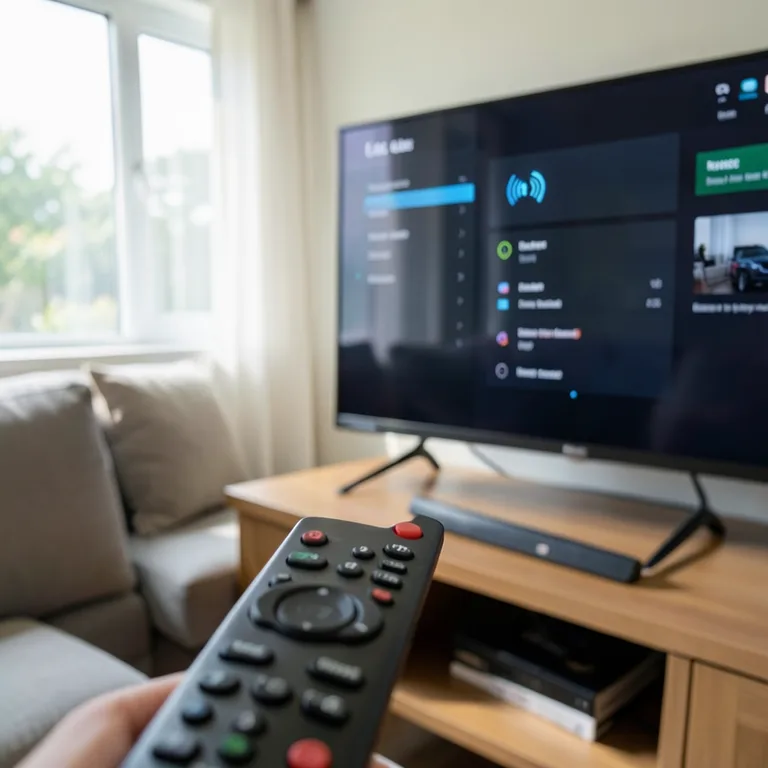
Základní nastavení zvuku na LG televizi
Základní nastavení zvuku na LG televizi zahrnuje úpravu hlasitosti, volbu zvukového režimu a správné nastavení výstupu zvuku. LG televize s operačním systémem WebOS 2.0 umožňují snadné a rychlé nastavení těchto parametrů přímo z menu nebo pomocí dálkového ovladače. Fixní stojan televize může ovlivnit akustiku, proto je vhodné umístit zařízení tak, aby zvuk nebyl tlumený.
Jak změnit hlasitost a zvukový režim na LG televizi s WebOS 2.0
Hlasitosť televize upravíte jednoduše tlačítky na dálkovém ovladači, což umožňuje okamžitou změnu podle potřeby. Pro lepší poslech vyberte vhodný zvukový režim v menu nastavení – možnosti zahrnují režimy jako Standardní, Kino, Hudba nebo Prostorový zvuk LG, které upravují tón a basy podle obsahu. Navigace v menu WebOS 2.0 je intuitivní, stačí otevřít nastavení, vybrat položku Zvuk a zvolit požadovaný režim.
Jak nastavit výstup zvuku na LG televizi
Pro optimální kvalitu zvuku je třeba správně nastavit výstup zvuku, zejména při použití externích zařízení, jako je soundbar LG nebo sluchátka. V menu Zvuk vyberte možnost Výstup zvuku a zvolte mezi interními reproduktory a externími zařízeními. Správná volba výstupu minimalizuje rušení a zaručuje čistý zvuk. Například při připojení soundbaru doporučuji nastavit výstup na digitální audio (optický) pro nejlepší přenos zvukové stopy Skylink nebo prostorového zvuku LG.
- Otevřete menu Nastavení na LG televizi
- Vyberte sekci Zvuk
- Nastavte hlasitosť podle potřeby
- Zvolte zvukový režim pro konkrétní typ obsahu
- Vyberte správný výstup zvuku (interní reproduktory, soundbar LG, sluchátka)
- Upravte případně ekvalizér na televizi pro doladění zvuku
Tip: Častou chybou je ponechat výstup zvuku na interních reproduktorech při připojení soundbaru, což vede k nekvalitnímu zvuku. Pro koho se toto nastavení hodí: uživatelé bez externích audio zařízení. Pro koho NE: majitelé soundbarů nebo AV receiverů, kteří potřebují optimalizovat zvukový výstup.
Řešení problému se současným přehráváním zvuku ze sluchátek a reproduktorů
U LG televizí s operačním systémem WebOS 2.0 dochází k současnému přehrávání zvuku z interních reproduktorů i připojených sluchátek. Tento stav vyplývá z omezení softwaru, které neumožňuje zcela přesměrovat zvuk pouze na sluchátka prostřednictvím standardního menu nastavení. Pro uživatele, kteří očekávají samostatný výstup zvuku, jde o známý problém této verze systému.
Jak upravit zvuk na LG TV v této situaci
- Stiskněte tlačítko ztlumení (mute) na dálkovém ovladači, abyste fyzicky ztlumili interní reproduktory, pokud televize nemá samostatné nastavení vypnutí reproduktorů při připojení sluchátek.
- Připojte soundbar LG přes HDMI ARC nebo optický kabel, což umožní nezávislé ovládání hlasitosti a často i výběr zvukové stopy přímo na externím zařízení.
- V menu Nastavení zvuku přepněte mezi dostupnými zvukovými profily (například Standardní, Kino, Hudba) a upravte ekvalizér podle akustiky místnosti, aby prostorový zvuk LG působil vyváženěji.
- Při sledování satelitního vysílání Skylink zkontrolujte nastavení zvukové stopy v menu přijímače, protože LG TV automaticky přepíná na anglickou stopu, pokud je dostupná; přepnutí na češtinu však často vyžaduje zásah v menu Skylink přijímače, nikoliv v nastavení televize.
Tip: Pro úplné oddělení zvuku sluchátek a reproduktorů doporučuji připojit externí AV receiver, který umožní detailní nastavení zvukového výstupu a eliminaci současného přehrávání. Tento způsob je vhodný zejména v místnostech s problematickou akustikou, kde samotná úprava hlasitosti televize nevede k požadovanému výsledku.
Na co si dát pozor: Častou chybou je očekávání, že LG TV s WebOS 2.0 umožní vypnout zvuk interních reproduktorů automaticky po připojení sluchátek, což není možné bez externích zařízení. Uživatelé by měli počítat s nutností manuálního ztlumení nebo investice do soundbaru či AV receiveru.
Pro koho se toto řešení hodí: Uživatelé, kteří potřebují kvalitní a samostatný zvukový výstup při sledování televize, například v domácím kině nebo v hlučnějších prostorách.
Pro koho NE: Ti, kteří očekávají jednoduché softwarové řešení bez dodatečných zařízení, protože omezení WebOS 2.0 nelze obejít pouze nastavením v televizi.
Nastavení zvukové stopy u satelitního příjmu
LG televize při satelitním příjmu, například přes Skylink, automaticky přepínají na anglickou zvukovou stopu, i když je dostupná česká verze. Tento automatický výběr nelze v současnosti nastavit trvale v menu zvuku, protože LG TV s operačním systémem WebOS 2.0 neobsahují funkci fixního preferovaného jazyka zvukové stopy pro satelitní kanály.
Jak nastavit zvukovou stopu u satelitního příjmu na LG TV
V menu nastavení zvuku je nutné při každém přepnutí kanálu ručně vybrat českou zvukovou stopu, pokud ji vysílání poskytuje. U Skylinku se tato volba nachází obvykle v sekci „Audio“ nebo „Zvuková stopa“. Některé kanály však mohou mít zvukové stopy pevně nastavené poskytovatelem, což znemožňuje změnu.
Tip: Pravidelně aktualizujte firmware televize, protože LG čas od času zlepšuje správu zvukových stop a přidává nové možnosti nastavení. Pro lepší zvukový zážitek doporučuji připojit soundbar LG, který umožňuje využít ekvalizér na televizi a optimalizovat tak hlasitost i prostorový zvuk LG podle akustiky místnosti.
Častá chyba: Uživatelé často neuvědomují, že při připojení sluchátek k LG TV s WebOS 2.0 zůstává zvuk zároveň slyšet i z interních reproduktorů, což může rušit. Pro eliminaci tohoto efektu je vhodné použít externí AV receiver nebo soundbar s vlastním ovládáním hlasitosti.
Pro koho se to hodí vs. pro koho ne: Manuální výběr zvukové stopy je vhodný pro uživatele, kteří sledují omezený počet kanálů a nevadí jim občasné přepínání. Naopak náročnější diváci, kteří preferují automatické trvalé nastavení české zvukové stopy, by měli zvážit doplnění o externí satelitní přijímač s lepší správou jazykových stop, protože LG TV tuto funkci standardně neumožňuje.
Připojení a nastavení externích zvukových zařízení
Pro dosažení kvalitního zvuku je klíčové správné připojení externích zvukových zařízení k vaší LG televizi a následné nastavení zvukového výstupu. V této části se zaměříme na postup připojení soundbaru a AV receiveru a jejich optimální konfiguraci.
Jak připojit soundbar k LG televizi a nastavit zvukový výstup
Soundbar LG lze připojit k televizi dvěma hlavními způsoby – přes HDMI ARC nebo optický kabel. HDMI ARC (Audio Return Channel) umožňuje přenos zvuku v obou směrech a zároveň ovládání hlasitosti soundbaru dálkovým ovladačem od LG televize. Pokud vaše televize podporuje HDMI ARC, doporučuji použít právě tento způsob kvůli lepší kvalitě zvuku a pohodlnému ovládání. Alternativně lze použít optický kabel, který přenáší digitální zvuk, ale bez možnosti ovládání hlasitosti přímo přes televizi.
- Připojte HDMI kabel do portu HDMI ARC na LG televizi a do HDMI ARC na soundbaru.
- Zapněte soundbar a na LG televizi v menu Nastavení zvuku vyberte jako zvukový výstup soundbar.
- Nastavte hlasitosť televize tak, aby odpovídala výstupu soundbaru.
- V menu můžete upravit ekvalizér na televizi, pokud chcete lépe přizpůsobit zvuk vašim preferencím.
Jak připojit a nastavit AV receiver k LG televizi
Pro prostorový zvuk LG televize je ideální připojit AV receiver přes HDMI kabel s podporou ARC nebo přes optický kabel. AV receiver převádí zvukovou stopu Skylink i další formáty do vícekanálového zvuku, což výrazně zlepšuje zážitek z filmů a seriálů. Před připojením zkontrolujte kompatibilitu AV receiveru s vaší LG televizí a použijte kvalitní HDMI kabely.
- Připojte HDMI kabel do HDMI ARC portu vaší LG televize a do vstupu HDMI na AV receiveru.
- Zapněte AV receiver a v nastavení zvuku LG televize vyberte jako výstup AV receiver.
- V menu AV receiveru nastavte typ prostorového zvuku podle vašeho systému (např. Dolby Atmos).
- Optimalizujte hlasitosť televize tak, aby nezpůsobovala zdvojování zvuku.
- Pro různé typy obsahu využijte přednastavené režimy zvuku na AV receiveru pro nejlepší kvalitu.
Tip: Častou chybou je nesprávný výběr zdroje zvuku v menu LG televize, což způsobí, že zvuk z externího zařízení nebude slyšet. Doporučuji vždy po připojení zkontrolovat nastavení zvukového výstupu. Tento postup se hodí pro uživatele, kteří chtějí výrazně vylepšit zvuk na LG televizoru, ale není vhodný pro ty, kteří používají pouze integrované reproduktory a nepotřebují externí zvuková zařízení.
Pokročilá nastavení zvuku v menu LG TV
Pokročilá nastavení zvuku v menu LG TV umožňují výrazně zlepšit kvalitu poslechu díky funkcím jako ekvalizér a prostorový zvuk. Ekvalizér na televizi LG najdete přímo v menu nastavení zvuku, kde si můžete upravit různé frekvence podle typu přehrávaného obsahu. Tato možnost je vhodná zejména pro ladění zvuku při sledování filmů, sportu nebo poslechu hudby. Experimentování s nastavením pomáhá dosáhnout optimálního zvukového zážitku.
Jak nastavit prostorový zvuk na LG TV
Prostorový zvuk LG televizí vytváří efekt obklopujícího zvuku, který zlepšuje pocit prostorovosti a hloubky zvuku. Aktivace této funkce v menu nastavení zvuku umožňuje slyšet detaily, které běžný stereo zvuk neposkytne. Při použití soundbaru LG nebo jiného audio zařízení lze dále zvýraznit prostorové efekty.
- Přístup k ekvalizéru a prostorovému zvuku najdete v menu nastavení zvuku LG TV
- Úprava hlasitosti a jednotlivých frekvencí v ekvalizéru přizpůsobí zvuk vašim preferencím
- Zapnutí prostorového zvuku doporučuji při sledování filmů nebo pořadů se stereofonní zvukovou stopou, například Skylink
- Při připojení AV receiveru či soundbaru LG lze využít pokročilé nastavení pro lepší akustiku místnosti
Tip: Častou chybou je ponechat ekvalizér v továrním nastavení bez úprav, což nemusí odpovídat akustice vašeho prostoru nebo typu obsahu. Prostorový zvuk není vhodný pro všechny žánry, například u klasických zpráv může působit rušivě.
Optimalizace zvuku podle typu obsahu a umístění televize
Správné nastavení zvuku LG televize závisí nejen na typu přehrávaného obsahu, ale také na akustice místnosti a pevném umístění televize na stojanu, který nelze otáčet. Podle těchto faktorů je vhodné upravit hlasitost, ekvalizér a režimy zvuku tak, aby výsledný poslech odpovídal vašim konkrétním potřebám.
Nastavení zvuku pro filmy
Pro filmy doporučuji zvolit režim Kino, který zvýrazňuje basové frekvence od 60 do 250 Hz a aktivuje prostorový zvuk LG. Tento režim zlepšuje dynamiku a hloubku zvukové stopy, což oceníte například u filmových efektů a hudby. Prostorový zvuk vytváří efekt vícekanálového poslechu, který přibližuje atmosféru kina i v běžné obývací místnosti.
Nastavení zvuku pro sport
Při sledování sportovních přenosů je důležitá jasnost hlasu komentátora a zachycení ruchu stadionu. Režim Sport na LG TV zvýrazňuje střední frekvence v rozsahu 500 Hz až 2 kHz, čímž zlepšuje srozumitelnost hlasu i při hlučném pozadí. Hlasitost komentáře se tak udržuje na úrovni, která usnadňuje porozumění bez nutnosti zvyšovat celkový zvuk.
Nastavení zvuku pro hudbu
Pro hudbu doporučuji manuálně upravit ekvalizér na televizi tak, aby středy (1-4 kHz) a výšky (4-16 kHz) byly vyvážené a čisté. Takové nastavení umožní slyšet detaily instrumentů a vokálů bez přebasování, které by mohlo zvuk zbytečně zatemnit a snížit kvalitu poslechu. U modelu LG 43LF631V s WebOS 2.0 lze ekvalizér upravit v menu Zvuk → Nastavení zvuku → Ekvalizér.
Tip: Fixní stojan televize omezuje možnost změny směru reproduktorů, což ovlivňuje odraz zvuku od stěn a nábytku. Umístění televize blízko rohu nebo pevné stěny může zesílit basy, ale zároveň způsobit nežádoucí rezonance. Pro lepší akustiku doporučuji doplnit LG TV o soundbar nebo AV receiver, případně upravit nastavení hlasitosti a ekvalizéru podle konkrétní akustiky místnosti. Takto lze optimalizovat hlasitosť televize a kvalitu zvuku bez nutnosti složitých zásahů do prostoru.
Časté dotazy
Jak nastavit zvuk na LG TV krok za krokem?
Otevřete menu Nastavení → Zvuk, nastavte hlasitost, vyberte zvukový režim a nastavte výstup zvuku na interní reproduktory nebo externí zařízení.
Proč zvuk jde současně ze sluchátek i reproduktorů na LG TV?
U LG TV s WebOS 2.0 je běžné, že zvuk jde současně z interních reproduktorů i sluchátek kvůli softwarovému omezení.
Jak trvale nastavit českou zvukovou stopu u Skylink na LG TV?
LG TV automaticky přepíná na anglickou stopu, trvalé nastavení češtiny je složitější a vyžaduje kontrolu nastavení satelitního přijímače nebo aktualizaci firmware.
Jak připojit soundbar k LG televizi?
Soundbar připojte přes HDMI ARC nebo optický kabel a v menu LG TV nastavte výstup zvuku na externí zařízení.
Jak nastavit ekvalizér na LG televizi?
V menu zvuku najděte ekvalizér, upravte basy, středy a výšky podle typu poslouchané hudby nebo obsahu.
Jak vypnout zvuk pro nevidomé na LG televizi?
V nastavení zvuku deaktivujte možnost zvuku pro nevidomé nebo režim audio popisu.
Co dělat, když nejde zvuk na LG televizi?
Zkontrolujte připojení, hlasitost a nastavení zvuku, případně restartujte zařízení nebo aktualizujte firmware.
Jak optimalizovat zvuk pro filmy na LG TV?
Vyberte režim Kino, zapněte prostorový zvuk a zvýrazněte basy v ekvalizéru pro lepší filmový zážitek.
Jak nastavit prostorový zvuk na LG TV?
V menu zvuku zvolte možnost prostorového zvuku, například Dolby Atmos, a aktivujte ji pro lepší zvukový efekt.
Jak upravit hlasitost a kvalitu zvuku na LG televizi?
Použijte ovladač k nastavení hlasitosti, upravte ekvalizér a vyberte zvukový režim odpovídající typu obsahu.
Jak zapnout nebo vypnout zvuk na LG televizi pomocí dálkového ovladače?
Stiskněte tlačítko Mute na dálkovém ovladači pro vypnutí nebo opětovné zapnutí zvuku, případně upravte hlasitost pomocí tlačítek + a -.
Jak nastavit automatické přepínání zvukového výstupu na LG TV při připojení sluchátek?
V menu Nastavení zvuku vyberte možnost ‚Automatické přepínání zvukového výstupu‘ a aktivujte ji, aby se zvuk automaticky přesměroval na sluchátka po jejich připojení.




