Jak připojit projektor k notebooku drátově i přes wifi a

Úspěšné připojení notebooku k projektoru vyžaduje správný výběr kabeláže nebo nastavení bezdrátového přenosu obrazu. Ať už zvolíte spolehlivé propojení přes HDMI kabel, nebo využijete moderní bezdrátové připojení projektoru pomocí technologie Miracast ve Windows, tento návod vám pomůže nastavit obraz během několika minut.
Hlavní poznatky
- Projektor k notebooku lze připojit drátově přes HDMI, VGA, DVI, DisplayPort nebo USB-C.
- HDMI přenáší obraz i zvuk, je nejrozšířenější a umožňuje přenos až na 30 metrů pomocí bezdrátových adaptérů.
- Bezdrátové připojení využívá technologie jako Miracast (Windows), AirPlay (Apple) nebo speciální HDMI Wi-Fi adaptéry.
- Pro správné fungování je nutné vybrat na projektoru správný vstupní port a ve Windows nastavit režim zobrazení klávesou Win + P.
- Řešení problémů zahrnuje aktualizaci ovladačů, kontrolu kabelů, odstranění rušivých zařízení a správné nastavení Wi-Fi sítě.
Jak připojit projektor k notebooku drátově: výběr kabelu a zapojení
Pro úspěšné připojení notebooku k projektoru drátově propojte obě zařízení kabelem HDMI, který přenáší obraz i zvuk v digitální kvalitě. Po fyzickém propojení zvolte na projektoru správný vstupní port pomocí tlačítka Source nebo Input na dálkovém ovladači. Následně ve Windows stiskněte klávesovou zkratku Win + P a vyberte režim zobrazení, jako je Duplikovat nebo Rozšířit, čímž aktivujete přenos signálu.
Postup připojení projektoru k notebooku krok za krokem
- Identifikace portů – zkontrolujte dostupné konektory na boku notebooku a zadní straně projektoru.
- Propojení zařízení – zapojte jeden konec kabelu do portu notebooku a druhý konec do odpovídajícího vstupu projektoru.
- Zapnutí techniky – zapněte nejprve projektor, nechte jej načíst signál a následně spusťte notebook.
- Výběr vstupu – aktivujte na projektoru tlačítko Source a vyberte port, do kterého jste kabel zapojili.
- Konfigurace Windows – použijte klávesovou zkratku Win + P pro nastavení zrcadlení obrazovky.
| Typ kabelu | Přenos zvuku | Max. rozlišení | Hlavní využití |
|---|---|---|---|
| HDMI | Ano | 4K a vyšší | Moderní projektory |
| VGA | Ne | 1080p | Starší zařízení |
| USB-C | Ano | 4K | Moderní ultrabooky |
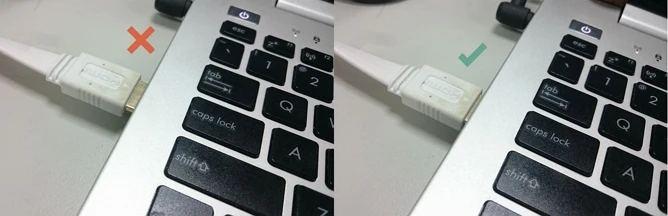
Odborná rada: Pokud váš notebook nemá HDMI port, použijte redukci z USB-C na HDMI. Častou chybou je nedostatečné zasunutí kabelu do portu, což vede k blikání obrazu nebo výpadkům signálu. Drátové řešení je ideální pro stabilní prezentace bez latence, zatímco bezdrátové připojení projektoru se hodí spíše pro flexibilní domácí použití. Připojení přes USB-C se hodí pro uživatele moderních notebooků, kteří potřebují přenášet obraz i napájení jedním kabelem.
Jak nastavit bezdrátové připojení projektoru k notebooku přes Wi-Fi
Bezdrátové připojení projektoru k notebooku vám umožní volnější pohyb v místnosti a eliminuje nutnost fyzického propojení pomocí kabelu HDMI. Pro úspěšné zrcadlení obrazovky je zásadní, aby obě zařízení podporovala stejný komunikační protokol, jako je Miracast, AirPlay či DLNA, a byla vzájemně správně nakonfigurována v rámci sítě nebo přímého spojení.
Jak funguje Miracast pro bezdrátové připojení projektoru
Technologie Miracast představuje nejčastější způsob, jak nastavit bezdrátové připojení projektoru k notebooku se systémem Windows 8.1 a novějším. Tento standard využívá Wi-Fi Direct, což znamená, že projektor a notebook spolu komunikují přímo bez nutnosti zapojení do stávající Wi-Fi sítě nebo routeru. Přenos obrazu dosahuje stabilní vzdálenosti až 30 metrů, přičemž technologie bezdrátových HDMI vysílačů umožňuje přenos Full HD obrazu a zvuku bez znatelného zpoždění. Pro zahájení přenosu stiskněte na vašem notebooku klávesovou zkratku Win + K, která otevře nabídku pro bezdrátové zrcadlení obrazovky, a následně vyberte ze seznamu dostupných zařízení váš projektor.
Odborná rada: Častou chybou při připojení projektoru k notebooku přes Wi-Fi je vypnutý síťový adaptér nebo blokování bránou firewall, proto před zahájením zkontrolujte aktuálnost ovladačů síťové karty prostřednictvím oficiálních aktualizací Windows.
- Miracast Windows podporuje přenos Full HD videa bez nutnosti instalace dodatečných aplikací.
- Stabilita spojení závisí na absenci fyzických překážek mezi vysílačem a přijímačem.
- Pro hladký průběh se vyhněte rušení jinými Wi-Fi sítěmi v okolí, které mohou ovlivnit propustnost pásma.
AirPlay a Google Cast: možnosti bezdrátového přenosu obrazu
AirPlay je technologie společnosti Apple dostupná od verze macOS Monterey 2021, která umožňuje bezdrátové připojení projektoru k notebooku MacBook. Pokud váš projektor není přímo kompatibilní s AirPlay, můžete využít Apple TV jako prostředníka pro přenos obrazu a zvuku, přičemž u párování je nutné zadat kód zobrazený na projekční ploše. Google Cast (nástupce Google TV Streamer s podporou Wi-Fi 6E a HDMI 2.1) vyžaduje, aby byla obě zařízení připojena ke stejné Wi-Fi síti, a skvěle spolupracuje s prohlížečem Chrome. Bezdrátový HDMI vysílač a přijímač pak představuje univerzální plug & play řešení pro zařízení, která nativní podporu těchto protokolů postrádají.
| Technologie | Hlavní využití | Požadavek na síť |
|---|---|---|
| Miracast | Windows zrcadlení | Není nutná (Wi-Fi Direct) |
| AirPlay | Apple ekosystém | Stejná Wi-Fi síť |
| Google Cast | Webové aplikace | Stejná Wi-Fi síť |
| HDMI adaptér | Univerzální přenos | Není nutná (vlastní signál) |
Tip: Bezdrátové adaptéry se hodí pro uživatele, kteří vyžadují rychlé nastavení projektoru bez složité konfigurace softwaru, a to zejména v prostředí firemních meetingů či školení. Tato řešení nejsou vhodná pro hraní her s vysokými nároky na nízkou latenci, kde je drátové připojení pomocí kabelu HDMI stále efektivnější a stabilnější volbou.
Jak přepnout obrazovku z notebooku na projektor ve Windows
Jakmile máte zajištěno fyzické připojení notebooku k projektoru pomocí kabelu HDMI nebo bezdrátově přes Miracast Windows, musíte aktivovat přenos obrazu. Ve systému Windows k tomu slouží rychlá klávesová zkratka Win + P, která otevře nabídku pro okamžité nastavení projektoru. Tato funkce umožňuje efektivní zrcadlení obrazovky nebo rozšíření vaší pracovní plochy na externí zobrazovací plochu.
- Stisknutí klávesové zkratky Win + P – vyvolá panel pro výběr režimu zobrazení přímo na monitoru vašeho notebooku.
- Výběr režimu zobrazení – zvolte možnost Duplikovat pro zobrazení stejného obsahu na obou zařízeních nebo Rozšířit pro využití projektoru jako druhé nezávislé plochy.
- Přepnutí na druhou obrazovku – vyberte možnost Pouze druhá obrazovka, pokud chcete vypnout displej notebooku a ponechat aktivní pouze projektor.
Pokud řešíte, jak přepnout obrazovku na projektor v systémech Windows 10 nebo novějších, tento postup je univerzální. Pokud se obraz nezobrazí, zkontrolujte, zda je kabel HDMI pevně zasunut nebo zda bezdrátové připojení projektoru stále komunikuje s notebookem. Častá chyba: uživatelé zapomínají po připojení vybrat správný vstup (Source) přímo na těle projektoru, což vede k černé obrazovce i při správném softwarovém nastavení.
Řešení běžných problémů při připojení projektoru k notebooku
Při potížích s obrazem či konektivitou je nutné postupovat systematicky, abyste zjistili, zda je chyba v hardwaru nebo softwaru. Zde je návod, jak řešit problémy s připojením projektoru k notebooku a nejčastější chyby při připojení projektoru k notebooku a jak je opravit.
Aktualizace BIOSu a ovladačů
Aktuální software je základem pro bezproblémové připojení notebooku k projektoru. Pokud systém zařízení nedetekuje, aktualizace BIOSu prostřednictvím nástrojů jako Winflash nebo EZ Flash často vyřeší nekompatibilitu základní desky s grafickým výstupem.
- Otevřete Správce zařízení ve Windows – zkontrolujte aktuálnost ovladačů grafické karty.
- Navštivte web výrobce notebooku – stáhněte nejnovější verzi BIOSu.
- Spusťte aktualizační utilitu – postupujte dle instrukcí na obrazovce pro zajištění stability systému.
Kontrola kabelů a vstupních portů
Fyzické poškození je častou příčinou selhání. Pokud nevidíte obraz, ověřte, zda kabel HDMI není zlomený nebo nedostatečně zasunutý.
- Prověřte konektory – ujistěte se, že kabel HDMI pevně sedí v obou zařízeních.
- Zvolte správný vstup – pomocí dálkového ovladače vyberte na projektoru port, ke kterému jste kabel připojili.
- Otestujte jiný kabel – vyloučíte tím vnitřní poškození vodičů, které na první pohled nemusí být patrné.
Odstranění rušivých zařízení a nastavení Wi-Fi
Pro bezdrátové připojení projektoru je klíčová stabilní síť bez rušení. Dokovací stanice nebo externí USB dongly mohou blokovat Miracast Windows a zrcadlení obrazovky.
- Odpojte veškeré USB rozbočovače – zamezíte tím kolizím v přenosu signálu.
- Restartujte Wi-Fi router – zajistíte tak dostatečnou propustnost pro bezdrátový přenos.
- Upravte nastavení projektoru – aktivujte režim pro příjem bezdrátového signálu v menu přístroje.
Odborná rada: Častá chyba spočívá v ignorování nastavení rozlišení. Pro koho se toto řešení hodí? Pro uživatele, kteří vidí pouze černou obrazovku i při správném zapojení. Pro koho se NEhodí? Pokud projektor vůbec nereaguje na zapnutí napájení, hledejte závadu v elektrické síti, nikoliv v nastavení systému.
Použití bezdrátových HDMI adaptérů a jejich výhody
Bezdrátový HDMI adaptér představuje efektivní způsob, jak nahradit klasický kabel HDMI a zajistit flexibilní možnosti připojení projektoru k notebooku bez nutnosti složité kabeláže. Tato technologie se hodí zejména v prostorách, kde není dostupná stabilní Wi-Fi síť nebo kde vyžadujete okamžitou prezentaci bez konfigurace síťových prvků.
Výhody bezdrátových HDMI adaptérů pro projektory
Bezdrátový HDMI adaptér umožňuje přenos obrazu a zvuku ve vysokém Full HD rozlišení až na vzdálenost 30 metrů. Oproti softwarovému řešení typu Miracast Windows nabízí toto hardwarové řešení stabilnější přenos dat a nižší odezvu, což je klíčové pro plynulé zrcadlení obrazovky. Adaptér nevyžaduje instalaci žádných ovladačů, což zrychluje připojení notebooku k projektoru v zasedacích místnostech.
- Vysoká stabilita přenosu bez výpadků signálu.
- Podpora Full HD rozlišení bez komprese obrazu.
- Minimální latence vhodná pro prezentace i video.
- Univerzální kompatibilita s jakýmkoliv zařízením s HDMI portem.
Jak bezdrátové HDMI adaptéry fungují a jak je nastavit
Bezdrátový HDMI adaptér vytváří uzavřenou Wi-Fi síť pro přímý přenos signálu mezi notebookem a projektorem. Instalace probíhá systémem plug & play, kdy vysílač zapojíte do výstupu notebooku a přijímač do vstupu projektoru. Zařízení se po napájení automaticky spáruje během několika sekund, což výrazně zjednodušuje nastavení projektoru před začátkem akce.
Odborná rada: Častá chyba při používání bezdrátových vysílačů spočívá v jejich umístění za kovovými konstrukcemi nebo v těsné blízkosti jiných zdrojů rušení, což může snížit efektivní dosah 30 metrů. Toto řešení se hodí pro profesionální prezentace a domácí kino, zatímco pro hraní her s extrémními nároky na rychlost odezvy zůstává kabel HDMI stále spolehlivější volbou.
Optimalizace kvality obrazu a zvuku při bezdrátovém připojení
Optimalizace kvality obrazu a zvuku při bezdrátovém připojení vyžaduje správné nastavení parametrů přenosu. Kvalita obrazu přímo závisí na zvoleném rozlišení, které by mělo odpovídat nativnímu rozlišení projektoru, aby nedocházelo k degradaci detailů. Používané kodeky následně určují efektivitu komprese dat, což ovlivňuje výsledný vizuální i zvukový vjem. U bezdrátového připojení projektoru je klíčovým faktorem latence, tedy zpoždění přenosu, které plynule ovlivňuje synchronizaci zvuku s videem.
Tipy pro správné připojení projektoru k notebooku přes Wi-Fi
Pro dosažení nejlepších výsledků dodržujte tyto kroky:
- Využívejte pásmo 5 GHz u Wi-Fi routeru, které nabízí vyšší propustnost a nižší rušení signálu.
- Nastavení projektoru přizpůsobte tak, aby zrcadlení obrazovky probíhalo v režimu optimalizovaném pro video, nikoliv pro statický text.
- Omezte počet aktivních zařízení v síti, aby nedocházelo k výpadkům způsobeným vysokou latencí.
- Při využití Miracast Windows zajistěte, aby byly ovladače grafické karty aktuální, což zlepší stabilitu streamu.
Odborná rada: Častá chyba spočívá v přetížení procesoru notebooku vysokým rozlišením při bezdrátovém přenosu. Pokud obraz trhá, snižte rozlišení na 1080p, což je pro většinu prezentací plně dostačující. Tento postup se hodí pro běžné kancelářské účely, ale není vhodný pro profesionální střih videa, kde je kabel HDMI stále nezbytností pro dosažení nulové latence.
Bezpečnostní aspekty bezdrátového připojení projektoru
Při využívání technologií pro bezdrátové připojení projektoru je nutné zohlednit rizika spojená s přenosem dat vzduchem, kde může dojít k zachycení signálu v okruhu desítek metrů. Základem ochrany je šifrování, které efektivně chrání datové pakety při přenosu a znemožňuje jejich čitelné zachycení třetími stranami. Pokud realizujete zrcadlení obrazovky v otevřeném prostředí, vždy se ujistěte, že protokol, jako je Miracast Windows, vyžaduje potvrzení uživatelem přímo na straně přijímače. Správné párování zařízení je klíčové, neboť fyzické nebo softwarové potvrzení spojení zabraňuje neoprávněnému přístupu cizích osob k vašemu obsahu, což je kritické zejména u technologií využívajících Wi-Fi Direct.
Odborná rada: Častá chyba při připojení projektoru k notebooku přes Wi-Fi spočívá v ponechání výchozího hesla u bezdrátových adaptérů, které útočníci snadno identifikují v databázích výrobců.
Při zajišťování bezpečnosti se držte těchto pravidel:
- Nastavení projektoru vždy chraňte unikátním heslem pro administrátorské rozhraní, které obsahuje alespoň 12 znaků včetně číslic a speciálních symbolů.
- Vypínejte funkci bezdrátového příjmu v momentě, kdy ji zrovna nepoužíváte, abyste eliminovali možnost skenování portů vašeho zařízení v okolí.
- Aktualizujte firmware zařízení pomocí oficiálních nástrojů výrobce, čímž eliminujete známé bezpečnostní slabiny (CVE) a chyby v implementaci šifrovacích protokolů.
- Preferujte přímé párování v zabezpečené síti s protokolem WPA3 před veřejnými Wi-Fi hotspoty, které postrádají izolaci klientů a umožňují snadný odposlech síťového provozu.
| Typ zabezpečení | Vhodné použití | Úroveň ochrany |
|---|---|---|
| WPA3-Personal | Domácí sítě, menší kanceláře | Vysoká (moderní šifrování) |
| WPA2-Enterprise | Firemní prostředí, citlivá data | Velmi vysoká (certifikáty) |
| Otevřená síť | Veřejné prostory, výstavy | Nízká (vyžaduje VPN) |
Toto zabezpečení se hodí pro firemní prezentace a práci s citlivými dokumenty, kde hrozí únik obchodního tajemství. Pro běžné domácí sledování filmů postačí základní zabezpečení sítě standardem WPA3, které poskytuje dostatečnou ochranu proti běžným pokusům o průnik do lokální sítě. Naopak pro veřejné prezentace v neznámém prostředí důrazně doporučuji využít drátové připojení pomocí kabelu HDMI, které fyzicky znemožňuje vzdálené zachycení obrazového signálu.
FAQ: Časté dotazy k připojení projektoru k notebooku
Otázka: Jak připojit projektor k notebooku pomocí HDMI?
Použijte kvalitní kabel HDMI, propojte jím oba porty a na projektoru zvolte odpovídající vstup. Ve Windows stiskněte klávesovou zkratku Win + P a vyberte režim zobrazení.
Otázka: Jak nastavit bezdrátové připojení projektoru k notebooku?
Aktivujte funkci Miracast Windows (Win + K), ujistěte se, že jsou obě zařízení ve stejné Wi-Fi síti a spárujte je podle zobrazeného kódu. Toto připojení notebooku k projektoru vyžaduje stabilní signál.
Otázka: Co dělat, když projektor nezobrazuje obraz?
Zkontrolujte pevné usazení kabelu HDMI, správně vybraný vstupní port na projektoru a nastavení výstupu obrazovky ve Windows pomocí Win + P. Častou chybou je volba špatného zdroje signálu přímo v menu projektoru.
Otázka: Jak přepnout obraz z notebooku na projektor ve Windows 10?
Stiskněte Win + P a zvolte jednu ze čtyř možností: pouze obrazovka PC, duplikovat, rozšířit nebo pouze druhá obrazovka. Volba rozšíření je ideální pro prezentace s poznámkami.
Otázka: Jak fungují bezdrátové HDMI adaptéry?
Systém využívá vysílač zapojený do notebooku a přijímač u projektoru, které přenášejí Full HD obraz bez nutnosti kabeláže. Tato řešení nabízí nízkou latenci až na vzdálenost 30 metrů.
Otázka: Jak optimalizovat kvalitu obrazu při bezdrátovém přenosu?
Preferujte pásmo 5 GHz pro nižší rušení a zajistěte přímou viditelnost mezi vysílačem a přijímačem. Nastavení projektoru by mělo odpovídat nativnímu rozlišení zdroje signálu.
Otázka: Lze připojit projektor k notebooku bez HDMI?
Ano, použijte adaptéry pro porty USB-C, DisplayPort nebo VGA. Pro bezdrátové možnosti připojení projektoru k notebooku využijte dedikované Wi-Fi moduly.
Otázka: Jak řešit nejčastější chyby při připojení projektoru k notebooku?
Aktualizujte ovladače grafické karty, ověřte funkčnost kabeláže a restartujte obě zařízení. Pokud zrcadlení obrazovky stále nefunguje, zkuste změnit rozlišení na výstupu notebooku.
Otázka: Jak nastavit zvuk při připojení přes HDMI?
V nastavení zvuku systému Windows vyberte jako výchozí výstupní zařízení projektor nebo připojený HDMI monitor. Zvuk se přenáší digitálně společně s obrazem jedním kabelem.
Otázka: Jak zabezpečit bezdrátové připojení projektoru?
Využívejte šifrování WPA3 u Wi-Fi a ověřujte párování pomocí kódu na obrazovce. Vyhněte se veřejným sítím bez zabezpečení při přenosu citlivých firemních dat.
Otázka: Jaký dosah mají bezdrátové HDMI adaptéry?
Většina kvalitních sad zajistí stabilní přenos až na 30 metrů v otevřeném prostoru. Při průchodu stěnou se dosah a kvalita signálu výrazně snižují.
Otázka: Jak připojit MacBook k projektoru bez HDMI?
Použijte USB-C na HDMI adaptér nebo využijte AirPlay, pokud projektor tuto funkci nativně podporuje. MacBooky vyžadují pro stabilní zrcadlení obrazovky správně nainstalované ovladače.
Otázka: Mohu používat bezdrátové připojení, pokud mám starý notebook?
Starší modely nemusí podporovat Miracast, proto se pro ně hodí externí bezdrátový HDMI vysílač do USB portu. Toto řešení se hodí pro uživatele, kteří nechtějí řešit instalaci složitého softwaru.
Otázka: Jak zjistit, zda projektor podporuje Miracast?
Nahlédněte do dokumentace výrobce nebo do menu nastavení sítě v projektoru. Pokud podpora chybí, bezdrátové připojení projektoru zajistí externí Wi-Fi dongle.
Otázka: Jak obnovit signál mezi notebookem a projektorem?
Odpojte a znovu zapojte konektory, případně restartujte notebook. Pokud problém přetrvává, ověřte, zda nastavení projektoru odpovídá zvolenému zdroji signálu.



