Nejjednodušší metody přenosu dat mezi notebooky a počítači

Přenos dat mezi notebooky a počítači lze zvládnout rychle a bez komplikací díky několika osvědčeným metodám. Ať už preferujete kabelové připojení, nebo bezdrátový přenos dat, existují efektivní způsoby, jak zajistit plynulé sdílení souborů ve Windows i mezi různými zařízeními. Výběr správné metody ovlivňuje nejen rychlost přenosu dat, ale i bezpečnost a pohodlí při práci.
📝 Hlavní myšlenky
- Přenos dat přes LAN kabel je nejrychlejší metoda, dosahuje rychlostí až 1 Gbps.
- USB flash disky jsou univerzální, cena začíná od 10 USD za kapacitu kolem 16 GB.
- Cloudové služby jako Proton Drive nabízejí 200 GB za méně než 50 USD ročně s koncovým šifrováním.
- Windows Sdílení nablízku umožňuje bezdrátový přenos menších souborů v rámci Wi-Fi nebo Bluetooth.
- Specializovaný software EaseUS Todo PCTrans přenáší data přes LAN za 3-5 minut s výběrem souborů a nastavení.
Nejjednodušší metody přenosu dat pomocí kabelového připojení (LAN)

Přenos dat mezi notebooky a počítači pomocí LAN kabelu umožňuje spolehlivý a rychlý přenos souborů bez závislosti na internetu. Ethernetový kabel dosahuje rychlosti až 1 Gbps a křížový kabel umožňuje přímé propojení dvou zařízení bez potřeby routeru. Ve Windows lze navíc nastavit sdílené složky pro snadné sdílení souborů v domácí síti.
Propojení pomocí ethernetového a křížového kabelu
Ethernetový kabel slouží k rychlému přenosu dat mezi počítači pomocí standardního síťového připojení s rychlostí až 1 Gbps. Křížový kabel umožňuje přímé propojení dvou zařízení bez použití síťového prvku jako je router, což zjednodušuje přenos dat mezi notebookem a počítačem.
Sdílení souborů přes síť ve Windows
Pro nastavení sdílení souborů ve Windows je nutné zapnout zjišťování sítě a povolit sdílení složek. Sdílená složka pak slouží k jednoduchému přenosu souborů mezi zařízeními. Doporučuje se vypnout sdílení chráněné heslem, pokud jde o domácí či důvěryhodnou síť.
- Otevřete Ovládací panely → Síť a internet → Centrum síťových připojení
- Zapněte zjišťování sítě a sdílení souborů
- Vytvořte nebo označte složku ke sdílení
- Nastavte oprávnění pro uživatele v síti
- Zkontrolujte nastavení IP adres pro obě zařízení
Přímé Wi-Fi propojení ad-hoc
Ad-hoc síť umožňuje bezdrátový přenos dat mezi dvěma počítači bez připojení k internetu. Tento způsob přenosu dat využívá Wi-Fi adaptér pro přímé propojení a přenos souborů v domácí či kancelářské síti bez potřeby směrovače.
Tip: Pro přenos větších objemů dat se kabelové propojení LAN vyplatí více než bezdrátový přenos dat přes ad-hoc Wi-Fi kvůli stabilnější rychlosti a nižší latenci.
Použití USB flash disků a externích pevných disků pro přenos dat
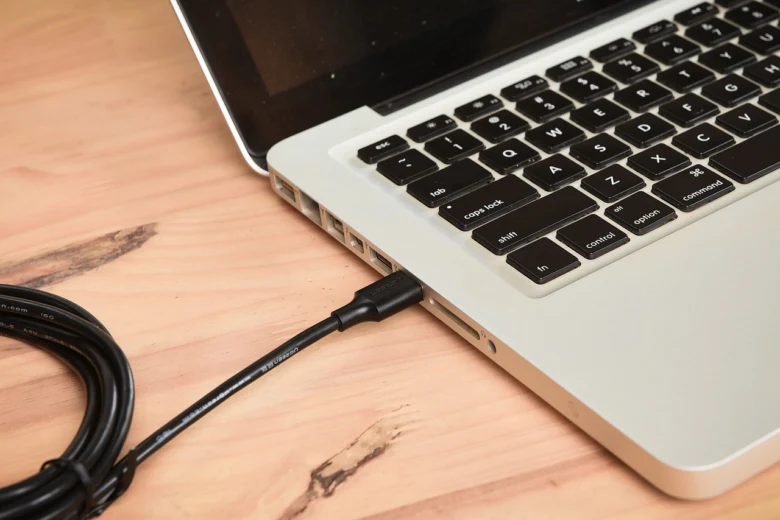
Použití USB flash disků a externích pevných disků patří mezi nejjednodušší metody přenosu dat mezi notebooky a počítači. Tento způsob nevyžaduje složité nastavení ani připojení k internetu, přenos souborů probíhá fyzickým přenesením dat.
Ceny a kapacity USB flash disků
USB flash disk je cenově dostupné zařízení vhodné pro přenos menších až středních souborů. Cena začíná přibližně na 10 USD za kapacitu 16 GB, běžně dostupné jsou i varianty s kapacitou 64 GB nebo 128 GB. Pro větší objemy dat se využívají externí pevné disky, které nabízí kapacity i několik terabajtů.
Postup přenosu dat přes USB
Přenos dat přes USB flash disk nebo externí pevný disk probíhá manuálním kopírováním. Uživatel jednoduše vybere soubory v Průzkumníku souborů, zkopíruje je a vloží do připojeného USB zařízení. Poté zařízení připojí k druhému počítači a soubory z něj zkopíruje do požadované složky. Tento způsob sdílení souborů ve Windows patří k nejrychlejším a nejspolehlivějším, avšak záleží na rychlosti USB portů a velikosti přenášených dat.
Tip: Častou chybou je pokus o přenos souborů větších než 4 GB na USB flash disk formátovaný ve FAT32, který tuto velikost neumožňuje. V takovém případě je potřeba disk přeformátovat na NTFS nebo exFAT.
Přenos dat přes USB je vhodný pro všechny uživatele, kteří nepotřebují bezdrátový přenos dat nebo cloudové úložiště. Pro ty, kdo hledají jak přenést velké soubory mezi počítači bez USB disku, se nabízí alternativy jako síťové připojení nebo VPN.
- USB flash disk přenos je jednoduchý a dostupný
- Externí pevný disk zvládne i velké objemy dat
- Manuální kopírování dává uživateli kontrolu nad přenosem dat
Přenos dat přes cloudové služby – možnosti a omezení
Přenos dat přes cloudové služby představuje jeden z nejjednodušších způsobů, jak sdílet soubory mezi počítači a notebooky bez potřeby fyzického propojení. Mezi oblíbené služby patří Proton Drive, OneDrive, Google Drive a Dropbox, které nabízejí různé kapacity a úrovně zabezpečení.
Výhody cloudového přenosu
Cloudové služby umožňují přenos souborů mezi počítači odkudkoli s přístupem k internetu. Automatická synchronizace dat zajišťuje, že máte vždy k dispozici nejaktuálnější verzi souborů bez nutnosti manuálního přenášení.
Nevýhody a omezení cloudového přenosu
Rychlost přenosu dat závisí na kvalitě internetového připojení, což může být limitující při velkých souborech. Kapacita úložiště je často omezena základními tarify, a proto mohou nastat dodatečné náklady při potřebě většího prostoru.
| Cloudová služba | Kapacita zdarma | Cena za 200 GB | Zabezpečení |
|---|---|---|---|
| Proton Drive | 1 GB | < 50 USD/ročně | Koncové šifrování |
| OneDrive | 5 GB | cca 70 USD/ročně | Standardní šifrování |
| Google Drive | 15 GB | cca 28 USD/ročně | Standardní šifrování |
| Dropbox | 2 GB | cca 96 USD/ročně | Standardní šifrování |
Integrované nástroje Windows pro přenos souborů a nastavení
Windows nabízí několik integrovaných nástrojů, které usnadňují přenos souborů mezi počítači a nastavení mezi zařízeními s Windows 10 a Windows 11. Tyto funkce však mají svá omezení, například nepřenášejí systémové soubory ani neumožňují přenos dat z jednotek šifrovaných BitLockerem.
Funkce Windows Zálohování
Windows Zálohování přenáší uživatelská data, nastavení a předvolby, ale neobsahuje systémové soubory ani data z BitLockerem chráněných disků. Tento nástroj je vhodný pro zálohu a obnovu osobních souborů a konfigurací, nikoliv pro kompletní přenos operačního systému. Pokud hledáte, jak přenést systém Windows na jiný počítač, bude třeba použít specializované nástroje.
Sdílení nablízku ve Windows 10 a 11
Sdílení nablízku umožňuje bezdrátový přenos menších souborů mezi dvěma počítači v rámci stejné Wi-Fi sítě nebo pomocí Bluetooth. Tato funkce je ideální pro rychlé sdílení dokumentů, fotografií nebo menších videí bez nutnosti použití USB flash disku nebo cloudového úložiště. Pro optimální rychlost přenosu dat doporučuji být v dosahu stabilní Wi-Fi sítě.
- podporuje přenos souborů mezi počítači i notebooky
- nevyžaduje internetové připojení, pouze lokální síť
- není vhodné pro velké objemy dat kvůli omezením rychlosti a velikosti souborů
Pro uživatele, kteří hledají nejlepší metody přenosu souborů mezi počítači s Windows 11, představují tyto integrované funkce rychlou a bezpečnou volbu bez nutnosti instalace dalších aplikací.
Použití specializovaného softwaru pro rychlý přenos dat
Použití specializovaného softwaru výrazně usnadňuje a urychluje přenos souborů mezi počítači i notebooky. EaseUS Todo PCTrans nabízí efektivní možnosti přenosu dat přes LAN nebo USB kabel s možností výběru konkrétních souborů a nastavení.
Přenos dat přes LAN s EaseUS Todo PCTrans
Přenos dat přes LAN umožňuje software EaseUS Todo PCTrans dokončit celý proces za 3-5 minut. Tento bezdrátový přenos dat mezi notebooky a počítači využívá místní síť (Ethernet nebo WiFi) pro vysokou rychlost přenosu a zároveň nabízí výběr souborů pro přesné sdílení dat ve Windows. Díky tomu je to nejrychlejší přenos dat mezi notebooky bez nutnosti externích médií.
Přenos dat přes USB kabel s EaseUS
Přenášení dat přes USB kabel pomocí EaseUS Todo PCTrans je sice možné, ale pomalejší než přenos přes LAN. Tento způsob zahrnuje manuální kopírování souborů, což znamená, že uživatel musí data ručně vybrat a přenést. USB flash disk přenos je tak vhodný jako záložní metoda, pokud není k dispozici síťové připojení.
Tip: Při použití USB kabelu pro přenos souborů mezi počítači si dejte pozor na správný výběr souborů, aby nedošlo k nechtěné ztrátě dat. Pro rychlost a pohodlí doporučuji preferovat přenos přes LAN.
Srovnání rychlostí přenosu dat jednotlivými metodami
Při přenášení dat mezi notebooky a počítači hraje rychlost přenosu klíčovou roli. Nejjednodušší způsoby přenosu dat z PC na PC využívají různé technologie, jejichž výkon se výrazně liší. Ethernetový kabel nabízí stabilní rychlost až 1 Gbps, což je ideální pro velké objemy dat a rychlé sdílení souborů ve Windows. Bezdrátový přenos dat přes Wi-Fi dosahuje přibližně 100 Mbps v ad-hoc režimu, což je vhodné pro běžné soubory, ale může být ovlivněno rušením sítě. Bluetooth s rychlostí kolem 3 Mbps se hodí spíše pro malé soubory. USB flash disk přenos závisí na typu zařízení, přičemž USB 3.0 zvládá až 5 Gbps. Cloudové úložiště závisí na rychlosti vašeho internetu, proto je vhodné pro sdílení souborů, pokud není možné použít přímé propojení.
| Metoda | Rychlost přenosu | Vhodnost |
|---|---|---|
| Ethernetový kabel | až 1 Gbps | Nejrychlejší přenos velkých souborů |
| Wi-Fi | až 100 Mbps | Pohodlný bezdrátový přenos dat |
| Bluetooth | kolem 3 Mbps | Malé soubory, nízká rychlost |
| USB flash disk | až 5 Gbps (USB 3.0) | Přenos bez sítě, závisí na typu disku |
| Cloudové služby | podle rychlosti internetu | Sdílení na dálku, závislé na připojení |
Jak propojit notebook s počítačem pro sdílení dat
Pro koho se rychlý kabelový přenos hodí, jsou uživatelé s velkými objemy dat a stabilním sítovým vybavením. Naopak cloudové služby nebo Wi-Fi využijí ti, kdo potřebují přenos bez kabelů a menší objemy dat. Častou chybou je podcenění rychlosti Wi-Fi, která v praxi často klesá pod udávaných 100 Mbps, což zpomaluje přenášení dat mezi notebooky.
Bezpečnost přenosu dat přes veřejné Wi-Fi sítě
Veřejné Wi-Fi sítě představují vysoké riziko pro bezpečnost přenosu dat mezi notebooky a počítači, protože až 70 % těchto sítí nevyužívá žádné šifrování (zdroj: www.eurotech.cz). Nezabezpečené Wi-Fi umožňuje útočníkům zachytit přenášená data pomocí technik jako je sniffing nebo man-in-the-middle útoky. Pro minimalizaci rizika je nezbytné používat VPN (virtuální privátní síť), která vytváří šifrovaný tunel s protokoly jako OpenVPN nebo WireGuard, zabezpečující přenos dat šifrováním na úrovni AES-256 (www.proton.me).
VPN snižuje pravděpodobnost zachycení citlivých souborů při sdílení dat ve Windows nebo jiných operačních systémech, protože veškerý provoz je směrován přes zabezpečený server. Bez aktivní VPN a šifrování dat jsou přenosy přes veřejnou Wi-Fi vystaveny riziku odcizení dat, což může vést k úniku osobních údajů nebo firemních dokumentů. Doporučuje se také zapnout šifrování na úrovni protokolu SMB (Server Message Block) při sdílení souborů ve Windows, aby byla data chráněna i v rámci lokální sítě (www.cistepc.cz).
Tipy pro rychlý a bezpečný přenos dat mezi dvěma notebooky
- Používejte VPN s AES-256 šifrováním pro zabezpečený přenos dat
- Vyhýbejte se veřejným Wi-Fi sítím bez WPA2 nebo WPA3 zabezpečení
- Využijte cloudové úložiště s koncovým šifrováním, například Proton Drive nebo OneDrive
- Zvažte přenos dat přes USB flash disk nebo externí disk u citlivých souborů mimo síť
- Aktivujte šifrování protokolu SMB při sdílení souborů přes LAN nebo Wi-Fi
Častá chyba: Přenos dat přes veřejnou Wi-Fi bez VPN vede k riziku zachycení dat útočníky, což je běžný zdroj úniků dat v domácích i veřejných sítích.
Pro koho se to hodí: VPN a šifrovaný přenos jsou nezbytné pro uživatele přenášející citlivé nebo firemní dokumenty přes veřejné sítě. Pro koho NE: U přenosu dat v domácí zabezpečené síti s WPA3 a bez citlivých informací lze VPN vynechat, aby se zjednodušil proces přenosu.
Časté dotazy (FAQ) k přenosu dat mezi notebooky a počítači
Otázka: Jak přenést data z notebooku do notebooku přes LAN kabel?
Připojte oba notebooky pomocí ethernetového nebo křížového kabelu, zapněte sdílení souborů ve Windows, nastavte sdílené složky a přeneste data přes Průzkumníka. Rychlost přenosu dosahuje až 1 Gbps.
Otázka: Jak používat USB flash disk pro přenos dat?
Zkopírujte soubory na USB flash disk s kapacitou od 16 GB (cena kolem 250 Kč), poté jej připojte k druhému počítači a data zkopírujte zpět. USB přenos je spolehlivý, ale pomalejší u větších souborů.
Otázka: Jak funguje Sdílení nablízku ve Windows 10 a 11?
Tato funkce využívá Wi-Fi a Bluetooth pro bezdrátový přenos menších souborů mezi zařízeními ve stejné síti, bez potřeby připojení k internetu.
Otázka: Které cloudové služby jsou vhodné pro přenos dat?
Doporučuji Proton Drive s 200 GB úložiště za méně než 50 USD ročně a šifrováním; alternativy jsou OneDrive, Google Drive nebo Dropbox s rychlým přístupem k datům.
Otázka: Jak rychlý je přenos dat přes Bluetooth?
Bluetooth nabízí rychlost přibližně 3 Mbps, což je vhodné pouze pro malé soubory do několika MB.
Otázka: Jak přenést systém Windows na jiný počítač?
Použijte zálohovací nástroj Windows pro přenos uživatelských dat a nastavení, avšak systémové soubory je nutné přeinstalovat na novém zařízení.
Otázka: Jak bezpečně přenášet data přes veřejné Wi-Fi?
Vždy používejte VPN a šifrování souborů, abyste předešli odposlechu dat; vyhněte se přenosu citlivých informací bez ochrany.
Otázka: Jak propojit dva počítače bez internetu pro přenos dat?
Využijte přímé spojení pomocí ethernetového kabelu nebo vytvořte ad-hoc Wi-Fi síť pro bezdrátový přenos rychlostí až 100 Mbps.
Otázka: Jaký software doporučujete pro rychlý přenos dat mezi počítači?
EaseUS Todo PCTrans umožňuje přes LAN přenos dat za 3-5 minut s výběrem souborů; USB přenos je výrazně pomalejší.
Otázka: Jak nastavit sdílení souborů mezi notebookem a počítačem ve Windows?
Zapněte zjišťování sítě a sdílení souborů v nastavení, vypněte sdílení chráněné heslem a přistupujte k souborům přes Průzkumníka → Síť.
Otázka: Jak rychle přenést větší soubory mezi počítači bez USB disku?
Použijte přenos přes ethernetový kabel s rychlostí až 1 Gbps nebo cloudové úložiště s rychlým internetovým připojením.
Otázka: Jak propojit dva notebooky přes USB kabel?
Použijte speciální USB přenosový kabel (bridge cable) s vlastním softwarem, cena se pohybuje od 500 Kč výše.
Otázka: Jak přenést data mezi Windows a macOS?
Nejjednodušší je použití cloudového úložiště nebo externího disku na formátu exFAT, který podporují obě platformy.
Otázka: Jak automatizovat zálohování dat mezi zařízeními?
Využijte cloudové služby s automatickou synchronizací, například OneDrive nebo Google Drive, nebo plánované zálohovací programy ve Windows.
Otázka: Jaký je rozdíl mezi Wi-Fi a ad-hoc Wi-Fi sítí?
Standardní Wi-Fi vyžaduje router, zatímco ad-hoc síť umožňuje přímé spojení dvou zařízení bez routeru, rychlostí až 100 Mbps.
Otázka: Jak zabezpečit přenos dat přes veřejné Wi-Fi?
Použijte VPN a šifrujte soubory, nikdy nepřenášejte citlivá data bez těchto opatření.
Otázka: Jak přenést e-mailové schránky a nastavení aplikací?
Použijte export/import nastavení v rámci aplikací nebo specializovaný software pro migraci dat.
Otázka: Jaký je nejrychlejší způsob přenosu dat mezi dvěma notebooky?
Přímé připojení přes ethernetový kabel s rychlostí až 1 Gbps nebo softwarové řešení přes LAN.
Otázka: Jak přenést soubory mezi dvěma notebooky přes Wi-Fi?
Použijte funkci Sdílení nablízku ve Windows nebo zřiďte ad-hoc Wi-Fi síť pro bezdrátový přenos dat.
Otázka: Jaký je postup přenosu dat přes USB flash disk?
Připojte disk k prvnímu zařízení, zkopírujte soubory, bezpečně odpojte a připojte k druhému zařízení pro vložení dat.




